"Ik wil een MP4-bestand in mijn presentatie invoegen, maar telkens als ik het probeer, krijg ik de foutmelding: PowerPoint kan geen video invoegen vanuit het geselecteerde bestand, controleer of het pad en bestandsformaat correct zijn. Kan iemand me vertellen hoe ik dit probleem kan oplossen?"
Bij het invoegen van video's in een PowerPoint-bestand komen veel gebruikers dit ongewenste probleem tegen. Van een onbeschikbaar bestand tot een corrupte toepassing, er kunnen allerlei redenen achter dit probleem zitten.
Het goede nieuws is dat deze PowerPoint-fout gemakkelijk kan worden opgelost als je de juiste aanpak volgt. Lees verder en kom te weten hoe je dit probleem kunt oplossen in deze PowerPoint kan geen video invoegen met 7 methoden uit de geselecteerde bestand-probleemoplossingsgids.

Veelvoorkomende oorzaken voor dit PowerPoint-probleem
Als je de foutmelding "PowerPoint kan geen video invoegen vanuit het geselecteerde bestand (MP4)" hebt gekregen, dan raad ik je aan om eerst het probleem te diagnosticeren. Idealiter zou je ook een van de volgende oorzaken voor dit PowerPoint-probleem zijn tegengekomen.
- Het bestand dat je probeert in te voegen in je presentatie kan ontbreken of verplaatst zijn.
- Het videobestand kan ook beschadigd zijn of de metagegevens kunnen gewijzigd zijn.
- Het codec-schema (compressor-decompressor) van de video wordt mogelijk niet ondersteund door MS Office.
- Het bestandsformaat van de video is mogelijk niet compatibel met MS PowerPoint.
- De toepassing (MS PowerPoint) of het bestand kan ook beschadigd zijn.
- De geïnstalleerde PowerPoint-toepassing kan enkele ontbrekende plugins hebben die nodig zijn om de video in te voegen.
- Elk ander software- of firmwarecomponent kan dit PowerPoint-probleem ook veroorzaken.
Nu je weet wat de oorzaak kan zijn van de fout "PowerPoint kan geen video invoegen vanuit het geselecteerde bestand: controleer of het pad en bestandsformaat correct zijn", laten we leren hoe je het kunt oplossen.
7 oplossingen voor "PowerPoint kan geen video invoegen vanuit het geselecteerde bestand"
Er is vastgesteld dat software- of logische fouten meestal veelvoorkomende oorzaken zijn van dit PowerPoint-probleem. Als je ook de foutmelding "PowerPoint kan geen video invoegen vanuit het geselecteerde bestand" hebt gekregen, volg dan deze suggesties.
Oplossing 1: Controleer het videobestand en het pad
Zoals de foutmelding aangeeft, is het videobestand dat je probeert te laden mogelijk niet beschikbaar of heeft het een verkeerd pad. Om dit op te lossen, kun je naar de Verkenner op je systeem gaan en het pad van de video controleren. Je kunt de video ook kopiëren en plakken op een ander veilig pad (zoals de standaard map Mijn video's).

Daarnaast kun je het bestand ook afspelen met enkele toepassingen (door er met de rechtermuisknop op te klikken) en controleren of de video wel of niet wordt geladen.
Oplossing 2: Converteer de video naar WMV-formaat
Dit klinkt misschien verrassend, maar veel videoformaten worden niet ondersteund door PowerPoint. Als je bijvoorbeeld PowerPoint 2010 of 2013 hebt, dan zijn sommige MPEG-bestanden met snelle bitrates niet compatibel met de toepassing.
De gemakkelijkste manier om dit PowerPoint kan geen video invoegen vanuit het geselecteerde bestand probleem met MP4-video's op te lossen, is het converteren van het bestand. Je kunt naar een online tool gaan om de video te converteren naar een ondersteund WMV-formaat. Zodra de conversie is voltooid, kun je de WMV-video opslaan en proberen deze in plaats daarvan in je presentatie in te voegen.

Oplossing 3: Schakel de mediacompatibiliteitsfunctie in PowerPoint in
Meestal is het PowerPoint kan geen video invoegen vanuit het geselecteerde bestand probleem dat optreedt door een beschadigde of niet-ondersteunde video. Als je denkt dat de video die je probeert in te voegen niet wordt ondersteund, dan kun je de mediacompatibiliteitsfunctie van PowerPoint gebruiken.
Stap 1. Start hiervoor de PowerPoint-toepassing op je systeem en ga naar het hoofdmenu Menu > Bestand > Info sectie.
Stap 2. Ga nu naar de functie Optimalisatie Compatibiliteit en zet deze aan zodat de toepassing het ingevoegde mediabestand zal ondersteunen.

Stap 3. Daarna, wanneer je je video laadt, zal de toepassing deze automatisch detecteren en proberen te optimaliseren.

Oplossing 4: Gebruik de Windows Media Player-besturingselementen in PowerPoint
Als het PowerPoint-probleem zelfs na het volgen van deze methoden blijft bestaan, kun je deze aanpak proberen. Door de ontwikkelaarsopties in PowerPoint in te schakelen, kun je Windows Media Player-besturingselementen in de toepassing insluiten. Later kun je deze gebruiken om de video in te voegen in plaats van de native functie.
Stap 1. Start eerst PowerPoint op je systeem en ga naar het Menu > Bestand > Opties en bezoek het "Aanpassen" lint van hieruit.
Stap 2. Selecteer nu "Ontwikkelaar" uit de beschikbare lijst en neem het op in de toepassing.
Stap 3. Daarna vind je een speciale Ontwikkelaar-optie in de werkbalk. Ga naar de sectie en ga naar Meer hulpmiddelen om de Windows Media Player-besturingselementen in de toepassing in te schakelen.
Stap 4. Je krijgt hier speciale Windows Media Player-besturingselementen die je kunt gebruiken om video's in de presentatie te importeren.

Oplossing 5: Update de geïnstalleerde stuurprogramma's in Windows
Als het al een tijdje geleden is dat je de stuurprogramma's op je systeem hebt bijgewerkt, dan kan dit ook problemen veroorzaken met het afspelen van video's in bepaalde toepassingen. Om de stuurprogramma's bij te werken, kun je zoeken naar "Apparaatbeheer" via de zoekoptie op de taakbalk.
Zodra de toepassing Apparaatbeheer is gestart, ga je naar de optie "Geluid, video en gamecontrollers" om de geïnstalleerde stuurprogramma's te bekijken. Je kunt met de rechtermuisknop op elk stuurprogramma klikken en kiezen om het bij te werken of te resetten.

Oplossing 6: Reset of repareer de Office-toepassing
Naast het videobestand kan er ook een probleem zijn met de geïnstalleerde PowerPoint-toepassing. Om dit op te lossen PowerPoint kan geen video invoegen vanuit het geselecteerde bestand, kun je de MS Office-suite repareren of verwijderen.
Hiervoor kun je naar de Instellingen > Apps van je systeem gaan en de geïnstalleerde Office-toepassing selecteren. Vanaf hier kun je naar de "Geavanceerde opties".

Zodra het venster Geavanceerde opties wordt geopend, kun je op de optie "Repareren" of "Resetten" klikken om de toepassing te repareren. Je kunt de toepassing ook verwijderen en later opnieuw installeren.

Oplossing 7: Installeer een bijgewerkt codecpakket voor Windows
Tot slot kan het PowerPoint kan geen video invoegen vanuit het geselecteerde bestand probleem optreden door een codecfout. Het is een compressor-decompressor functie in Windows die verantwoordelijk is voor het coderen van verschillende video's. Als het codecpakket in je Windows verouderd is, kan dat een van de redenen voor dit probleem zijn.
Er zijn verschillende codecpakketten van derden die je op je Windows kunt installeren. Bezoek gewoon hun website, installeer het codecpakket en start je systeem opnieuw op om te controleren of het probleem is opgelost of niet.

Hoe repareer je een corrupte video die je niet kunt invoegen in PowerPoint?
Door de bovenstaande methoden te volgen, kun je het PowerPoint kan geen video invoegen vanuit het geselecteerde bestand probleem oplossen dat wordt veroorzaakt door software- of compatibiliteitsproblemen. Dit probleem kan echter ook ontstaan als je probeert te werken met een corrupte video. Om dit op te lossen, kun je de hulp inroepen van een betrouwbare toepassing zoals Wondershare Repairit.
Videotutorial over hoe je een beschadigd MP4-bestand kunt repareren?
Het is een professionele tool voor videoreparatie met snelle en geavanceerde algoritmen voor videoreparatie. De tool kan ontbrekende fragmenten, beschadigde headers, wazige afbeeldingen, synchronisatieproblemen en verschillende andere logische fouten verhelpen. Het ondersteunt bijna elk videoformaat en staat bekend om zijn hoge reparatieresultaten. Om een corrupte video te repareren met Wondershare Repairit Video Repair, kun je de volgende stappen volgen:
Stap 1: Voeg de corrupte video toe
Om te beginnen kun je de Wondershare Repairit Video Repair-toepassing starten en het videobestand erop slepen. Je kunt ook op de knop Toevoegen klikken om de corrupte video op je systeem te lokaliseren.

Stap 2: Repareer je video's
Na het laden van de video kun je de details bekijken. Klik nu gewoon op de knop "Repareren" en laat de toepassing de geladen video scannen.

Wacht even totdat de toepassing het reparatieproces heeft voltooid. Zodra je video's zijn gerepareerd, krijg je een melding.
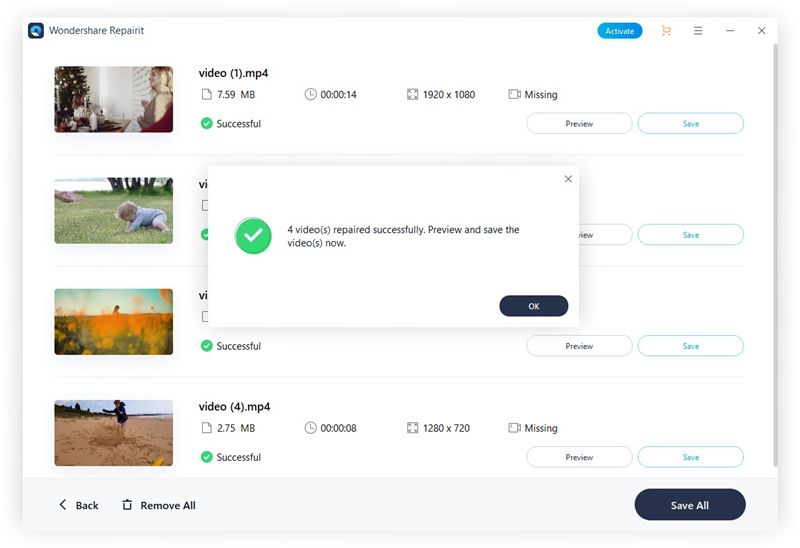
Stap 3: Bekijk een voorbeeld en sla je video's op
Je kunt nu een voorbeeld van de gerepareerde video bekijken in de native interface van de toepassing en controleren of het probleem is opgelost. Als je tevreden bent met de resultaten, kun je op de knop "Opslaan" klikken om het gerepareerde bestand naar een locatie te exporteren.

Stap 4: Voer een geavanceerde reparatie uit (optioneel)
Als de snelle scan niet in staat is om de video te repareren, dan betekent dit dat er een ernstigere kwestie is met uw bestand. Om het te repareren, kunt u klikken op de optie "Geavanceerde reparatie" naast de videodetails. Hoewel de geavanceerde reparatie meer tijd in beslag zal nemen, zullen de resultaten ook beter zijn.

Om een geavanceerde reparatie uit te voeren, moet u eerst een voorbeeldvideo laden. De voorbeeldvideo moet van hetzelfde formaat zijn als het beschadigde bestand en opgenomen zijn met hetzelfde apparaat. De applicatie zal dit als uitgangspunt beschouwen bij het repareren van uw beschadigde video.
Deel 4: Experttips en -trucs voor het beheren van PowerPoint-bestanden
Met deze suggesties zou u in staat zijn om het probleem "PowerPoint kan geen video invoegen vanuit het geselecteerde bestand" op te lossen. Als u echter een probleem als dit niet wilt tegenkomen en uw presentaties beter wilt beheren, overweeg dan om deze tips te volgen.
Tip 1: Update uw software
Meestal doet een probleem als dit zich voor wanneer we een oude of verouderde versie van MS Office gebruiken. Daarom zou u er een gewoonte van moeten maken om in plaats daarvan een bijgewerkte versie van MS Office te gebruiken. U kunt gewoon een MS Office-applicatie starten en naar de functie Bestand > Help of Account gaan om te controleren op updates en de applicatie bij te werken.

Tip 2: Bewaar een kopie van uw gegevens
Of het nu gaat om uw presentatie of de video die u in het bestand wilt insluiten, zorg ervoor dat u er een kopie van heeft. Op deze manier kunt u, als het originele bestand beschadigd is geraakt, uw gegevens gemakkelijk herstellen vanaf een tweede kopie.
Tip 3: Overweeg het insluiten van een online video
Naast het laden van een video vanuit de lokale opslag van uw systeem, kunt u ook een online video aan uw presentatie koppelen. Onder de sectie Video in de werkbalk kunt u ervoor kiezen om een online video te koppelen. Hier moet u de insluitingscode voor de video plakken en hebt u alleen een stabiele internetverbinding nodig tijdens het presenteren om het bestand af te spelen.

Tip 4: Ga verder dan PowerPoint
Als u consistente problemen ondervindt met de desktop-applicatie van MS PowerPoint, dan kunt u in plaats daarvan proberen de gratis online Office-tool te gebruiken. Daarnaast zijn er nog enkele andere alternatieven zoals Google Slides, Keynote, Open Office, of Libre Office die u verder kunt verkennen.
Dat is het, mensen! Na het lezen van deze gids zou u in staat moeten zijn om een probleem op te lossen zoals "PowerPoint kan geen video invoegen vanuit het geselecteerde bestand: controleer of het pad en bestandsformaat correct zijn". Ik heb veelvoorkomende oorzaken en tips aangedragen om eventuele logische of compatibiliteitsproblemen die deze fout veroorzaken, op te lossen. U kunt een van deze oplossingen proberen en als uw bestand beschadigd is, gebruik dan gewoon Wondershare Repairit Video Repair om het te repareren.
FAQ's
-
1. Wat is de PowerPoint-fout waarbij een video niet kan worden ingevoegd vanuit het geselecteerde bestand?
Dit is een veelvoorkomende fout die optreedt wanneer gebruikers geen video kunnen invoegen in hun presentatie vanuit de lokale opslag van het systeem.
-
2. Wat zijn de oorzaken van dit PowerPoint-probleem?
De video die u probeert in te voegen is mogelijk beschadigd of verwijderd van het oorspronkelijke pad. Er kan ook een codec- of compatibiliteitsprobleem zijn met de video.
-
3. Waarom kan ik geen video in mijn presentatie invoegen?
De video die u probeert in te voegen is mogelijk niet meer beschikbaar. Probeer het oorspronkelijke pad te controleren of PowerPoint opnieuw te laden om het op te lossen.
-
4. Wat is het beste videoformaat voor PowerPoint?
Hoewel PowerPoint de meeste videoformaten ondersteunt, staan WMV en MP4 bekend als de beste formaten zonder compatibiliteitsproblemen.
-
5. Kan ik een online video invoegen in PowerPoint?
Ja, u kunt een online video invoegen in uw PowerPoint-presentatie door de insluitingscode ervan te gebruiken
404 Not Found
404 Not Found
nginx







Adriaan Willems
staff Editor
Generally rated4.5(105participated)