
Apr 01, 2026 • Gearchiveerd naar: Photo/Video/Audio Solutions • Bewezen oplossingen
"Ik heb mijn favoriete video's gedownload op mijn Windows-computer. Maar er is geen geluid en ik krijg de melding 'eac3-audioformaat niet ondersteund'. Is er een manier om dit op te lossen?"
Het kan frustrerend zijn als je beseft dat je je favoriete video niet kunt afspelen nadat je deze op je Windows/Mac-computer of Android-apparaat hebt gedownload. Dit komt vaker voor dan je denkt, omdat veel mensen problemen met audioformaten ervaren eac3 niet ondersteund bij het gebruik van MX Player. In de meeste gevallen zie je dat de video goed afspeelt maar er geen geluid is. Laten we nu stap voor stap leren hoe je dit probleem oplost.
- Oplossing 1: Gebruik VLC Media Player om eac3 niet ondersteund op te lossen
- Oplossing 2: Voeg aangepaste codecs toe
- Oplossing 3: Voeg handmatig de aangepaste codec toe
- Oplossing 4: Converteer EAC3 naar door MX Player ondersteund MP3- of MP4-formaat
- Oplossing 5: Gebruik een speler die het EAC3-audioformaat ondersteunt
- Videotutorial over hoe je EAC3 Niet Ondersteund in MX Player kunt oplossen
Hoe los je het probleem EAC3-audioformaat niet ondersteund op?
Het goede nieuws is dat ondanks de eac3-formaat niet ondersteund foutmelding je MX Player niet hoeft te verwijderen of je videobestanden hoeft te wissen. In plaats daarvan kun je verschillende geteste oplossingen hieronder gebruiken om audioformaat eac3 niet ondersteund in MX Player op te lossen:
Oplossing 1: Gebruik VLC Media Player om eac3 niet ondersteund op te lossen
De VLC Media Player kan ook verschillende video- en audioformaten converteren. Als je te maken hebt met compatibiliteitsproblemen zoals het audioformaat eac3 wordt niet ondersteund, dan kun je het converteren naar MP3 of een ander formaat. Hier lees je hoe je het probleem met eac3-audio-ondersteuning in de videospeler oplost:
- Ga in het VLC-menu naar de optie Media Openen en klik op Toevoegen. Kies het video- of audiobestand en klik op Openen.
- Klik op de knop Converteren/Opslaan om naar de instellingen te gaan waar je alleen het Profiel kunt wijzigen.
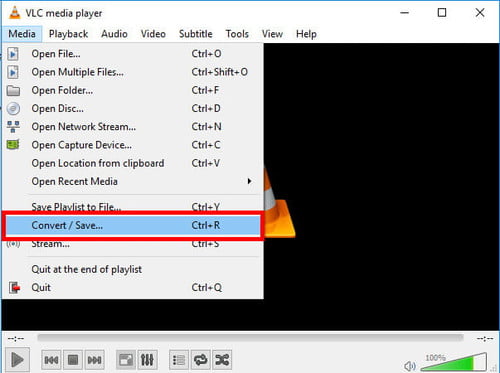
- Kies nu het audioformaat waarnaar je wilt converteren. Je kunt een naam geven aan het geconverteerde bestand en klikken op Start om het conversieproces te starten.
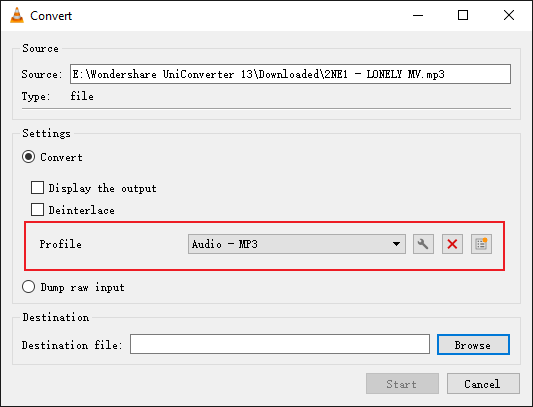
- Na voltooiing wordt je geconverteerde audiobestand met het audioformaat eac3 niet ondersteund opgeslagen.
Oplossing 2: Voeg aangepaste codecs toe
Om er zeker van te zijn dat je de juiste aangepaste codecs downloadt en installeert, moet je de versie van je MX Player die op je mediaplayer draait, controleren. Nadat je de versie hebt gezien, volg je deze stappen om de juiste aangepaste codec te kiezen en te downloaden:
- Open allereerst je MX Player. Klik op instellingen in het hoofdmenu.
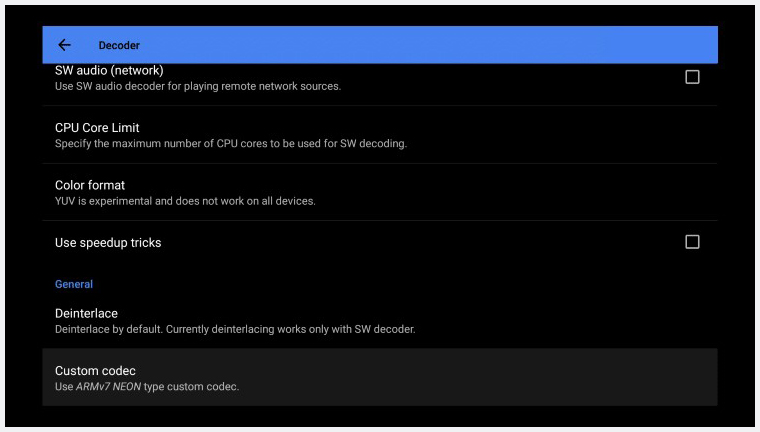
- Selecteer Decoder en scrol naar beneden naar de optie Aangepaste Codec.
- Hier zie je welke codec je moet downloaden om het probleem met eac3-audio niet ondersteund in de MX Player.
- Na het downloaden kun je de MX Player opnieuw openen en zal het apparaat de gedownloade codec automatisch detecteren. Als deze compatibel is, klik je op de OK-knop.
Oplossing 3: Voeg handmatig de aangepaste codec toe
Als je MX Player de aangepaste codec niet automatisch detecteert, voeg dan handmatig de codec toe door het juiste pad aan te wijzen. Voor de eac3-audioformaatspeler kun je als volgt de juiste codec toevoegen:
- Open MX Player en klik op Instellingen.
- Navigeer naar de optie Decoder en scrol naar beneden naar de optie Aangepaste Codec.
- Klik op de aangepaste codec en selecteer het juiste pad voor de gedownloade aangepaste code.
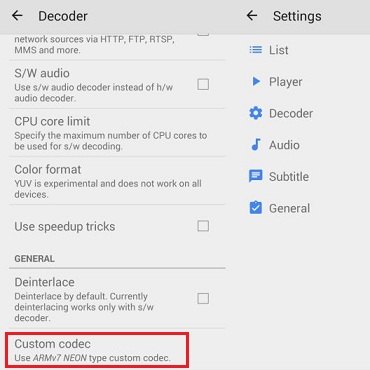
- Na het vinden van de juiste nieuwe code zal MX Player het automatisch laden en kun je opnieuw starten.
Dat is alles! Nu kun je je video's afspelen met eac3 niet ondersteund in MX Player.
Oplossing 4: Converteer EAC3 naar door MX Player ondersteund MP3- of MP4-formaat
Dit is een andere snelle oplossing om het eac3-audio niet ondersteund probleem in MX Player op te lossen. Je kunt het bestand van MX Player eac3-audio niet ondersteund converteren naar meer compatibele formaten zoals MP3 en MP4. Je hoeft alleen een professionele video- of audioconverter te gebruiken.
Je kunt gratis video- of audioconverters vinden, maar kies de beste digitale converter die beschikbaar is. Zo kun je gemakkelijk video- en audiobestanden omzetten om het probleem met audioformaat eac3 niet ondersteund in MX Player op te lossen.
Oplossing 5: Gebruik een speler die het EAC3-audioformaat ondersteunt
Als de bovengenoemde methoden niet werken, is een andere goede optie om de eac3 niet ondersteund fout op te lossen door een andere audioplayer te gebruiken die het eac3-audioformaat ondersteunt, zoals VLC Media Player.
Videotutorial over hoe je EAC3 Niet Ondersteund in MX Player kunt oplossen

 Beveiliging geverifieerd. 3,591,664 mensen hebben het gedownload.
Wil je meer levendige videotutorials? Speel af om meer te ontdekken Oplossingen voor het oplossen van Eac3 Niet Ondersteund in MX Player foutmelding. Je kunt meer ontdekken op Tutorial Video Community.
Hoe herstel je verloren of verwijderde EAC3-audiobestanden?
Soms zijn video- of audiobestanden verloren gegaan of verwijderd van je apparaat, waardoor het onmogelijk is om audio te horen tijdens het afspelen. In dergelijke gevallen zie je een flitsende melding dat het EAC3-audioformaat niet wordt ondersteund door MX Player. Je kunt de hierboven besproken oplossingen gebruiken om audio eac3 niet ondersteund op te lossen, maar als ze allemaal falen, heb je een professioneel hulpmiddel voor audiorecovery nodig.
Je kunt echter alleen verwijderde of verloren audiobestanden herstellen als je het station of opslagmedium niet hebt gebruikt. Houd er rekening mee dat het afspelen van audiobestanden op de defecte media kan de originele gegevens overschrijven. Dit betekent dat de audiobestanden mogelijk niet meer te herstellen zijn.
Recoverit Audio Recovery Software kan verloren of verwijderde EAC3-audiobestanden van elk formaat herstellen, zoals MP3, WAV, AU, AFF, MP4 en AVI. Deze audiorecovery-tool met een intuïtieve en gebruiksvriendelijke interface kan verloren of verwijderde bestanden herstellen zoals audiobestanden van geheugenkaarten, SD-kaarten, harde schijven en USB-sticks. Kortom, de Recoverit audiorecovery-tool ondersteunt problemen met het geluidsgedeelte van videobestanden, synchronisatieproblemen tussen audio en video, en nog veel meer.

Deze software werkt goed in alle situaties van audiobestandenverlies, of het nu gaat om dit audioformaat eac3 wordt niet ondersteund, verwijdering, fouten bij overdracht van audiobestanden of virusinfectie. Het herstelt verloren of verwijderde bestanden op zowel Windows- als Mac-computers of elk Android-apparaat en laat je deze opslaan op een gewenste locatie op externe media of schijf. Je kunt de audiobestanden eenvoudig terughalen door de volgende stappen te volgen.
Stap 1: Kies de locatie
Download, installeer en start Recoverit Audio Recovery Software. Selecteer vervolgens de locatie waar je de verloren of verwijderde audiobestanden wilt vinden.

Als je de vorige locatie van de audiobestanden niet weet, kies dan "Ik kan mijn partitie niet vinden".
Stap 2: Scan de locatie
Klik op Scan om het scanproces te starten. De software scant alle audiobestanden op het opslagapparaat. Je kunt ook voor de Geavanceerde optie kiezen als je de verloren of verwijderde audiobestanden niet ziet.

Het scanproces kan enige tijd duren, afhankelijk van de hoeveelheid data die je hebt opgeslagen op je apparaat.
Stap 3: Bekijk en herstel
Na afloop kun je de verwijderde bestanden aan de linkerkant van je scherm zien. Recoverit laat je toe om meerdere audiobestanden tegelijk te selecteren en allemaal te bekijken. Het beste van alles is dat er geen limiet zit aan de grootte van audiobestanden die je kunt herstellen, wat betekent dat je meerdere corrupte audiobestanden kunt repareren.
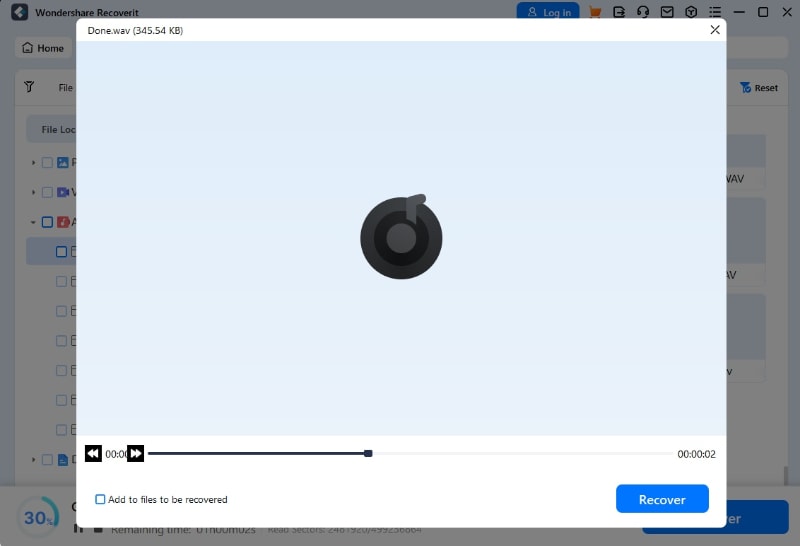
Tot slot, klik op de knop Herstellen om je verloren of verwijderde audiobestanden terug te halen. Let op: het herstellen kan even duren. Je moet de herstelde bestanden altijd op een andere locatie opslaan.
Tips om het probleem van EAC3-audio niet ondersteund te voorkomen
Zoals eerder uitgelegd, kun je vanwege problemen met patentlicenties fouten tegenkomen, zoals audioformaat eac3 wordt niet ondersteund in MX Player. Het goede nieuws is dat je het volgende kunt doen als de video audio heeft in eac3 niet ondersteund MX Player:
- Gebruik een desktop audio- of videoconverter om niet-ondersteunde EAC3-bestanden om te zetten naar een compatibel audioformaat voor MX Player. De meeste conversietools kunnen audio converteren zonder de video aan te tasten en het duurt slechts een paar minuten.
- Als je de video afspeelt vanaf een mobiel Android-apparaat, kun je een derde partij zoals VLC Player op iOS- en Android-apparaten gebruiken om alle niet-ondersteunde formaten af te spelen.
- Voor computers kun je een netwerkschijf koppelen voordat je de video afspeelt van je Windows- of Mac-computer. Je kunt dan een mediaspeler zoals VLC gebruiken om video’s met audio eac3 niet ondersteund in MX Player te kijken.
Veelgestelde vragen over EAC3-bestanden
MX Player is zonder twijfel een van de beste videospelers voor Android-apparaten en zit boordevol functies. Maar door het verwijderen van audio-ondersteuning zoals DTS, AC3 en MLP vanwege licentieproblemen, kun je een foutmelding zien die aangeeft dat het eac3-audioformaat niet wordt ondersteund in MX Player. Helaas kunnen geluidsproblemen je gebruikerservaring nogal verstoren. Daarom is het belangrijk dat je basiskennis hebt van EAC 3-bestanden.
1. Wat Is EAC3 Audio Format?
EAC3 die ook wel deVerbeterde AC-3is een digitaal audiocompressieformaat dat is ontwikkeld door Dolby Labs om digitale audio op te slaan en te transporteren. Het volgde AC-3 op, een ander formaat dat door hetzelfde bedrijf is ontwikkeld. De komst van EAC3 zag verschillende verbeteringen, zoals een toename van het aantal kanalen en ondersteuning voor een breder scala aan datasnelheden.
2. Welke Apps ondersteunen EAC3?
Het is gemakkelijk om te overwegen om andere apps te installeren als u dit ervaarteac3 niet ondersteundFout. Het is tenslotte logisch om de beste videospeler te hebben die alle of de meeste videoformaten samen met audio kan afspelen zonder enige fout te krijgen. Enkele videospelers met eac3 audio Codec-ondersteuning zijn VLC multimedia Player, MX Player, Video Player voor Android, Video Player HD en Video Player All Format.
3. Waarom wordt het EAC3-formaat niet ondersteund?
Het afspelen van je favoriete video's verliep soepel totdat er een paar laatste updates begonnen te worden uitgerold. Met deze updates hebt u misschien gemerkt dat sommige videobestanden het MX Player Audio-formaat haddeneac3 niet ondersteund, wat betekent dat het videobestand geen audio heeft. Hieronder volgt wat er is gebeurd om audio in uw videobestanden te verliezen:
- Vanwege de licentieproblemen ondersteunt MX Players DTS & Dolby audio codec niet langer.
- Video's met AC3-, DTS-, EAC3-, DTSHD-en MLP-codecs kunnen tijdens het afspelen geen audio meer afgeven. In plaats daarvan een foutmelding, zoals MX Playereac3 niet ondersteundvraagt eruit, wat betekent dat uw video wordt afgespeeld zonder de audio.
Slotwoorden
Sommige van uw audiobestanden kunnen onvermijdelijk verloren gaan of worden verwijderd vanwege het audioformaateac3 wordt niet ondersteund. Gelukkig kunt u Recoverit Audio Recovery-software gebruiken om uw bestanden te redden. Met deze tool kunnen Windows-en Mac-computergebruikers audiobestanden veilig en zonder problemen herstellen. Nadat u zo'n slechte ervaring hebt meegemaakt, kunt u er zeker van zijn dat alle verloren of verwijderde bestanden zo snel mogelijk worden hersteld.
Mensen vragen ook
-
1. Ondersteunt MX Player eac3?
MX Player is een populaire video-en audiospeler die eac3 ondersteunt. De gratis versie is ontworpen om alle of de meeste videoformaten af te spelen. Als u echter ziet dat een videobestand niet wordt ondersteund, kunt u een gratis aangepaste codecpakket voor uw MX-speler downloaden. -
2. Ondersteunt VLC eac3?
Als u een Windows-of Mac-computer gebruikt, bent u misschien op de hoogte van de VLC Media Player. Je kunt ook VLC gebruiken op je Android-apparaat. VLC ondersteunt de meeste video-en audioformaten, waaronder MP4, AVI, MOV, AAC en AC3. Zelfs als u compatibiliteitsproblemen hebt zoals MX Player no sound, kunt u de video-of audiobestanden converteren naar elk ander compatibel formaat -
3. Wat is eac3?
Dolby Digital, ook bekend als Enhanced AC-3, afgekort als EAC3 of EC3, is een digitale coderingstechnologie die eigendom is van Dolby. Het wordt vaak gebruikt in thuisbioscopen, videogames en bioscopen. -
4. Hoe kan ik eac3 niet ondersteunen oplossen?
Wanneer u eac3 audio support ziet in MX Player tijdens het afspelen van een video, betekent dit dat er een ontbrekende codec nodig is om de video af te spelen. Dit is hoe u eac3 niet ondersteunde MX Player-oplossing kunt afhandelen.
- Stop met het afspelen van het video-of audiobestand om te voorkomen dat het wordt overgeschreven.
- Download en installeer de aangepaste codec.
- Kies de juiste aangepaste codec die de MX-speler nodig heeft, omdat aangepaste codecs voor verschillende apps verschillend kunnen zijn.
-
5. Kan Recoverit verwijderde EAC3-bestanden herstellen?
Zodra u eac3 audio support in MX Player ziet en uw bestanden zijn verwijderd, bent u in veilige handen met behulp van Recoverit audio recovery software. Deze tool is veilig, betrouwbaar en snel en stelt u in staat om bestanden te herstellen, ongeacht hun grootte. Dit komt omdat het gratis kan scannen naar videobestanden, ongeacht hun grootte, een eenvoudige gebruikersinterface heeft, veilig, snel en betrouwbaar is.




Adriaan Willems
staff Editor
Generally rated4.5(105participated)