
Apr 11, 2024 • Gearchiveerd naar: Herstel en herstel bestanden • Bewezen oplossingen
Bestanden kunnen beschadigd raken als gevolg van een systeemcrash, virusaanval of verkeerde handeling. Een beschadigd bestand is altijd onbruikbaar en niet te bewerken. Wanneer u met dit probleem wordt geconfronteerd, kunt u eerst proberen ze te repareren of proberen een virusdetectieprogramma uit te voeren. Als dit echter niet werkt, kunt u een hulpprogramma voor bestandsherstel van derden proberen - het Recoverit Data Recovery-programma om beschadigde bestanden onder Windows te helpen herstellen. Gebruik uw computer niet langer en open het bestandsdocument niet nogmaals.
Deel 1. De beste herstelsoftware voor beschadigde bestanden - Recoverit
Recoverit Data Recovery is effectieve en veilige software voor bestandsherstel. Met Recoverit File Recovery kunt u gemakkelijk beschadigde bestanden van een USB-harde schijf of andere opslagapparaten onder Windows herstellen.
Download en installeer gratis Recoverit Data Recovery op uw computer. Met de Recoverit Windows-versie kunt u beschadigde bestanden in een paar eenvoudige stappen herstellen. Als uw beschadigde bestanden zijn opgeslagen op een USB-harde schijf, sluit deze dan aan op de computer. Volg de volgende handleiding om beschadigde bestanden op een USB te herstellen.
Stap 1. Selecteer uw USB-harde schijf
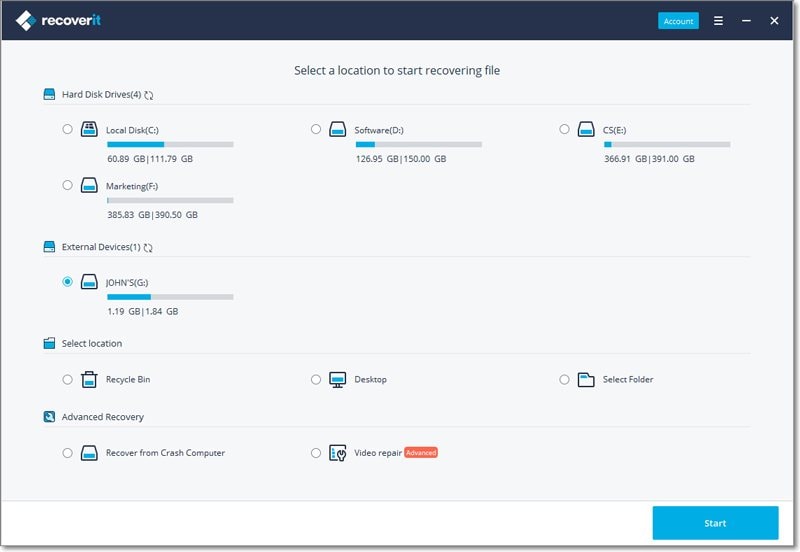
Zorg ervoor dat uw USB-harde schijf is aangesloten op de computer en gedetecteerd is. Selecteer het USB-station in de lijst en klik op de knop "Start" om te beginnen.
Stap 2. Scan de USB-harde schijf
Recoverit Corrupted File Recovery start de eerste scan om uw USB-harde schijf te doorzoeken. U kunt na de scan eenvoudig een voorbeeld van enkele herstelbare bestanden bekijken. Als u uw bestanden niet kunt vinden, scan dan opnieuw met de " All-around Recovery " -modus. Het zal meer bestanden van USB-harde schijven diep scannen en zoeken, maar het zal meer tijd kosten om te scannen.
Stap 3. Bekijk en herstel beschadigde bestanden
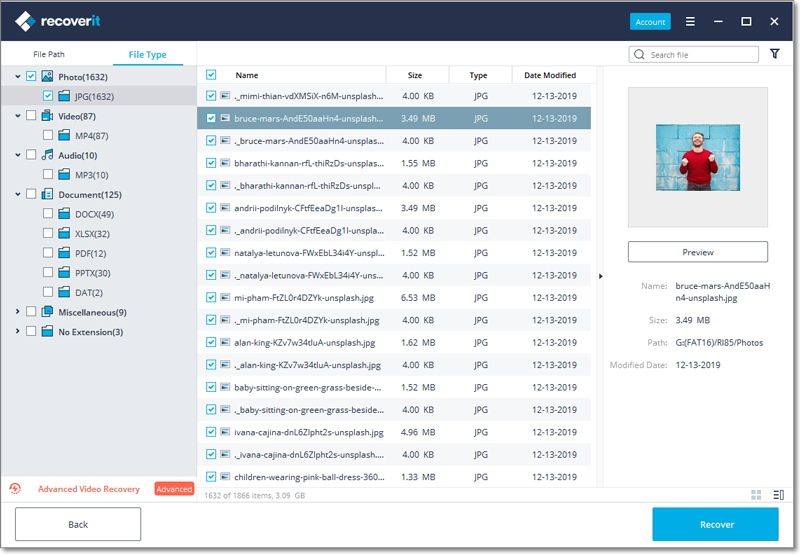
Na het scannen kunt u alle herstelbare bestanden in de scanresultaten controleren, u kunt een voorbeeld van enkele specifieke bestanden bekijken, zoals afbeeldingsbestanden (JPEG, JPG, GIF, PNG). Selecteer uw herstelde bestanden en klik op de knop "Herstellen" om uw bestanden terug te halen.
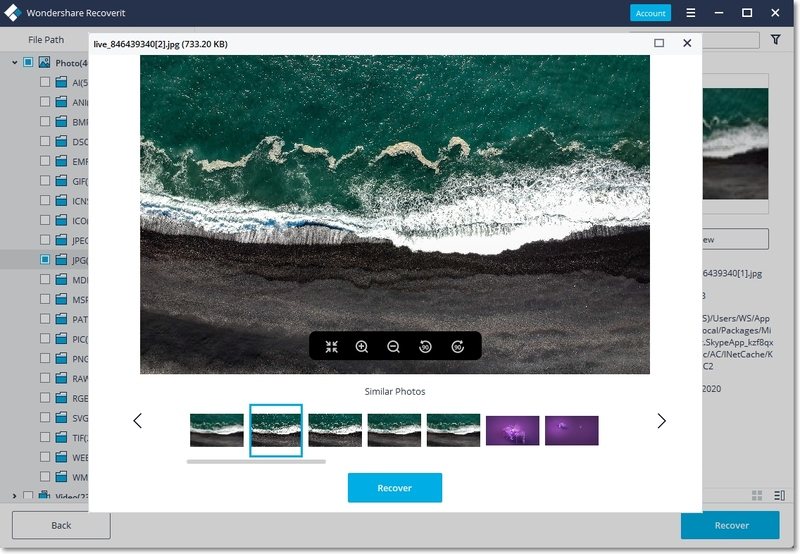
Houd er rekening mee dat u een andere opslaglocatie moet kiezen voor het apparaat waarvan u gegevens herstelt om te voorkomen dat gegevens worden overschreven, wat tot gegevensverlies kan leiden
Meer gerelateerde artikelen:
Video-handleiding over het gemakkelijk herstellen van verwijderde bestanden in Windows 10/8/7?

Deel 2. Hoe een beschadigd bestand repareren met File Repair Tool
Recoverit Data Recovery kan uw beschadigde bestanden gemakkelijk terughalen van de USB-harde schijf. Maar wat als uw kantoordocumentbestanden zoals Word, Excel en PowerPoint beschadigd raken en onbruikbaar worden? U hoeft zich echter geen zorgen te maken dat deze bestanden beschadigd raken of onbruikbaar worden. U kunt het beste hulpmiddel voor het herstellen van bestanden downloaden om beschadigde bestanden te repareren. Stellar File Repair Toolkit is een krachtig hulpmiddel voor het herstellen van bestanden, het kan beschadigde of corrupte Office-documentbestanden repareren en herstellen.
Stappen voor het repareren van beschadigde bestanden met File Repair Tool
Download en installeer het Stellar bestandsreparatiehulpmiddel op uw computer. Volg de volgende handleiding om Word documentherstel uit te voeren.
Stap 1. Start Stellar herstel van beschadigde bestanden, selecteer de optie " Word-bestand repareren " om te starten. Selecteer alle beschadigde Word-bestanden op uw harde schijf.
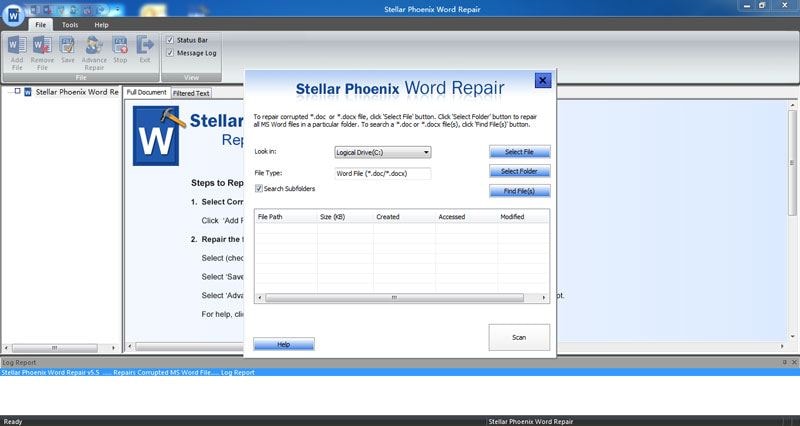
Stap 2. Het hulpmiddel voor het herstellen van bestanden importeert alle geselecteerde Word-bestanden, u kunt alle of een specifiek Word-bestand selecteren om te beginnen met repareren.
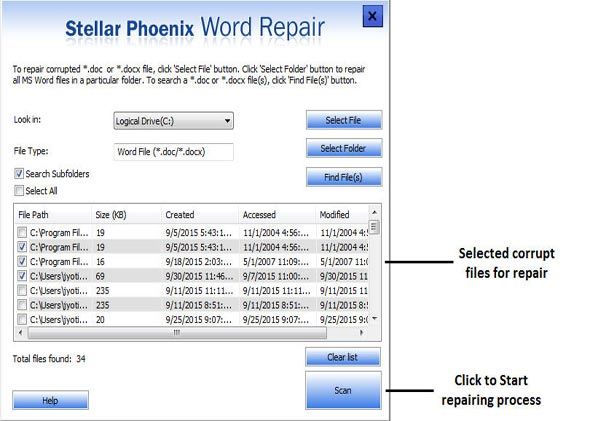
Stap 3. Nadat de reparatie voltoid is, kunt u een voorbeeld van de gerepareerde Word-bestanden bekijken. Klik op de knop "Opslaan" om Word-bestanden te herstellen.
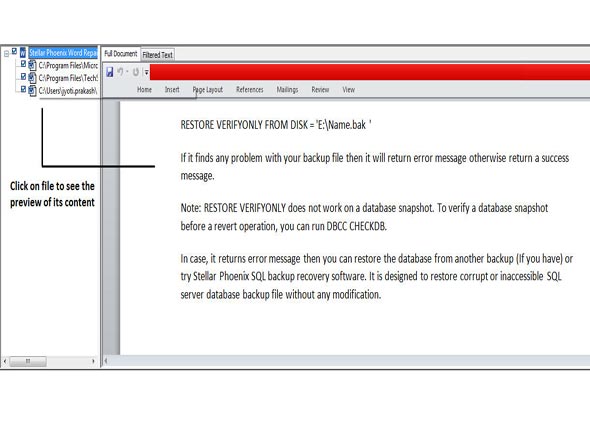
Bewaar alle gerepareerde bestanden op een veilig opslagapparaat. Als uw Excel- en PPT-bestanden beschadigd raken, kunt u vergelijkbare stappen ondernemen om ze te herstellen.
Deel 3. Hoe u kunt voorkomen dat uw bestanden beschadigd raken
Er zijn enkele voorzorgsmaatregelen die u kunt nemen om uw gegevens veiliger en goed te houden. Laten we eens kijken naar enkele oorzaken van datacorruptie en ze allemaal afzonderlijk bespreken.
1. Slechte sectoren
U kunt sectoren beschouwen als wat opslagruimte waar uw computer gegevens opslaat. Slechte sectoren zijn degene met bits die defect zijn als gevolg van schijffouten veroorzaakt door fysieke schade aan uw schijf of logische fouten (veroorzaakt door bijvoorbeeld stroompieken). Voorkom stroomschokken of fysieke schade aan uw drive door deze te laten vallen of door deze in een omgeving met een hoge temperatuur te bewaren. Een goed advies is om uw schijf van tijd tot tijd te scannen op fouten en uw schijf altijd veilig te verwijderen als het een externe schijf is. U kunt de volledige oplossing krijgen om beschadigde sectoren van de harde schijf te repareren.
2.Systeem Crashes
Als u ooit het blauwe scherm van Windows hebt gezien en vervolgens uw systeem is uitgeschakeld, heeft u zojuist een systeemcrash gehad. Deze worden veroorzaakt door een aantal programma's of door onjuist en nieuw geïnstalleerde hardware. Een bestand wordt opgeslagen op het moment dat een crash wordt geactiveerd en zal beschadigd raken. Wanneer uw computersysteem is gecrasht, kunt u een opstartschijf maken om uw belangrijke gegevens terug te halen, het kan gemakkelijk gegevens herstellen na een systeemcrash. U kunt het conflicterende programma opnieuw installeren of de nieuwe hardware verwijderen dat u hebt aangesloten voordat u de crash heeft ervaren om het systeem normaal opnieuw op te starten.
3.Door virus geïnfecteerde bestanden
Een van de meest voorkomende oorzaken van gegevensbeschadiging is een virusinfectie. U kunt het oplopen door bestanden van onveilige bronnen te downloaden of door uw flashdrive aan te sluiten op een openbare internetcafé-computer, enzovoort. Hopelijk kunt u na het scannen van uw document met een bijgewerkte antivirussoftware uw document weer openen. Vergeet niet uw schijven van tijd tot tijd te scannen op virussen.
4. cross-linked bestand of verloren clusters
Een cluster is de kleinste hoeveelheid opslagruimte waarin computers gegevens opslaan. Soms gebeurt het dat uw computer per ongeluk twee verschillende bestanden in hetzelfde cluster opslaat, zodat bestanden worden gecrosslinkt en u een foutmelding krijgt. Bovendien zal het onjuist verwijderen van bestanden als gevolg van virus- of gegevensbeschadiging ertoe leiden dat betrokken clusters niet meer beschikbaar zijn of verloren gaan. Beschadigde gegevens kunnen worden hersteld met software zoals Recoverit-gegevensherstel en clustersfouten kunnen worden verholpen door een Systeem Scan Disk uit te voeren om fouten te herstellen.
Hopelijk heeft u veel inzicht in hoe u beschadigde bestanden van een USB-flashstation en andere stations kunt herstellen. Het implementeren van preventieve maatregelen zal u waarschijnlijk niet in problemen met gegevensbeschadiging brengen. Als ze zich toch voordoen, moet u weten dat u gemakkelijk gegevens kunt herstellen met behulp van software voor bestandsherstel die hierboven zijn beschreven.

Amy Dennis
staff Editor
Generally rated4.5(105participated)