
Apr 09, 2026 • Gearchiveerd naar: Recover & Repair Files • Bewezen oplossingen
Hoe Kan Ik Verwijderde Bestanden Ongedaan Maken in Windows
Als je per ongeluk bestanden van de harde schijf van je computer hebt verwijderd, gaan alle verloren bestanden naar de Prullenbak-map. In dit geval kun je de optie "Verwijderen Ongedaan Maken" of Ctrl + Z gebruiken om alle verloren bestanden terug te halen. Een ander geval is wanneer je na het verwijderen van bestanden ook de Prullenbak hebt geleegd, waardoor de bestanden permanent zijn verwijderd van de harde schijf van de computer. Voor dit scenario van gegevensverlies, hoe kun je verwijderde bestanden op Windows-computer ongedaan maken?
Maak je geen zorgen! Je kunt de volgende oplossingen volgen om alle verloren bestanden terug te krijgen, verwijderde bestanden op Windows-computer ongedaan te maken, verwijderde bestanden uit de Prullenbak-map te herstellen, permanent verwijderde bestanden uit de prullenbak terughalen met Recoverit Data Recovery-software.
Als je een Windows 11-gebruiker bent, kun je meer specifieke details vinden over hoe je verwijderde bestanden kunt herstellen in Windows 11 en je belangrijke gegevens eenvoudig terugkrijgen.
Hoe Verwijderde Bestanden Ongedaan Maken op Windows/MacOS/Telefoon?
| Werkbare Oplossingen | Meest Geschikt Voor... | Belangrijkste Actie |
| 01. Toetsencombinatie | Onmiddellijk ongedaan maken (seconden na het verwijderen). | Druk op Ctrl + Z (Win) of Cmd + Z (Mac) |
| 02. Prullenbak | Bestanden verwijderd maar nog niet "permanent" gewist. | Open Prullenbak > Rechtsklik op bestand > Herstellen |
| 03. Verkenner / Finder | Snelle herstel via het contextmenu van de map. | Rechtsklik in map > Selecteer Verwijderen Ongedaan Maken |
| 04. Vorige Versies | Onbedoelde verwijderingen op Android of iOS. | Schud telefoon (Ongedaan maken) of controleer map Recent Verwijderd |
| 05. Windows Backup | Herstellen van bestanden die niet in de Prullenbak staan. | Rechtsklik op Map > Vorige versies herstellen |
| 06. Cloud Prullenbak | Systeembrede back-ups of externe schijf back-ups. | Configuratiescherm > Back-up en Herstel (Windows 7) |
| 07. Telefoon Herstel | Bestanden verwijderd uit OneDrive of Google Drive. | Open Cloud Prullenbak (beschikbaar voor 30-60 dagen) |
| 08. Recoverit Software | Permanent verwijderde bestanden of geleegde Prullenbak. | Start Recoverit > Scan Locatie > Herstel Bestanden |
Oplossing 1. Verwijderde Bestanden Ongedaan Maken met Ctrl+Z/Cmd+Z
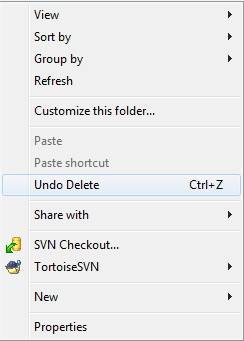
Als je per ongeluk een bestand of map op de harde schijf van je computer hebt verwijderd, kun je de bestanden terughalen door op "Ctrl+Z" te drukken in Windows en "Cmd+Z" op Mac. Of je kunt met de rechtermuisknop op de locatie klikken, waarna een lijst met opties verschijnt, en klik op "Verwijderen Ongedaan Maken" om je bestanden terug te krijgen.
Oplossing 2. Verwijderde Bestanden Ongedaan Maken door te Herstellen uit de Prullenbak
Als je per ongeluk bestanden van de computer hebt verwijderd, gaan deze bestanden naar de Prullenbak. Je kunt nog steeds je verwijderde bestanden herstellen rechtstreeks uit de prullenbak. Als je de prullenbak hebt geleegd, heb je een herstelprogramma voor verwijderde bestanden nodig om je te helpen.
Stappen voor het ongedaan maken van per ongeluk verwijderde bestanden uit de prullenbak:
- Ga naar de "Prullenbak" locatie.
- Zoek je per ongeluk verwijderde bestanden of mappen, selecteer het bestand en klik met de rechtermuisknop op de optie "Herstellen" om verwijderde bestanden ongedaan te maken.
- Ook kun je, terwijl je de bestanden of mappen selecteert, op "Geselecteerde item herstellen" klikken in de navigatiebalk.
- Alle verwijderde bestanden gaan terug naar de oorspronkelijke locatie waar de bestanden eerder waren opgeslagen.
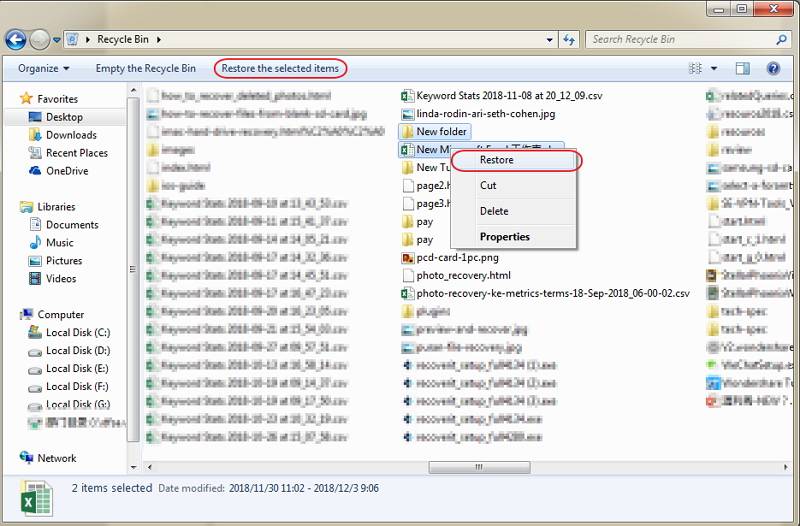
Als je per ongeluk bestanden van de harde schijf van de computer hebt verwijderd, kun je ze eenvoudig terugkrijgen uit de prullenbak of gewoon op "Ctrl + Z" drukken om ze terug te halen.
Videotutorial over Hoe Verwijderde Bestanden uit de Prullenbak te Herstellen

Oplossing 3. Verwijderde Bestanden Ongedaan Maken Via Verkenner/Finder
Wanneer je per ongeluk bestanden hebt verwijderd, klik dan met de rechtermuisknop in de map waar de bestanden waren opgeslagen en selecteer "Verwijderen Ongedaan Maken".
Oplossing 4. Verwijderde Bestanden Ongedaan Maken op Telefoon (Android/iOS)
Schud je telefoon onmiddellijk om een pop-up voor Ongedaan maken te krijgen wanneer je per ongeluk een bestand hebt verwijderd. Of ga naar de map Recent Verwijderd in je foto's of notitie-apps om de bestanden te vinden en te herstellen.
Oplossing 5. Verwijderde Bestanden Ongedaan Maken met Vorige Versie
Nadat je een bestand verwijdert, gaat het naar de Prullenbak op je apparaat. Maar als het niet aanwezig is in je Prullenbak-app op het bureaublad, is het nog steeds beschikbaar voor herstel. Je wilt misschien je bestanden terugkrijgen zonder software van derden te gebruiken. En dus komen de standaardfuncties in je Windows-computer je te hulp.
Je kunt dus de oudere versies van je verwijderde bestand terughalen. Hoe? Door de onderstaande stappen te volgen.
In Windows 7:
- Ga naar de Verkenner of Deze PC. Navigeer naar de locatie waar de verwijderde bestanden waren opgeslagen.
- Selecteer de map van het verwijderde bestand en klik er met de rechtermuisknop op.
- Je vindt hier een contextmenu en klikt op Vorige versie herstellen.
- Daarna zie je het dialoogvenster Eigenschappen voor de map. Ga naar het tabblad Vorige versies. Selecteer de versie van het bestand dat je wilt herstellen.
- Klik op Herstellen om de bestanden terug te halen.

In Windows 11/10/8.1/8:
- Eerst moet je de bovenliggende map van de verwijderde bestanden vinden.
- Selecteer de map en klik op de optie Geschiedenis onder het tabblad Start. Dit brengt je naar het venster Bestandsgeschiedenis.
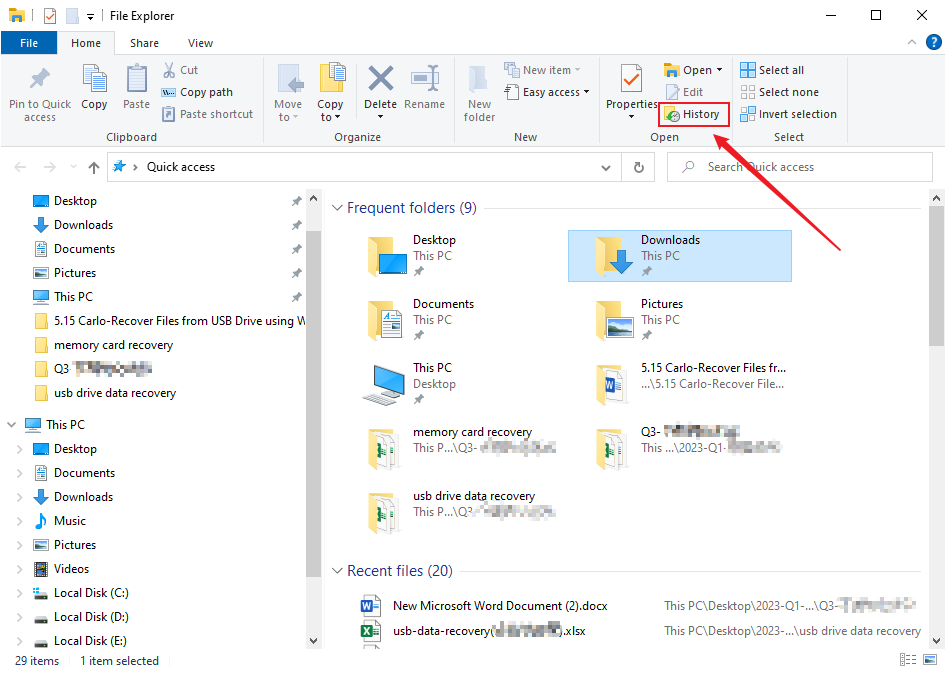
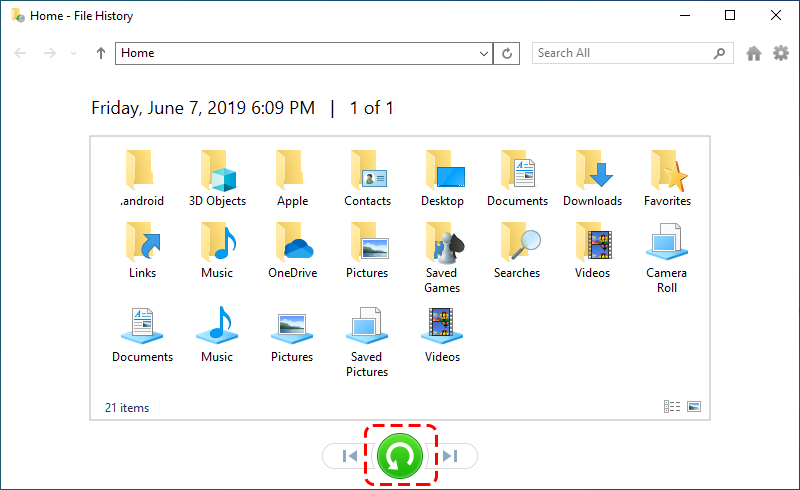
- Zoek de back-upkopie van de map die je wilt herstellen. Je kunt de knop Vorige gebruiken om de map te vinden.
- Zodra je een versie hebt gevonden die het bestand bevat dat je wilt, druk je op de groene knop Herstellen. Het bestand wordt hersteld naar zijn oorspronkelijke plaats.
Oplossing 6. Verwijderde Bestanden Ongedaan Maken met Back-up
Zoals je weet, komt het Windows-systeem met het hulpprogramma Back-up en Herstel. En het is een waardevol hulpmiddel dat je helpt bij het ongedaan maken van verwijderde bestanden. Dus je verwijderde bestanden bevinden zich in je back-ups.
Als je de back-up op een externe schijf hebt, is het tijd om deze opnieuw aan te sluiten. En zodra je dat doet, zijn de volgende stappen eenvoudig.
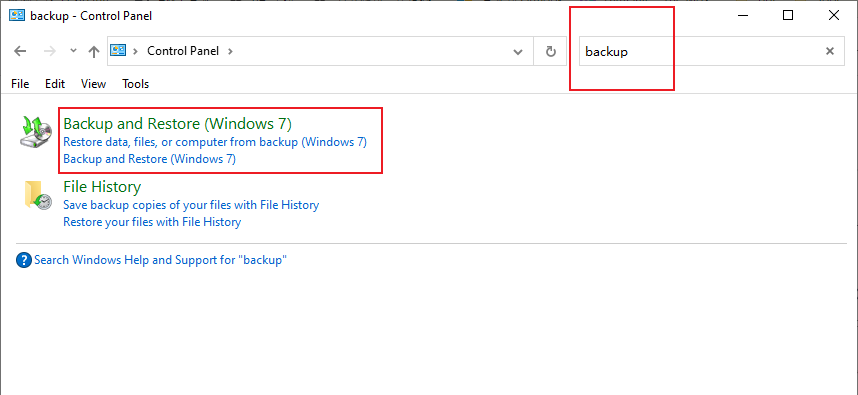
- Typ Configuratiescherm in de zoekbalk en start het.
- Zoek Back-up en Herstel in de zoekbalk rechtsboven. Open vervolgens Back-up en Herstel (Windows 7)
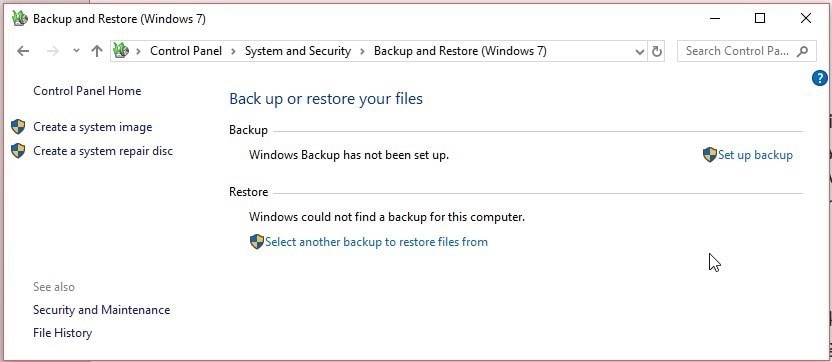
- Klik op Mijn bestanden herstellen of Alle gebruikersbestanden herstellen. Als je deze opties niet ziet, kun je klikken op Selecteer een andere back-up om bestanden uit te herstellen.
- Volg de instructies op het scherm om het herstelproces te voltooien.
Oplossing 7. Verwijderde Bestanden Ongedaan Maken in Cloudopslag
Als je per ongeluk een bestand in OneDrive of Google Drive hebt verwijderd binnen 30-60 dagen, kun je de bestanden nog steeds terugkrijgen uit de Prullenbak.
Als de bestanden permanent zijn verwijderd of verloren zijn gegaan, moet je krachtige herstelsoftware voor verwijderde bestanden om u te helpen. Volg de volgende stappen om uw permanent verwijderde bestanden te herstellen met Recoverit Data Recovery
Oplossing 8. Verwijderde bestanden herstellen met Recoverit Data Recovery
Recoverit Data Recovery is de meest nuttige bestandsherstelsoftware. Het kan u gemakkelijk helpen bij het herstellen van per ongeluk verwijderde bestanden, of het terughalen van permanent verwijderde bestanden van de computer en de geleegde prullenbak. Het kan ook verwijderde bestanden herstellen van externe apparaten zoals USB-sticks, SD-geheugenkaarten of andere opslagmedia.
 Veiligheid Geverifieerd. 3,591,664 mensen hebben het gedownload.
Stap 1. Start het Recoverit Data Recovery programma, selecteer de Prullenbak map, en Volgende.

Stap 2. De software voor het herstellen van verwijderde bestanden zal beginnen met scannen en zoeken naar verloren bestanden, het proces duurt enkele minuten.

Stap 3. Na de scan kunt u alle herstelde bestanden bekijken en sommige herstelde bestanden bekijken. Selecteer uw bestanden en klik op de knop "Herstellen" om alle gegevensbestanden terug te krijgen.

Volg de bovenstaande oplossingen om verwijderde bestanden van uw Windows-computer te herstellen, download Recoverit Data Recovery voor Mac, het kan gemakkelijk alle verwijderde of verloren gegevens van Mac OS herstellen. Maar het belangrijkste is dat u voordat u bestanden verwijdert, ervoor zorgt dat de bestanden een back-up hebben en twee keer nadenkt.
Videotutorial over hoe permanent verwijderde bestanden van PC te herstellen?
Meer gerelateerde artikelen:
Veelgestelde vragen (FAQs)
-
1. Zijn verwijderde bestanden ooit echt weg?
Wanneer u een bestand van uw computer verwijdert, verdwijnt het niet eenvoudigweg—tenminste, niet meteen. Zelfs als u de Prullenbak of Trash map onmiddellijk leegt, zorgt uw verwijdering er alleen voor dat de ruimte die dat bestand op uw harde schijf inneemt als beschikbaar wordt gemarkeerd. -
2. Kan ik een permanent verwijderd bestand ongedaan maken?
Ja. zoek en selecteer de map waarin de verwijderde bestanden waren opgeslagen en klik er met de rechtermuisknop op. Klik op "Eigenschappen", klik vervolgens op de knop "Vorige versie herstellen". Windows zal de vorige versies van permanent verwijderde bestanden noteren. -
3. Kunnen permanent verwijderde bestanden op Windows 10 worden hersteld?
Dat hangt ervan af hoe u permanent verwijderde bestanden definieert. Als u bestanden bedoelt die onlangs uit de Prullenbak zijn verwijderd, dan hebben we goed nieuws voor u: dergelijke bestanden kunnen meestal worden hersteld. Maar als u bestanden bedoelt die u lang geleden hebt verwijderd, dan zult u ze waarschijnlijk niet meer kunnen herstellen.
404 Not Found



 > Resources > Recover & Repair Files > Hoe verwijderde bestanden ongedaan te maken [8 effectieve manieren]
Adriaan Willems
staff Editor
Generally rated4.5(105participated)