
Apr 24, 2026 • Gearchiveerd naar: Solve Mac Problems • Bewezen oplossingen
Heb je last van de hoofdpijn van het voortdurend opstarten van je Mac/MacBook Pro? Je bent niet de enige. In deze gids onderzoeken we "Waarom Mac blijft opnieuw opstarten" en bieden we 11 eenvoudige oplossingen om het "MacBook blijft steeds opnieuw opstarten"Probleem, om je te helpen terug te keren naar probleemloos computergebruik. Laten we duiken in deze praktische oplossingen en de eindeloze cyclus van reboots stoppen.
| oplossing | Het beste voor... | Belangrijkste actie |
| 01. Hardwareproblemen oplossen | Het uitsluiten van conflicten van onlangs aangesloten externe apparaten. | Schakel alle randapparatuur los en start één voor één opnieuw op. |
| 02. Apple Diagnostics | Identificeren van interne hardwarefouten (RAM, logisch bord). | Start opnieuw en houd de 'D'-toets ingedrukt tijdens het opstarten. |
| 03. Controleer temperatuur | Het voorkomen van herstarts veroorzaakt door thermische veiligheidsuitschakelingen. | Controleer de ventilatieopeningen en gebruik de software "Macs Fan Control". |
| 04. Veilige modus en Updates | Het isoleren van softwarefouten en driverproblemen van derden. | Houd 'Shift' ingedrukt tijdens het opstarten en update macOS-software. |
| 05. Schijfmachtigingen repareren | Het oplossen van kernelpaniekfouten veroorzaakt door defecte bestandstoegang. | Schijfhulpprogramma> Eerste hulp> Schijfmachtigingen repareren. |
| 06. NVRAM/PRM resetten | Het wissen van beschadigde systeeminstellingen die zijn opgeslagen in deep memory. | Houd 'Optie + Opdracht + P + R' 20 seconden ingedrukt. |
| 07. Inlogitems uitschakelen | Vermindering van de CPU-belasting tijdens de opstartsequentie. | Systeemvoorkeuren> Gebruikers en groepen> Inlogitems. |
| 08. Installeer macOS opnieuw | Laatste uitweg voor aanhoudende systeembrede corruptie van het besturingssysteem. | Herstart> Houd 'Command + R' ingedrukt> Installeer macOS opnieuw. |
09. Recoverit Gegevensherstel |
Verloren bestanden ophalen na een kernelpaniek of systeemcrash. | Scan Mac drive om ontbrekende of verwijderde gegevens te herstellen. |
Deel 1. Waarom blijft Mac/MacBook Pro opnieuw opstarten?
Je vraagt je af: "Waarom doet mijn Mac/MacBook Pro blijft opnieuw opstarten? "Het antwoord is dat wanneer u nieuwe softwareoplossingen op uw MacBook Pro installeert, dit kan leiden tot" kernelpaniek "(of KP), wat leidt tot onverwachte opnieuw opstarten. Een kernelpaniek is niet zo eng als het klinkt. Wanneer het besturingssysteem van uw computer een interne fatale fout tegenkomt bij het opstarten en het niet veilig kan herstellen of doorgaan, wordt er een foutmelding weergegeven waarin u wordt geïnformeerd dat het opnieuw moet opstarten.
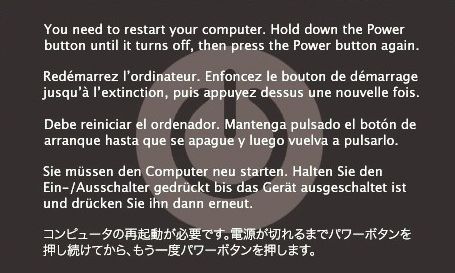
Er kunnen veel redenen zijn waarom je MacBook blijft opnieuw opstarten.
- Het meest voorkomende probleem isConflicterende toepassingen.
- Een ander probleem zou kunnen zijnIncompatibele hardware of randapparaten.
- Het kan een probleem zijn vanNiet genoeg RAM of ruimte op de harde schijf.
- Deplugins of drivers kunnen verouderd zijn.
Wanneer je MacBook blijft opnieuw opstarten, gebeurt dit:
- Het systeem heeft een probleem gedetecteerd en geeft een foutmelding dat het opnieuw moet opstarten om het probleem op te lossen.
- Als het systeem echt vastzit in de rebootcyclus, wordt het systeem uitgeschakeld.
- Over het algemeen verschijnt er een bericht op het scherm van uw Mac met de tekst "Uw Computer is opnieuw opgestart vanwege een probleem."
Deel 2. Hoe los ik "Mac/Macbook blijft steeds opnieuw opstarten" op?
Dus inmiddels heb je een idee waarom jeMacBook blijft opstarten, maar hoe repareer je het? Hier vatten We deHardwaregerelateerd probleemenSoftwaregerelateerd probleemen bijbehorende oplossingen. Volg een systematische benadering van probleemoplossing, beginnend met de hardware. Terwijl u de potentiële verdachten test, kunt u ze van uw lijst afvechten en doorgaan naar de volgende mogelijkheid.
Probleem 1: Hardwareconflict
De kernelpaniek kan worden veroorzaakt door hardwareconflicten. Dus als u onlangs nieuw RAM, een harde schijf, een printer of andere apparaten hebt geïnstalleerd, kunnen de toevoeging (en) bijdragen aan het probleem
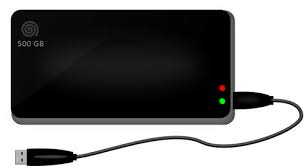
Oplossing 1: Controleer de apparaten en hardware die zijn aangesloten op de MacBook
1. Schakel je MacBook uit.
2. Ontkoppel alle apparaten, inclusief printers (met uitzondering van het scherm, de muis en het toetsenbord).
3. Start uw MacBook opnieuw op.
4. Gebruik je MacBook gedurende de periode die doorgaans zou hebben geresulteerd in een herstart.
- Als uw MacBook opnieuw opstart, controleer dan de status van uw interne RAM en andere hardware.
- Als uw MacBook niet opnieuw opstart, schakelt u uw systeem uit en sluit u per herstart één apparaat opnieuw aan om uw hardwareprobleem op te lossen.
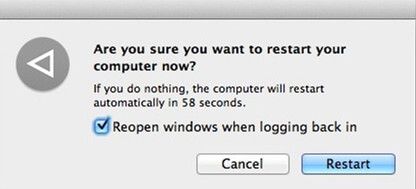
Oplossing 2: Apple Diagnostics gebruiken
1. Ontkoppel alle externe apparaten: behalve toetsenbord, muis, scherm en Ethernet-verbinding (indien van toepassing).
2. Schakel je Mac uit, zet hem vervolgens aan en druk onmiddellijk de'D' toets totdat u een voortgangsbalk of taalselectiescherm ziet.
3. Volg de instructies op het scherm: controleer de diagnostische resultaten op eventuele problemen.

Oplossing 3: Controleer op oververhitting
Deze methode kan een MacBook repareren die steeds opnieuw opstart door te identificeren of overmatige hitte ervoor zorgt dat het apparaat uitschakelt als veiligheidsmaatregel. Hier zijn de stappen:
1. Bewaak de interne temperatuur: gebruik applicaties zoals iStat-menu's of Mac-ventilatorbediening om de temperatuur te bewaken.
2. Verbeter de ventilatie: zorg ervoor dat de ventilatieopeningen van uw MacBook niet geblokkeerd zijn.
3. Stof schoon: Maak alle stofophopingen die oververhitting kunnen veroorzaken zorgvuldig schoon.
Probleem 2: Softwareconflict
Problemen kunnen opduiken wanneer u nieuwe software op uw MacBook installeert. Er kan een compatibiliteitsprobleem zijn, of het kan zijn dat het gebrek aan ruimte op uw harde schijf bijdraagt aan het probleem en het lijkt erop dat uw probleem softwaregerelateerd is.
Oplossing1: Controleer de software die op uw MacBook is geïnstalleerd
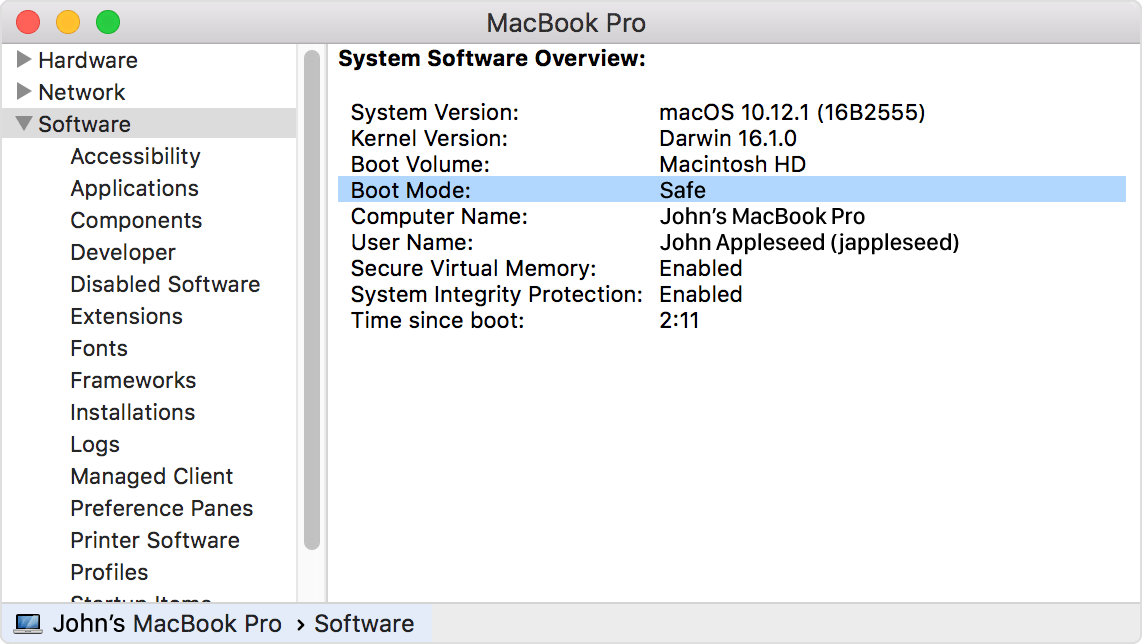
1. Houd de schakelknop ingedrukt en start op in de veilige modus.
2. Maak een back-up van uw gebruikersbestanden op een externe harde schijf.
3. Update de software op uw MacBook.
Als het probleem aanhoudt en niet wordt opgelost met de opnieuw installatie van uw software, kan het een terugkerend probleem zijn met corrupte software. Het is niet ongebruikelijk dat u uw software opnieuw moet installeren, dus het is belangrijk om ervoor te zorgen dat u regelmatig een back-up van uw systeem maakt.
Oplossing 2: Ontdek corrupte software
1. Update de corrupte softwaretoepassing.
2. Start uw computer opnieuw op.
3. Als u de softwaretoepassing niet opnieuw kunt installeren of bijwerken...
- Verwijder of verwijder de applicatie.
- Gebruik een app-installatietool om alle sporen van de beschadigde app volledig te verwijderen.
4. Installeer de applicatie opnieuw.
Als de "Kernel Panic"-fout wordt geassocieerd met willekeurige softwaretoepassingen, heeft het probleem waarschijnlijk niets te maken met de toepassingen zelf, maar meer met drivers of andere conflicten.
Oplossing 3: Schijfmachtigingen repareren
Het probleem van defecte schijfmachtigingen is nog een manier waarop uw softwaretoepassingen fout kunnen gaan en de "Kernel"-fout kunnen produceren. Het proces van het oplossen van machtigingsfouten is een van de meest voorkomende probleemoplossingstaken die wordt aanbevolen, naast wanneer uwiMac blijft opstarten. (De diagnose is vaak onjuist, maar het is veilig om te proberen.)
Voor OSX Yosemite of ouder:
1. Druk op Command + R om uw MacBook Pro opnieuw op te starten.
2. Open Schijfhulpprogramma.
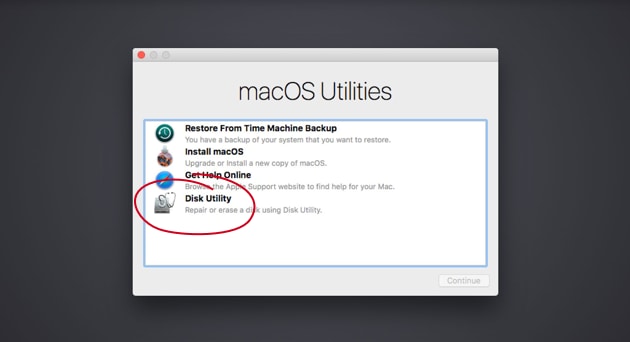
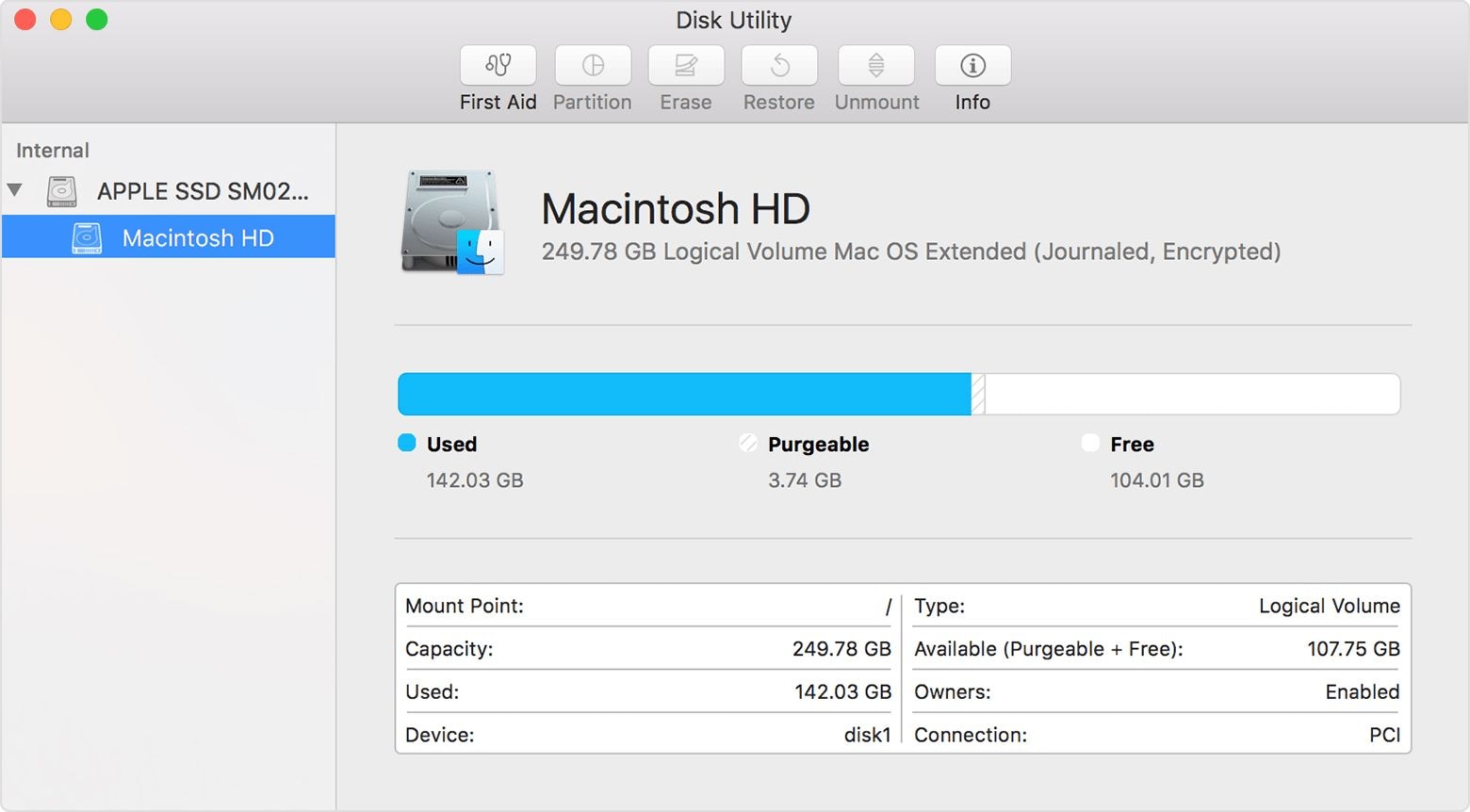
3. Selecteer "Eerste hulp" en vervolgens "Schijftoestemming repareren."
Voor macOS Sierra of OSX El Capitan:
1. Open CleanMyMac X.
2. Selecteer de module Geavanceerd onderhoud.
3. Repareer de schijfmachtigingen.
Los het probleem met schijfruimte op:
- Als je niet genoeg vrije ruimte hebt via virtueel of fysiek geheugen, zal je systeem vertragen. Je zult slechte prestaties zien. U ziet mogelijk ook het kernelpaniekprobleem.
- Om te controleren of een gebrek aan ruimte op de harde schijf het probleem is, selecteert u het Apple-menu.
- Selecteer "Over deze Mac".
- Selecteer de "opslag"tab.
- Om het probleem met de schijfruimte op te lossen, installeert u een grotere harde schijf.
- Om problemen met harde schijfruimte met lage capaciteit op te lossen, zonder een nieuwe harde schijf te installeren, verwijdert u bestanden of programma's om ruimte vrij te maken.
- Voer een CleanMyMac-app uit om extra ruimte op de harde schijf vrij te maken.
Oplossing 4: Schijfhulpprogramma starten
U kunt beschadigde bestanden repareren met uw schijfhulpprogramma, waarmee u enkele taken kunt uitvoeren die verband houden met uw opslag en harde schijven.
1. Selecteer het Apple-menu.
2. Selecteer Herstarten
3. Houd Command + R ingedrukt terwijl uw MacBook Pro opnieuw opstart.
4. Selecteer Schijfhulpprogramma.
5. Selecteer EHBO.
Oplossing 5: NVRAM/PRAM resetten
Het resetten van NVRAM/PRAM kan eenMacBook die blijft opstartendoor alle beschadigde instellingen of gegevens die zijn opgeslagen in deze geheugengebieden te wissen, die het heropstartprobleem kunnen veroorzaken. Dit proces herstelt de standaardinstellingen, waardoor het probleem mogelijk wordt opgelost.
1. Schakel je Mac uit
2. Houd de toetsen onmiddellijk ingedrukt'optie' + 'opdracht' + 'P' + 'R'Ongeveer 20 seconden lang.
3. Laat de toetsen na 20 seconden los of nadat u de opstartbel voor de tweede keer hebt gehoord.

Oplossing 6: Schakel opstartitems uit
Wanneer u te veel opstartitems hebt ingesteld om te starten bij het opstarten, kan de processor van uw MacBook Pro overbelast en overbelast worden, wat kan leiden tot een kernelpaniekfout en een automatische herstart. Schakel opstartitems uit om te zien of dat de reden is voor uw foutproblemen.
1. Selecteer het Apple-menu.
2. Selecteer Systeemvoorkeuren.
3. Selecteer Gebruikers en groepen.
4. Selecteer uw gebruikersnaam in het menu.
5. Selecteer het tabblad Inlogitems
6. Selecteer een opstartitem om uit te schakelen en selecteer vervolgens "–".
7. Start uw MacBook Pro opnieuw op.
Ga door met dit proces totdat alle opstartitems zijn uitgeschakeld. U zult misschien verrast zijn hoeveel items er bij het opstarten worden geladen. U kunt één opstart tegelijk terugvoegen en tussen elke toevoeging opnieuw opstarten, zodat u kunt bepalen welk item een probleem veroorzaakt. U kunt de CleanMyMac-app gebruiken voor onderhoud, waardoor uw problemen sneller kunnen worden opgelost.
Oplossing 7: Installeer een schoon MacBook Pro-besturingssysteem opnieuw
Wanneer andere oplossingen het heropstartprobleem niet oplossen, moet u een schone installatie van het besturingssysteem op uw MacBook Pro opnieuw installeren.
1. Start uw MacBook Pro opnieuw op.
2. Houd Command + R ingedrukt terwijl uw MacBook Pro opnieuw opstart.
3. Selecteer "macOS opnieuw installeren" of "OS X opnieuw installeren" om een schone installatie te starten van het besturingssysteem dat bij uw MacBook Pro werd geleverd.
Oplossing 8: Verloren bestanden herstellen
herstellenGegevensherstelis de beste software voor bestandsherstel voor uw MacBook Pro.

Recoverit Data Recovery-De beste Software voor bestandsherstel
- U kunt snel en eenvoudig bestanden herstellen die u verloren hebt door het MacOS opnieuw te installeren.
- Recoverit ondersteunt het herstel van foto's, video's, documenten, archieven en meer dan 1.000 andere soorten bestanden.
- U kunt ook uw harde schijf scannen en de bestanden bekijken die u wilt opslaan voordat u het herstelproces begint.
 Beveiliging geverifieerd.3,591,664Mensen hebben het gedownload.
Stap 1. Start Recoverit
Installeer Recoverit en open de applicatie. Als u de applicatie al hebt geïnstalleerd, selecteert u het pictogram "Herstellen" op het MacBook Pro-bureaublad. Het kan een paar seconden duren om het programma te starten.
- Selecteer de bronlocatie waar u uw bestanden bent kwijtgeraakt.
- Start de scan om te zoeken naar de verloren bestanden.
Recoverit geeft een lijst weer met alle bestanden die u kunt herstellen. Bekijk de bestanden om te bepalen welke u moet herstellen. Selecteer de knop "Herstellen".


Stap 2. Bestanden herstellen
Om bestanden te herstellen, herhaal je de drie belangrijkste stappen.
- Selecteer de bronlocatie.
- Start de scan om te zoeken naar de verloren bestanden.
- Bekijk en herstel.
Je zou vrij snel een aanbieding moeten kunnen krijgen. Als u het bestand (en) dat u moet herstellen niet ziet, kunt u nog steeds nog een herstelmethode proberen.
Selecteer "All-around Recovery" om een meer diepgaande scan uit te voeren en te zien of u uw bestanden kunt herstellen. De resultaten zijn meestal beter met de diepere scan.
Deel 3. Hoe u problemen met "Mac blijft opnieuw opstarten" kunt voorkomen
Het is altijd de voorkeur om het heropstartprobleem op te lossen voordat u de klacht krijgt: "Mijn Mac blijft opnieuw opstarten."
Tip 1: Houd je Mac OS up-to-date
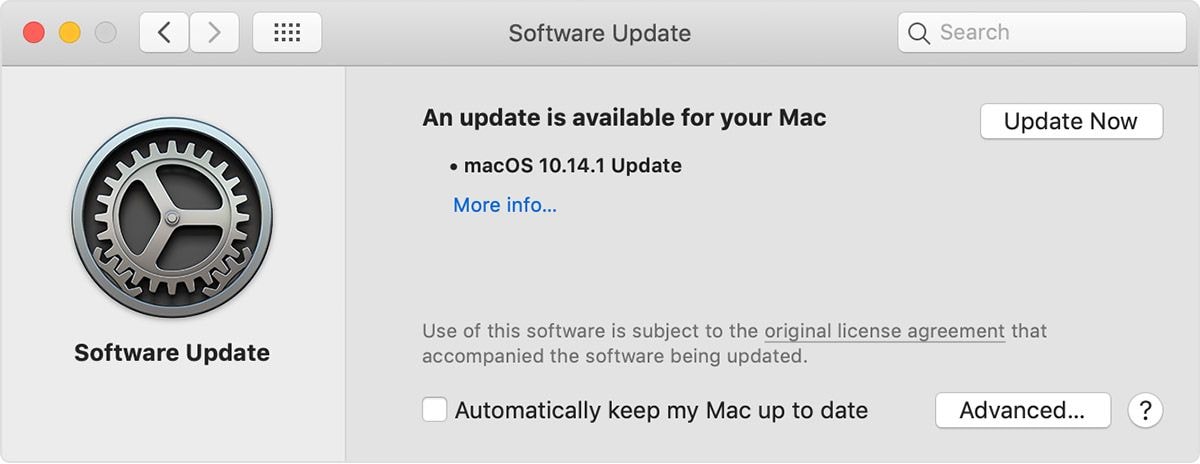
Een ontbrekende Mac-update kan ongebruikelijke herstartproblemen veroorzaken. Je Mac is in de war en heeft de nieuwste update (en) nodig.
- Selecteer het Apple-menu.
- Selecteer Systeemvoorkeuren.
- Selecteer Software Update.
- Klik op Nu bijwerken om de updates te installeren.
U kunt klikken op "Meer Info"om details te zien.
Wanneer uw software-updates voltooid zijn, vraagt uw MacBook Pro u of de update vereist dat u uw computer opnieuw moet opstarten. Om dit proces gemakkelijker te maken, en om er zeker van te zijn dat u alle juiste updates hebt, kunt u uw computer instellen om in de toekomst automatisch updates te installeren.
Tip 2: Controleer softwarecompatibiliteit
Veel softwareproblemen kunnen worden opgelost door gewoon voorzichtig en voorbereid te zijn voordat u nieuwe applicaties installeert.
- Lees de installatiedetails om te zien of er bekende problemen zijn.
- Controleer forums om te zien of er gemelde compatibiliteitsproblemen zijn.
- Controleer of er geen problemen zijn met andere software die u in het verleden al hebt geïnstalleerd.
Tip 3: Controleer hardwarecompatibiliteit
Net zoals u softwareproblemen kunt oplossen door proactief te zijn over uw installaties, kunt u hetzelfde doen met hardware. Sommige hardware speelt gewoon niet goed samen, maar je moet ook controleren of het compatibel is met Mac.
- Lees alle hardwareinstallatiegegevens door om erachter te komen of er bekende problemen zijn met de compatibiliteit met uw MacBook Pro.
- Controleer forums om te zien of er bekende compatibiliteitsproblemen zijn met hardware gerelateerd aan MacBook Pro.
- Zorg ervoor dat u geen problemen heeft met andere hardware die u in het verleden al hebt geïnstalleerd.
Deel 4. Extra Info over Mac Startup
Het opstartproces voor uw MacBook Pro lijkt vrij eenvoudig te zijn. Je drukt gewoon op de knop en de computer start op. Er gebeurt eigenlijk nog veel meer achter de schermen als je je computer opstart. Je MacBook Pro voert een reeks initialisaties uit.
- Selecteer de knop "Aan".
- De hardware en firmware worden geïnitialiseerd (geladen en uitgevoerd)
- De firmware voert de power-on self-test (POST) uit. Het test de processors, het geheugen, randapparatuur, enz.
- De indicatie van opstarten zowel geluiden als displays.
Natuurlijk kan er altijd een probleem zijn met het opstartinitialisatieproces. Dit artikel bespreekt slechts één symptoom (de reboot) dat misgaat.
En de volgende keer?
De volgende keer zul je niet zeggen: "Mijn MacBook Pro blijft steeds opnieuw opstarten." Je zult de antwoorden hebben om het probleem op te lossen. Door regelmatig een back-up te maken van je MacBook Pro en je bestanden en updates up-to-date te houden, kun je veel probleemoplossingsproblemen voorkomen, niet alleen het herstartenprobleem van je computer. Je hoeft geen IT-expert te zijn om zeer eenvoudige strategieën en processen in te voeren die je tijd en geld besparen en die het ook gemakkelijker maken om je computer te gebruiken voor de doeleinden waarvoor hij bedoeld is.
Gratis downloaden Gratis downloaden Gratis downloaden
Veelgestelde vragen over MacBook die blijft herstarten
- Waarom blijft mijn MacBook steeds opnieuw opstarten?
Je Mac/MacBook Pro kan blijven herstarten vanwege hardware- of softwareproblemen, zoals oververhitting, beschadigde systeembestanden, defecte hardwarecomponenten of incompatibele software.
- Hoe kan ik mijn Mac/MacBook Pro repareren die blijft herstarten?
Om een Mac/MacBook Pro te repareren die blijft herstarten, probeer het volgende: 1. Controleer op oververhitting, 2. Reset NVRAM/PRAM, 3. Voer Apple Diagnostics uit, 4. Start op in de veilige modus, 5. Update macOS en apps, 6. Controleer op hardwareproblemen, en 7. Installeer macOS opnieuw.
- Wanneer moet ik contact opnemen met Apple Support voor een Mac/MacBook Pro die blijft herstarten?
Als je probleemoplossende stappen hebt geprobeerd en je Mac/MacBook Pro blijft herstarten, of als je vermoedt dat er een hardwareprobleem is, is het het beste om contact op te nemen met Apple Support voor verdere hulp of om een reparatie te plannen.

Adriaan Willems
staff Editor
Generally rated4.5(105participated)