
Apr 01, 2026 • Gearchiveerd naar: SD Card Solutions • Bewezen oplossingen
"Windows kan de SD-kaart niet volledig formatteren. Hoe formatteer ik deze?"
"Wat is er mis met mijn SD-kaart als mijn pc mijn SD-kaart niet kan formatteren?"
"Hoe kunt u een micro SD-kaart repareren die niet kan worden geformatteerd of waarvan bestanden niet kunnen worden verwijderd?"
Net als de bovenstaande gebruikers hebben velen van ons precies hetzelfde probleem ondervonden, namelijk dat we SD-kaarten niet kunnen formatteren. Als u ook deze problemen ondervindt, hebt u waarschijnlijk veel twijfels in uw hoofd waarom Micro SD niet wil formatteren en wat er onder dergelijke omstandigheden kan worden gedaan. Om u te helpen, zijn we hier met nuttige informatie die zeker aan uw doel zal voldoen.
6 Oplossingen om de fout 'SD-kaart wil niet formatteren' te verhelpen
U kunt nu verdergaan met de oplossingen die u kunnen helpen bij het oplossen van het SD-kaart wil niet formatteren probleem. We zullen vier verschillende manieren vermelden waarbij u ook leert hoe u uw SD-kaart met verschillende methoden kunt formatteren. Laten we nu de instructies voor elk proces leren kennen.
| Werkbare Oplossingen | Best Gebruikt Voor... | Belangrijkste Actie |
| Oplossing 1: Schrijfbeveiliging verwijderen | "Alleen-lezen" fouten of fysieke vergrendelingsschakelaars. | Fysieke schakelaar omzetten OF diskpart gebruiken (alleen-lezen wissen) |
| Oplossing 2: Stationsletter wijzigen | SD-kaart wordt niet weergegeven of is "onzichtbaar" voor het systeem. | Schijfbeheer > Stationsletter en paden wijzigen |
| Oplossing 3: Schijfbeheer gebruiken | Wanneer Windows Verkenner niet kan formatteren. | Schijfbeheer > Rechtermuisknop op SD > Formatteren |
| Oplossing 4: CHKDSK uitvoeren | Slechte sectoren of logische beschadiging repareren. | CMD > chkdsk [stationsletter]: /f /r /x |
| Oplossing 5: Externe formatter | Wanneer de ingebouwde tools van Windows de taak niet kunnen voltooien. | Gebruik SD Association of gespecialiseerde formatteringstools |
| Oplossing 6: Opschonen via CMD | Grondig reinigen van het station en wissen van partities. | CMD > diskpart > list disk > clean |
Oplossing 1: Schrijfbeveiliging op SD-kaart verwijderen
Schrijfbeveiliging betekent dat uw SD-kaart is ingesteld op alleen-lezen functie. En daarom zou dit de reden kunnen zijn waarom u de SD-kaart niet kunt formatteren. Als dit het geval is, hoeft u alleen maar de schrijfbeveiliging van uw SD-kaart te verwijderen om deze soepel te laten werken. Om de fout "Micro SD niet wil formatteren" op te lossen, is dit de eerste oplossing, en hier zijn de stappen die u moet volgen.
Fysieke schrijfbeveiliging
Er is een fysieke schakelaar of andere zijbalk op sommige SD-kaarten die de schrijfbeveiligingsinstellingen aan of uit kan zetten. U kunt de schakelaar in de ontgrendelde positie zetten om de schrijfbeveiliging te verwijderen. Het kan het probleem SD-kaart kan niet formatteren oplossen.
Software schrijfbeveiliging
- Start eerst het Uitvoeren-venster door de Windows- en R-toetsen te gebruiken.
- Voer in het vak "diskpart" in en druk daarna op de Enter-toets.
- Het diskpart-venster zal verschijnen waar u de hieronder vermelde commando's moet invoeren. Zorg ervoor dat u na elk van de onderstaande commando's op de Enter-toets drukt. Hier zijn ze:
List disk/
Select disk # (hier betekent # de schijf die de schrijfbeveiligde partitie heeft).
Attributes disk clear read-only.
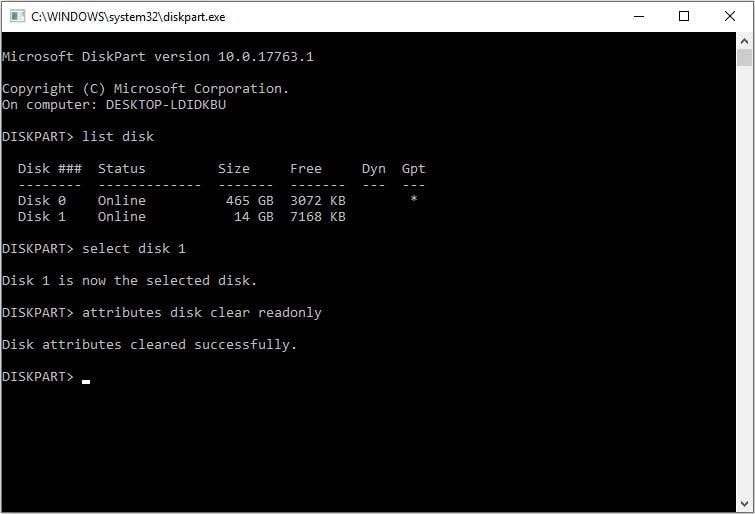
U kunt het venster sluiten wanneer u "Diskpart attributes cleared successfully." ziet. Dit betekent dat het probleem van "kan SD-kaart niet formatteren" is opgelost.
Video Tutorial over Het Verwijderen van Schrijfbeveiliging van SD-kaart

Oplossing 2: Stationsletter en paden wijzigen
Als u uw SD-kaart niet kunt formatteren omdat de computer deze niet herkent, probeer dan een nieuwe stationsletter toe te wijzen om deze detecteerbaar te maken.
- Verbind de SD-kaart met uw computer.
- Klik met de rechtermuisknop op het Start-pictogram->Schijfbeheer.
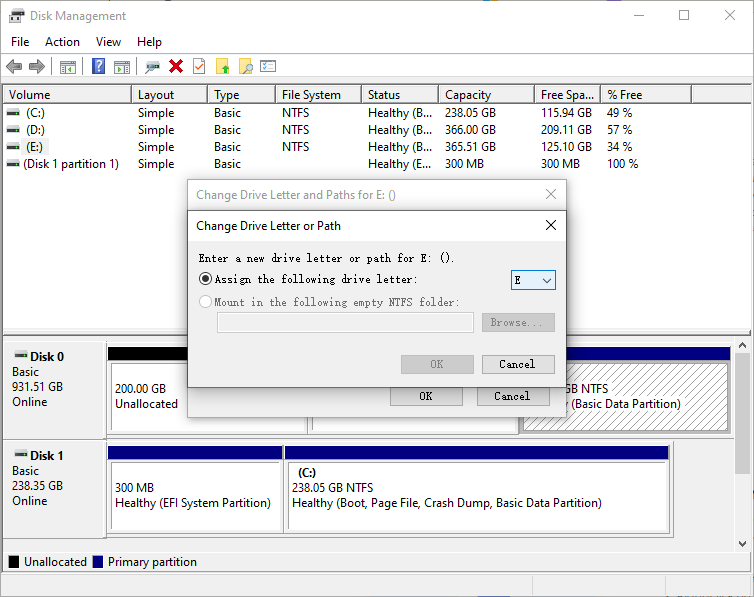
- Zoek uw SD-kaart en klik er met de rechtermuisknop op->Stationsletter en paden wijzigen.
- Klik op Wijzigen en wijs vervolgens een andere stationsletter toe aan de SD-kaart. Klik op OK om de instellingen te voltooien.
Oplossing 3: SD-kaart formatteren met Schijfbeheer
Om de schijven en partities in het systeem te beheren, kan men de hulp inroepen van een ingebouwde partitiebeheerder van Windows, Schijfbeheer. Het kan worden gebruikt voor verschillende doeleinden zoals het maken van partities, het verwijderen van partities en dergelijke. En we zullen het in dit gedeelte gebruiken om de SD-kaart te formatteren als een oplossing wanneer u uw SD-kaart niet kunt formatteren. Laten we eens kijken hoe u dit kunt doen.
Stap voor stap handleiding
- Begin met rechts te klikken op het Start-menu en kies de optie "Schijfbeheer". Als alternatief kunt u het Uitvoeren-venster openen met de toetscombinatie Windows + R en "diskmgmt.msc" typen om Schijfbeheer te starten.
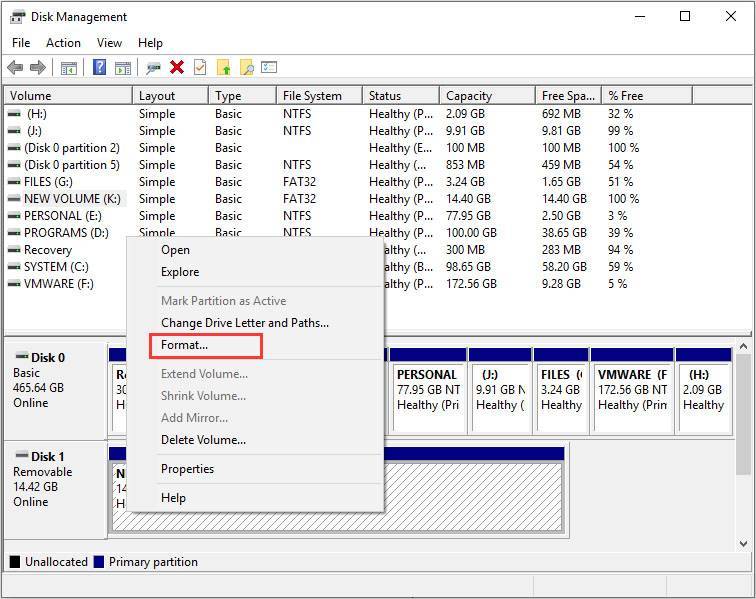
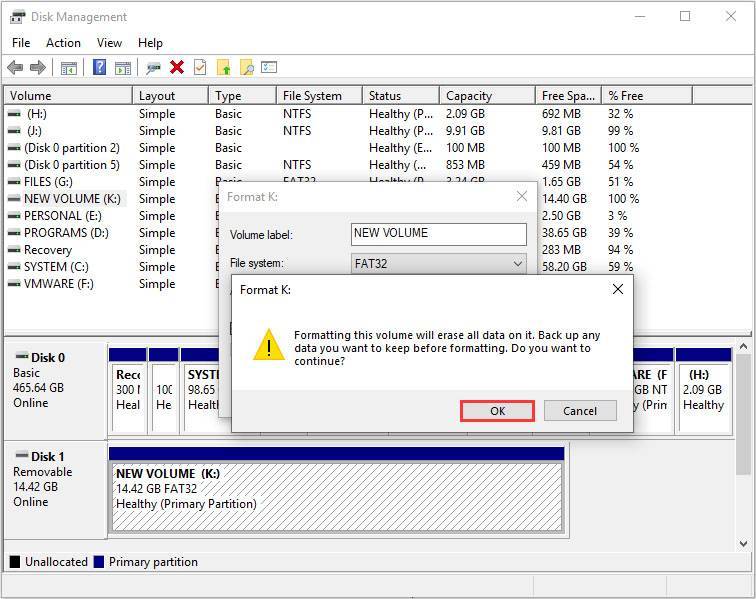
- Selecteer nu de partitie op de SD die u wilt formatteren. Na het selecteren, klik er met de rechtermuisknop op en kies de optie "Formatteren".
- Geef in het pop-upvenster het volumelabel, bestandssysteem en de toewijzingseenheid aan in de bijbehorende velden. Klik daarna op "OK". Merk op dat de optie "Snelle formattering uitvoeren" standaard is aangevinkt. U kunt deze uitvinken als u geen volledige formattering wilt. Ook zullen de verwijderde gegevens niet meer herstelbaar zijn.
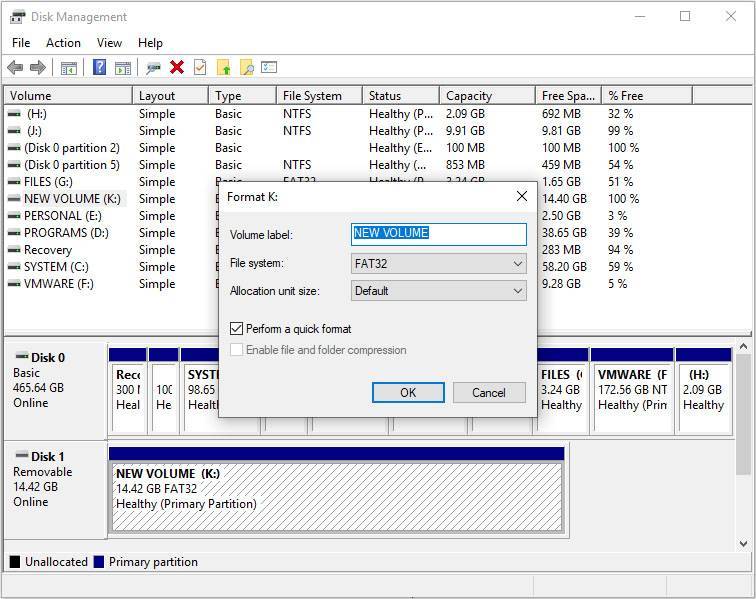
- Nu moet u het proces bevestigen door nogmaals op "OK" te klikken.
Meer gerelateerd: Hoe herstel ik gegevens van een Sandisk SD-kaart?
Oplossing 4: Controleer en herstel slechte sectoren met CHKDSK
Het kan ook het probleem veroorzaken dat de SD-kaart niet kan worden geformatteerd als er slechte sectoren op de SD-kaart zijn. Om dit probleem aan te pakken, kunt u CHKDSK gebruiken om slechte sectoren te identificeren en te repareren. Zodra alle slechte sectoren zijn opgelost, zal het formatteren van de SD-kaart een soepeler proces zijn.
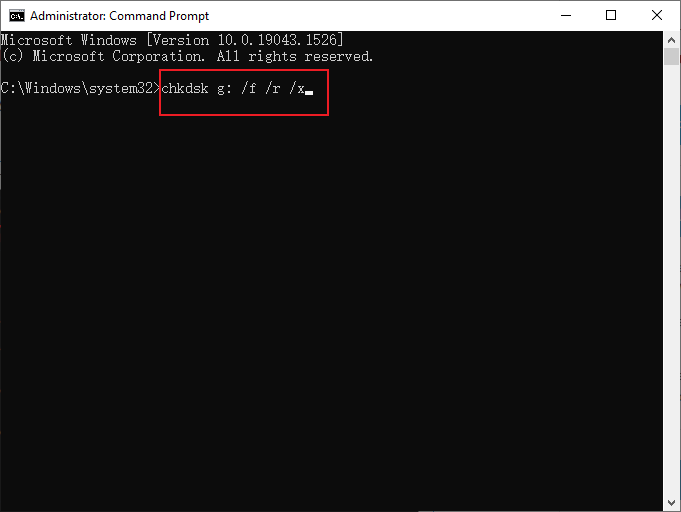
- Druk tegelijkertijd op de toetsen Windows+R. Typ cmd in het vak en druk op Enter om de CMD te starten.
- Voer het volgende commando in de Opdrachtprompt in:
chkdsk E: /f /r /x(vervang E door de stationsletter van de SD-kaart)
Oplossing 5: SD-kaart formatteren met een externe SD-kaart formatter
Als u de schrijfbeveiliging van uw SD-kaart hebt verwijderd en het probleem zich nog steeds voordoet, moet u de SD-kaart formatteren met behulp van een externe SD-kaart formatter.
Als u online zoekt, zult u tal van opties vinden om het doel te bereiken. Een dergelijke formatter kan SD Association zijn. Deze externe hulpprogramma's kunnen u helpen bij het oplossen van verschillende problemen met SD-kaarten. Zoek dus naar de beste optie en raak de "SD-kaart wil niet formatteren" kwestie kwijt.
Oplossing 6: SD-kaart opschonen en opnieuw formatteren met CMD
Hier is de laatste manier om het probleem "Micro SD-kaart wil niet formatteren" op te lossen. U kunt de hulp inroepen van CMD of opdrachtprompt, of u kunt ook cmd.exe zeggen. De opdrachtprompt helpt bij het beheren van verschillende problemen zoals harde schijffouten of systeemproblemen, enz. En als de bovenstaande oplossingen niet hielpen, kunt u dit proberen wanneer u de SD-kaart niet kunt formatteren. Dit is wat u moet doen.
Stap voor stap handleiding
- Open eerst de opdrachtprompt, en hiervoor kunt u "cmd" typen in het zoekvak en "Opdrachtprompt" kiezen uit het menu. Of u kunt met de rechtermuisknop op het Start-menu klikken en Opdrachtprompt van daaruit selecteren.
- Wanneer het venster opent, wacht een seconde en typ "Diskpart" en druk op de Enter-knop.
- Ga verder met de volgende commando's om de schijf eerst op te schonen (Zorg ervoor dat u een back-up hebt gemaakt van de opgeslagen gegevens). En zoals hierboven, zorg ervoor dat u na elk commando op de Enter-toets drukt:
list disk
select disk # (Hier betekent # het schijfnummer)
clean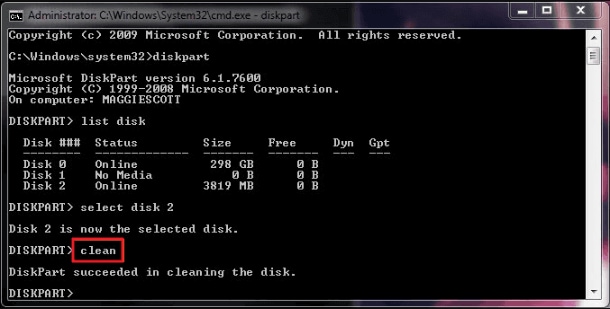
- Maak daarna een nieuwe partitie aan op de schijf en formatteer deze opnieuw met de volgende commando's:
select partition # (hier betekent # het partitienummer)
format fs=ntfs quick.
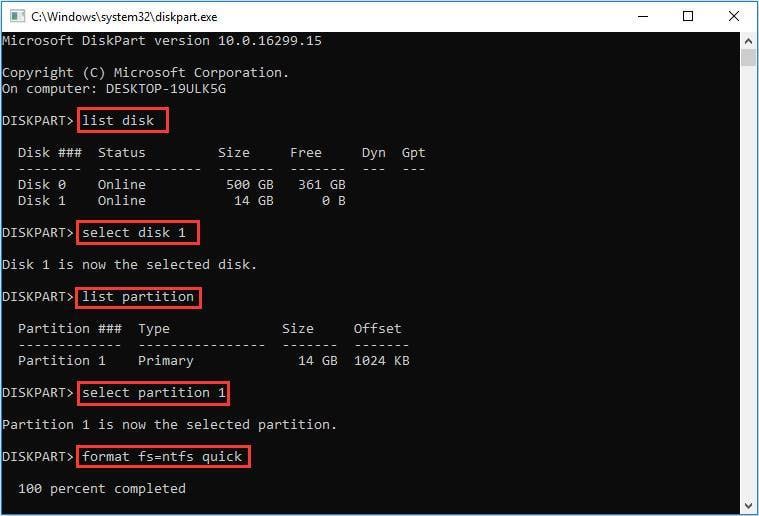
De bovengenoemde commando's zullen ervoor zorgen dat uw SD-kaart snel wordt geformatteerd, en u zou nu het probleem dat de SD-kaart niet wil formatteren moeten kunnen oplossen.
Videotutorial over hoe je een SD-kaart kunt formatteren zonder gegevens te verliezen
Bonus tip: Hoe je laatste gegevens kunt herstellen van een micro SD-kaart met een "Kan niet formatteren" fout
Als je SD-kaart nog steeds vastzit met de "kan niet formatteren" fout en je wilt je verloren gegevens terughalen, maak je geen zorgen. Met de hulp van Recoverit Data Recovery, is alles mogelijk. Deze software is ontworpen door Wondershare - een zeer bekend softwarebedrijf. Je kunt vertrouwen hebben in dit programma omdat het al talloze vertrouwde gebruikers heeft verworven. Of je nu een Windows of Mac computer gebruikt, het programma werkt even goed met beide. Hier volgt meer over wat dit programma voor zijn tevreden klanten kan doen. Daarna bespreken we het proces van gegevensherstel stap voor stap.
Belangrijkste functies van Recoverit Data Recovery
- Het is een volledig professionele en veilige tool om te gebruiken, en daarom kun je geen compromis verwachten op het gebied van kwaliteit.
- Het ondersteunt een groot aantal gegevenstypen als het gaat om gegevensherstel en werkt efficiënt.
- Je kunt gemakkelijk gegevens herstellen, ongeacht met welk opslagmedium je werkt.
- Het kan meer dan 1000 bestandsformaten en bestandssystemen zoals NTFS, FAT, HFS+ enz. ondersteunen.
- Vertrouwd door de meest populaire mediasites, is het een van de betrouwbaarste tools die je kunt hebben.
- Met een eenvoudige interface en enkele simpele stappen, is het gebruik van deze tool geen hogere wetenschap, en zelfs een beginner kan het probleem zelf oplossen.
 Beveiliging geverifieerd. 3,591,664 mensen hebben het gedownload.
Hoe gegevens herstellen van SD-kaart met Recoverit SD-kaart herstel
- Download en installeer Recoverit op je computer.
- Hierna moet je je externe apparaat, d.w.z. je SD-kaart, op de PC aansluiten. Gebruik een goed werkende kaartlezer voor dit proces. Zodra deze aangesloten en door het systeem gedetecteerd is, voer je het programma uit op je PC.
- Als je bij de hoofdinterface van het programma komt, moet je de SD-kaart selecteren als doellocatie vanuit het tabblad SD-kaart. Selecteer dit en klik vervolgens op de knop "Scannen".

- Wanneer je op de knop in de vorige stap klikt, zal het je SD-kaart scannen. Dit zal enige tijd in beslag nemen omdat er een volledige scan wordt gestart. Terwijl het proces bezig is, kun je zoeken naar je doelbestanden.

- Enkele momenten later word je doorgestuurd naar het resultaatvenster. Vanuit de scanresultaten kun je eerst je bestanden bekijken. Zodra je klaar bent met het bekijken, kun je het bestand ophalen door op de knop "Herstellen" te klikken. Zorg ervoor dat je het herstelde bestand nu op een andere locatie opslaat.

Algemene oorzaken voor het niet kunnen formatteren van SD-kaart
Voordat we je naar de oplossingen voor het "SD-kaart wil niet formatteren" probleem leiden, willen we je meer vertellen over het probleem. Je moet altijd de mogelijke redenen achter het probleem kennen. Daarom delen we in deze sectie enkele oorzaken die antwoord geven op waarom je de SD-kaart niet kunt formatteren.
- Schrijfbeveiliging op SD-kaart: Een van de redenen waarom je de SD-kaart niet kunt formatteren is de schrijfbeveiliging. De kans bestaat dat je SD-kaart schrijfbeveiligd is, waardoor Windows deze niet kan lezen en verder geen wijzigingen of instellingen kan aanbrengen.
- Slechte sectoren: Een andere reden kunnen slechte sectoren op de SD-kaart zijn. Als gevolg hiervan is de kaart niet meer actief en beschadigd geraakt. Windows kan geen beschadigde SD-kaart formatteren.
- Systeembestandsfouten op SD-kaart: Waarschijnlijk is je SD-kaart om een andere reden beschadigd. De reden kunnen systeembestandsfouten zijn. En je weet al dat Windows zal weigeren om met een beschadigde SD-kaart te werken.
- Virusinfectie: Tot slot kan de dader een virus of malware zijn. Het is mogelijk dat je je SD-kaart met meerdere apparaten of kaartlezers verbindt. En dit doen kan gemakkelijk ongewenste virussen verwelkomen. Als gevolg hiervan kun je je SD-kaart niet formatteren met behulp van Windows.
Misschien vind je ook interessant: beste SD-kaart reparatietools
Conclusie
Niet in staat zijn om de SD-kaart te formatteren kan een ontmoedigend moment zijn. Even denk je misschien dat het een groot probleem is en kun je gemakkelijk in paniek raken. Niettemin, zoals elk probleem met een oplossing komt, is het niet kunnen formatteren van de SD-kaart geen buitengewoon probleem. We hebben enkele oplossingen gedeeld die je kunnen helpen in de situatie van Micro SD niet wil formatteren. Ook hebben we enkele basisredenen voor het probleem gegeven. We hopen nu dat je ons probleem kunt analyseren en zelf aan de probleemoplossing kunt werken. Als je het leuk vindt, deel het dan met je vrienden die dergelijke oplossingen nodig hebben.
Veelgestelde vragen
-
Waarom kan ik mijn SD-kaart niet formatteren?
Als je je SD-kaart niet kunt formatteren, kan dit erop wijzen dat er bestandssysteemfouten, slechte sectoren of fysieke schade op de kaart zijn. -
Hoe los je het probleem op dat de SD-kaart niet geformatteerd kan worden?
1. Verbind de SD-kaart met je computer.
2. Voer het commando chkdsk /f /r /x uit in CMD om de SD-kaartfout te repareren.
3. Ga naar Verkenner en formatteer de SD-kaart door er met de rechtermuisknop op te klikken. Stel een nieuw bestandssysteem in voor de SD-kaart. -
Kan ik gegevens herstellen van de SD-kaart die niet geformatteerd kan worden?
Je kunt Wondershare Recoverit data recovery software gebruiken om gegevens te herstellen van de SD-kaart die niet geformatteerd kan worden:
1. Download en installeer Wondershare Recoverit.
2. Start het programma en ga naar Harde schijven en locaties.
3. Zoek en klik op de SD-kaart om het scannen te starten.
4. Selecteer de bestanden om te herstellen en op te slaan. -
Kunnen virussen of malware voorkomen dat een SD-kaart wordt geformatteerd?
Ja, bepaalde virussen of malware-infecties kunnen mogelijk het formatteren van een SD-kaart belemmeren. Kwaadaardige software kan de kaart alleen-lezen maken of het bestandssysteem beschadigen, waardoor succesvol formatteren wordt verhinderd. Om dit probleem aan te pakken, overweeg om de SD-kaart te scannen met betrouwbare antivirussoftware om eventuele bedreigingen te verwijderen. Als het formatteren probleem aanhoudt, wordt aanbevolen om de SD-kaart te vervangen om de gegevensbeveiliging en betrouwbaarheid te waarborgen.




Adriaan Willems
staff Editor
Generally rated4.5(105participated)