
Apr 29, 2026 • Gearchiveerd naar: Photo/Video/Audio Solutions • Bewezen oplossingen
Als een van de meest populaire sociale messaging-apps is WhatsApp niet alleen nuttig bij het versturen van berichten, maar kan het ook een geweldige manier zijn om foto's en afbeeldingen samen met die berichten te delen. Toch is gegevensverlies op WhatsApp geen ongewone gebeurtenis en er zijn verschillende manieren waarop je de foto's op je WhatsApp-account kunt verliezen.
Als je op de een of andere manier enkele foto's op je account bent kwijtgeraakt, zijn er verschillende manieren om de foto's terug te krijgen op je apparaat. We zullen een aantal van deze oplossingen in deze handleiding bekijken, hoewel we je moeten laten weten dat de oplossing die je gebruikt afhangt van of je wel of geen back-up hebt.
Deel 1: Verwijderde WhatsApp-afbeeldingen herstellen op pc
Als de WhatsApp-afbeeldingen die je bent kwijtgeraakt op je pc staan, is de beste manier om ze terug te krijgen door Wondershare te gebruiken Recoverit Data Recovery. Deze hersteltool is een van de meest effectieve gegevensherstelprogramma's die je kunt gebruiken dankzij het gebruiksgemak en de effectiviteit. Ontworpen om alle soorten opslagapparaten te detecteren, zal Recoverit gemakkelijk je pc scannen op de ontbrekende WhatsApp-foto's, zodat je ze binnen een paar minuten kunt herstellen.
Hieronder volgen enkele functies die het de meest ideale gegevenshersteltool maken;

Recoverit Data Recovery - De beste bestandsherstelsoftware
- Het kan de meeste soorten gegevens op de harde schijf van je pc en externe opslagfoto's herstellen
- Het herstelt de bestanden of ze nu verloren zijn gegaan door onbedoeld verwijderen, virusaanvallen, een verloren partitie of een systeemcrash.
- Alle foto's worden volledig hersteld, zonder verlies van de kwaliteit van het bestand.
Om Recoverit te gebruiken om de ontbrekende WhatsApp-foto's van je computer te herstellen, volg je deze zeer eenvoudige stappen;
Stap 1: Download en installeer het programma op je computer. Start Recoverit en selecteer vervolgens het station met de verloren gegevens. Klik op "Start" om het programma het geselecteerde station te laten scannen.

Stap 2: Recoverit begint onmiddellijk met het scannen van het station. Houd er rekening mee dat de scan enkele minuten kan duren, afhankelijk van de grootte van de bestanden op het station. Als je de bestanden ziet waarnaar je op zoek bent, kun je op de knop "Pauzeren" of "Stoppen" klikken om de scan te beëindigen.

Stap 3: Wanneer de scan is voltooid, klik je op een bestand om een voorbeeld te bekijken en klik je vervolgens op "Herstellen" om het bestand te herstellen.
Met Recoverit kun je gratis tot 100 MB aan gegevens herstellen. Download het programma gewoon naar je computer en je kunt je WhatsApp-foto's terugkrijgen.
Deel 2: WhatsApp-fotoherstel uitvoeren op Android-telefoon
Als de ontbrekende foto's op je Android-apparaat staan, zijn er verschillende methoden die je kunt gebruiken om ze te herstellen. Deze omvatten het volgende;
Methode 1: Verwijderde WhatsApp-foto's herstellen vanuit Google Drive
Als je een back-up hebt van je WhatsApp-chats en hun afbeeldingen in Google Drive, kun je de back-up herstellen om de afbeeldingen terug te krijgen op het apparaat. Volg deze eenvoudige stappen om het te doen;
Stap 1: Begin met het verwijderen van WhatsApp op je Android-apparaat. Installeer vervolgens de app opnieuw
Stap 2: Volg de instructies om WhatsApp in te stellen en je telefoonnummer te verifiëren
Stap 3: WhatsApp zou de Google-back-up moeten detecteren. Tik op "Herstellen" om de chats en media vanuit Google Drive te herstellen.
Stap 4: Zodra het herstelproces is voltooid, tik je op "Volgende" en worden alle herstelde chats weergegeven. WhatsApp begint met het herstellen van de mediabestanden.
Methode 2: Verwijderde WhatsApp-foto's herstellen vanuit lokale back-up
Als je een lokale back-up hebt van je WhatsApp-chats en hun afbeeldingen, heb je een computer nodig. Volg deze stappen om de verwijderde foto's te herstellen;
Stap 1: Begin met het downloaden van de bestandsbeheer-app die je wilt gebruiken. Er zijn veel opties in de Play Store.
Stap 2: Open de bestandsbeheerder en zoek de map met de naam "sd card/WhatsApp/Databases". Als je geen SD-kaart op het apparaat hebt of het bestand niet op je SD-kaart staat, zie je mogelijk "hoofdopslag" of "interne opslag" in plaats van "sd card".
Stap 3: Zoek het bestand met de naam "msgstore-JJJJ-MM-DD.1.db.crypt12" en hernoem het naar "msgstore.db.crypt12". Verander het nummer na "Crypt" niet, zelfs als het geen 12 is.
Stap 4: Verwijder nu WhatsApp en installeer het opnieuw
Stap 5: Nadat je je telefoonnummer hebt geverifieerd, tik je op "Herstellen" om de back-up te herstellen en de WhatsApp-foto's terug te krijgen.
Methode 3: Gebruik een Android-gegevenshersteltool
Als je geen back-up hebt van de ontbrekende WhatsApp-foto's, is de enige manier om ze terug te krijgen door een gegevenshersteltool te gebruiken. Een van de beste is Wondershare dr.fone-Data Recovery (Android). Deze tool is ontworpen om je gemakkelijk te helpen bij het herstellen van gegevens van je Android-apparaat, inclusief app-gegevens zoals WhatsApp, of je nu wel of geen back-up hebt. Hieronder volgen enkele van de meest opvallende functies van het programma;
- Het heeft een zeer hoog slagingspercentage als het gaat om gegevensherstel
- Het kan bijna alle soorten gegevens herstellen, waaronder foto's, contacten, video's, berichten, oproeplogboeken en app-gegevens zoals WhatsApp-chats
- Het kan ook worden gebruikt om gegevens van kapotte Samsung-apparaten te herstellen
- Het ondersteunt tot 6000 Android-apparaten en alle versies van het Android-besturingssysteem
Hieronder volgt een stapsgewijze handleiding om je te helpen de verwijderde WhatsApp-gegevens op je Android-apparaat te herstellen met behulp van dr.fone-Recover (Android);
Stap 1: Installeer de dr.fone Toolkit op je computer en start deze. In het hoofdvenster zou je een aantal verschillende tools moeten zien. Klik op "Data Recovery" om te beginnen.
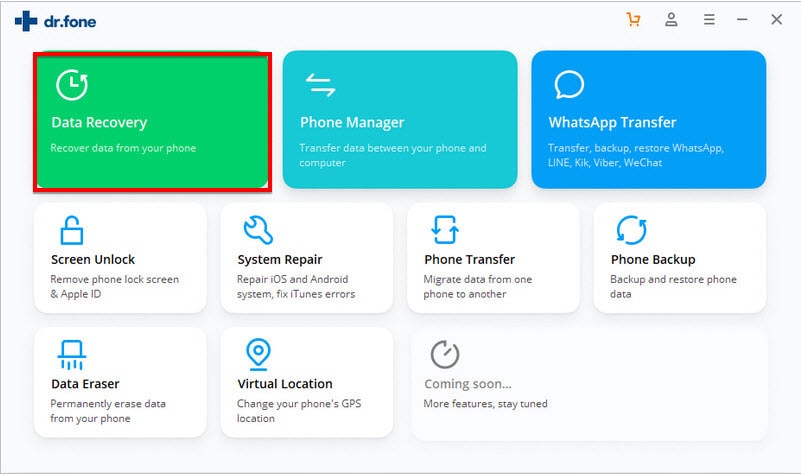
Stap 2: Verbind nu het Android-apparaat met de computer met behulp van USB-kabels. Schakel USB-foutopsporing op het apparaat in om het programma het apparaat te laten detecteren.
Stap 3: Selecteer in het volgende venster "WhatsApp-berichten en bijlagen" en klik vervolgens op "Volgende".
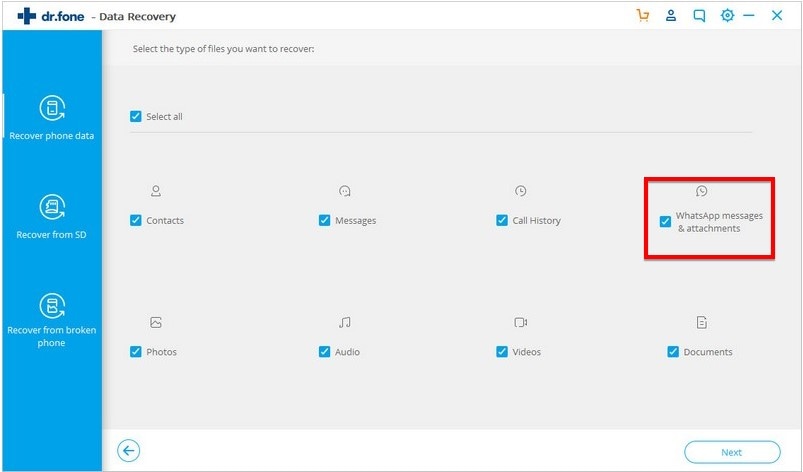
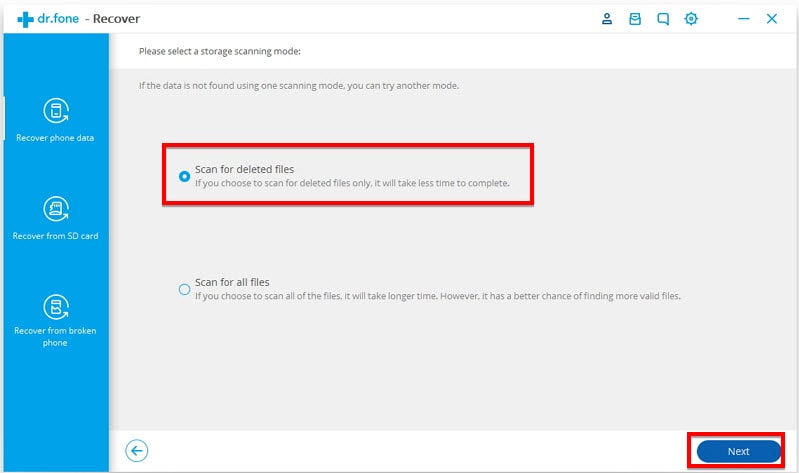
Stap 4: Vink "Scannen op verwijderde bestanden" aan om het programma alleen naar de verwijderde WhatsApp-foto's te laten scannen. Klik op "Volgende" om de analyse te starten.
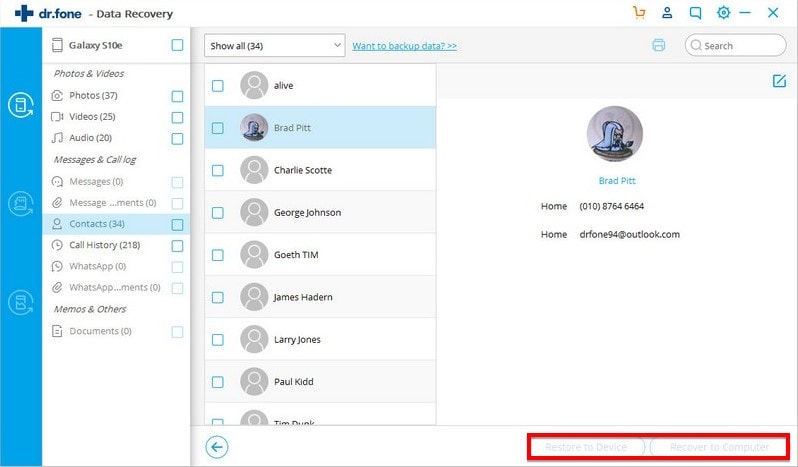
Stap 5: Wanneer de scan is voltooid, bekijk je de bestanden die in het volgende venster worden vermeld en selecteer je de gegevens die je wilt herstellen. Klik op "Herstellen naar apparaat" of "Herstellen naar computer" om je foto's terug te krijgen.
We hopen dat je de bovenstaande oplossingen kunt gebruiken om de ontbrekende foto's te herstellen. Als je problemen ondervindt met de hierboven beschreven oplossingen of als je vragen hebt over WhatsApp-gegevensherstel, laat het ons weten in het commentaargedeelte hieronder en we zullen ons best doen om oplossingen voor je te vinden.




Adriaan Willems
staff Editor
Generally rated4.5(105participated)