
Apr 07, 2026 • Gearchiveerd naar: Photo/Video/Audio Solutions • Bewezen oplossingen
Bent u moe van Instagram-foto's die wazig en minder dan perfect zijn? Nu we 2025 ingaan, is het tijd om uw spel te verbeteren en ervoor te zorgen dat uw afbeeldingen scherp en visueel verbluffend zijn. In deze uitgebreide gids zullen we 8 essentiële tips verkennen over hoe wazige Instagram-foto's in 2025 te herstellen. Zeg vaarwel tegen pixelachtige afbeeldingen en hallo tegen een vlekkeloze Instagram-feed die uw volgers zal verbazen. Lees verder om de beste praktijken te ontdekken voor het maken van hoogwaardige, opvallende content die uw aanwezigheid op sociale media zal verbeteren.
Probeer Wondershare Repairit om fotoreparatie uit te voeren
 Beveiliging geverifieerd.
Deel 1. Hoe wazige foto's op Instagram te herstellen
Het platform vol plezier komt in de problemen omdat fotoresultaten worden beïnvloed door enkele factoren, zoals besproken. Mensen raken soms geïrriteerd door de slechte fotokwaliteit en dat de afbeelding wazig lijkt, en dit is een zeer veel voorkomende klacht onder alle Instagram-gebruikers.
Wat mensen denken als ze een wazige foto zien, is hoe wazige Instagram-foto's te herstellen op Android, maar helaas hebben ze het antwoord niet, want als ze dat hadden, dan zou het probleem zijn opgelost. Om u te helpen met hoe u wazige foto's op Instagram kunt herstellen, zijn er enkele richtlijnen bijgevoegd in het komende gedeelte. Hier introduceren we ook een online AI-tool die u kan helpen bij het herstellen van de wazige foto's op Instagram.
Methode 1: Instagram-data-instellingen
U kunt het probleem van wazige foto's oplossen door de instellingen op Instagram aan te passen. U hoeft alleen maar de functie voor databesparing uit te schakelen om van wazige en foto's met lage kwaliteit af te komen. Laat ons u begeleiden;
- Open de Instagram-app en tik rechtsonder op het profielpictogram.
- Wanneer uw profiel opent, gaat u naar 'Meer' door op de drie horizontale lijnen in de rechterbovenhoek te tikken.
- Een zijmenu wordt geopend na het tikken, en vanuit dit menu selecteert u 'Instellingen' vanuit de rechteronderhoek.

- Verschillende instellingsopties verschijnen op het scherm; u wordt verzocht om 'Account' te selecteren en vervolgens vanaf het volgende scherm 'Mobiele data-instellingen' te selecteren.

- Er verschijnt een nieuw scherm met een schakelknop aan de rechterkant van het scherm; tegenover 'Data Saver' moet u hierop tikken om deze uit te schakelen.

Methode 2: Maximaliseer de camerakwaliteit van de telefoon
Een andere unieke oplossing voor wazige afbeeldingen en om groot kwaliteitsverlies te voorkomen, is het maximaliseren van de camerakwaliteit van uw telefoon. Laat ons u vertellen hoe dit wordt gedaan;
- Open de standaard Camera-app van uw telefoon.
- U moet nu het instellingenmenu van de camera-app openen door op het 'Tandwielpictogram' te tikken.

- U ziet de optie 'Afbeeldingsgrootte' in het bovenste gedeelte van het instellingenmenu; klik hierop.

- Selecteer vanaf dit scherm de grootste resolutie voor de afbeelding. U kunt ook de videogrootte hiervandaan instellen door er gewoon op te tikken en de maximale resolutiegrootte te selecteren.
Gerelateerd onderwerp: Hoe verdwijnende foto's van Instagram te herstellen op de computer?
Methode 3: Bewerk de foto met een app van derden voordat u deze naar Instagram uploadt
Hiermee kunt u de scherpte en helderheid van de afbeelding verbeteren voordat u deze naar Instagram uploadt, wat kan helpen om Instagram-foto's duidelijk te maken en het probleem van wazige Instagram-foto's.
- Kies een foto-bewerkingsapp: Download en installeer een foto-bewerkingsapp zoals Adobe Lightroom, Snapseed of VSCO.
- Importeer de wazige foto in de bewerkingsapp.
- Gebruik de tools van de app om de scherpte en helderheid van de foto te verbeteren, wat kan helpen bij het oplossen van het probleem van "waarom zijn mijn Instagram-berichten wazig."
- Upload de foto naar Instagram

Methode 4: Controleer uw internetverbinding
Een langzame of onstabiele internetverbinding kan ervoor zorgen dat foto's wazig lijken op Instagram. Zorgen voor een goede verbinding kan helpen om afbeeldingen op hun beoogde kwaliteit te laden en het probleem aan te pakken van wazige Instagram-foto's.
- Test uw internetverbinding: Voer een snelheidstest uit of open andere websites/apps om uw verbinding te controleren.
- Als uw verbinding traag is, probeer dan te schakelen tussen Wi-Fi en mobiele data.
- Sluit Instagram en open het opnieuw om te zien of de fotokwaliteit verbetert
Methode 5: Instagram-cache wissen (Android)
Het wissen van de Instagram-cache kan helpen bij het oplossen van problemen met gecachte gegevens, wat kan veroorzaken dat de foto wazig lijkt.
- Open Instellingen op uw Android-apparaat.
- Navigeer naar Apps of Applicatiebeheer.
- Zoek en tik op Instagram.
- Tik op Opslag.
- Tik op Cache wissen.

Methode 6: Foto opnieuw uploaden
Door de foto opnieuw te uploaden, zorgt u ervoor dat u een afbeelding met hoge resolutie gebruikt en dat eventuele eerdere compressie- of formaatverschillingsproblemen worden opgelost, wat kan helpen bij wazige Instagram-foto's.
- Verwijder de wazige foto van Instagram: Tik op de foto, tik op het pictogram met drie puntjes en selecteer "Verwijderen."
- Controleer de fotoresolutie: Zorg ervoor dat de foto binnen het ondersteunde resolutiebereik van Instagram valt (320 tot 1080 pixels breed) om te begrijpen "hoe Instagram-foto's duidelijk te maken."
- Upload de foto opnieuw: Open Instagram en upload de foto opnieuw, waarbij u de hoogste beschikbare kwaliteit kiest wanneer daarom wordt gevraagd.
Methode 7: Wondershare Repairit Bestandsherstel Tool
Als de bovenstaande methoden niet werken, raad ik u aan om Wondershare Repairit Bestandsherstel Tool te gebruiken. De offline tool om foto's te repareren is uitstekend maar eenvoudig te gebruiken. Laat ons de stappen tonen;
Stap 1: Bestand laden om te repareren
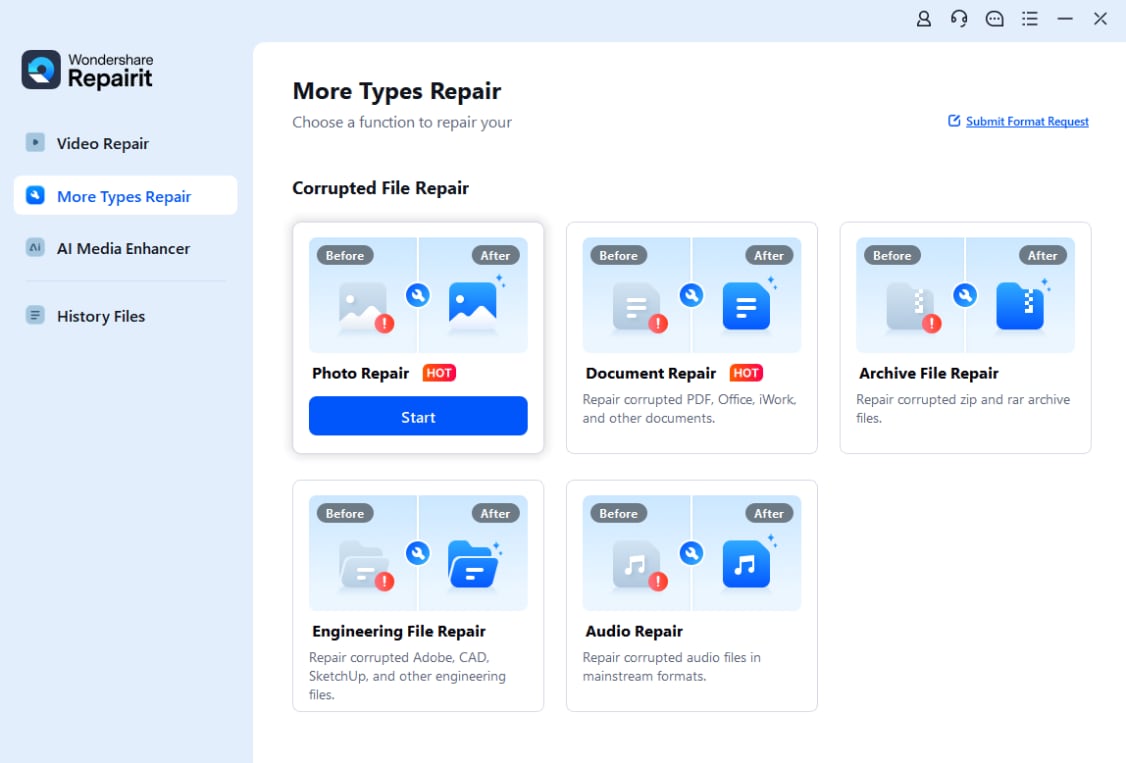
De eerste stap die de gebruiker moet doen, is de tool downloaden en installeren, en wanneer u een foto moet repareren, start u deze gewoon.
Zodra het hulpprogramma is geopend, moet u op de optie 'Meer typen reparatie' klikken in de linker zijbalk, vervolgens op 'Fotoreparatie' en de knop 'Toevoegen' die zichtbaar is in het midden van het scherm om een afbeeldingsbestand te uploaden. Met deze knop kunt u een lokaal bestand van een Mac- of Windows-systeem kiezen en het in de software laden om het te repareren.
Stap 2: Reparatie starten
Nadat u de bestanden hebt geselecteerd die u door de software wilt laten repareren, klikt u op de knop 'Repareren' om de software het reparatieproces te laten starten. Een indicator zal zichtbaar zijn in de linkerbenedenhoek, die de gebruiker de voortgang van het reparatieproces toont.

Het proces duurt een paar minuten om te voltooien. Onthoud één ding: sluit de applicatie niet tijdens het reparatieproces.
Stap 3: Herstellen
Wanneer het proces is voltooid, zal het systeem de gebruiker een lijst tonen met alle gerepareerde bestanden. De gebruiker moet nu de bestanden selecteren die hij wil herstellen. Zodra de gebruiker tevreden is met de geselecteerde bestanden om te herstellen, klikt u gewoon op de knop 'Opslaan' of 'Alles opslaan' en laat u de software de bestanden opslaan.
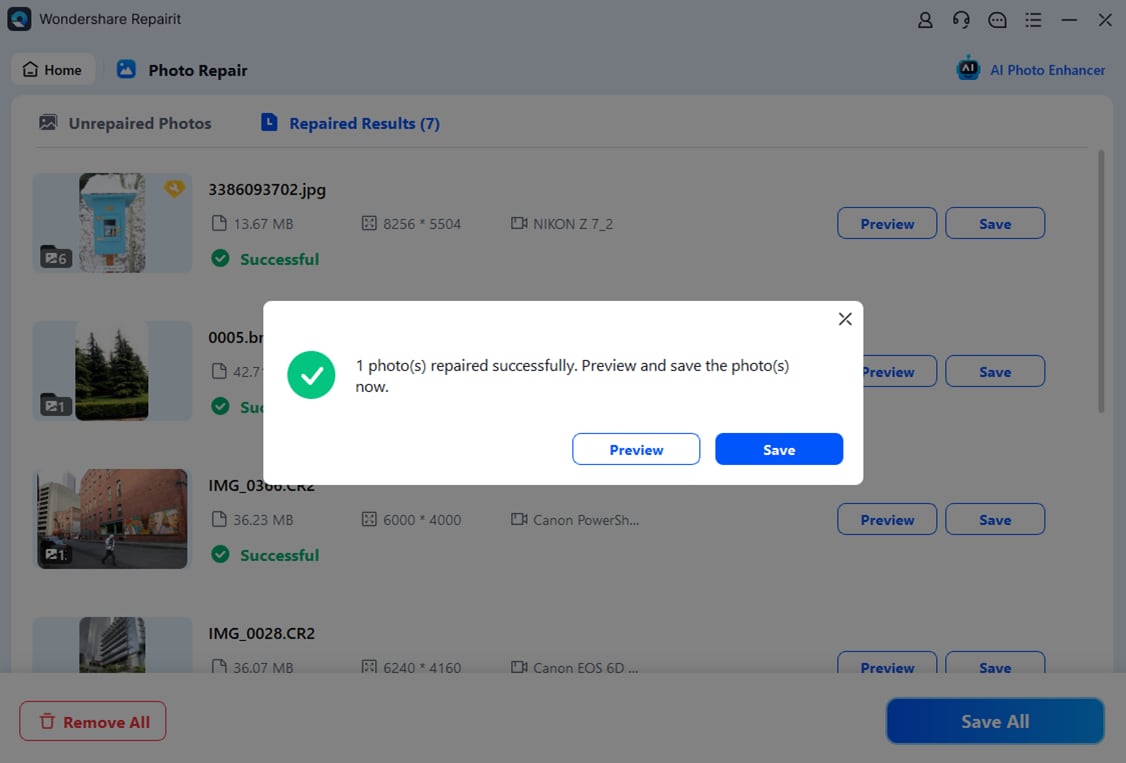
U kunt gewoon uw gewenste locatie selecteren om de gerepareerde bestanden op te slaan.
Methode 8: Wondershare Repairit Online Fotoreparatie AI-tool
Tips: Als u geen software op uw computer wilt downloaden en uw beschadigde bestand niet groter is dan 300MB, kunt u de Repairit Photo Repair AI to beschadigde afbeeldingen online herstellen met gemak.
Hoe de foto te repareren met Repairit Photo Online AI?
Stap 1: Bestand laden om te repareren
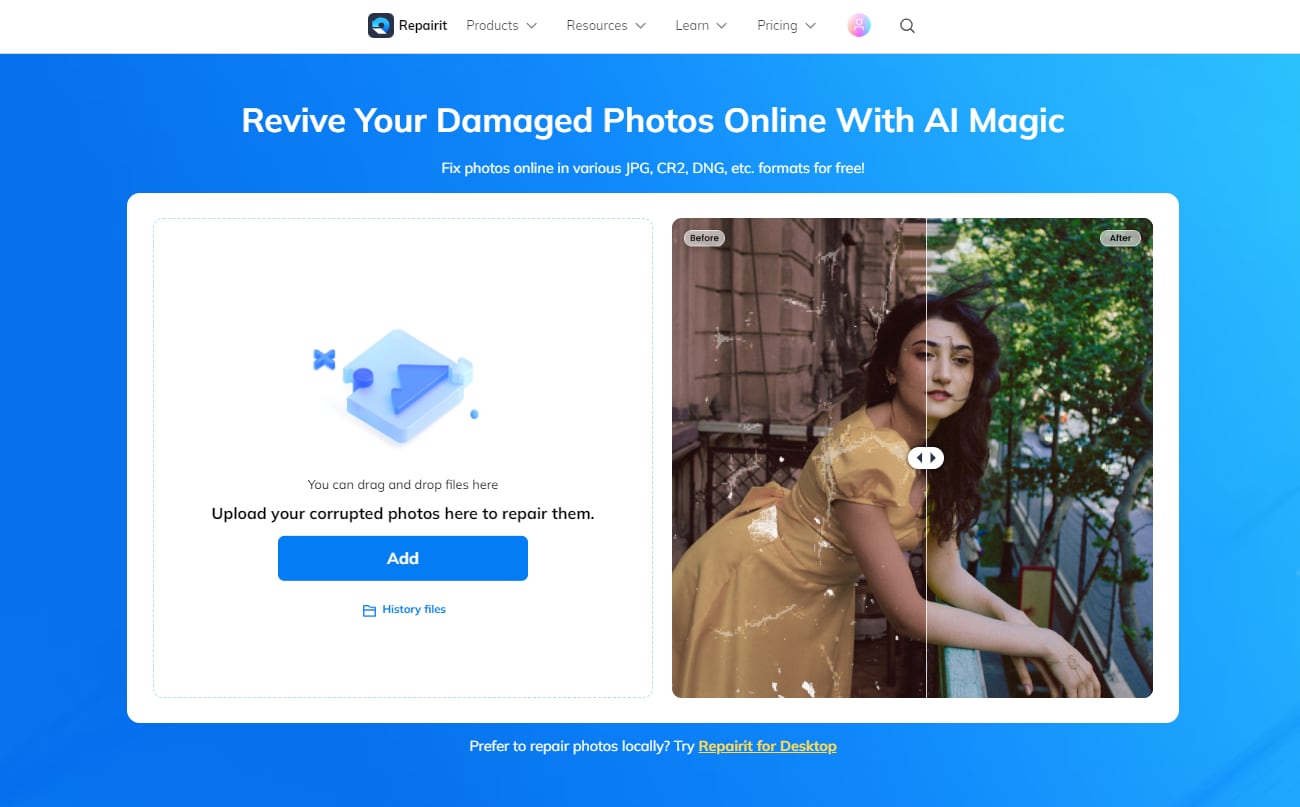
Navigeer naar de website voor fotoreparatie en klik op de optie +Toevoegen om het afbeeldingsbestand te uploaden.
Stap 2: Reparatie starten
Nadat u de bestanden hebt geselecteerd die u door de software wilt laten repareren, klikt u op de knop 'Repareren' om de software het reparatieproces te laten starten.
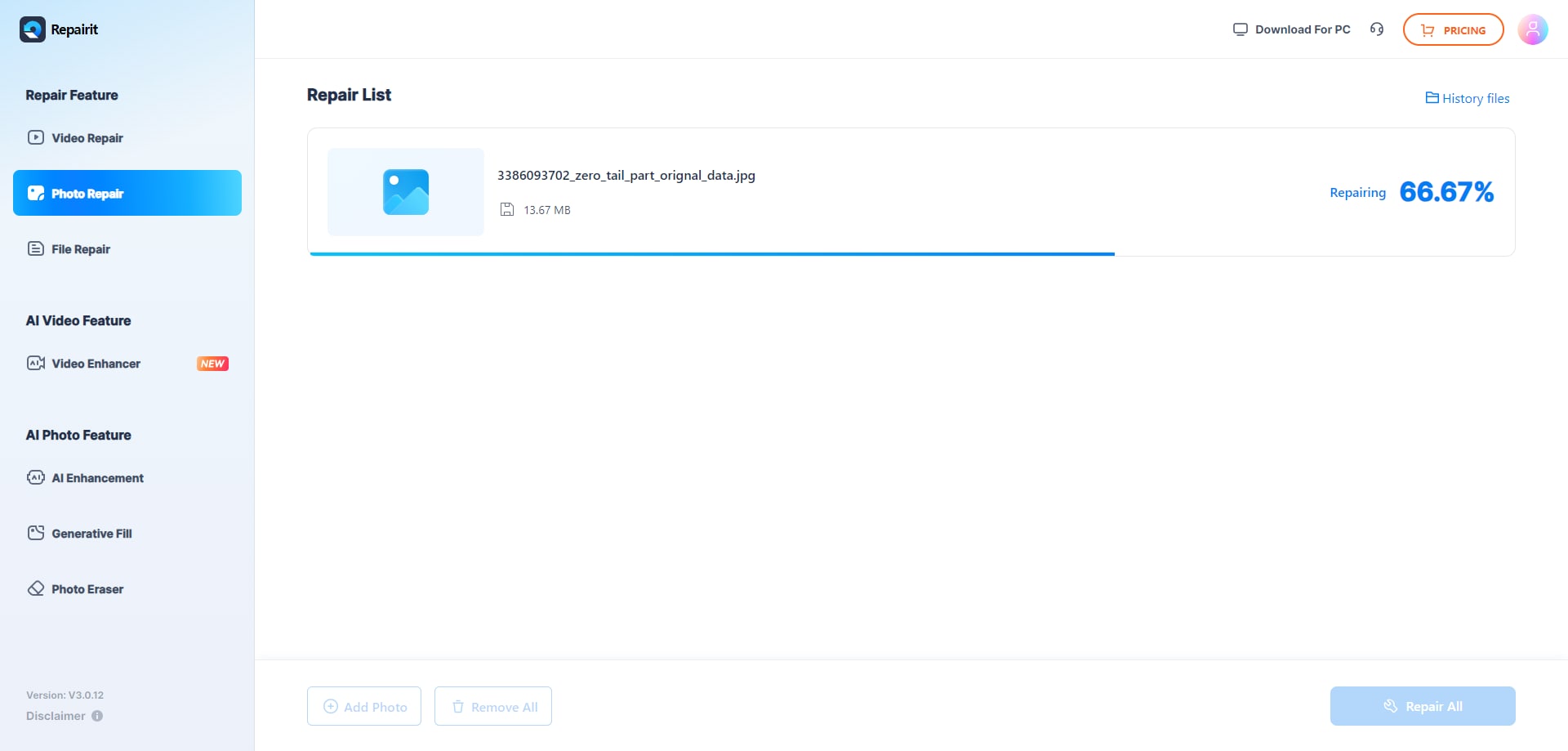
Het proces duurt een paar minuten om te voltooien. Onthoud één ding: sluit de pagina niet tijdens het reparatieproces.
Stap 3: Voorbeeld bekijken en opslaan
Wanneer het proces is voltooid, zal het systeem de gebruiker een lijst tonen met alle gerepareerde bestanden. U kunt op het bestand klikken om een voorbeeld te bekijken. Zodra u tevreden bent met de geselecteerde bestanden, klikt u gewoon op het pictogram 'Downloaden' of 'Alles downloaden' om de gerepareerde afbeelding op te slaan.
Deel 2. Waarom zien mijn foto's er wazig uit op Instagram?
Een veelgehoorde klacht van verschillende Instagram-gebruikers is dat de fotokwaliteit verandert wanneer u een foto uploadt. De foto's worden over het algemeen wazig na het uploaden. Maar hebt u zich ooit afgevraagd waarom dit gebeurt? Zo niet, laten we dan enkele redenen bespreken waarom foto's wazig zijn;
- Bestandsgrootte:
Bij het uploaden van een foto op Instagram is de bestandsgrootte erg belangrijk. Het veroorzaakt geen problemen bij het uploaden, maar het beïnvloedt wel de fotokwaliteit en de afbeelding ziet er wazig uit. Als de bestandsgrootte meer dan 1MB is, dan zal Instagram deze comprimeren.
- Verhouding van de foto:
Als u een afbeelding uploadt met een onjuiste aspectverhouding, dan zal Instagram de foto comprimeren en bijsnijden. Op deze manier zal de foto de standaardgrootte hebben die aanvaardbaar is om te uploaden, maar het beschadigt de beeldkwaliteit en het ziet er wazig uit. De juiste verhouding is 4:5.
- Bestandsformaat:
Het standaard bestandsformaat dat door Instagram wordt geaccepteerd, is JPEG (.jpg). In het geval dat de gebruiker een afbeeldingsbestand in een ander formaat dan dit formaat uploadt, zal Instagram het formaat converteren naar .jpg, en dan wordt het bestand geüpload. Hierdoor verliest het bestand tijdens de conversie zijn kwaliteit.
- Apparaat in gebruik:
Instagram is een mobiele applicatie, maar mensen gebruiken het ook op andere apparaten zoals desktops, laptops, enz. Het uploaden van foto's vanaf andere apparaten zal de fotokwaliteit zeker schaden en verminderen omdat de applicatie voornamelijk op mobiel is gebaseerd.
Gerelateerd onderwerp: 8 Tips om Verwijderde Instagram Foto's te Herstellen [2023 Gids]
Deel 3. Waarom Instagram de Beeldkwaliteit Verlaagt
Instagram verlaagt de beeldkwaliteit om verschillende redenen, voornamelijk om de prestaties te optimaliseren en het gegevensgebruik te verminderen. Hier zijn enkele factoren die bijdragen aan de vermindering van de beeldkwaliteit:
-Compressie: Instagram comprimeert afbeeldingen om hun bestandsgrootte te verkleinen. Dit helpt de app sneller te laden, minder data te gebruiken en opslagruimte te besparen op de apparaten van gebruikers. Compressie kan echter leiden tot verlies van beeldkwaliteit, wat resulteert in artefacten, pixelvorming of onscherpte.
-Resolutielimieten: Instagram heeft specifieke resolutielimieten voor afbeeldingen. De maximale breedte voor een afbeelding is 1080 pixels, en elke afbeelding met een breedte tussen 320 en 1080 pixels wordt geaccepteerd. Als je afbeelding groter is dan de maximale limiet, zal Instagram deze verkleinen, wat kan leiden tot kwaliteitsverlies. Als je afbeelding kleiner is dan de minimale limiet, zal Instagram deze vergroten, wat ook onscherpte kan veroorzaken.
-Apparaatcompatibiliteit: Instagram streeft ernaar om een consistente gebruikerservaring te bieden op verschillende apparaten met verschillende schermresoluties, formaten en mogelijkheden. Om dit te bereiken, past de app mogelijk de beeldkwaliteit aan om te passen bij verschillende apparaten, wat soms kan resulteren in een afbeelding van lagere kwaliteit.
-Internetverbinding: Een langzame of onstabiele internetverbinding kan ertoe leiden dat afbeeldingen in een lagere kwaliteit worden geladen. Instagram kan automatisch de beeldkwaliteit verlagen om ervoor te zorgen dat de inhoud sneller laadt en minder data gebruikt.

Deel 4. Tips over Fotoformaat en Bestandsformaat bij het Uploaden naar Instagram
Om problemen bij het uploaden van een foto op Instagram te voorkomen, is het essentieel om alle feiten en factoren te controleren die nodig zijn voor het uploaden. Zaken zoals fotoformaat, bestandsformaat, beeldverhouding en andere kleine elementen die mensen over het algemeen negeren en niet belangrijk vinden, maar die hen later veel kosten.
Enkele trucs en tips die mensen hebben geholpen om alle uploadproblemen te vermijden en meer likes te krijgen, worden gedeeld zodat jij ook het meeste voordeel kunt halen zoals andere mensen dat hebben gedaan;
- De foto moet minstens een afmeting hebben van 1080px aan de kortste zijde.
- Je kunt de combinatie van fotoformaat kiezen als 1:1 Vierkant.
- Een andere veelgebruikte beeldverhouding is 4:5 Het portret. De ideale afbeeldingsgrootte hiervoor is 1080px bij 1350px.
- Mensen geven er ook de voorkeur aan om de Landscape-stijl van 1.91:1 te gebruiken. De ideale afbeeldingsgrootte voor zo'n stijl is 1080px bij 608px.
- Het beste bestandsformaat dat Instagram ondersteunt is JPEG (.jpg) formaat omdat het een hoge resolutie heeft met een kleinere bestandsgrootte.
- Na JPEG is het op één na beste bestandsformaat voor Instagram PNG.
Conclusie:
Kortom, het beheersen van de kunst van hoe wazige Instagram-foto's in 2025 te herstellen is essentieel voor iedereen die een visueel aantrekkelijke en boeiende aanwezigheid op sociale media wil creëren. Door deze 8 tips te volgen, kun je effectief het veelvoorkomende probleem aanpakken van "Waarom zien mijn foto's er wazig uit op Instagram" en je feed transformeren in een verbluffende showcase van afbeeldingen van hoge kwaliteit. Vergeet niet, een beeld zegt meer dan duizend woorden, dus zorg ervoor dat je Instagram-foto's scherp, helder en boeiend zijn. Met deze deskundige strategieën in handen, ben je goed op weg om Instagram-succes te behalen in 2025 en daarna.
Recoverit Data Recovery - De Beste Fotoherstelsoftware
- Herstel beschadigde/verwijderde bestanden van de computer, USB-harde schijf, geheugenkaart effectief, veilig en volledig.
- Ondersteunt het herstellen van beschadigde bestanden en verlies door virusaanvallen, programmacrashes of als de computer uitvalt.
- Herstel alle gegevens en bestandstypen met een hoog slagingspercentage en zonder kwaliteitsverlies.
- Ondersteunde besturingssystemen: Windows 11/10/8/7/Vista en Mac OS X 10.10 of hoger.
Veiligheid Geverifieerd. 3,591,664 mensen hebben het gedownload.Mensen Vragen Ook
-
Hoe verander ik de uploadkwaliteit op Instagram?
In de bovenstaande secties zijn meerdere tips besproken voor een betere uploadkwaliteit. -
Hoe maak ik mijn Instagram-foto's scherp?
Door alle factoren te vermijden die een afbeelding wazig maken en ook door de oplossingen te volgen die in het artikel worden gegeven, kunnen gebruikers Instagram-foto's scherp maken. -
Wat is de eenvoudigste manier om wazige foto's op Instagram te repareren?
Ga naar Repairit Online Repair AI-tool en upload je bestand. Dit is de eenvoudigste manier om je wazige Instagram-foto's te repareren. -
Hoe herstel je permanent verwijderde Instagram?
Volgens het Instagram-beleid kan een per ongeluk uitgeschakeld account door Instagram of een gebruiker worden hersteld, maar een permanent verwijderd account kan niet worden hersteld. -
Kun je verwijderde Instagram-video's herstellen?
Ja, verwijderde Instagram-video's kunnen binnen 30 dagen na verwijdering worden hersteld.
404 Not Found
 > Resources > Photo/Video/Audio Solutions > 8 Manieren om Wazige Foto's op Instagram te Repareren | AI-oplossing Inbegrepen
Adriaan Willems
staff Editor
Generally rated4.5(105participated)