Kan ik video's en foto's van DJI Osmo herstellen?
"Ik heb per ongeluk alle foto's en video's van mijn DJI Osmo verwijderd! Kan iemand oplossingen bieden over hoe ik mijn bestanden kan herstellen?"
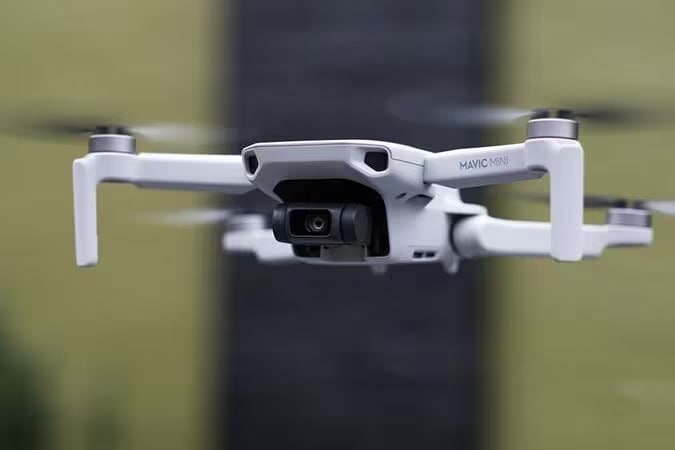
Dronecamera's zijn geweldig voor het vastleggen van video's en foto's vanuit vogelperspectief. Vanwege de voorkeur voor dergelijke hoogwaardige technologie worden ze steeds vaker gebruikt in gebieden zoals robotica, elektronica, luchtvaart, enzovoort. Bovendien, gezien het luchtperspectief van de gemaakte foto's, zijn de resultaten vaak adembenemend.
In een situatie waarin u dergelijke geweldige beelden en video's verliest, biedt dit artikel oplossingen waarmee u verloren gegevens van DJI Osmo drone kunt herstellen. U zult zien hoe u het herstelprogramma Recoverit kunt gebruiken om uw verloren DJI Osmo-gegevens volledig terug te halen.
Deel 1: Een introductie tot DJI Osmo Pocket
DJI Osmo Pocket is een lichtgewicht handheld dronecamera met 3-assige stabilisatie. Het is een mechanische gimbal die zich precies aanpast aan uw bewegingen; dit zorgt ervoor dat het apparaat uw opnames dat cinematische effect geeft. Dit apparaat kan video's opnemen tot 4K60 bij honderd Mbps. Het ondersteunt ook functies zoals Face Track, Active Track en Motion lapse waarmee u creatieve en overtuigende effecten kunt creëren. Dit apparaat heeft het formaat van een candybar, klein genoeg om gemakkelijk te gebruiken zoals een portemonnee of een smartphone. De kenmerken zijn onder andere:
- Het maakt scherpe 12MP foto's. Het ondersteunt een micro SD-kaart tot 2
- Het apparaat is geoptimaliseerd met geavanceerde stabilisatie om uw video-opnames soepeler te maken en stabiliteit te garanderen bij het vastleggen van foto's.
- De DJI Osmo-batterij kan maximaal 140 minuten meegaan.
- De DJI Osmo gimbal bevat een ingebouwde microfoon waarmee u audio-opnames kunt maken.
- Het heeft een gimbalcamera met een sensor van 1/2.3" CMOS
- Het weegt ongeveer 4 ounces en het formaat is 4.8"
- De diafragmaopening is f/2.0 met een 800
- De DJI Osmo bevat zowel Panoramische als Nachtopname-modi voor opnames.
- U kunt slow-motion video bereiken op 1080p/120fps 4x
- Het bevat een zoomcamera als integraal kenmerk om u te helpen in te zoomen op de onderwerpen van uw foto of video-opname
- Met de "Story mode" stelt de DJI Osmo pocket u in staat om vooraf ingestelde opnamepatronen en camerabewegingen te combineren om video's met professionele kwaliteit te maken.
- Het bevat soundtracks en exclusief ontworpen filters. Aan uw beeldmateriaal kan met deze functies een unieke afwerking worden gegeven. Er is ook ruimte voor volledige aanpassing met de Pro-modus.
Deel 2: Hoe video's en foto's van DJI Osmo herstellen
Het gebruik van DJI Osmo is een geweldige ervaring die tot uiting komt in de high-vision video's en foto's die een beter beeld geven dan opnames van reguliere fotografie-apparatuur. Het kan echter niet voorkomen dat uw bestanden verloren gaan. Dit betekent dat als u een van uw dronecamera-opnames verliest, u andere praktische oplossingen nodig heeft om ze terug te halen.
De hier geboden oplossingen zijn gericht op het herstellen van verloren camera-opnames van zowel de DJI Osmo als de SD-kaart die u gebruikt om camera-opnames op te slaan. U kunt verloren video's en foto's van DJI Osmo herstellen met behulp van de volgende methoden:
Methode 1: Verwijderde camera-opnames herstellen van DJI Go App
De DJI Go App is een app die uw drone in realtime monitort, zodat u precies kunt zien wat uw dronecamera ziet terwijl u deze op afstand bestuurt, zelfs op grote afstand. Als u de app op uw apparaat gebruikt, registreert deze alle video's en foto's die door uw dronecamera zijn gemaakt, allemaal op uw apparaat. De DJI Go-app gebruikt een videocachefunctie om uw video- en foto-opnames tijdelijk op te slaan.
Als u de DJI Go-app op uw telefoon of tablet heeft geïnstalleerd, zorg er dan voor dat u de videocache in uw instellingen inschakelt. Zorg er ook voor dat uw telefoon of tablet voldoende opslagruimte heeft, zodat wanneer de app uw foto's en video's opneemt, er voldoende ruimte is om ze allemaal op te slaan. Om videocache op uw DJI Go-app in te schakelen, doet u het volgende:
- Open de DJI Go-app-instellingen door te klikken op de drie kleine stippen in de rechterbovenhoek van de interface.
- Schakel de videocache van uw app in met een tik. Schakel ook audio in om uw videokwaliteit te verbeteren.
Volg nu deze stappen voor DJI Osmo herstel op uw DJI Go-app:
- Open de DJI Go-app op uw telefoon/tablet en selecteer "Editor". Deze knop bevindt zich onderaan de interface.
- Kies de foto- of videocache die u wilt ophalen.
U moet er rekening mee houden dat het herstellen van foto's of video's met de DJI Go App zijn beperkingen heeft. Allereerst is er altijd het probleem dat de videokwaliteit lager is dan de originele opname die verloren is gegaan. Ook kunt u merken dat uw video's tijdens het afspelen storingen vertonen. Bovendien is de gecachte video meestal niet compleet omdat de paar seconden vóór uw drone-crash of storing meestal niet worden opgenomen. Als u echter een volledig herstel met hoge kwaliteit wilt, wordt u aangeraden om te kiezen voor het deskundige herstelprogramma Recoverit.
Methode 2: Verloren video's en foto's herstellen met Wondershare Recoverit
Wondershare Recoverit is software waarop u kunt vertrouwen voor een snel en effectief herstel van uw verloren foto's en video's op uw DJI Osmo. Deze software ondersteunt herstel op Windows OS, Android OS en iOS-systemen en -apparaten. Dit betekent dat de compatibiliteit over verschillende apparaten loopt. Het mooie van Recoverit is dat het geen compromissen sluit op het gebied van kwaliteit; u kunt er zeker van zijn dat al uw herstelde foto's en video's dezelfde kwaliteit hebben als voordat ze zoek raakten.
Deze tool ondersteunt bestandsherstel van geformatteerde harde schijven, ruwe harde schijven, gecrasht systemen. Met deze tool kunt u er zeker van zijn dat u uw foto's en video's kunt herstellen, ongeacht in welke bestandsformaten ze voorkomen, daarom is het in dit opzicht een grenzeloze herstelsoftware. Met de gebruikersinterface die prettig is voor het oog en eenvoudig te gebruiken, kunt u uw verloren DJI Osmo-bestanden herstellen. Laat de onderstaande stappen u begeleiden bij wat u moet doen:
Stap 1: Selecteer een locatie
Deze stap omvat het kiezen van de locatie waarvan u uw bestanden wilt herstellen, d.w.z. de DJI Osmo. Om het herstelproces te starten, selecteert u de knop "Start".

Stap 2: Scan de locatie
Hier wacht u terwijl de software uw DJI Osmo-locatie scant om uw verloren bestanden op te halen.

Stap 3: Bekijk en herstel bestanden
De functie "Voorbeeld" helpt u een voorbeeld te bekijken van alle foto's en video's die Recoverit ophaalt van uw DJI Osmo. Na het bekijken van uw bestanden selecteert u de knop "Herstellen" om al uw opgehaalde bestanden op te slaan.

Deel 3: Hoe DJI Osmo video's en foto's verloren gaan
Hieronder staan enkele redenen waarom u DJI Osmo-video's en -foto's kunt verliezen. Het is belangrijk om deze informatie te hebben om ze beter te kunnen voorkomen.
- SD-geheugenkaartformaat: Er zijn momenten waarop uw SD-kaart vol is en u ruimte moet vrijmaken om deze effectiever vanaf het begin te laten werken. Dit kan ten koste gaan van uw opgeslagen foto's, video's, vluchtlogs, beeldgegevens enz. van uw DJI Osmo omdat zodra een SD-kaart wordt geformatteerd, alles erop wordt gewist.
- Bestanden die ontbreken tijdens het overdrachtsproces: U loopt het risico bestanden te verliezen wanneer u uw foto's en video's deelt met verschillende vreemde apparaten. Dit komt omdat de vreemde apparaten uw systeem kunnen infecteren met virussen en uw bestanden kunnen beschadigen, waardoor ze verdwijnen.
- Onzorgvuldig bestanden verwijderen: Fouten gebeuren de hele tijd. Het kan zijn dat u besloot om meer ruimte op uw apparaat te creëren en per ongeluk uw DJI Go-app-videocache verwijderde. In dit geval kunnen de videobestanden op uw DJI Osmo ook worden verwijderd.
- Beschadigde SD-kaart: Een beschadiging van uw SD-kaart is een belangrijke oorzaak van ontbrekende video's en foto's en dit kan om verschillende redenen zijn. Als u de fout maakt om uw drone niet uit te schakelen voordat u uw SD-kaart verwijdert, kan dit de kaart beïnvloeden en de inhoud ontoegankelijk maken. Een andere oorzaak hiervan kan de roekeloze wisseling van SD-geheugenkaarten van de ene drone naar de andere zijn.
- Verkeerd plaatsen van DJI Osmo Drone: Verkeerd plaatsen van drones is een andere reden voor het verlies van bestanden van uw DJI Osmo. U kunt de verbinding met uw drone verliezen tijdens het vliegen en dit kan leiden tot een storing en uiteindelijke crash. Het kan er ook toe leiden dat de drone zoek raakt. U kunt uw drone ook laten crashen wanneer u te hard op de grond landt, een propeller verliest tijdens de vlucht of de gumball van de drone breekt.
Deel 4: Tips om uw DJI Osmo SD-kaart te beschermen tegen gegevensverlies
Wist u dat u uw DJI SD-kaart kunt beschermen tegen het verliezen van media-opnames zoals foto's en video's? Dat kan zeker. De hieronder genoemde tips zullen van groot nut zijn als u ze nauwgezet opvolgt:
- Gebruik de SD-kaart die u in uw DJI Osmo gebruikt niet op een ander apparaat. Dit zorgt ervoor dat u uw geheugenkaart niet blootstelt aan het risico om geïnfecteerd te raken door malware op vreemde apparaten. Bovendien zijn malware en virussen belangrijke factoren die verantwoordelijk zijn voor het verlies van video's en foto's.
- Als er weinig ruimte over is op uw SD-kaart, probeer dan geen opnames meer te maken of video-opnames te maken. Dit zal alleen maar problemen veroorzaken voor uw opslag.
- Maak regelmatig back-ups van uw mediabestanden vanaf uw SD-kaart. Na dit te hebben gedaan, formatteert u de kaart om deze opnieuw in te stellen en aangezien u al een back-up van uw bestanden hebt gemaakt, hebt u iets om op terug te vallen.
- Onthoud altijd dat opnemen wanneer uw DJI Osmo een bijna lege batterij heeft, geen goed idee is. Zorg ervoor dat de batterij van uw drone voldoende is opgeladen voordat u deze voor enig doel gebruikt.
- Het is ook belangrijk om aandacht te besteden aan het type SD-kaart dat u gebruikt voor uw DJI Osmo, want als de kaart niet wordt aanbevolen of niet compatibel is met uw drone, zult u alleen maar fouten en uitdagingen tegenkomen die ertoe kunnen leiden dat u uw mediabestanden verliest
Aan het einde van dit artikel kunt u ermee instemmen dat als het gaat om DJI Osmo-herstel, de betrokken onderdelen niet zo complex zijn als u misschien had gedacht. Ook zijn de hier geboden oplossingen essentieel bij het herstellen van die belangrijke foto's en video's van uw DJI Osmo. Voor volledig gegevensherstel zijn u stappen getoond voor het gebruik van de Recoverit-software.
Mensen vragen ook
-
Ik heb per ongeluk een Dji Osmo-bestand verwijderd. Kan ik het terugkrijgen?
Ja, maar handel snel. Stop onmiddellijk met het gebruik van de camera. Het bestand staat nog steeds op de geheugenkaart totdat het wordt overschreven door nieuwe opnames. Gebruik dataherstelapparatuur zoals Wondershare Recoverit op een computer om de kaart te scannen en het terug te krijgen.
-
Wat is de beste manier om verloren DJI Osmo-bestanden te herstellen?
1. Verwijder de microSD-kaart uit uw Osmo.
2. Verbind de kaart met een computer met behulp van een kaartlezer.
3. Gebruik een betrouwbaar gegevensherstelprogramma (zoals Wondershare Recoverit) om de kaart te scannen.
4. Sla de herstelde bestanden op uw computer op, niet terug op de geheugenkaart.
-
Heeft DJI zijn eigen cloud-backup of herstelgereedschap?
Nee. DJI biedt geen specifiek gegevensherstelgereedschap of een clouddienst die automatisch back-ups maakt van uw ruwe opnames van de Osmo. U moet herstel-software van derden gebruiken.
-
Waarom kan ik mijn herstelde Dji Osmo-videobestanden niet zien?
Het bestand kan beschadigd zijn. Het herstelproces is niet altijd perfect. Sommige bestanden kunnen gedeeltelijk overschreven zijn. Bekijk altijd een voorbeeld van bestanden in de herstelsoftware voordat u een licentie aanschaft om ze op te slaan.
-
Hoe kan ik gegevensverlies op mijn DJI Osmo in de toekomst voorkomen?
1. Regelmatige back-ups: Breng regelmatig bestanden over van de SD-kaart naar uw computer of een externe harde schijf.
2. Veilig uitwerpen: Gebruik altijd de optie "Hardware veilig verwijderen" op uw computer voordat u de SD-kaart loskoppelt.
3. Formatteren in camera: Formatteer de geheugenkaart periodiek in de Osmo zelf (nadat u een back-up van gegevens hebt gemaakt) om deze vrij van fouten te houden.
404 Not Found
404 Not Found
nginx





Adriaan Willems
staff Editor
Generally rated4.5(105participated)