Heb je per ongeluk je WhatsApp-video's verwijderd of vergeten een back-up te maken voordat je een fabrieksreset uitvoerde? Maak je geen zorgen, want WhatsApp videoherstel is mogelijk met behulp van krachtige en professionele dataherstelsoftware. Als je je afvraagt hoe je verwijderde WhatsApp-video's kunt terughalen, dan ben je bij ons aan het juiste adres. In deze gids begeleiden we je stap voor stap bij het terughalen van je verloren WhatsApp-video's, zodat je die dierbare herinneringen eenvoudig kunt herstellen. Laten we dus in de wereld van WhatsApp videoherstel duiken en leren hoe je je verwijderde inhoud kunt terugzetten.
Hoe raken WhatsApp-video’s kwijt?
Er kunnen verschillende redenen zijn waarom je je WhatsApp-video's verwijdert, want alle gebruikers weten dat WhatsApp veilig is en dat alle berichten versleuteld zijn. Toch loopt de data die opgeslagen is op de SD-kaart, waaronder audio, afbeeldingen, video's of tekstbestanden, hetzelfde risico als data op andere opslagapparaten.
-
WhatsApp-video’s kunnen permanent kwijt zijn als ze niet op Google Drive staan.
WhatsApp maakt automatisch een back-up van je chat, en deze kan video's bevatten als je deze optie inschakelt bij chatback-upinstellingen. Wanneer iemand WhatsApp deïnstalleert of van smartphone wisselt, kunnen WhatsApp-video’s verdwijnen als er geen back-up is gemaakt van de gesprekken en video's op Google Drive.
-
Dit bericht is verwijderd.
Dit gebeurt meestal als je een video hebt bekeken die door iemand uit je contacten is gestuurd, en deze persoon verwijdert hem na een paar minuten. Zodra de verzender deze verwijdert, kun je hem niet meer bekijken.
-
Fabrieksreset van je smartphone.
Een fabrieksreset kan er ook toe leiden dat je WhatsApp-video's worden gewist. Een fabrieksreset heeft betrekking op de apparaatinstellingen en verwijdert alle gegevens op je toestel. Als je je WhatsApp-video’s niet wilt verliezen, wordt aangeraden regelmatig een back-up te maken op Google Drive.
Android: Hoe verwijderde WhatsApp-video's op Android-telefoon herstellen?
Er zijn verschillende scenario’s waardoor WhatsApp-video’s van je telefoon verwijderd kunnen raken. In dit deel van het artikel laten we je enkele werkende methoden zien waarmee je leert hoe verwijderde WhatsApp-video’s te herstellen op je Android-telefoon. Laten we beginnen:
Je moet weten dat WhatsApp automatisch gegevens opslaat op het interne geheugen van je telefoon, en je kunt eenvoudig WhatsApp-video’s terughalen uit de lokale map. WhatsApp maakt elke dag om 2 uur 's nachts een back-up van je gegevens op basis van je lokale tijd. Volg de stappen hieronder voor hoe WhatsApp-video’s terug te halen.
Oplossing 1. WhatsApp-verwijderde video’s herstellen via lokale back-up
Stap 1. Zoek WhatsApp-map in telefoonopslag
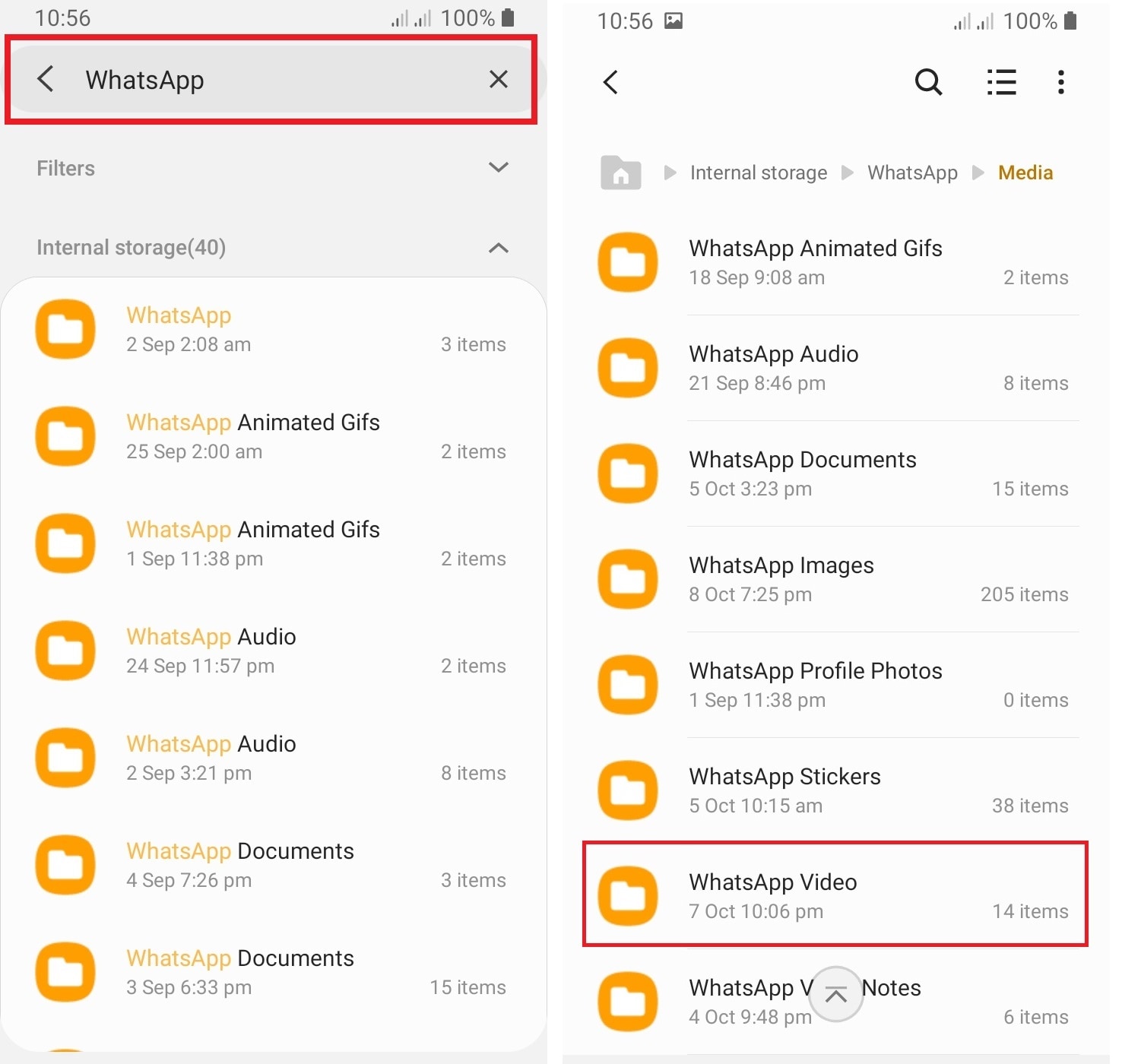
Ga naar de Bestandsbeheer-app van je telefoon en typ WhatsApp in de zoekbalk. Wanneer de map verschijnt, open hem.
Stap 2. Open de map Media
Er zijn drie mappen: Backups, Databases en Media. Tik op "Media" en je ziet alle mappen die specifiek zijn voor elk gegevenstype, zoals:
- Wallpaper
- WhatsApp Animated Gifs
- WhatsApp Audio
- WhatsApp Documenten
- WhatsApp Afbeeldingen
- WhatsApp Profielfoto’s
- WhatsApp Stickers
- WhatsApp Video
- WhatsApp Voice Notes
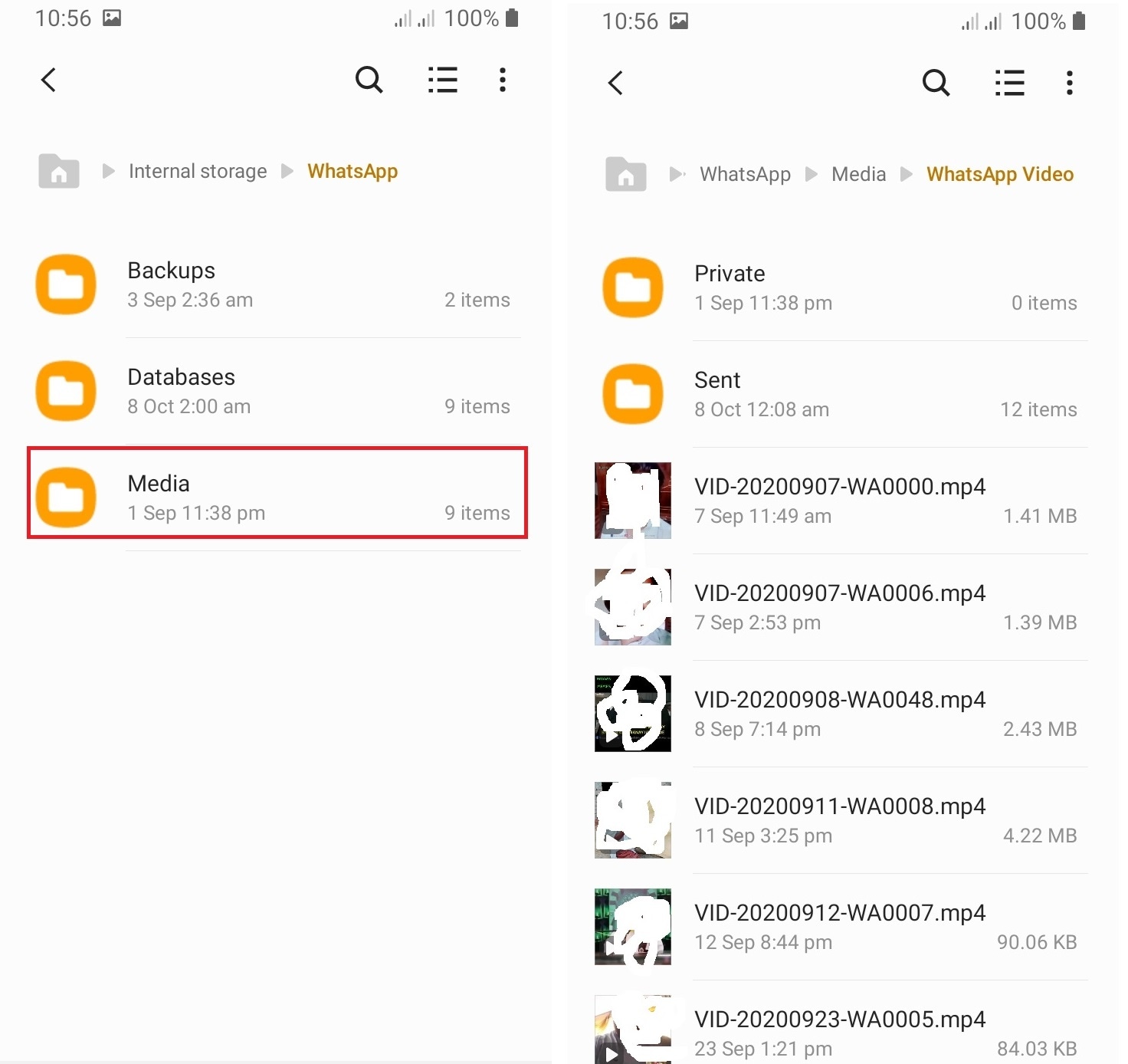
We zijn hier alleen geïnteresseerd in WhatsApp Video's, dus tikken we op de map "WhatsApp Video". Daar kun je alle verzonden, ontvangen of privévideo’s zien. Je kunt elke video openen die je wilt herstellen.
Opmerking:Let op dat als je "media van telefoon verwijderen" hebt geselecteerd tijdens het verwijderen van WhatsApp-video’s, je niet kunt WhatsApp-video’s terugkrijgen van je Android-telefoon.
Oplossing 2. Verwijderde WhatsApp-video’s herstellen via Google Drive-back-up
In deze oplossing laat ik je zien hoe je verwijderde WhatsApp-video’s terughaalt via Google Drive. We weten al dat WhatsApp een back-up laat maken van je data, waaronder video's, in de cloud, zoals Google Drive. Volg de stappen om verwijderde WhatsApp-video’s terug te krijgen.
Stap 1. Verwijder WhatsApp
Het eerste wat je moet doen is WhatsApp van je Android-telefoon verwijderen en vervolgens weer opnieuw installeren.
Stap 2. Verifieer je telefoonnummer
Open WhatsApp op je telefoon en verifieer hetzelfde telefoonnummer.
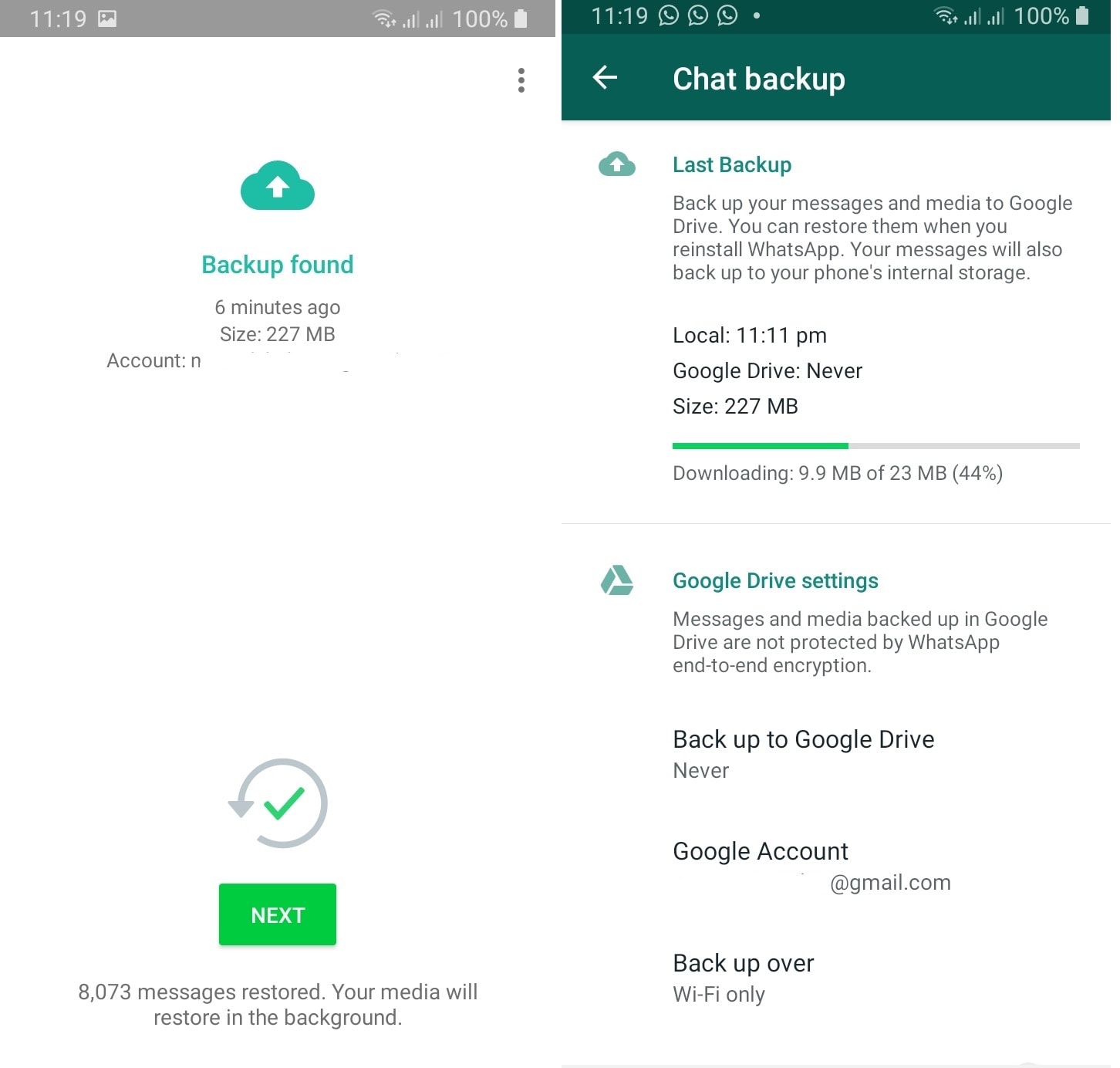
Stap 3. Tik op Herstellen
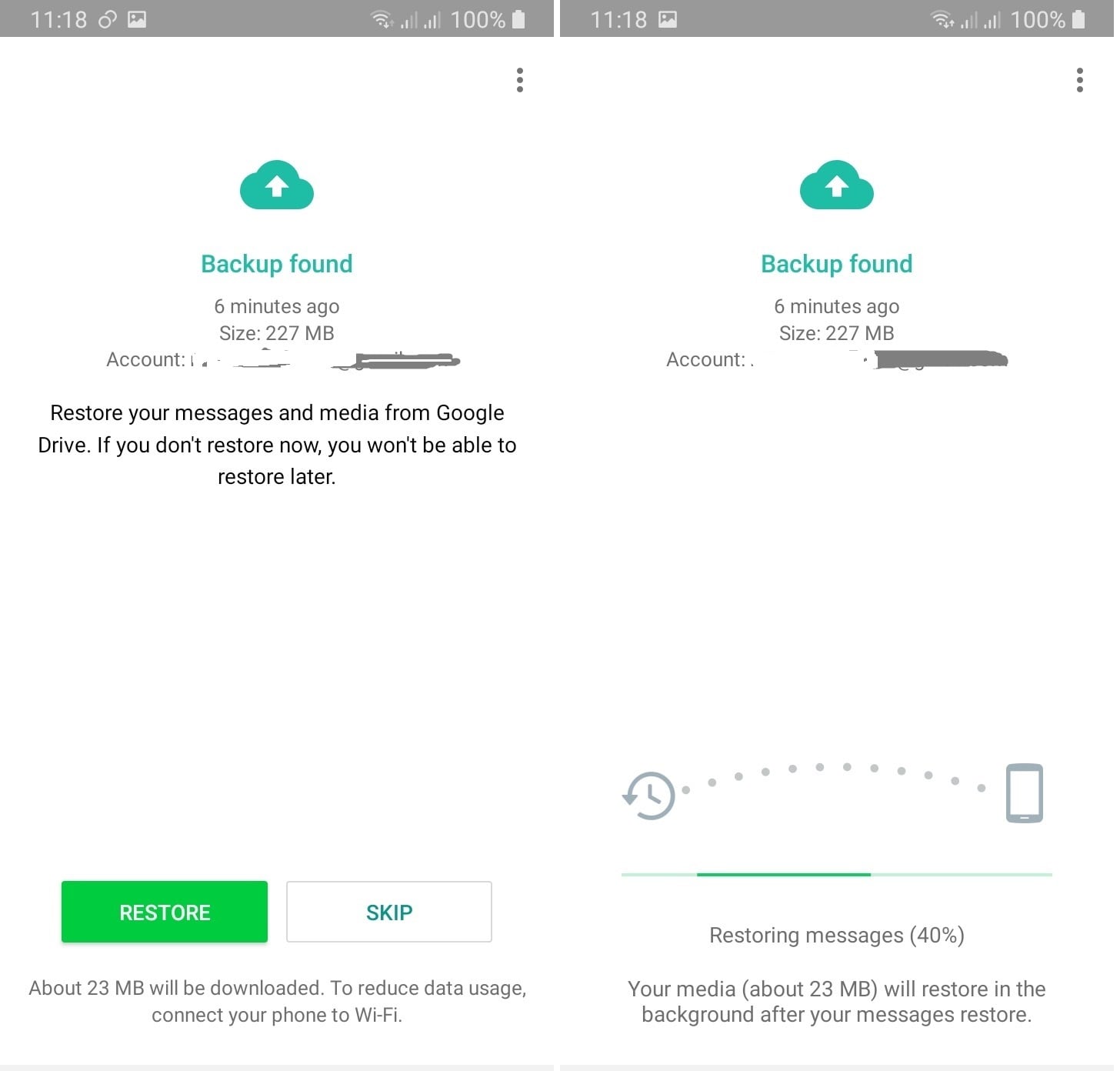
Tik nu op "Herstellen", want je krijgt de vraag of je je chat en media wilt terugzetten vanaf Google Drive.
Stap 4. WhatsApp begint met herstellen van gegevens
Na het tikken op "Herstellen" begint WhatsApp met het herstelproces en zal alle gegevens, inclusief verwijderde video's, herstellen zodra je chats zijn teruggezet. Let op dat je bent ingelogd met het Google-account waarop je de back-up hebt gemaakt.
Oplossing 3. Hoe verwijderde WhatsApp-video’s terughalen met Android Galerij
Verwijderde WhatsApp videoherstel video's uit de galerij van je Android-telefoon zijn mogelijk terug te halen als de app een ingebouwde "Onlangs verwijderd" of "Prullenbak"-map heeft. Hier is de instructie:
- Zoek en open de galerij-app op je Android-toestel.
- Open de map "Onlangs verwijderd" of "Prullenbak" en zoek naar de verwijderde WhatsApp-video.
- Zodra je de verwijderde WhatsApp-video vindt, tik erop om hem te selecteren. Tik vervolgens op de knop "Herstellen" of "Terugzetten" en de video wordt teruggezet in je hoofdgalerij en de map "WhatsApp/Media/WhatsApp Video".

Opmerking:Niet alle galerij-apps beschikken over een "Onlangs verwijderd" of "Prullenbak"-map. De beschikbaarheid hiervan hangt af van de app die je gebruikt. Bovendien is succes niet gegarandeerd en nemen de herstelkansen af naarmate verwijderde bestanden worden overschreven door nieuwe data.
Video-gids: Hoe verwijderde WhatsApp-video's eenvoudig herstellen?
Oplossing 4. Android WhatsApp-videoherstel via Google Foto’s
To verwijderde WhatsApp-video’s herstellen via Google Foto’s, volg deze stappen:
- Open de app Google Foto’s op je Android-apparaat.
- Zoek naar de verwijderde video in je hoofdbibliotheek of in de map "Prullenbak".
- Tik op de video en selecteer "Herstellen" of "Terugzetten" om deze terug te halen op je apparaat.
- Verplaats de herstelde video naar de map "WhatsApp/Media/WhatsApp Video" met behulp van de Bestandsbeheer-app op je telefoon.

Opmerking: Deze methode werkt alleen als je eerder een back-up van je WhatsApp-video's hebt gemaakt naar Google Foto’s. Let op: de map "Prullenbak" in Google Foto’s bewaart verwijderde bestanden slechts 60 dagen, daarna worden ze definitief verwijderd.
Oplossing 5. Een app gebruiken om verwijderde WhatsApp-berichten te herstellen
In deze oplossing leer je hoe je verwijderde WhatsApp-video terugzet met een Android-app. Deze methode is handig als je gebruik maakt van "VERWIJDEREN VOOR IEDEREEN". Stel dat iemand jou een video heeft gestuurd en jij verwijdert hem per ongeluk. Met de WhatsApp Deleted Message recovery-app wordt alle data die jij of de verzender verwijdert automatisch opgeslagen dankzij "VERWIJDEREN VOOR IEDEREEN".
Er zijn verschillende apps beschikbaar in de Google Play Store die dit kunnen, bijvoorbeeld "WAMR", maar je kunt natuurlijk kiezen wat je wilt.
Stap 1. Open Play Store
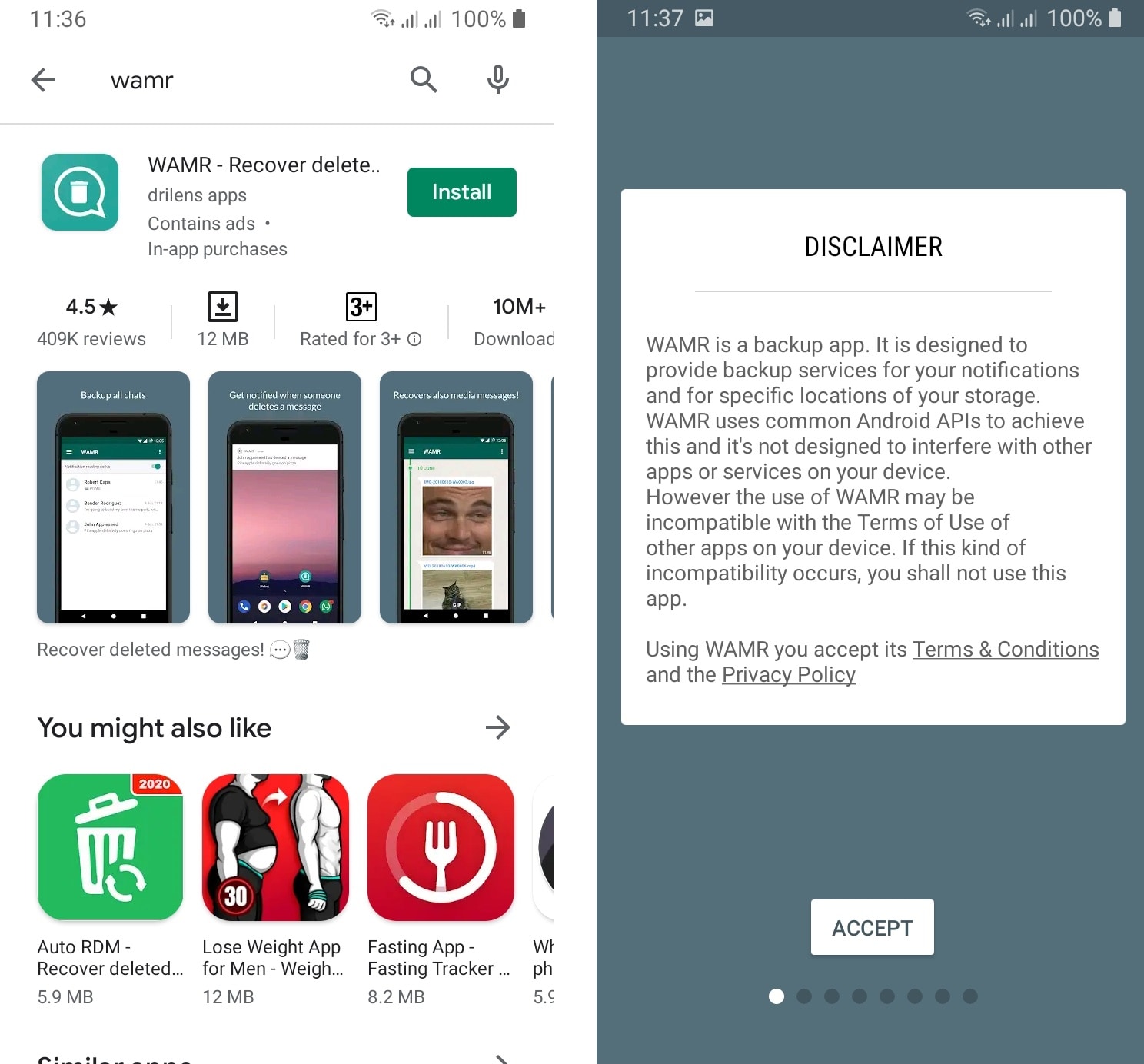
Open de Play Store, zoek naar WAMR in de zoekbalk. Er verschijnt een app "WAMR - Herstel verwijderde berichten. Status downloaden".
Stap 2. Installeer WAMR
Tik op de knop Installeren en wacht tot de app is geïnstalleerd. Tik daarna op Openen en start de app.
Stap 3. Voltooi het installatieproces
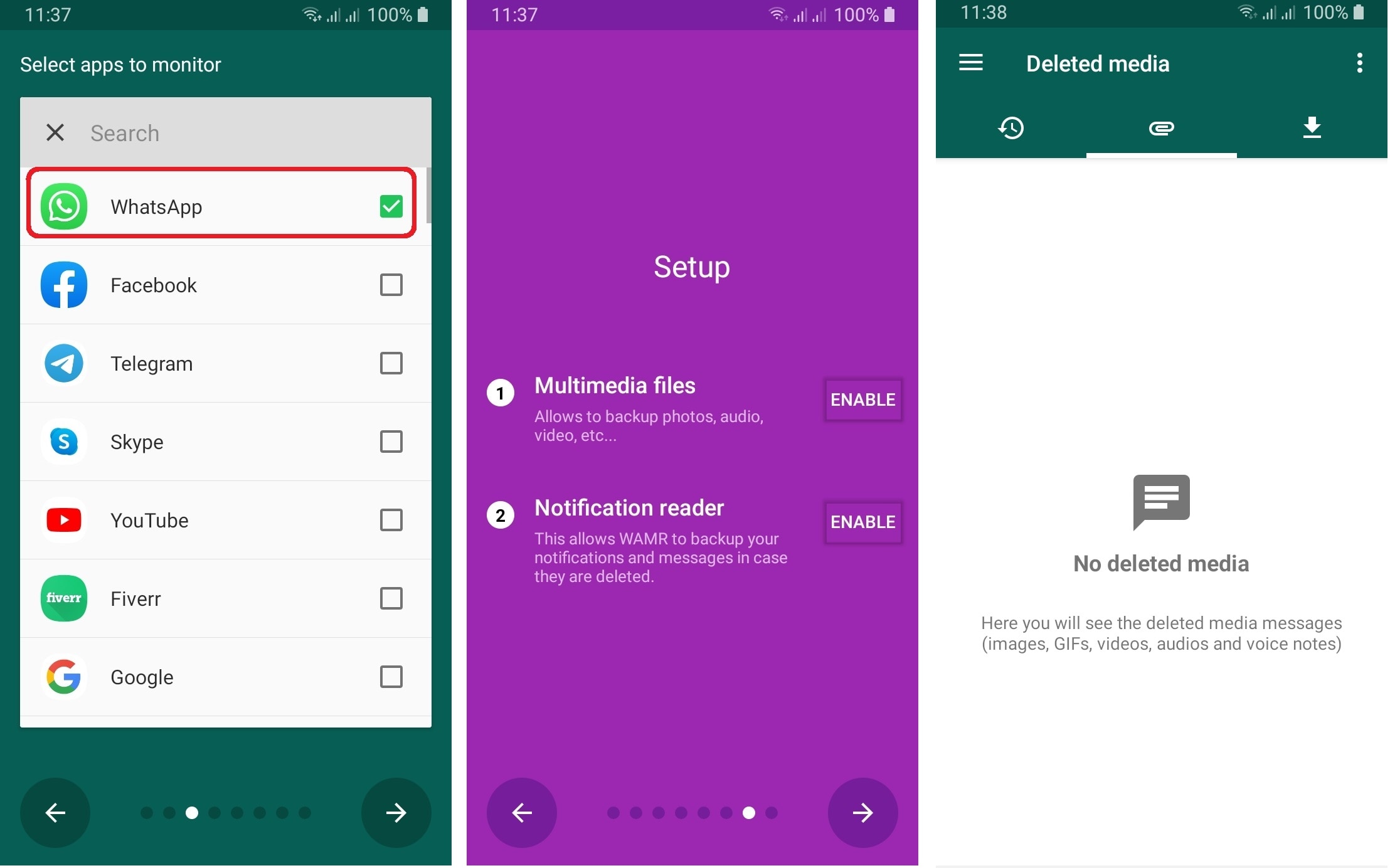
Nu moet je de installatie afronden. Bij het openen van de app zie je een DISCLAIMER, klik op ACCEPTEREN. Vink WhatsApp aan bij te monitoren apps en schakel Multimedia bestanden in, tik op Toestaan en activeer meldingen. De app is nu geïnstalleerd en je kunt verwijderde WhatsApp-video’s terughalen.
Opmerking: deze WhatsApp Deleted Message-apps werken alleen als je een werkende internetverbinding hebt; anders kun je verwijderde berichten niet ophalen.
Oplossing 6. Verwijderde WhatsApp-video’s herstellen met Wondershare Dr.Fone op Android
Als bovenstaande methoden niet werken, kun je vertrouwen op Wondershare Dr.Fone om de verwijderde WhatsApp-video’s van Android terug te halen. Eerst moet je het programma downloaden naar je computer.
- Open Dr.Fone en ga naar Toolbox->Data Recovery.
- Selecteer Android op het scherm, klik vervolgens op het pictogram Verder om naar het volgende venster te gaan en selecteer Herstel WhatsApp-gegevens.

- Verbind het Android-apparaat met je computer. Wanneer het aangeeft dat het apparaat succesvol is verbonden, kun je op Volgende klikken om het herstelproces te starten. Je kunt de voortgang van het herstel op het scherm volgen.

- Vervolgens moet je de instructies volgen om je WhatsApp-gegevens te back-uppen.
- Zodra dit voltooid is, wordt WhatsApp automatisch opnieuw geïnstalleerd. Volg de instructies om de accountverificatie af te ronden.
- Klik op Volgende, vervolgens zal Dr.Fone alle WhatsApp-gegevens op het Android-apparaat scannen en herstellen.
- Selecteer de bestanden die je wilt herstellen en klik op Herstellen. Kies vervolgens een locatie om de herstelde bestanden op te slaan.

iPhone: Hoe verwijderde WhatsApp-video’s op iPhone herstellen?
In het bovenstaande deel heb ik enkele eenvoudige manieren beschreven om je te helpen verwijderde WhatsApp-video’s herstellen voor Android, en in dit deel zal ik je laten zien hoe je verwijderde WhatsApp-video’s op iPhone kunt herstellen. Zoals we allemaal weten, is WhatsApp even populair onder het publiek, of ze nu Android- of iPhone-gebruikers zijn. Dus WhatsApp-gegevens kunnen verloren raken op zowel Android als iPhone-apparaten. Als je je WhatsApp-video’s hebt verwijderd, volg dan de onderstaande oplossingen om verwijderde WhatsApp-video’s terug te krijgen.
Oplossing 1. Verwijderde WhatsApp-video’s herstellen vanuit de map Recentelijk verwijderde
Wanneer je WhatsApp op een iPhone gebruikt en media van iemand ontvangt op WhatsApp, wordt het niet direct gedownload. Het is vervaagd wanneer je het ziet, zodat je op het download-icoon moet tikken. Later wordt deze video opgeslagen in de mappen "Camera Roll" en "WhatsApp" in video’s.
Telkens als je een video verwijdert uit WhatsApp-video’s, wordt deze niet permanent verwijderd. In plaats daarvan komt het in de map "Recentelijk verwijderde". Het blijft 30 dagen in de map Recentelijk verwijderde staan. Je kunt je verwijderde WhatsApp-video’s binnen 30 dagen herstellen als je geluk hebt. Volg de stappen om te zien of je kunt verwijderde WhatsApp-video’s terughalen van je iPhone.
Stap 1. Start de Foto’s-app
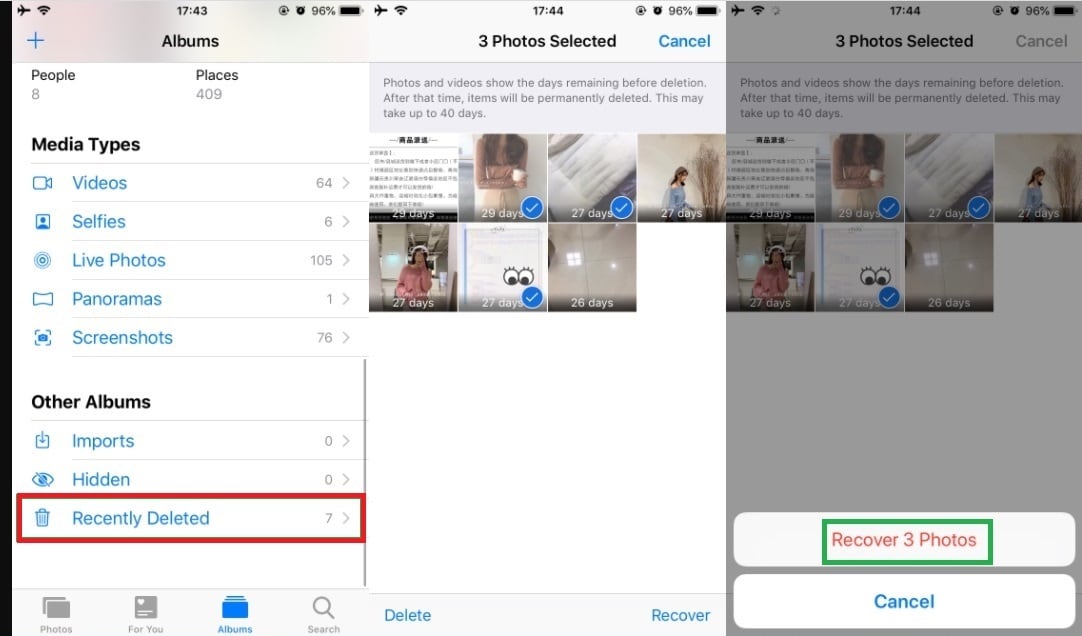
Tik op de Foto’s-app op je iPhone en start deze. Tik op Albums en vervolgens op Recentelijk verwijderde.
Stap 2. Selecteer de verwijderde WhatsApp-video’s
Selecteer nu in de map Recentelijk verwijderde de verwijderde WhatsApp-video’s die je wilt herstellen en tik vervolgens op "Herstellen". Wanneer je teruggaat naar de hoofdvideo’s daar, zie je dat je verwijderde WhatsApp-video’s zijn hersteld.
Oplossing 2. iCloud-foto’s gebruiken
iCloud is waar de meeste iPhone-gebruikers hun gegevens opslaan, zoals video’s en afbeeldingen. De gegevens die op iCloud zijn opgeslagen, kunnen gemakkelijk worden benaderd op al je geauthenticeerde iOS-apparaten. Binnen WhatsApp is er een optie die WhatsApp automatisch een back-up laat maken van alle chats, inclusief WhatsApp-video’s en afbeeldingen op iCloud. Als je ooit denkt dat je per ongeluk enkele van je WhatsApp-video’s hebt verwijderd, volgt hier de gids om verwijderde video’s op WhatsApp terug te halen.
Stap 1. Verifieer de iCloud-back-up
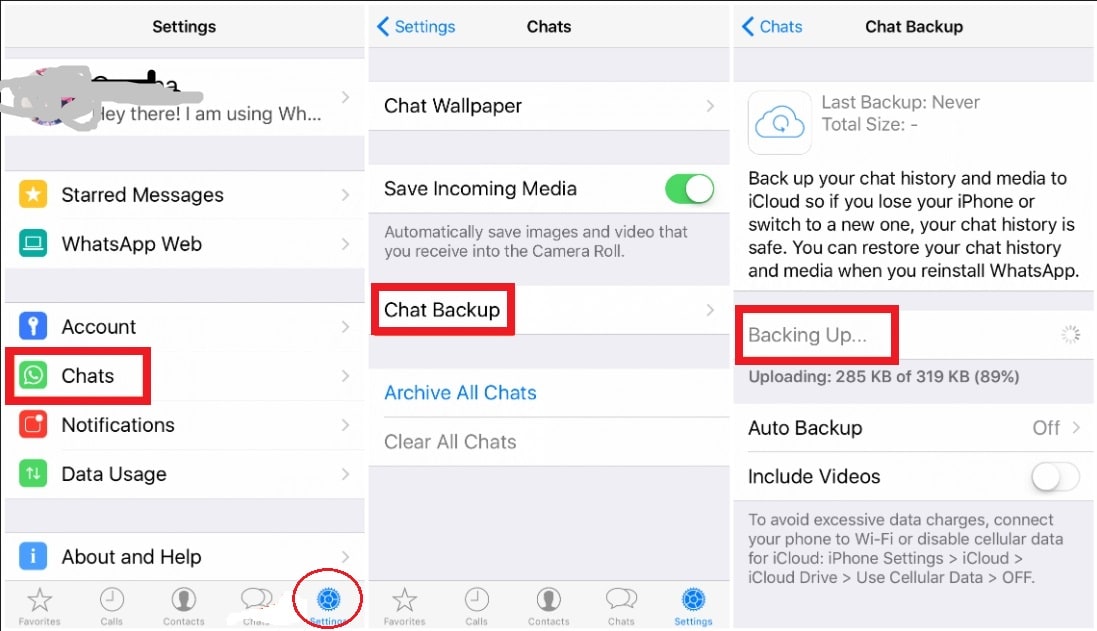
Het eerste wat je moet doen is controleren of er een back-upbestand op iCloud bestaat. Je kunt dit controleren via WhatsApp, Instellingen, Chats en Chat Back-up. Als er al een back-up van je WhatsApp-gegevens is, verwijder en installeer WhatsApp opnieuw.
Stap 2. Verifieer je telefoonnummer
Nu moet je je telefoonnummer verifiëren op WhatsApp, en het telefoonnummer moet hetzelfde zijn als waarmee je de back-up op iCloud hebt gemaakt.
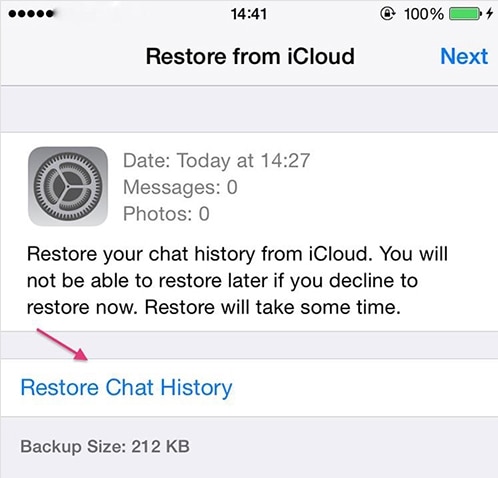
Na de verificatie van je telefoonnummer en iCloud-ID, volg je het verzoek om je chatgeschiedenis te herstellen. Klik nu op "Chatgeschiedenis herstellen" om je verwijderde video’s van WhatsApp via iCloud-back-up terug te krijgen.
Oplossing 3. WhatsApp-video’s herstellen via iTunes-back-up
In deze oplossing vertel ik je nog een andere methode die kan helpen om verwijderde WhatsApp-video’s terug te halen. Ik gebruik in dit deel iTunes. iTunes is software waarmee gebruikers hun digitale gegevens kunnen toevoegen, organiseren en afspelen op hun computer en je kunt het ook synchroniseren met andere draagbare apparaten.
Stel dat je een vaste gebruiker bent van iTunes en regelmatig je WhatsApp-video’s en afbeeldingen back-upt naar iTunes. In dat geval is de kans groot dat je je verwijderde WhatsApp-video’s terug kunt halen via iTunes. Volg de richtlijnen hieronder om verwijderde WhatsApp-video’s terug te krijgen.
Stap 1. Installeer iTunes
Als je Microsoft Windows gebruikt, moet je iTunes installeren via de officiële website van Apple. Op een Mac is iTunes vooraf geïnstalleerd.
Stap 2. Verbind de iPhone met de computer
Verbind nu je iPhone met een pc of Mac, welk apparaat je ook hebt, via een USB-kabel en start iTunes.
Stap 3. Klik op je apparaat
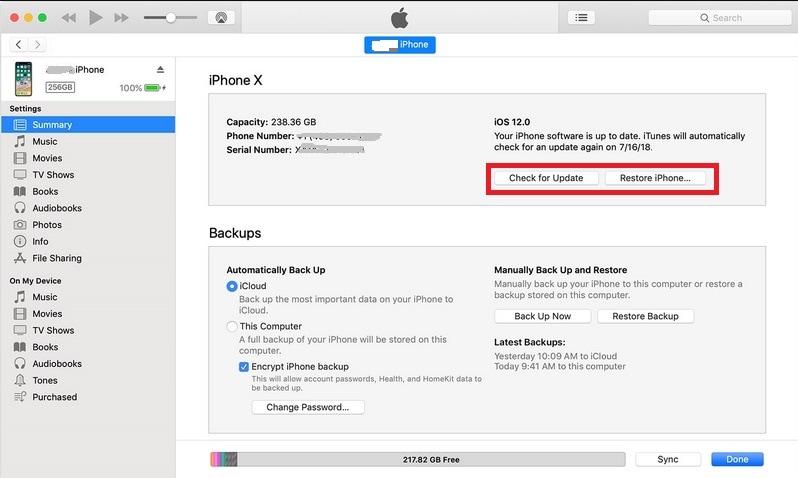
Na het starten van iTunes moet je je apparaat selecteren in de linkerbovenhoek en erop klikken om het te openen.
Stap 4. Herstel de back-up
Klik ten slotte met de rechtermuisknop op je apparaat in iTunes en selecteer "Herstellen van back-up". Hier moet je de meest recente back-up kiezen en daarna herstellen om je verwijderde WhatsApp-video’s terug te zetten.
Bonus: Hoe verwijderde WhatsApp-video’s op de computer herstellen?
WhatsApp staat gebruikers toe om hun mediabestanden zoals video’s, afbeeldingen, documenten en audiobestanden op de interne opslag op te slaan, of je kunt ze opslaan op een externe SD-kaart die wordt gebruikt in smartphones. Als je al je WhatsApp-gegevens op een externe SD-kaart opslaat, kun je deze snel herstellen met Recoverit Data Recovery.
Dit is de meest bruikbare en aanbevolen methode als je je essentiële WhatsApp-video niet permanent kwijt wilt raken. Het zou je WhatsApp-video’s terughalen zelfs als ze uit de prullenbak zijn verwijderd.
Recoverit Data Recovery is een krachtig en professioneel dataherstelprogramma dat niet zal teleurstellen. Het heeft zeer geavanceerde scan-algoritmen om alle soorten videobestanden van de SD-kaart te herstellen.
Naast videobestanden kan deze geweldige tool meer dan 1000 verschillende bestandsformaten herstellen. Laten we de stapsgewijze gids hieronder volgen om te leren hoe je verwijderde WhatsApp-video's kunt terughalen van een SD-kaart.
Stap 1. Verbind je SD-kaart met de computer
Het eerste wat je moet doen is je SD-kaart verwijderen uit je smartphone, deze in een SD-kaartlezer of SD-kaartadapter steken en aan het computersysteem koppelen. Start ondertussen ook Recoverit.

Stap 2. Selecteer je SD-kaart
Na het starten van Recoverit, wacht een paar seconden en het detecteert automatisch je SD-kaart. Je kunt deze selecteren vanuit Externe apparaten en vervolgens op de Start-knop klikken om het scanproces te starten.
Stap 3. Recoverit-scanproces
Omdat je het scanproces bent gestart, blijf kalm en wacht een paar minuten. Het herstelprogramma zal je SD-kaart diepgaand scannen en ervoor zorgen dat het mogelijk is om elke verwijderde WhatsApp-video te herstellen die het kan vinden. Het toont ook de scanvoortgang in de interface van de software om aan de gebruiker te laten zien hoeveel er nog te scannen is.

Stap 4. Herstel verwijderde WhatsApp-videobestanden
Zodra het scanproces is voltooid, zie je bestanden van verschillende typen, gecategoriseerd naar formaat. We zijn alleen geïnteresseerd in video’s, dus we gaan naar de video-sectie onder Bestandstypen. Je kunt de videobestanden bekijken door ze te openen in Recoverit. Wanneer je al je verwijderde WhatsApp-video’s hebt geselecteerd, klik je op Herstellen en kies je een locatie om ze op te slaan. Het zal alle geselecteerde videobestanden herstellen.

Er zijn veel methoden in het bovenstaande gedeelte voor zowel Android als iPhone om verwijderde WhatsApp-video’s terug te krijgen. Ik hoop dat ze nuttig zijn.
Veelgestelde gerelateerde vragen
-
Waar kan ik WhatsApp-video’s vinden?
Alle video’s die je van WhatsApp downloadt, kun je vinden in de galerij van de telefoon en ook in de bestandsbeheerder.
-
Hoe kan ik verwijderde WhatsApp-bestanden herstellen?
WhatsApp-bestanden kunnen worden hersteld door een back-upbestand terug te zetten of door een dataherstelprogramma te gebruiken.
-
Hoe kan ik een video van 3 minuten op WhatsApp verzenden?
Je moet de video comprimeren om de grootte te verkleinen als de video 3 minuten of langer is.
-
Kun je een groepsvideo op WhatsApp doen?
Ja, je kunt een groepsvideo op WhatsApp hebben met maximaal acht mensen tegelijk.






Adriaan Willems
staff Editor
Generally rated4.5(105participated)