"Ik heb een 8GB SD-kaart voor mijn digitale camera, maar deze toont de verkeerde capaciteit van slechts ongeveer 100MB. Net toen ik wat foto's naar de SD-kaart wilde kopiëren, zei mijn camera dat er niet genoeg opslaggeheugen is. Toen realiseerde ik me dat mijn 8GB SD-kaart slechts 100MB capaciteit toont. Kunt u me vertellen wat er mis is en hoe ik het probleem kan oplossen?"
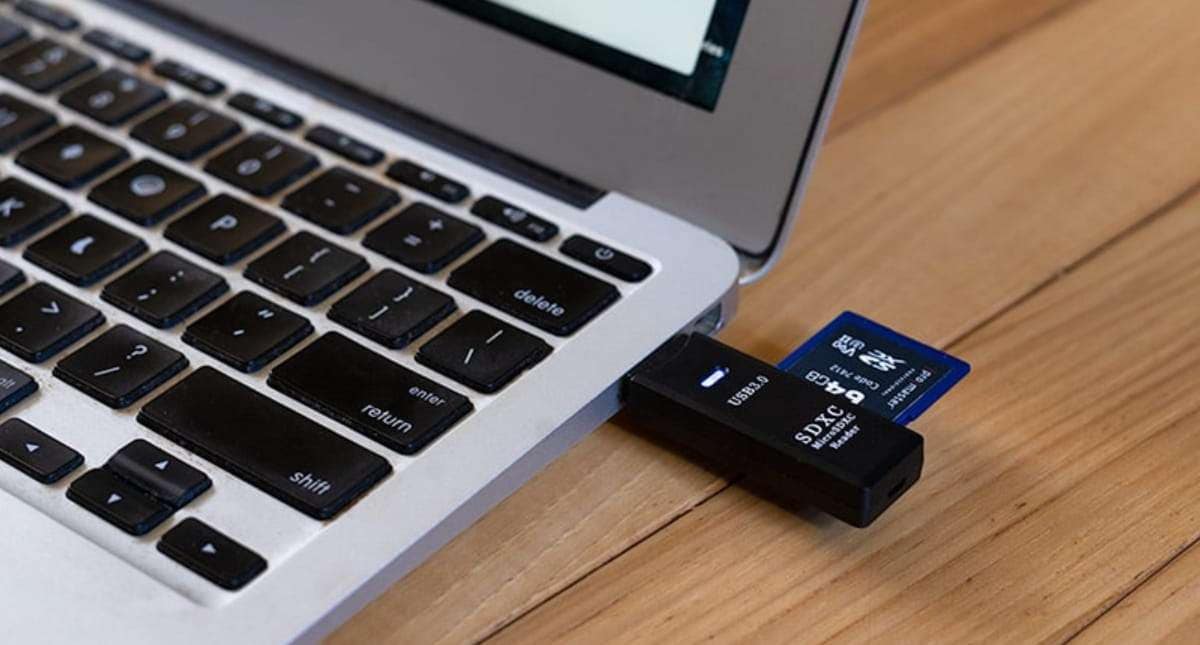
Als een SD of micro SD-kaart een verkeerde grootte toont, d.w.z. als deze een grotere gegevenscapaciteit toont dan wat het daadwerkelijk kan opslaan, zal het zeker een fout weergeven. Als u een fout ziet zoals een micro SD-kaart die de verkeerde grootte toont, dan gebruikt u de expansiekaart. Er zijn ook andere redenen waardoor de SD-kaart de verkeerde grootte toont. Deze redenen samen met de passende oplossingen worden hieronder in het artikel vermeld. Controleer de reden die een fout op uw apparaat veroorzaakt en kies een haalbare oplossing uit de hieronder genoemde.
Deel 1. Waarom toont de SD-kaart de verkeerde grootte?
Voordat je de juiste oplossing voor de SD-kaart die de verkeerde grootte toont, moet je weten wat de werkelijke reden achter het probleem is. Hier staan enkele mogelijke redenen vermeld die de fout veroorzaken.
- Gebruik van een expansiekaart: Een expansiekaart is een type SD-kaart die een grotere opslagcapaciteit toont dan deze daadwerkelijk heeft. Het kan komen door illegale software die op de SD-kaart draait. Om deze expansiekaarten te vermijden, is het raadzaam om de originele te gebruiken.
- Virus- of malwaredetectie: Als je een SD-kaart voor meerdere apparaten gebruikt of de kaart in een apparaat steekt dat door een virus is aangetast, zal de SD worden beïnvloed en een verkeerde opslaggrootte beginnen te tonen. Alleen een sterke antivirus kan dan het probleem oplossen en de normale werking van de SD-kaart herstellen.
- Compatibiliteit van hosts en lezers: Compatibiliteit is de volgende factor die telt. Bij incompatibiliteit van een lezer of hostapparaat zou het moeilijk zijn om de grotere SDHC- en SDXC-kaarten te lezen. Om deze uitdaging aan te gaan, zal het apparaat de SD-kaart opnieuw indelen naar een grootte die compatibel is om gemakkelijk te lezen. Dit leidt tot de fout dat de micro SD-kaart de verkeerde grootte toont. Bovendien kunnen onzichtbare schaduwbestanden en onjuiste formattering ook leiden tot dit probleem met de verkeerde grootte.
Deel 2. Eerste stap: Verloren gegevens herstellen van SD-kaart die verkeerde grootte toont
Om gegevensverlies tijdens het reparatieproces te voorkomen, wordt aangeraden om de gegevens die op de SD-kaart zijn opgeslagen vooraf te herstellen. Als het om gegevensherstel gaat, heb je maar één oplossing nodig. Het is Recoverit data recovery. Deze externe applicatiesoftware is geschikt om je een volledig herstel te bieden van verloren of verwijderde gegevens van je SD-kaart. Hier is het stapsgewijze proces:
- Start de software, d.w.z. download en installeer deze op je apparaat en controleer of de SD-kaart is aangesloten op de pc.
- Selecteer de micro SD-kaart in het menuoverzicht. Eenmaal geselecteerd, druk op start om door te gaan.

- De herstelsoftware zal een scan uitvoeren op de geheugenkaart om de gegevens te herstellen, d.w.z. de verwijderde gegevens (media)

- Zodra het scanproces is voltooid, verschijnt er een voorvertoning van de herstelde gegevens op het scherm. Selecteer nu de gegevens die je wilt herstellen en druk op herstellen.

- De laatste stap is om de herstelde gegevens op te slaan. Selecteer de locatie en sla het herstelde bestand op.
Videotutorial over het oplossen van een SD-kaart die niet wordt gedetecteerd/weergegeven/herkend? [Windows 10/8/7]
Deel 3. Hoe los je het probleem op dat de SD-kaart de verkeerde grootte toont?
Controleer de hierboven genoemde redenen en zoek naar de reden die een micro SD-kaart die de verkeerde grootte toont fout op je apparaat veroorzaakt. Zodra je weet wat de reden is, is de volgende stap om de oplossing aan te pakken om het te herstellen. Het volgende zijn enkele oplossingen die kunnen helpen om de fout op te lossen, namelijk micro SD-kaart die de verkeerde grootte toont.
Methode 1: SD-kaart formatteren via Schijfbeheer
De allereerste oplossing is om de SD-kaart te formatteren. Dit zal de kaart herstellen naar zijn normale grootte aangezien elke nieuwe partitie zal worden verwijderd. Voordat je gaat formatteren, maak een back-up van de gegevens op een andere locatie. Hieronder staan de stappen om het formatteren uit te voeren.
- Begin met het klikken op Mijn Computer in het hoofdmenu en selecteer vervolgens de optie Beheren.
- In het menu Beheren, selecteer Schijfbeheer dat verschijnt onder de optie Apparaatbeheer.
- Klik op de SD-kaart en selecteer de optie Formatteren in het uitklapmenu.

- Eenmaal geformatteerd, hernoem de kaart en stel deze opnieuw in op NTFS of Fat32 versies. Je SD-kaart zal worden hersteld naar de originele grootte.
Methode 2: Gebruik Diskpart om SD-kaart te formatteren
Als alleen formatteren niet voldoende was om de fout op te lossen, d.w.z. SD-kaart die de verkeerde grootte toont, dan is het gebruik van Diskpart om de SD te formatteren de volgende betrouwbare optie. Hier zijn de stappen om de procedure te volgen.
- Typ in de zoekbalk 'cmd', klik met de rechtermuisknop op Opdrachtprompt en selecteer "Als administrator uitvoeren".
- Typ in het opdrachtvenster 'diskpart' en druk op Enter.
- Typ 'list disk' en druk op Enter om alle aangesloten opslagschijven te bekijken.
- Zoek het juiste schijfnummer voor je SD-kaart (verifieer de grootte zorgvuldig). Typ 'select disk #' (vervang # door het schijfnummer) en druk op Enter.
- Typ 'clean' en druk op Enter om de partities van de kaart te wissen.
- Typ 'create partition primary' en druk op Enter om een nieuwe partitie te maken.
- Typ 'format fs=exfat' (of 'format fs=ntfs') en druk op Enter om de partitie te formatteren.
- Typ 'assign' en druk op Enter om een nieuwe stationsletter toe te wijzen en het proces te voltooien.

Methode 3: SD-kaart formatteren in Windows Schijfbeheer
Als de bovenstaande twee methoden niet voor je werken, dan is hier nog een formatteringsoptie via Windows schijfbeheer. Windows schijfbeheer is een ingebouwde tool die de schijven op de computer beheert. Het kan ook worden gebruikt voor het formatteren van opslagapparaten. Hier zijn de stappen om de SD-kaart te formatteren met Windows schijfbeheer.
- Begin het proces door op Mijn Computer te klikken en selecteer vervolgens Beheren in de opties.
- In het menu beheeropties, klik op Schijfbeheer.
- In het schijfbeheermenu zal de SD-kaart verschijnen. Klik op de SD-kaart en selecteer de optie Formatteren.

- Kies in de formatteeroptie voor Snelformattering uitvoeren en selecteer de juiste toewijzingseenheid.

Zodra de beoogde formatteeractie is voltooid, zal de SD-kaart worden hersteld naar zijn originele normale grootte.
Tips: Als je SD-kaart na het formatteren te maken krijgt met beschadiging of corruptie, dan kun je hier de handleiding lezen over
SD-kaart reparatie.
Mensen vragen ook
-
Waarom toont mijn SD-kaart minder ruimte dan de werkelijke grootte?
Dit gebeurt vaak door een onjuist bestandssysteemformaat, verborgen partities of een beschadigde partitietabel. Het kan ook worden veroorzaakt door een namaak SD-kaart die is geprogrammeerd om een grotere capaciteit te melden dan deze daadwerkelijk heeft.
-
Hoe kan ik een SD-kaart repareren die de verkeerde capaciteit toont?
Je kunt dit oplossen door de SD-kaart te herformatteren naar zijn volledige capaciteit. Gebruik op een Windows PC de tool Schijfbeheer. Op een Mac gebruik je Schijfhulpprogramma. Zorg ervoor dat je alle bestaande partities verwijdert en één nieuwe partitie maakt om de kaart te herstellen naar zijn originele grootte.
-
Zal het formatteren van de SD-kaart al mijn gegevens wissen?
Ja, formatteren wist alle gegevens op de SD-kaart, dus het is cruciaal om een back-up te maken van belangrijke bestanden voordat je met het proces begint. Als je geen toegang hebt tot de gegevens, moet je mogelijk eerst een gegevenshersteltool gebruiken om je bestanden te redden.
-
Kan de werkelijke grootte van een SD-kaart kleiner zijn dan wat er wordt geadverteerd?
Ja, vanwege de manier waarop opslag wordt berekend. Fabrikanten definiëren een gigabyte als 1 miljard bytes, terwijl computers het definiëren als 1.073.741.824 bytes. Dit verschil betekent dat een kaart altijd een iets kleinere capaciteit op een computer zal tonen. Een "32GB" kaart kan bijvoorbeeld worden weergegeven als ongeveer 29,8GB.
-
Hoe weet ik of mijn SD-kaart nep of namaak is?
Namaakkaarten hebben vaak een veel langzamere schrijfsnelheid dan geadverteerd en falen wanneer je probeert gegevens te schrijven die hun echte capaciteit overschrijden. Je kunt gratis tools gebruiken zoals H2testw (voor Windows) of F3 (voor Mac) om de werkelijke capaciteit en prestaties van de kaart te testen.
404 Not Found
404 Not Found
nginx




Adriaan Willems
staff Editor
Generally rated4.5(105participated)