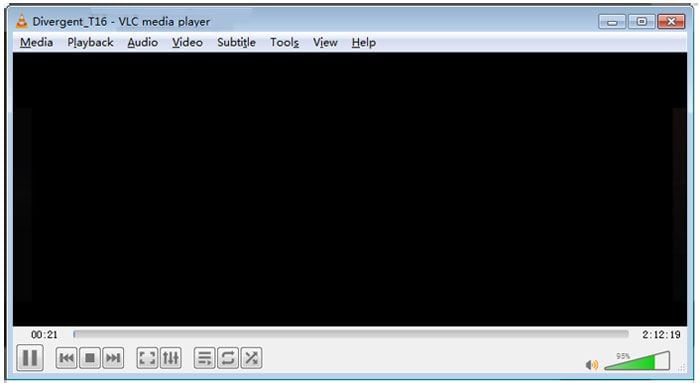
"Ik probeer wat video's af te spelen op VLC Media Player, maar ik krijg er in plaats daarvan een zwart scherm op. Kan iemand me vertellen hoe ik deVLC speelt geen video afproblemen? "
Als u ook gebruik maakt vanVLC Media Player om videobestanden af te spelen, dan kunt u ook een soortgelijk probleem tegenkomen. Het zwarte scherm van de VLC is tenslotte een veel voorkomend probleem waar velen mee te maken krijgen. Idealiter kan het gebeuren door een beschadigd videobestand of een probleem met de VLC Media Player. Daarom kunt u VLC gebruiken om video's te repareren of ook een andere applicatie van derden proberen. In deze gids gaan we al deze oplossingen onderzoeken, zodat u niet meer last hebt van het VLC zwarte schermprobleem.
Wat betekent de fout VLC niet afspelen van video's?
Idealiter is deVLC speelt geen video afFout kan optreden door verschillende situaties. In de meeste gevallen zien we eenzwart schermop de mediaspeler in plaats van de daadwerkelijke videobeelden. Daarnaast kunt u ook een ontbrekende audio-of videocomponent in het bestand hebben. Er kan een ontbrekende videokopheader zijn of niet-ondersteunde videocodering waardoor de video niet kan worden afgespeeld. Hier zijn enkele van de belangrijkste redenen voor het veroorzaken van deVLC speelt geen video affouten.
- Er kunnen wat problemen zijn met de VLC media player of het coderingsschema ervan.
- Het videobestand kan zijn header of een ander metalen onderdeel ontbreken.
- De kans is groot dat het bestand dat u gebruikt beschadigd of beschadigd kan zijn.
- Als u het bestand hebt gedownload, kan er een ontbrekend onderdeel in zitten.
- Het bestand kan hebbenOntbrekende audioOf video ook.
- De locatie waar de video is opgeslagen, kan beschadigd zijn.
- Een video-editor, online converter of een andere applicatie had de video kunnen beschadigen.
- Het bestand kan ontbrekende of vallende frames bevatten, veroorzaakt door onvolledig downloaden of overdragen van video's.
- Een systeemcomponent of-instelling kan voorkomen dat uw video op de gebruikelijke manier wordt afgespeeld.
8 oplossingen om VLC te repareren die geen video's afspeelt op Windows
Zoals u kunt zien, kunnen er verschillende redenen zijn om de VLC black Screen-fout te krijgen. Het goede nieuws is dat u deze methoden kunt proberen om tools zoals VLC te gebruiken om video's te repareren.
Fix 1: Controleer het videoformaat
VLC media player is compatibel met bijna elk populair videoformaat, maar niet allemaal. Het wordt aanbevolen om eerst het videoformaat te controleren als u erachter komt dat VLC de video niet afspeelt. U kunt deze manier volgen om het formaat van het bestand te controleren:
1. Zoek het bestand in Windows Explorer.
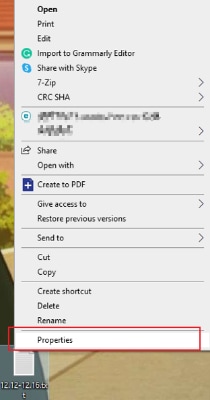
2. Klik met de rechtermuisknop op het bestand en kies Eigenschappen.
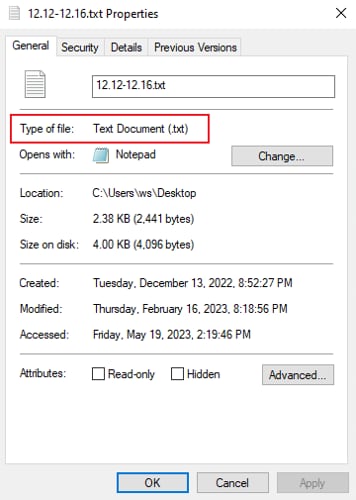
3. Hier krijgt u de details van het bestand, inclusief het formaat.
Fix 2: Schakel hardwareversnelling uit op VLC
De hardwareversnellingsfunctie is bedoeld om het coderings-en decoderingsproces van sommige videotypen te versnellen. Maar soms kan het compatibiliteitsproblemen veroorzaken, vooral als de harde schijf op de computer verouderd is. Dus als jeVLC speelt geen video af, het kan iets te maken hebben met deze functie.
Hier zijn de stappen om hardwareversnelling op VLC uit te schakelen:
1. Start VLC media player.
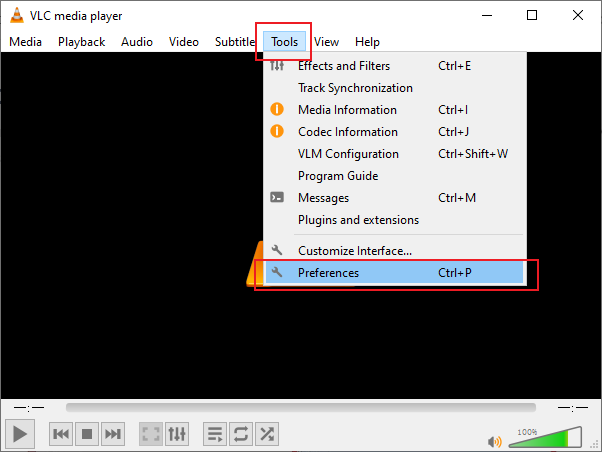
2. Zoek bovenaan de optie Tools en klik op Voorkeuren.
3. Ga naar het tabblad Invoer/Codecs.
4. Zoek de hardwareversnelde decodering en klik op de vervolgkeuzelijst ernaast. Kies dan uitschakelen.
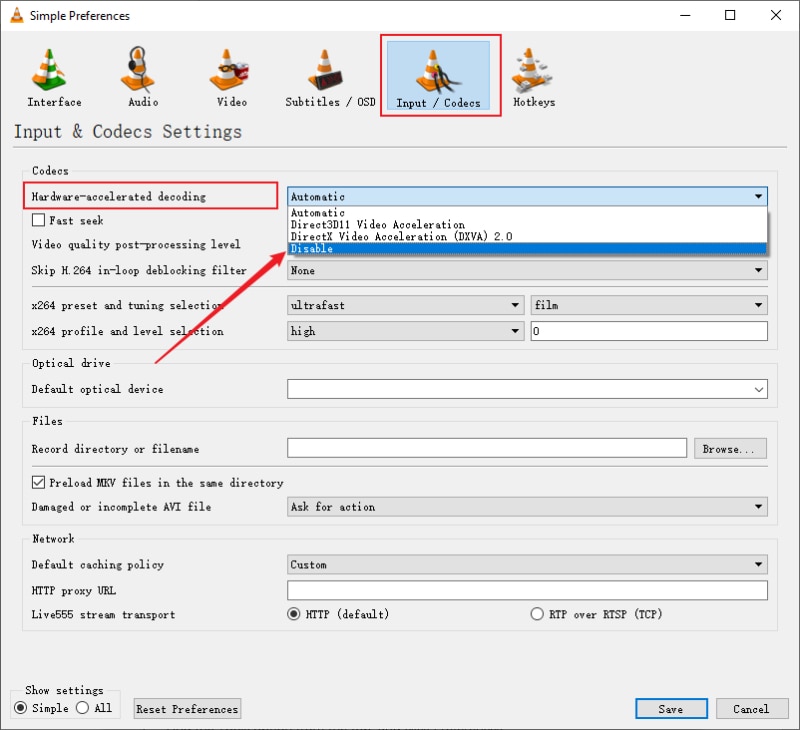
5. Klik op Opslaan en start VLC opnieuw om te zien of het probleem met het niet afspelen van video door VLC is opgelost.
Fix 3: Schakel de automatische reparatiefunctie in
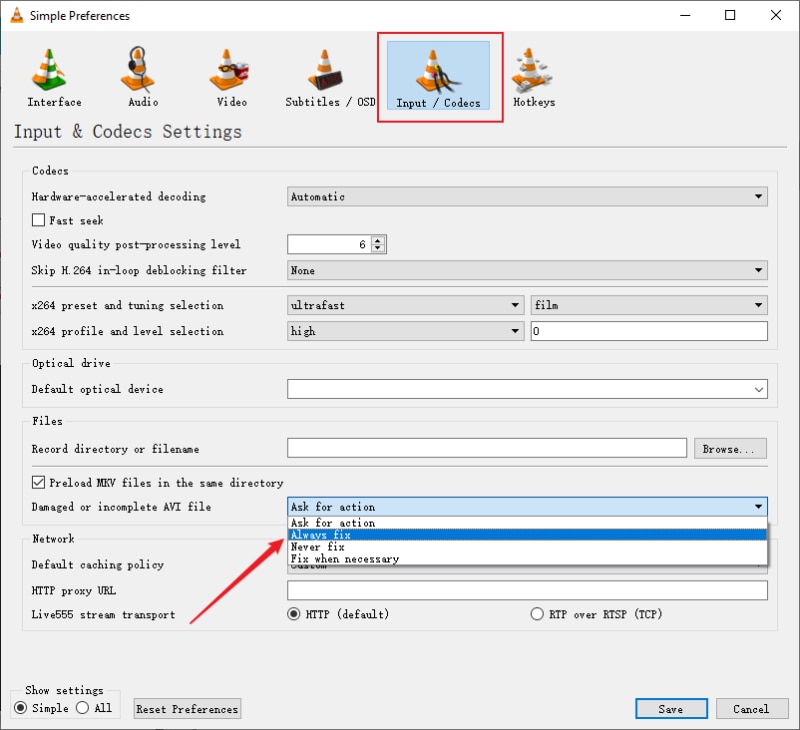
Omdat VLC Media Player een ingebouwde functie heeft om corrupte video's automatisch te repareren, kunt u deze gewoon inschakelen. Als de video kleine problemen heeft, kan VLC video's zelf repareren. Ga hiervoor naar het menu "Tools" van VLC en bezoek de "Voorkeuren".
Nu het voorkeurenvenster van VLC Media Player wordt geopend, gaat u naar de optie "Invoer en Codecs" en selecteert u de functie "Altijd repareren" om de beschadigde of onvolledige video's te repareren tijdens het laden.
Fix 4: Schakel de Audio/video-componenten in
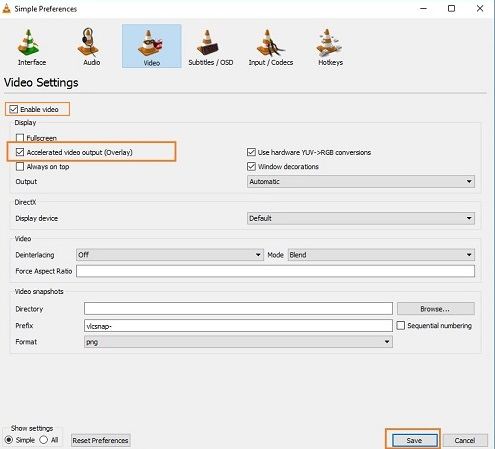
Een van de belangrijkste redenen om deVLC speelt geen video affout kan de ontbrekende componenten zijn. Ga hiervoor gewoon naar de Voorkeuren> Video van je VLC Media Player en zorg ervoor dat je het videocomponent hebt ingeschakeld. U kunt ook de functie "Video-uitvoer versnellen" inschakelen als uw video zwaar is en niet goed wordt geladen.
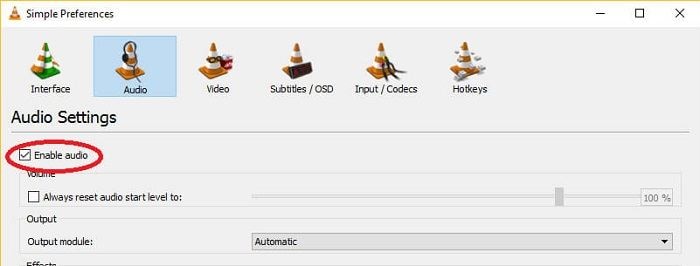
Op dezelfde manier kunt u naar het "Audio"-onderdeel van het voorkeurenvenster gaan en ervoor zorgen dat de functie "Audio inschakelen" is ingeschakeld voordat u de video afspeelt.
Fix 5: Schaal video's automatisch op
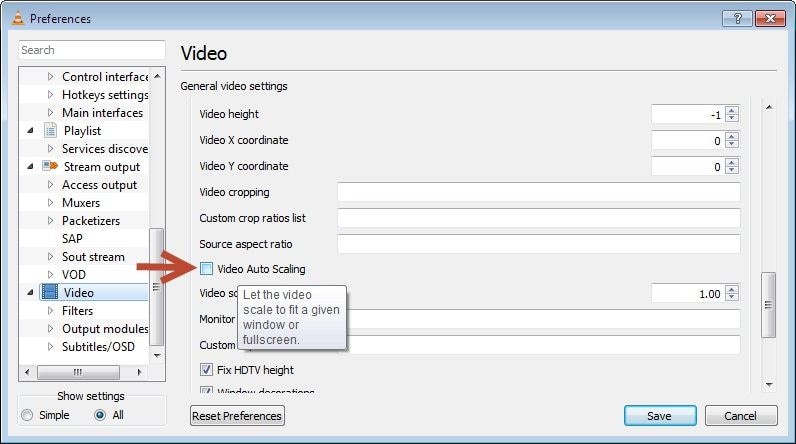
U weet misschien al dat video's van verschillende maten en beeldverhoudingen kunnen zijn. Soms kunnen we het VLC-scherm zwart krijgen als we de video met geweld proberen op te schalen. U kunt VLC gebruiken om elke video in deze situaties te repareren door naar de Voorkeuren> Videofunctie te gaan. Hier kunt u de optie "Video Auto Scaling" vinden en inschakelen om problemen met het schalen van video's op te lossen.
Fix 6: Wijzig het video-uitvoerschema
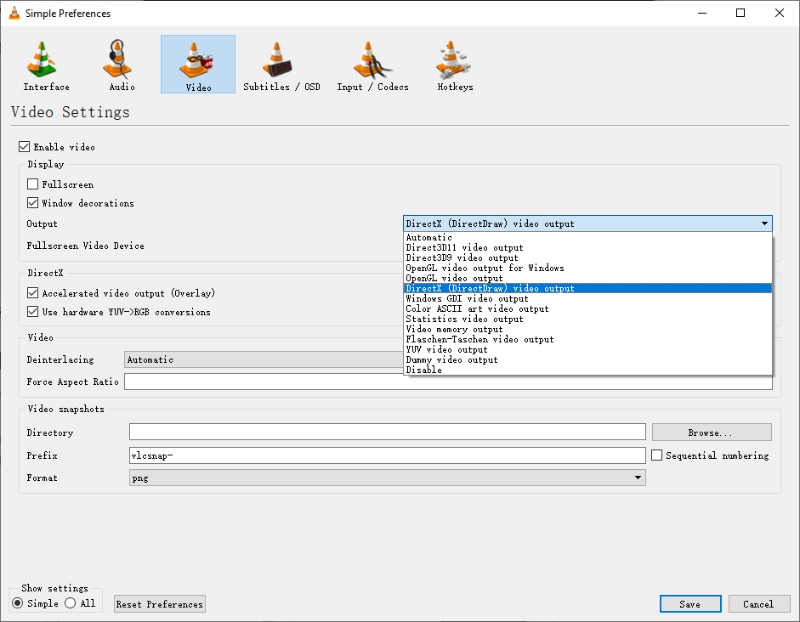
Een van de beste dingen aan de VLC Media Player is dat hij een breed scala aan uitvoerschema's ondersteunt. De DirectX en Direct3D zijn de aanbevolen schema's, maar soms wordt ook OpenGL-video-uitvoer aanbevolen. U kunt proberen de instellingen voor video-uitvoer te wijzigen door naar de Voorkeuren> Video> Uitvoerfunctie te gaan. Wijzig gewoon de instelling heen en weer in een voorkeursoptie en controleer of VLC de video kan repareren of niet.
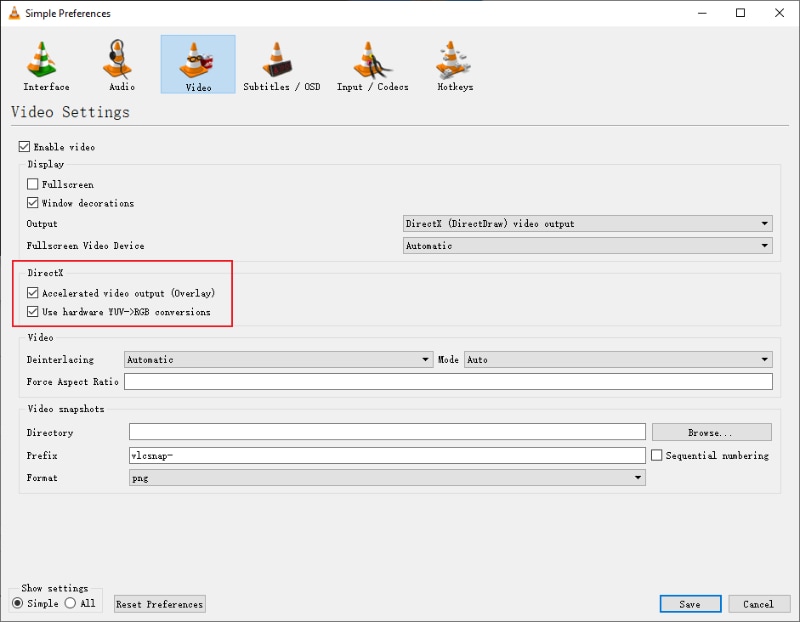
Daarna kunt u ook de versnelde video-uitvoer (Overlay) controleren en hardware YUV-> RGB-conversies gebruiken, zoals de volgende screenshot laat zien. Klik vervolgens op Opslaan en Start VLC opnieuw om te zien of het oplostVLC speelt geen video afprobleem of niet.
Fix 7: Verken andere VLC-instellingen
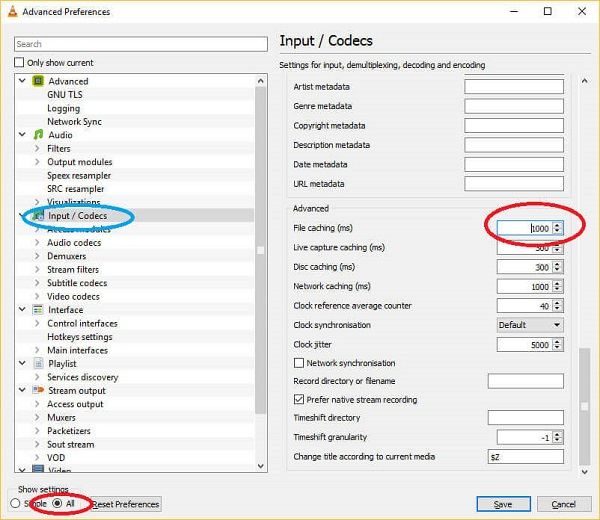
Naast de hierboven genoemde oplossingen kunt u ook andere instellingen op VLC wijzigen om video's te repareren. Als u bijvoorbeeld de codecinstellingen wilt aanpassen, ga dan naar de voorkeuren> Geavanceerde voorkeuren> Invoer/Codecs. Vanaf hier kunt u naar de functie "File Caching" gaan en de waarde ervan wijzigen om aan te passen hoe de mediaspeler het videobestand cacht. U kunt hier ook de hardwaredecoderingsfunctie uitschakelen om het probleem met het zwarte scherm van VLC op te lossen.
Fix 8: Gebruik een speciale videoreparatietoepassing
Als u VLC niet kunt gebruiken om video's te repareren, betekent dit dat het bestand ernstig beschadigd is, wat buiten de reikwijdte van de VLC Media Player valt. In dit geval kunt u overwegen om een speciale videoreparatietoepassing te gebruiken zoalsWondershare Repairie Video Reparatie.
- De applicatie ondersteunt alle belangrijke videoformaten zoals MP4, MPEG, FLV, AVI, MKV en nog veel meer.
- Bovendien kan het allerlei kleine en grote problemen repareren, zoals ontbrekende video/audio, beschadigde header, beschadigd bestand, gevallen frames, korrelige video en talloze andere logische fouten, zoals VLC die geen video afspeelt.
- Omdat Wondershare Repairit Video Repair extreem gebruiksvriendelijk is, kunt u eenvoudig het VLC zwarte scherm repareren zonder enige technische achtergrond.
- De tool ondersteunt twee verschillende scanmodi: snel en geavanceerd, die u kunt kiezen volgens uw vereisten.
- Hiermee kunt u ook uw video's bekijken voordat u ze op de gewenste locatie opslaat.
Dit is hoe u Wondershare Repairit Video Repair kunt gebruiken om het probleem op te lossen dat VLC geen video afspeelt.
Stap 1: Laden van de beschadigde of beschadigde videobestanden
Om te beginnen, start je gewoon de applicatie en selecteer je de module "Video Repair" vanuit huis. Nu kunt u op de knop Toevoegen klikken om de video's te bekijken en te laden die u niet kunt afspelen op de VLC-speler. U kunt de bestanden ook slepen en neerzetten naar de video-reparatietoepassing.

Stap 2: Voer snelle reparatie uit
Zodra je de betreffende video's hebt geladen, kun je hun details bekijken op de interface. Om het proces te starten, klikt u op de knop "Repareren" om Wondershare Repairit Video Repair de geladen Video's te laten repareren.

Na een tijdje zal de applicatie u informeren dat het reparatieproces is voltooid. Als je wilt, kun je de gerepareerde video's afspelen en opslaan.

Stap 3: Voer geavanceerde reparatie uit (optioneel)
Als de snelle reparatie niet de verwachte resultaten kan opleveren, kunt u gewoon op de optie "Geavanceerde videoreparatie" klikken om een geavanceerder reparatiealgoritme te gebruiken.
De Advanced Video Repair vraagt u verder om nu een voorbeeldvideo te laden. De voorbeeldvideo moet hetzelfde formaat hebben als het beschadigde videobestand en moet ook op hetzelfde apparaat worden opgenomen.

Stap 4: Sla uw gerepareerde video's op
Uiteindelijk kunt u eenvoudig de gerepareerde video's bekijken op de interface van Wondershare Repair en ervoor kiezen om ze op te slaan. Hiermee wordt een browservenster geladen, zodat u naar de locatie kunt gaan waar u de geselecteerde videobestanden wilt opslaan.

Hoe VLC Player geen video's weergeven op Android te verhelpen
Naast problemen met het afspelen van video op een computer, hebben veel gebruikers ook problemen met het afspelen van video door VLC op hun Android-apparaten. In dit geval kunt u de volgende methoden proberen om het zwarte VLC-scherm op een Android te repareren.
Fix 1: Controleer op fysieke schade
Ten eerste moet u ervoor zorgen dat uw Android-telefoon niet fysiek beschadigd is. U kunt de weergave en audio-uitvoer van tevoren controleren. Probeer ook de video op een ander apparaat uit te voeren om te controleren of het probleem bij de video of uw Android-telefoon ligt.
Fix 2: Start uw telefoon opnieuw op
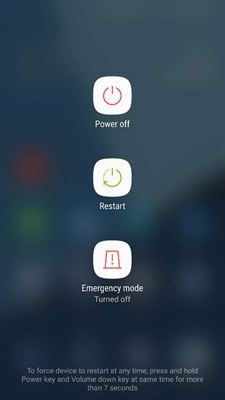
Dit is de oudste truc in het boek die verschillende kleine problemen met het apparaat kan oplossen, aangezien het het één keer reset. Het enige wat u hoeft te doen is de aan/uit-knop aan de zijkant lang ingedrukt en op de knop "opnieuw opstarten" tikken wanneer u de aan/uit-opties krijgt. Probeer daarna de beschadigde video opnieuw af te spelen om te controleren of deze werkt.
Fix 3: Wis de app-cache en gegevens van VLC
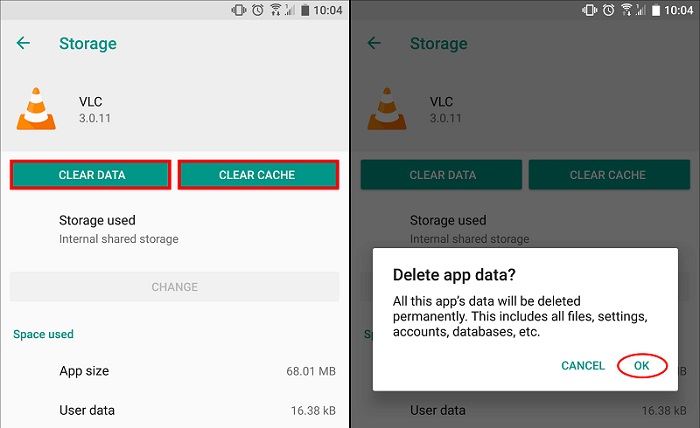
Als je de VLC-applicatie al een tijdje gebruikt, dan kan deze veel gegevens op de app verzamelen. Dit kan problemen veroorzaken, zoals het niet afspelen van een video door VLC. De gemakkelijkste manier om dit op te lossen is door de cache of opgeslagen gegevens van de app te verwijderen. Hiervoor ontgrendelt u uw telefoon gewoon en gaat u naar de instellingen> Apps> VLC> Opslag. Tik vanaf hier op de knop "Cache wissen" en "Gegevens wissen" om ongewenste app-gegevens/cache te verwijderen.
Fix 4: Installeer of Update de VLC-app opnieuw
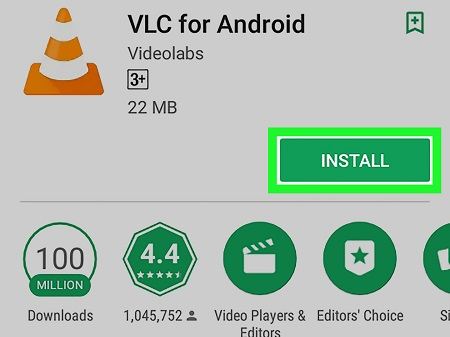
Het wordt aanbevolen om uw VLC-applicatie bijgewerkt te houden naar de nieuwste versie om problemen zoals VLC black screen op te lossen. Om het bij te werken, gaat u gewoon naar de pagina van de VLC Media Player in de Play Store en werkt u de applicatie bij. Je kunt de applicatie ook van je telefoon verwijderen en later naar de Play Store gaan om deze opnieuw te installeren. Zorg er bovendien ook voor dat uw apparaat op de nieuwste Android-versie draait.
Fix 5: Gebruik een videoreparatietoepassing
Als niets anders lijkt te werken, kunt u ook overwegen om een speciale videoreparatietoepassing te gebruiken om de VLC-fout niet afspelen van video op te lossen. U kunt bijvoorbeeld de hulp van Wondershare Repairit inschakelen om terugkerende problemen met uw videobestanden op te lossen. Sluit eerst uw Android-telefoon of de SD-kaart aan op de computer en zet uw beschadigde video's ernaar over. Later kunt u de hulp van een betrouwbare desktopapplicatie zoals Wondershare Repairit inschakelen om uw video's eenvoudig te repareren.
Hoe speel ik een Video goed af in VLC?
Dit zou je misschien verbazen, maar veel gebruikers krijgen het VLC zwarte scherm omdat ze er geen video correct op afspelen. Hier zijn twee manieren waarop u een video kunt openen op de VLC Media Player.
Methode 1: Open een ondersteunde video
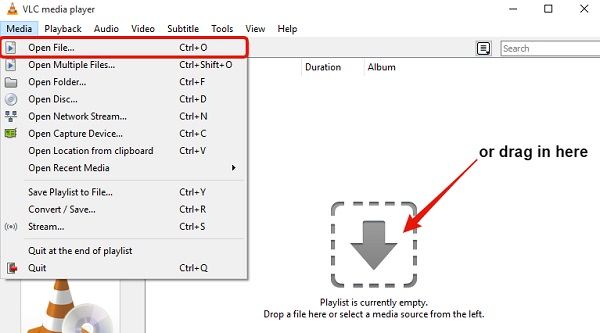
Als het videobestand al wordt ondersteund door de VLC Media Player, dan kun je de applicatie starten en naar File > Open File gaan. Dit laadt een browservenster waarin je de bestanden kunt lokaliseren die je wilt openen. Daarnaast kun je het videobestand ook gewoon slepen en neerzetten op de interface van VLC.
Methode 2: Bestanden openen met onbekende formaten
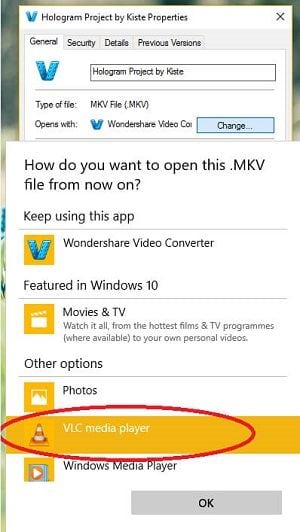
Als een video momenteel niet wordt ondersteund door VLC, maar je wilt deze toch laden, selecteer dan het bestand en ga naar de eigenschappen. Onder Algemene Eigenschappen kun je een functie "Openen met" zien. Klik op de knop "Wijzigen" om een lijst te krijgen van applicaties die door de video worden ondersteund. Selecteer hier de optie "VLC Media Player" en laad het videobestand voortaan op VLC.
Zorg er daarnaast voor dat de video niet beschadigd is en in een compatibel formaat is. Probeer ook niet om het formaat van de video geforceerd te wijzigen of de instellingen aan te passen om ervoor te zorgen dat je de video probleemloos kunt afspelen met de VLC Media Player.
Daar heb je het! Na het volgen van deze handleiding kun je zeker VLC gebruiken om video's te repareren in verschillende scenario's. Bovendien hebben we talrijke andere oplossingen opgenomen om de VLC speelt geen video af fout op te lossen. Zoals je kunt zien, is Wondershare Repairit een alles-in-één oplossing die allerlei problemen met een beschadigde of kapotte video kan oplossen. Je kunt het uitproberen en de tool bij de hand houden om allerlei videogerelateerde problemen in een mum van tijd op te lossen.
FAQ:
-
Waarom werken MKV-bestanden niet op VLC?
Er zijn momenten waarop we MKV-bestanden niet kunnen afspelen op VLC vanwege hun verschillende codering. Om dit op te lossen, kun je naar VLC's Tools > Preferences > Codecs instellingen gaan en de instellingen aanpassen om het compatibel te maken. Daarnaast kun je ook naar File > Convert gaan om het MKV-bestand te converteren naar een ondersteund formaat zoals AVI of FLV.
-
Welke videoformaten ondersteunt de VLC mediaspeler?
VLC wordt beschouwd als een universele mediaspeler omdat het een breed scala aan videoformaten en containers ondersteunt. Sommige hiervan zijn AVI, FLV, ASF, WAV, MP4, MPEG, OGG, PVA, MPJPEG, WebM, etc.
-
Ja, natuurlijk, VLC Media Player is volledig compatibel met het AVI-formaat. Naast het afspelen van het AVI-formaat kan het je ook helpen de audio/video-componenten te synchroniseren en de afspeelwijze van het bestand te wijzigen via de instellingen.
-
Hoe open ik meerdere VLC-video's?
Om meerdere video's te openen, kun je VLC gewoon meerdere keren starten om verschillende vensters te krijgen. Later kun je op elk venster apart een video afspelen. Om ervoor te zorgen dat je meerdere instanties kunt afspelen, ga naar Preferences > Interface en schakel de optie "Allow only one instance" uit.
404 Not Found
404 Not Found
nginx



Adriaan Willems
staff Editor
Generally rated4.5(105participated)