
Apr 08, 2026 • Gearchiveerd naar: Windows Computer Solutions • Bewezen oplossingen
Google Chrome is een van de meest gebruikte webbrowsers, en het heeft zijn zwakke punten. Gebruikers hebben gemeld dat Google Chrome, of een venster in Chrome, of een pagina in Chrome gewoon zwart wordt. Dit kan soms irritant zijn en kan uw productiviteit beïnvloeden. Daarom moet u een van de onderstaande methoden proberen en het probleem van het zwarte scherm van Google Chrome in Windows 11/10 oplossen.
In dit artikel
Deel 1: Waarom is mijn Google-pagina zwart geworden? (Veelvoorkomende oorzaken)
Er kunnen verschillende redenen zijn waarom uw Google Chrome-scherm zwart wordt. Meestal gebeurt het door incompatibiliteitsproblemen, en andere keren gebeurt het door foutieve plugins. Er zijn verschillende factoren zoals een bug in uw Chrome, te veel of foutieve plugins, Chrome-flags, hardwareproblemen, etc. Daarom moet u één methode per keer proberen en kijken of die methode werkt om het probleem van het zwarte scherm van Chrome op te lossen of niet.
Deel 2: Hoe los je problemen met een zwart scherm in Google Chrome op in Windows 11/10?
Er zijn verschillende methoden om het zwarte scherm probleem van Chrome op Windows 11/10 op te lossen. Elke methode werkt op een specifieke fout die er mogelijk verantwoordelijk voor is.
1. Google Chrome-add-ons of extensies uitschakelen
De plugins en extensies die niet compatibel zijn met uw Chrome, of die bugs bevatten, kunnen ervoor zorgen dat uw Google Chrome zwart wordt. Om dit probleem van het zwarte scherm van Chrome in Windows 11/10 op te lossen, kunt u dus proberen om sommige plugins uit te schakelen.
Stap 1.Open uw Google Chrome. Zodra u op het startvenster of een ander venster van uw Chrome bent, klikt u op het "Menu"-pictogram weergegeven met drie puntjes in de linkerhoek van de menubalk.
Stap 2.Door op het Menu-pictogram te klikken verschijnt een vervolgmenu. Ga nu naar "Meer tools" in het menu en navigeer vervolgens naar "Extensies".

Stap 3.Onder het venster "Extensies" ziet u al uw Chrome-plugins en -extensies vermeld. U moet de problematische plugins en extensies verwijderen of uitschakelen door respectievelijk "Verwijderen" te selecteren of de schakelaar uit te schakelen.
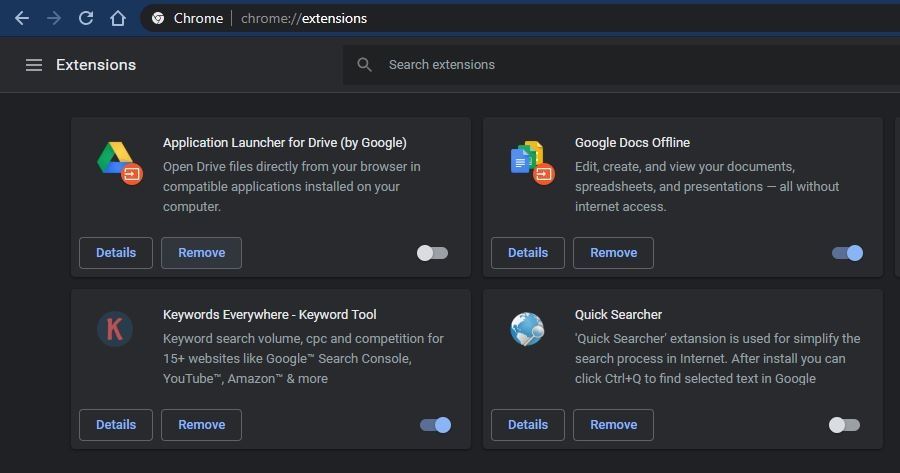
Stap 4.Zodra alle problematische plugins en extensies zijn uitgeschakeld, kunt u nu proberen om Google Chrome opnieuw op te starten en kijken of het probleem van het zwarte scherm van Google Chrome aanhoudt.
2. Chrome-flags uitschakelen
Chrome Flags zijn een experimentele functie en ze worden niet standaard ingeschakeld in uw Chrome. Deze flags kunnen de manier waarop uw Chrome zich gedraagt veranderen, en als u de Chrome-flags hebt ingeschakeld, kunt u proberen om ze uit te schakelen om het probleem met het zwarte scherm in Chrome op te lossen.
De Chrome Flags die u moet uitschakelen:
- GPU compositing on all pages
- Threaded compositing
- Do SHOW Presents with GD
Stap 1.Open Google Chrome op uw Windows 11/10 PC, voer deze URL in de adresbalk in "chrome://flags/", en druk op Enter om naar het adres te gaan.
Stap 2.Zoek nu op de Chrome Flags-pagina naar de bovengenoemde flags, namelijk GPU compositing on all pages, Threaded compositing en Do show presents with GD.
Stap 3.Zodra u al deze flags vindt, klikt u op de knop "Uitschakelen" ervoor om deze flags uit te schakelen. Na het uitschakelen, herstart Chrome om te zien of het probleem van het zwarte scherm van Google Chrome in Windows is opgelost of niet.

3. Hardware-versnelling uitschakelen
Een van de belangrijkste redenen waarom Google Chrome zwart wordt, is het probleem met het GPU-compositingproces dat bepaalde aspecten van de visuele weergave op de pagina afhandelt. Om het zwarte scherm van Chrome op te lossen, kunt u dus proberen om GPU compositing op alle pagina's uit te schakelen.
Stap 1.Om met dit proces verder te gaan, moet u eerst een Google Chrome-snelkoppeling op uw Windows-bureaublad maken. (Sla deze stap over als u al een snelkoppeling heeft.)
Stap 2.Als u de Google Chrome-snelkoppeling op uw bureaubladscherm heeft, gaat u naar de snelkoppeling en klikt u er met de rechtermuisknop op. Kies in het contextmenu dat verschijnt "Eigenschappen". Ga onder Eigenschappen naar het tabblad "Snelkoppeling".
Stap 3.Ga nu onder het tabblad "Snelkoppeling" naar het venster "Doel". Voeg in het venster Doel de tekst toe: "[spatie]–disable-GPU" (aanhalingstekens inbegrepen), achter chrome.exe". Na het toevoegen van de tekst moet het pad zijn chrome.exe" –disable-GPU".
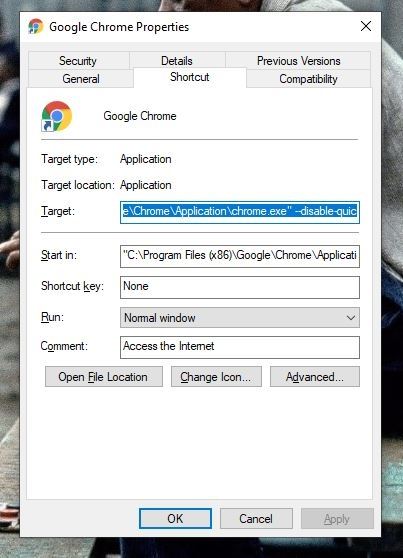
Stap 4.Na het wijzigen van het pad, klik op "OK" onderaan het venster om de wijzigingen op te slaan.
Stap 5.Open nu Google Chrome. Zodra u op het startvenster of een ander venster van uw Chrome bent, klikt u op het "Menu"-pictogram weergegeven met drie puntjes in de linkerhoek van de menubalk. Ga in het vervolgmenu naar "Instellingen".
Stap 6.Scroll in het venster Instellingen naar beneden tot u de optie "Geavanceerde instellingen" bereikt. Ga naar Geavanceerde instellingen en zoek naar de optie "Gebruik hardware-acceleratie indien beschikbaar", en schakel deze uit. Start nu uw Chrome opnieuw op en kijk of het probleem van het zwarte scherm in Google Chrome is opgelost of niet.

4. Chrome terugzetten naar standaardinstellingen
Er kunnen meerdere factoren zijn die het zwarte scherm in uw Chrome veroorzaken, en als u ze niet allemaal kent, is het het beste om uw Chrome terug te zetten naar de standaardinstellingen. Het resetten kan alle gegevens van uw Chrome wissen, dus het is raadzaam dat u een back-up maakt van uw bladwijzers en accounts.
Stap 1.Om Google Chrome te resetten, moet u eerst Google Chrome openen. Klik nu op het "Menu"-pictogram weergegeven met drie puntjes in de linkerhoek van de menubalk. Klik op de optie "Instellingen" in het vervolgmenu.
Stap 2.Zodra u in het venster Instellingen bent, scrolt u naar beneden tot u "Geavanceerde instellingen" bereikt. Open nu de sectie Geavanceerde instellingen en zoek naar de sectie "Resetten en opschonen" daaronder.
Stap 3.Klik onder de sectie Resetten en opschonen op "Instellingen resetten". U ziet de knoppen Resetten en Annuleren verschijnen. Klik op de knop "Resetten" om te bevestigen. Het proces kan enkele minuten duren, wacht tot Chrome zichzelf heeft gereset naar de standaardmodus. Start Google Chrome nu opnieuw op om te controleren of uw Google Chrome nog steeds zwart wordt of dat het is opgelost.

5. Chrome uitvoeren in compatibiliteitsmodus
Het uitvoeren van uw Chrome in compatibiliteitsmodus kan het probleem met het zwarte scherm oplossen. Met de compatibiliteitsmodus in Windows kunt u de oudere versie van toepassingen uitvoeren.
Stap 1.Om met dit proces verder te gaan, moet u eerst een Google Chrome-snelkoppeling op uw Windows-bureaublad maken. (Sla deze stap over als u al een snelkoppeling heeft.)
Stap 2.Zodra u op uw bureaubladscherm bent, gaat u naar de Google Chrome-snelkoppeling en klikt u er met de rechtermuisknop op. Ga in het contextmenu naar "Eigenschappen".
Stap 3.Ga in het venster Eigenschappen naar het tabblad "Compatibiliteit". Zoek nu onder het tabblad Compatibiliteit naar de optie "Dit programma uitvoeren in compatibiliteitsmodus voor" onder de sectie "Compatibiliteitsmodus", en vink de optie aan.

Stap 4.Zodra u die optie heeft aangevinkt, kunt u de gewenste Windows-versie eronder selecteren. De meeste gebruikers hebben Windows 7 als beste optie beoordeeld, daarom raden wij u aan om Windows 7 te kiezen. Klik nu op "Toepassen" en vervolgens op "OK" onderaan het venster om de wijzigingen op te slaan.
6. Google Chrome bijwerken
Het probleem kan het gevolg zijn van het gebruik van een verouderde versie van Chrome. Het bijwerken van uw Google Chrome kan dus een goed idee zijn.
Stap 1.Open Google Chrome op uw Windows 11/10 systeem. Klik eenmaal in Google Chrome op het "Menu"-pictogram weergegeven met drie puntjes in de linkerhoek van de menubalk, om het vervolgmenu te zien.
Stap 2.Ga in het vervolgmenu naar "Help" en navigeer vervolgens naar "Over Chrome". Eenmaal in het venster "Over Chrome" ziet u een update-sectie voor Google Chrome. Als uw Google Chrome up-to-date is, ziet u "Google Chrome is up-to-date" met de versie-informatie.

Stap 3.Als uw Google Chrome verouderd is, begint automatisch een update zodra u het venster "Over Chrome" opent. Als de update niet automatisch start, ziet u een knop "Update", klik hierop om Google Chrome bij te werken.
Trouwens, u kunt ook leren hoe u het probleem met het bevriezen van Chrome kunt oplossen.
Meer gerelateerd: Back-up van Chrome-geschiedenis en bladwijzers maken
Snelle controle: Is het de donkere modus of een crash?
Voordat u technische fouten gaat oplossen, controleer of uw Google-scherm zwart is simpelweg vanwege de Donkere Modus instellingen. Als u nog steeds menu's kunt zien maar de achtergrond zwart is, lees dan ons gedeelte over het uitschakelen van de donkere modus. Als het venster volledig leeg is of niet reageert, ga dan verder met de onderstaande oplossingen.
Deel 3: Verloren gegevens herstellen van Windows met Recoverit
Als de Chrome zwarte scherm crash ervoor heeft gezorgd dat u belangrijk niet-opgeslagen werk of gedownloade bestanden bent kwijtgeraakt, zal het repareren van de browser deze niet onmiddellijk terugbrengen. U kunt Wondershare Recoverit gebruiken om uw map 'Downloads' of 'Temp'-bestanden te scannen om de verloren gegevens na de crash te herstellen.
Gebruikershandleiding:
Om te beginnen met het herstellen van uw gegevens met de Recoverit-gegevenshersteltool, moet u eerst de Recoverit-tool op uw Windows-systeem installeren. U kunt eenvoudig naar de Recoverit-website gaan en kiezen voor het downloaden van de tool voor Windows. Download en installeer de tool.
Stap 1.Zodra u het registratie- en installatieproces voor de Recoverit-tool op uw Windows-systeem hebt voltooid, kunt u deze starten om met het herstel te beginnen. Vanuit het eerste venster van uw tool, d.w.z. het venster voor stationsselectie, moet u het station of de locatie selecteren waarvan u de bestanden wilt herstellen. Selecteer het station en klik op "Start".

Stap 2.Zodra het scannen van uw geselecteerde station begint, ziet u alle herstelbare bestanden in een nieuw venster verschijnen. In dit venster kunt u functies zoals Pauzeren en Hervatten gebruiken om het scanproces naar wens te beheren. U kunt ook verschillende filters uit het rechterpaneel gebruiken om de gescande bestanden te filteren.

Stap 3.Zodra alle bestanden zijn gescand en voor u zijn vermeld, moet u de bestanden vinden die u wilt herstellen. Als u alle vermelde bestanden wilt herstellen, kunt u de optie "Alles selecteren" gebruiken om alles te selecteren en te herstellen. U kunt de functie Voorbeeld gebruiken om de bestanden te bekijken en te beslissen, of u kunt naar de gewenste bestanden zoeken via de zoekbalk. Zodra u alle bestanden hebt die u wilt herstellen, selecteert u ze allemaal en klikt u op de knop "Herstellen" onderaan het venster.

Door dit proces te volgen, zult u met succes al uw verloren bestanden herstellen en opslaan op een veilige locatie op uw systeem.
Conclusie:
Het probleem van uw Google Chrome-scherm dat zwart wordt op Windows 11/10 is niet permanent, maar het kan uw productiviteit beïnvloeden. Daarom moet u een van de methoden uit dit artikel volgen en het probleem oplossen dat Chrome zwart wordt.
Mensen vragen ook
-
Hoe los je het zwarte scherm van Google Chrome op bij het openen
Los het zwarte scherm van Google Chrome op bij het openen door Chrome-extensies uit te schakelen die een verstopping kunnen veroorzaken. U kunt het browservenster verkleinen met de optie "Venster verkleinen". Kies de "Compatibiliteitsmodus" om uw Chrome-browser uit te voeren. -
Waarom wordt mijn computerscherm enkele seconden zwart?
Uw computerscherm wordt enkele seconden zwart als er een losse kabel is die de computer met uw monitor verbindt. Als een kabel wordt aangetast of verplaatst, zelfs maar een beetje, kan dit dit probleem veroorzaken. -
Hoe reset je Google Chrome?
Start Chrome en selecteer "Meer" in de rechterbovenhoek. Klik op de optie "Instellingen" en kies "Geavanceerd". De optie "Instellingen resetten" vindt u onder "Resetten en opschonen" voor Windows OS en "Instellingen terugzetten naar hun oorspronkelijke standaardwaarden" onder "Instellingen resetten" voor Mac en Linux.
404 Not Found

 > Resources > Windows Computer Solutions > Eenvoudige manieren om het zwarte schermprobleem van Google Chrome op Windows 11/10 op te lossen
Adriaan Willems
staff Editor
Generally rated4.5(105participated)