
Veel Windows-gebruikers worden geconfronteerd met dit probleem waarbij hun Windows 10/11-pc vastzit op een zwart scherm met alleen de cursor. Dit probleem kan irriterend zijn en kan uw gebruik van uw PC of laptop beperken. Er zijn echter verschillende oplossingen die u kunt gebruiken om het probleem van een zwart scherm op te lossen met alleen de cursor.
In dit artikel
-
- Methode 1. Snel opstarten uitschakelen
- Methode 2. Bestandsverkenner opnieuw starten
- Methode 3. Wijzig weergaveproject
- Methode 4. Verander weergaveapparaat
- Methode 5. Grafische kaart verwijderen/opnieuw installeren of bijwerken
- Methode 6. GPU-versnelling inschakelen
- Methode 7. Reset het Windows GPU-driver
- Methode 8. BIOS bijwerken
- Methode 9. Reset uw PC
- Methode 10. Start op in de veilige modus en verwijder problematische Software
- Methode 11. Probleemoplossing in schone opstarttoestand
- Bonus: Herstel gegevens verwijderd/verloren door Windows zwart scherm
Wat veroorzaakt een zwart scherm met een Cursor?
Dit nummer van deScherm wordt zwart met de enige cursorOp Windows 10/11 kan dit om verschillende redenen gebeuren. Het kan het gevolg zijn van een defect grafische kaart of het falen van verbindingen onder uw display. Maar meestal gebeurt het door een storing van een programma of software die op uw Windows is geïnstalleerd. Er zijn programma's die het opstartproces van uw Windows verstoren en soms kan een fout daarin de juiste opstart van uw Windows beperken.
Hoe u het zwarte scherm van Windows met cursorprobleem kunt oplossen | 11 methoden
Er zijn verschillende methoden om het zwarte scherm van Windows 10 met cursorproblemen op te lossen (werken ook op Windows 11). Volg een van de onderstaande methoden en kijk of het u helpt om van het probleem af te komen.
Methode 1. Snel opstarten uitschakelen
Windows wordt geleverd met een uiterst handige functie "Fast Startup". Maar in termen van het bereiken van de snelle opstart, beperkt het uw vensters ervan om goed te sluiten op het moment dat u uw systeem uitschakelt. Hierdoor lopen uw ramen het risico op verschillende mogelijkheden voor storingen, en een daarvan isWindows 10 zwart scherm met de cursor.
- Stap 1. Ga naar de veilige modus
- Stap 2. Open "Stroomopties". en klik op "Kies wat de aan/uit-knoppen doen".
- Stap 3. Klik op "Instellingen wijzigen die momenteel niet beschikbaar zijn".
- Stap 4. Ga naar "Uitsluitinstellingen."
- Stap 5. Sla de wijzigingen op
Als je weet dat deZwarte schermcursor Windows 10 of Windows 11Er is een probleem opgetreden vanwege de functie voor snel opstarten, dus het uitschakelen van de functie voor snel opstarten kan helpen.
- Eerst moet u uw Windows-pc in de veilige modus starten.

- Zoek nu naar "Power Options" en klik erop. Nu ziet u onder het venster "Power Options", op het rechterpaneel, een optie "Kies wat de Power buttons doen", klik erop.

- In het nieuwe venster, onder "Aan-en uitschakelknoppen definiëren….", ziet u een optie "Instellingen wijzigen die momenteel niet beschikbaar zijn", klik erop.

- U kunt nu in hetzelfde venster toegang krijgen tot de onderstaande "Shutdown settings". Zoek onder de "Shutdown-instelling" naar de optie "Snel opstarten inschakelen (aanbevolen)". U ziet de snelle opstart ingeschakeld, verwijder de optie om snelle opstart uit te schakelen.
- Zodra u de optie "Snel opstarten inschakelen" hebt verwijderd, klikt u op de knop "Opslaan" onderaan het venster.

Nadat u het proces hebt voltooid, sluit u uw Windows-pc uit en probeer deze opnieuw op te starten in de normale modus.
Methode 2: Bestandsverkenner opnieuw starten
Wanneer uw computer een zwart scherm met cursor weergeeft, kunt u de File Explorer-app sluiten en opnieuw opstarten om te zien of het probleem kan worden opgelost.
- Start Task Manager door tegelijkertijd op Ctrl + Shift + Esc te drukken.
- Zoek Windows Explorer onder het tabblad Processen en klik erop met de rechtermuisknop.
- Klik op Herstarten. of beëindig de taak en start deze handmatig opnieuw op.

Methode 3: Wijzig weergaveproject
Het wisselen van het weergavescherm kan soms het probleem van het zwarte scherm met cursor van Windows oplossen.
- Druk op Windows + P om het Project te starten.
- Standaard geeft het aan dat de optie Alleen pc-scherm is geselecteerd. U kunt elke andere optie selecteren om het weergavescherm te wisselen.
- Selecteer vervolgens opnieuw alleen pc-scherm om het terug te schakelen.
- Controleer of het probleem is opgelost.

Methode 4: Verander weergaveapparaat
Als u meerdere schermen voor uw Windows-computer hebt, kan deze oplossing ook werken.
- Typ Instellingen in het zoekvak en druk op Enter om Windows-instellingen te openen.
- Ga naar Systeem-> Weergave.
- Zoek het gedeelte Meerdere weergaven en klik op de optie Geavanceerde weergaveinstellingen.
- Ga vervolgens naar het gedeelte "Weergave kiezen" om een ander weergavescherm voor uw computer te selecteren.
Methode 5: Grafische kaart verwijderen/opnieuw installeren of bijwerken
Grafische kaart in uw Windows-pc is het enige onderdeel dat de meeste schermgerelateerde taken behandelt. Het kleinste probleem in uw grafische kaart kan verschillende fouten in uw display veroorzaken, waaronder het probleem van een zwart scherm zonder cursor. Daarom kan het bijwerken, uitschakelen of opnieuw installeren van de grafische kaart u helpen.
- Probeer uw Windows-pc in de veilige modus te starten.
- Ga naar het paneel Zoeken op de taakbalk en zoek naar "Device Manager". Klik op Apparaatbeheerder in de resultaten om toegang te krijgen tot het venster Apparaatbeheerder.
- Zoek in het venster Device Managers naar de optie "Display Adapters". Klik op Display Adapters om de geïntegreerde of externe grafische kaarten te zien. Klik nu met de linkerknop op de grafische kaart waarop u actie wilt ondernemen en kies uit de opties Update, Disable of Uninstall, afhankelijk van uw vereisten.

Methode 6: GPU-versnelling inschakelen
- Typ instellingen in het zoekvak naast het startmenu.
- Ga naar Systeem-> Weergave.
- Zoek de optie Grafische instellingen.
- Zorg ervoor dat de optie Hardware-accelerated GPU scheduling is geactiveerd.
- Start uw computer opnieuw op en test of uw computer normaal werkt.

Methode 7. Reset het Windows GPU-driver
In de meeste gevallen kan het probleem met het zwarte scherm van de computer gerelateerd zijn aan het grafische stuurprogramma van uw computer. In dit geval kunt u proberen het zwarte scherm van Windows met cursorprobleem op te lossen door uw grafische stuurprogramma opnieuw op te starten.
- Om het driver opnieuw op te starten hoeft u alleen maar tegelijkertijd op Win + Ctrl + Shift + B te drukken.
- Uw computerscherm wordt een paar seconden zwart. En sommige computers tonen misschien niets.
- Dat is het. Het grafische stuurprogramma is nu gereset.
Methode 8. BIOS bijwerken
BIOS in uw Windows-systeem is een van de belangrijkste software. Het is een basisinvoer-en uitvoersysteem en wordt gebruikt door de microprocessor van uw computer. Het helpt de processor om uw Windows klaar te maken. Het helpt ook met invoer vanaf uw invoerapparaten en uitvoer naar uw uitvoerapparaten. Het speelt een rol in alle soorten gegevensstromen binnen uw systeem, naar uw systeem en van uw systeem. Soms kan een probleem in de BIOS-software resulteren in een fout die Windows zwart scherm met of zonder cursor veroorzaakt. Soms kan het bijwerken van BIOS-software ook het probleem van het zwarte scherm met de cursor op Windows oplossen.
Als u uw BIOS wilt updaten, kunt u de website van uw moederbordfabrikant bezoeken en de instructies volgen om de nieuwste versie van BIOS op uw systeem te downloaden en bij te werken. Maar aangezien BIOS extreem cruciale software is voor uw Windows-systeem en extreem ingewikkeld is om mee om te gaan, raden we u aan een professional te raadplegen om uw BIOS bij te werken en het probleem van het zwarte scherm met de cursor op uw PC op te lossen.
Methode 9. Reset uw PC
Als het zwarte scherm met cursorprobleem op uw PC het gevolg is van een bug in uw Windows, dan is het resetten van uw Windows-pc het meest elementaire maar meest nuttige dat u kunt doen. Hoewel de tool Reset Your PC u in staat stelt om uw persoonlijke bestanden te bewaren, raden we u aan om een veilige back-up te maken om gegevensverlies te voorkomen.
- Stap 1. Ga naar de veilige modus
- Stap 2. Klik op het menu "Start"-> pictogram "Instellingen"-> "Systeeminstellingen."
- Stap 3. Klik In Systeeminstellingen op "Update & Security."
- Stap 4. Selecteer onder "Update & Security" het tabblad "Recovery".
- Stap 5. Klik op "Aan de slag" onder "Deze PC resetten."
- Start uw Windows-pc met de fout van een zwart scherm met een cursor in de veilige modus.
- Zodra u in de veilige modus bent, gaat u vanaf uw bureaublad naar het menu "Start". Klik op het pictogram "Instellingen" om doorgeleid te worden naar het venster "Systeeminstellingen".
- Klik eenmaal in de systeeminstellingen op het tabblad "Update & Security" om naar de betreffende vensters te gaan. Zoek onder "Update & Security" naar het tabblad "Recovery" en klik erop om het herstelpaneel te betreden dat aan de linkerkant van het venster wordt weergegeven.
- Klik onder het herstelpaneel op "Aan de slag" onder het gedeelte "Deze PC resetten". U wordt naar een mini-raam geleid. U wordt gevraagd of u uw bestanden wilt bewaren of niet. Kies de optie volgens uw vereisten en ga door volgens de instructies.

Methode 10. Start op in de veilige modus en verwijder problematische Software
Als u weet welke software het probleem met het zwarte scherm veroorzaakt, kunt u de problematische software verwijderen.
- Stap 1. Ga naar de veilige modus
- Stap 2. open op het startscherm het venster "Uitvoeren". Typ "appwiz.cpl" en druk op OK.
- Stap 3. Verwijder alle problematische software in de "Programma's en functies".
- Start uw Windows-pc met de fout van een zwart scherm met een cursor in de veilige modus.
- Zodra u op het startscherm van uw Windows-systeem staat, gebruikt u de snelkoppeling "Windows + R" om toegang te krijgen tot het opdrachtvenster "Uitvoeren". Typ In het vak Zoeken uitvoeren "appwiz.cpl" en druk op OK.
- U wordt doorgestuurd naar het venster "Programma's en functies" waar u allerlei programma's ziet die op uw systeem draaien. Vanaf hier kunt u alle problematische software vinden en verwijderen die het probleem van een zwart scherm op uw PC veroorzaakt.

Methode 11. Probleemoplossing in schone opstarttoestand
Met Windows kunt u uw PC in een schone staat opstarten. Het betekent dat je je PC opstart met alle onnodige programma's uitgeschakeld. Dit kan u helpen het probleem te vinden.
- Stap 1. Voer "MSConfig" in het zoekpaneel in en ga naar "Services".
- Stap 2. Vink aan "Alle Microsoft-services verbergen" en klik op "Alles uitschakelen".
- Stap 3. Schakel naar het tabblad "Opstarten" en klik op "Taakbeheerder openen".
- Stap 4. Schakel problematische opstartprogramma's uit.
- Stap 5. Sluit Taakbeheerder en klik op OK.
- Stap 6. Start de PC opnieuw op.
- Typ op het zoekpaneel van uw taakbalk "MSConfig" en druk op Enter. Ga nu naar het tabblad "Services" op het vensterpaneel dat opduikt.
- Zodra u onder "Services" staat, gaat u naar de optie "Alle Microsoft-services verbergen" die zich aan de onderrand van het venster aan de rechterkant bevindt en klikt u vervolgens op het selectievakje ernaast. Als u klaar bent, klikt u op de optie "Alles uitschakelen" linkerbeneden in het venster.

- Schakel nu over naar het tabblad "Opstarten" naast het tabblad "Service" in hetzelfde venster. Op het tabblad Opstarten ziet u de optie "Taakbeheerder openen". Klik erop om Task Manager te openen.

- Zoek in het venster Taakbeheerder naar elk opstartprogramma waarvan u denkt dat het een probleem kan veroorzaken. Schakel al dergelijke opstartprogramma's één voor één uit met behulp van de knop "uitschakelen" linkerbeneden in het venster.

- Zodra dit klaar is, sluit je de Taakbeheerder door "X" te gebruiken voor het selectieve venster en klik je vervolgens op "OK" op het tabblad Opstarten.
- Start nu uw PC opnieuw op.
Nu start je PC alleen opnieuw op met essentiële programma's. U kunt dan zien of het probleem van het zwarte scherm met de cursor op uw Windows-pc nog steeds blijft bestaan of of het is opgelost. U kunt proberen toegang te krijgen tot alle ingeschakelde tools en programma's om te zien of een ervan het probleem veroorzaakt. Als geen van de essentiële programma's een probleem vertoont, moet u het probleem vinden in de uitgeschakelde programma's en services. U kunt "stappen 1-2" herhalen, en dit keer door de helft van de "niet-Microsoft"-services ingeschakeld te houden, en uw PC opnieuw op te starten. U kunt dit keer op keer doen door de resterende "niet-Microsoft"-services in te schakelen of uit te schakelen totdat de fout of het programma dat een zwart scherm veroorzaakt, is gevonden.
Opmerking: Schakel de essentiële diensten voor Windows niet uit.
Daarnaast kunt u leren hoe u het zwarte schermprobleem van de Acer laptop kunt oplossen.
Bonus: Herstel gegevens verwijderd/verloren door Windows zwart scherm
Wanneer u een zwart scherm met een cursor tegenkomt, betekent dit dat alle gegevens op uw computer niet toegankelijk zijn. Maak u geen zorgen. Hier is een krachtig hulpmiddel om u te helpen verloren gegevens te herstellen, zelfs wanneer de computer een zwart scherm weergeeft. Dat is Wondershare Recoverit.
De Recoverit Data Recovery tool is het beste herstelprogramma dat u kunt gebruiken om verloren gegevens te herstellen. Het kan 100% van verloren bestanden herstellen en stelt u ook in staat om gegevens van een gecrasht Windows te herstellen. Als u dus een veilig en betrouwbaar herstel van uw gegevens wilt, moet u alleen de Recoverit-tool gebruiken. Volg de onderstaande instructies om dit te doen.
- Nadat u Recoverit succesvol op uw computer heeft geïnstalleerd, klikt u op het pictogram om de software te starten. Selecteer uit de herstelopties in het menu "Recover from Crash Computer" en klik op de knop "Start".

- U moet een opstartbaar station selecteren. De opties zijn onder andere een USB-opstartstation en een CD/DVD-opstartstation. In dit geval selecteren we een USB-opstartstation. Klik op de knop "Create" om het proces te starten.

- Er verschijnt onmiddellijk een pop-upvenster waarin u wordt gevraagd uw USB-station te formatteren. Zorg ervoor dat u een back-up heeft gemaakt van alle gegevens op uw USB-station om verder gegevensverlies te voorkomen. Klik op de knop "Format" zodra u zeker bent.
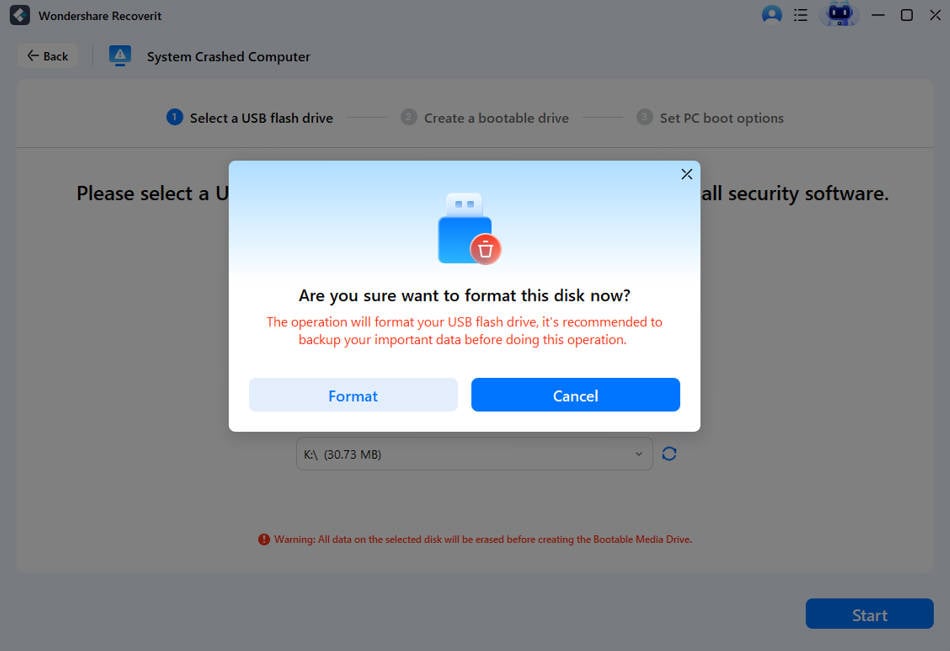
- Het proces van het maken van een opstartbaar station begint onmiddellijk. Vermijd het verwijderen van de USB-stick om ervoor te zorgen dat u het proces niet onderbreekt.

- Dit proces duurt vaak een tijdje. Raak niet gealarmeerd en voel niet de behoefte om het te onderbreken. Zodra het voltooid is, worden er drie eenvoudige stappen op uw scherm weergegeven. U kunt eenvoudig kiezen om de stappen te volgen of de volledige handleiding te bekijken.
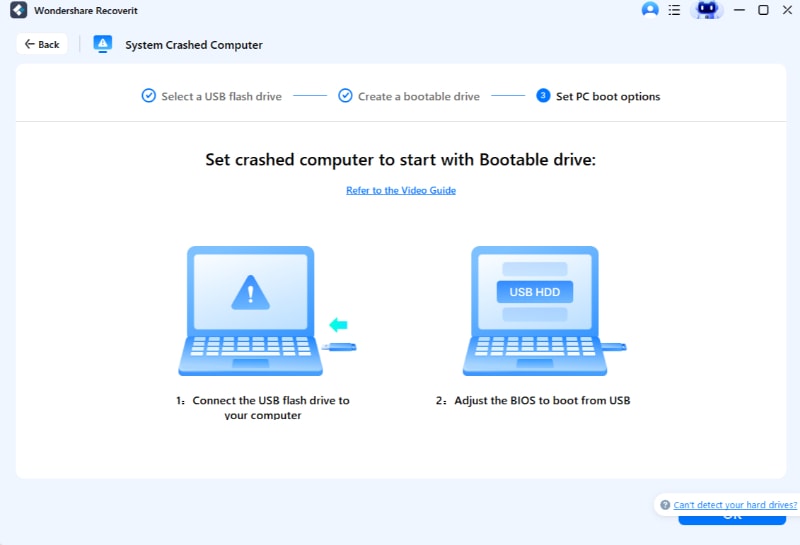
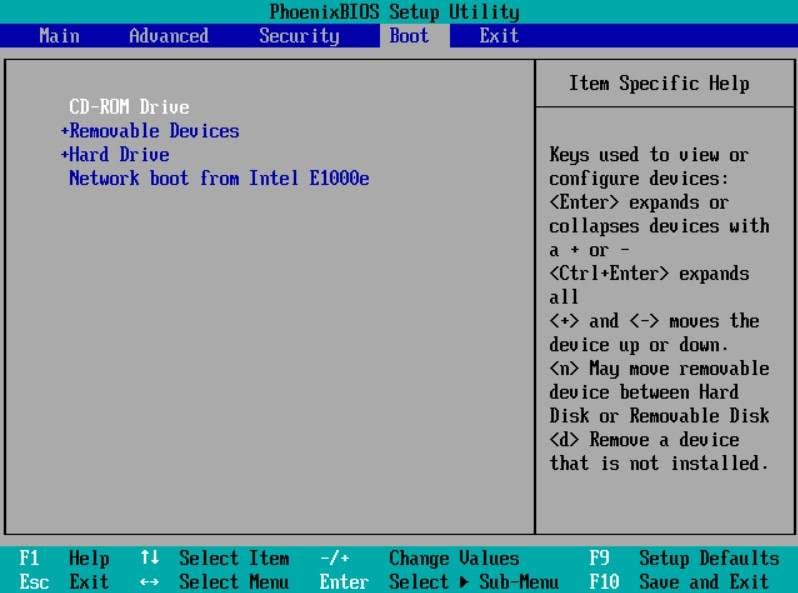
- Een belangrijke stap voordat u met het herstelproces begint, is het wijzigen van de opstartvolgorde van uw computer. Start uw pc opnieuw op en open het BIOS-menu. Stel in het menu uw computer in om op te starten via het USB-station dat u zojuist heeft gemaakt door "Removable devices" te selecteren. Sla de wijzigingen op en sluit af. Leer hoe u de computer instelt om op te starten vanaf een USB-station.
- Zodra u uw computer opstart vanaf het USB-station, wordt de Recoverit-software onmiddellijk gestart. U kunt nu eenvoudig gegevens herstellen van uw stations.

Door de bovengenoemde stappen te volgen, kunt u al uw gegevens herstellen die verloren zijn gegaan tijdens het oplossen van de fout van het zwarte scherm op uw Windows-pc.
Conclusie
Zonder het probleem van het zwarte Windows-scherm met alleen een cursor op te lossen, kunt u uw systeem niet gebruiken. Het is daarom noodzakelijk dat u een van de bovengenoemde methoden volgt om dit probleem van het zwarte scherm met alleen een cursor op te lossen.
Probeer Wondershare Recoverit voor gegevensherstel
 Veiligheid geverifieerd. Meer dan 7.302.189 mensen hebben het gedownload.
FAQ
-
Windows 10 zwart scherm met cursor en geen taakbeheer
U kunt deze fout oplossen door de Windows-toets in te drukken samen met de toetsen "Ctrl", "B" en "Shift". Gebruik ook de toetsen "Ctrl", "Alt" en "Del" om uw "Taakbeheer" te openen en Windows Verkenner te starten. -
Windows 10 zwart scherm met cursor voor inloggen
Zet uw systeem terug naar de vorige versie door het aan te zetten en dan weer uit te zetten wanneer u het Windows-logo ziet. Doe dit drie keer om in het venster "Geavanceerd herstel" te komen. Gebruik de geavanceerde opties en "Problemen oplossen" om terug te gaan naar de vorige versie. -
Windows 10 zwart scherm met cursor en ctrl alt del werkt niet
Begin met het oplossen van deze fout door uw computer op te starten in de veilige modus. Ga naar de "Geavanceerde opties" om een "Systeemherstel" of "Opstartherstel" uit te voeren. Beide kunnen de fouten in uw systeem oplossen die dit zwarte scherm kunnen veroorzaken. -
Windows 10 zwart scherm met cursor na slaapstand
Los de fout op door een van deze dingen te doen: herstel de standaardinstellingen van het energieplan, werk de grafische driver van het beeldscherm bij, of schakel de opties voor "Slaapstand" en "Snel opstarten" uit. -
Wat veroorzaakt het zwarte scherm in Windows 10?
Als u een zwart scherm in Windows 10 ervaart, kan dit komen door een Windows-update of -installatie die niet is voltooid. Oververhitting van uw computer en problemen met de stroomvoorziening zijn allemaal factoren die tot deze fout leiden.


