Externe harde schijven produceren verschillende geluiden afhankelijk van welke activiteit actief is. Wanneer u uw harde schijf opstart of bestanden zoekt/opslaat, zal er een licht zoemend geluid zijn wat normaal is. Een piepend geluid kan echter te wijten zijn aan een intern probleem. Wanneer de mechanische componenten van uw harde schijf niet goed functioneren, zal deze een ongebruikelijk geluid produceren.
Een ander probleem kan zijn dat de harde schijf kabel niet genoeg stroom levert aan de spindelmotor in uw harde schijf, wat resulteert in een piepend geluid, dus zorg ervoor dat u controleert of de kabel goed op de harde schijf is aangesloten.
In dit artikel zullen we u meenemen door de risico's van een piepende harde schijf en manieren om het probleem op te lossen.
Deel 1: Wat zijn de risico's wanneer uw harde schijf piept?
Er zijn 2 risico's waarmee u te maken kunt krijgen wanneer uw harde schijf piept:
Potentieel gegevensverlies
Wanneer een harde schijf piept, zijn de kansen op het verliezen van uw gegevens erg groot. Om het verliezen van uw gegevens te voorkomen, laat professionals uw harde schijf repareren omdat dit vereist dat zij uw schijf uit elkaar halen om het probleem te identificeren en op te lossen. Ook zullen zij veilig uw gegevens die op de harde schijf staan ophalen om verliezen te voorkomen.
Permanente schade aan uw harde schijf
Wanneer uw harde schijf begint te piepen, kunt u in de verleiding komen om het zelf te repareren. Dit is risicovol omdat, zoals eerder vermeld, de harde schijf mechanische problemen met zijn interne hardware kan ervaren. Dus de kansen op permanente schade, vooral wanneer u het zelf probeert te doen, zijn groot. Om permanente schade te voorkomen, laat de harde schijf niet draaien wanneer het piepen begint en breng het onmiddellijk naar data recovery professionals.
Deel 2: Eenvoudige manieren om een Seagate harde schijf te repareren wanneer deze piept/klikt
Dit zijn eenvoudige manieren om uw harde schijf te repareren wanneer deze begint te piepen of te klikken. Merk op dat deze oplossingen geen demontage van uw harde schijf inhouden, het zijn eenvoudige fixes om te proberen het piepprobleem op te lossen. Als de piepgeluiden aanhouden, neem dan contact op met data recovery professionals.
- Maak het stof uit de poorten van de kabel, harde schijf en computer
- Gebruik een andere kabel
- Sluit uw harde schijf aan op een andere poort
- Gebruik een USB Y-kabel of sluit aan op een USB-hub
- Sluit uw externe harde schijf aan op een andere computer
Deel 3: Hoe gegevens te herstellen van een harde schijf met piepend geluid en niet herkend door PC
Naast dat uw harde schijf piept door problemen met interne mechanische componenten en stroomvoorziening, kan het piepen te wijten zijn aan het feit dat uw computer uw schijf niet herkent. Er zijn 2 methoden die u kunt gebruiken om dit probleem op te lossen:
Methode 1. Gebruik de Schijfbeheer tool om uw harde schijf te detecteren
Windows heeft een ingebouwd schijfbeheerprogramma genaamd Schijfbeheer. Dit programma helpt bij het beheren van harde schijf partities zonder onderbrekingen.
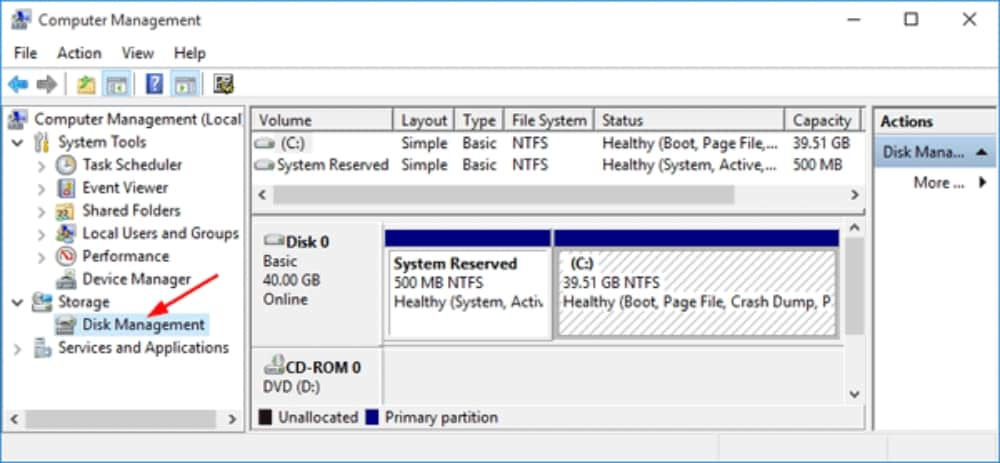
Open de Schijfbeheer tool door naar uw Computerbeheer hulpprogramma te gaan dat zich onder Systeembeheer in het configuratiescherm bevindt. Hier zult u uw harde schijf zien, zelfs als deze nergens anders verschijnt.
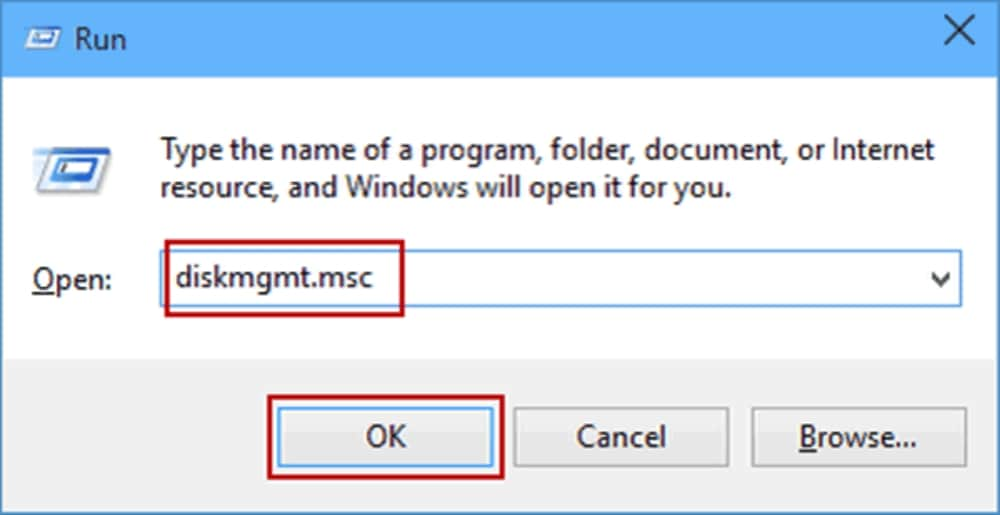
U kunt de Schijfbeheer tool ook starten door de Opdrachtprompt te gebruiken. Gebruik Windows+R om Uitvoeren te openen en typ vervolgens diskmgmt.msc in het lege vak en klik op OK.
Methode 2. Controleer op mechanische problemen
Als uw harde schijf piept en niet wordt herkend, controleer dan op mechanische problemen zoals de verbinding tussen de kabel van uw schijf en de poort van de computer. Zorg ervoor dat de kabels aan beide uiteinden niet los zitten.
Een ander probleem om op te letten is of de kabel compatibel is met uw harde schijf. Een harde schijf zal niet worden herkend als de USB- of SATA (Serial Advanced Technology Attachment) kabel defect of niet compatibel is met uw harde schijf.
Methode 3. Data recovery tools gebruiken om verloren gegevens te herstellen
Een andere manier om uw gegevens te herstellen is door een data recovery tool te gebruiken zoals Wondershare Recoverit . Deze data recovery tool kan u helpen alle soorten gegevensformaten te herstellen die op verschillende soorten opslagapparaten staan, zoals uw PC harde schijf, externe harde schijf, solid state drive en USB flash drives. Om te beginnen met Wondershare Recoverit, download de Recoverit externe harde schijf data recovery software naar uw computer. Start de Recoverit data recovery software in Windows en selecteer vervolgens de externe harde schijf om te beginnen.
Om gegevens op een computer te herstellen met behulp van Wondershare Recoverit, volg deze drie stappen:
Stap 1. Selecteer een locatie.
Zodra u de Wondershare Recoverit downloadt, start u de software en het eerste dat u zult zien is het onderstaande dialoogvenster. Selecteer de locatie, d.w.z. het opslagapparaat waarvan u uw gegevens wilt herstellen. In dit geval selecteert u het apparaat onder de sectie "Harde Schijven" of Bureaublad optie onder de sectie "Selecteer locatie". Tik op "start" om het scannen te starten op het Apparaat/locatie die u heeft geselecteerd.

Stap 2. Scan de locatie
Op dit punt zal Recoverit beginnen met het scannen van uw apparaat of locatie die u hierboven heeft geselecteerd. Het scanproces kan een paar minuten of een paar uur duren, afhankelijk van de hoeveelheid gegevens die u had op het apparaat dat wordt gescand.

Stap 3. Voorbeeld bekijken en herstellen
Voordat u het herstelproces voltooit, geeft Recoverit u de kans om bestanden zoals afbeeldingen, video's, documenten, audio, enz. te bekijken voordat u de bestanden op uw computer opslaat. Hiermee kunt u kiezen wat u wel of niet wilt herstellen. Zodra u beslist wat u wilt herstellen, klikt u op de "Herstellen" knop om uw gegevens op te halen en op uw computer op te slaan. Opmerking: Sla de herstelde bestanden niet op op het apparaat waarvan u herstelt. Sla ze in plaats daarvan op uw computer of een alternatief opslagapparaat op.

De conclusie
Een piepende harde schijf kan zenuwslopend zijn vanwege de mogelijkheid van permanente schade of gegevensverlies. Het is ook mogelijk om per ongeluk belangrijke gegevens te verwijderen, wat kostbaar kan zijn voor de gebruiker.
De bovenstaande methoden zouden u moeten helpen uw piepende harde schijf te repareren, een niet-herkenbare harde schijf in uw PC te detecteren en verloren gegevens te herstellen. Een data recovery software zoals Wondershare Recoverit zal de meeste soorten bestanden herstellen, zelfs als u geen back-up van uw gegevens had gemaakt. Met opties zoals gegevensherstel, video reparatie en gegevensback-up, is Wondershare Recoverit betrouwbaar in het herstellen van verloren of verwijderde bestanden.
Mensen vragen ook
Waarom piept mijn Seagate HDD en werkt niet?
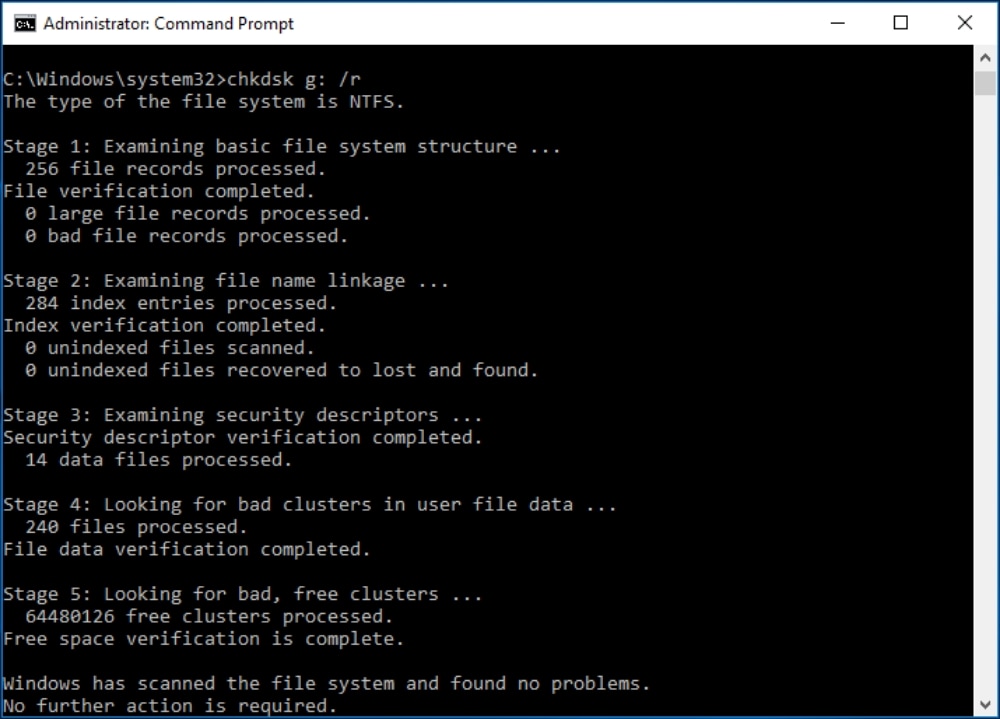
Dit kan te wijten zijn aan onvoldoende elektrische stroom of een probleem met de interne mechanische componenten. Als het probleem aanhoudt, neem dan contact op met uw hardwareleverancier om de harde schijf te repareren of te vervangen. Om uw Seagate harde schijf te controleren, gebruik de CHKDSK opdrachtregel tool van Windows. Als uw harde schijf niet wordt herkend door uw PC, gebruik dan methode 3 onder deel 1 hierboven om uw harde schijf te detecteren. Het CHKDSK commando zal helpen bij het oplossen van problemen en helpen bij het identificeren van problemen binnen uw harde schijf. Voor het CHKDSK commando, volg deze stappen:
Stap 1. Sluit uw externe harde schijf aan op uw computer
Stap 2. Zoek CMD in het zoekvak en klik met de rechtermuisknop op de tool om de Opdrachtprompt als beheerder uit te voeren.
Stap 3. Typ het commando "chkdsk g:/r" en klik op enter
Waarom piept mijn WD externe harde schijf?
Net als bij Seagate HDD's, kan de WD HDD ook onvoldoende stroomvoorziening ervaren, wat resulteert in een piepend geluid. Probeer een andere USB-kabel, USB-poort of een andere PC te gebruiken. Een ander probleem kan zijn dat de kop van de spindelmotor vastzit op de platter. Dit resulteert in een piepend geluid omdat de motor probeert te blijven draaien. Neem in dit geval contact op met data recovery professionals om uw gegevens veilig te stellen.
Hoe herstel ik gegevens van een WD externe harde schijf?
Om gegevens van een externe harde schijf te herstellen, ga naar de Wondershare Recoverit software en selecteer "Externe Apparaten Herstel" om het data recovery proces te starten. Dit brengt u naar het "selecteer een locatie om bestanden te herstellen" venster waar u uw schijf onder de externe apparaten sectie selecteert. Eenmaal geselecteerd, start u het scanproces. Uiteindelijk worden de gegevens die op uw WD externe harde schijf zijn gedetecteerd, weergegeven in het venster van de software. U kunt kiezen om een voorbeeld te bekijken of direct te "herstellen" om de bestanden op uw computer op te slaan.
404 Not Found
404 Not Found
nginx






Adriaan Willems
staff Editor
Generally rated4.5(105participated)