
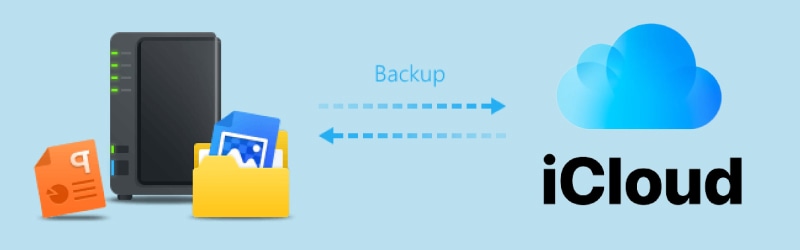
Het is essentieel om al uw belangrijke gegevens gesynchroniseerd te houden, omdat het gegevensverlies en inbreuken beveiligt. Synology NAS storage is de meest gebruikte schijf die vatbaar is voor gegevensverlies, dus als oplossing kunt u deze synchroniseren met iCloud. Deze gids vertelt je de 4 eenvoudige manieren omSynchroniseer uw Synology NAS met iCloud. Verder zijn de 2 methoden omBack-up van iCloud naar Synology NASworden hier ook gedetailleerd beschreven.
Wanneer u probeert een back-up te maken van iCloud naar Synology NAS, moet u het belang van gegevensback-up beseffen. Doe mee om te vierenWereldback-updag 2025. Laten we de belofte nemen en gegevensback-ups een regelmatig onderdeel van uw dag maken.
Synology NAS versus Apple iCloud |
Wat is het verschil |
Synology naar iCloud |
1. iCloud-website gebruiken |
| 2. Gebruik iCloud Auto-Sync Folder | |
| 3. Met gratis back-upsoftware | |
iCloud naar Synology |
1. Via Time Machine op Mac |
| 2. Via ingebouwde back-uptool op Windows |
Synology NAS versus Apple iCloud: wat is het verschil
Synologie NASen Apple iCloud worden vaak voor verschillende doeleinden gebruikt. Om gegevens op afstand op te slaan en deze gemakkelijk te delen, gebruiken veel gebruikersNAS (Network Attached Storage). Een van de bekende NAS-fabrikanten, Synology, biedt een breed scala aan Synology NAS-apparaten. Gegevens van verschillende tools kunnen door gebruikers op de meest praktische manier worden opgeslagen met behulp van Synology NAS.
m.b.t.Apple iCloudOpslag, het is een veilige online cloudback-upservice die bestandssynchronisatie en cloudopslag mogelijk maakt. Sommige gebruikers gebruiken het om gegevens over te dragen vanaf hun iPhones. Apple iCloud belooft apps om uw gegevens automatisch van alle apparaten naar de cloud te synchroniseren, net zoals Synology NAS dat doet. Bovendien biedt iCloud een breed scala aan aanvullende diensten. U kunt bijvoorbeeld "Family Sharing" inschakelen om snel de informatie te delen die uw gezin nodig heeft als u specifieke bestanden met hen wilt delen.
Om uw bestanden te beschermen en op afstand op te slaan, bieden Synology NAS en Apple iCloud allebei goede opties. Apple iCloud biedt meer voordelen qua kosten. Afhankelijk van het gebruikerstype kan de prijsstructuur flexibel zijn. Hoewel NAS een aanzienlijke initiële investering vereist, kun je digitaal profiteren van veel opslagruimte.
Deze maken goede punten, maar in tegenstelling tot een iCloud-account kan een Synology NAS een back-up maken of gegevens opslaan voor het hele familienetwerk. Om deze reden is het beter. Het is beter voor die gebruikers omdat de Bestanden-app op je iPhone of iPad eenvoudig iCloud-opslag kan gebruiken en de Foto's-app gemakkelijk toegang kan krijgen tot daar opgeslagen afbeeldingen.
Kan ik een back-up maken van Synology naar iCloud?
Ja. U kunt een back-up maken van Synology naar iCloud.
Sommige gebruikers kunnen tegelijkertijd Synology NAS en gratis openbare cloudopslag zoals iCloud gebruiken om te profiteren van verschillende back-upoplossingen. Bovendien moeten ze mogelijk een back-up maken van bestanden van Synology NAS naar iCloud of van iCloud naar NAS voor gegevensbescherming of gemakkelijkere toegang.
Met dat in gedachten is Synology Drive geassimileerd met andere cloudservices zoals Google Drive, Amazon Drive, OneDrive, Microsoft Azure, Box, enz., om het voor gebruikers eenvoudiger te maken om te navigeren. Hoewel Synology veel populaire cloudopslagservices ondersteunt, is iCloud niet opgenomen in de lijst met services. Daarom moeten sommige mensen misschien leren hoe ze een back-up kunnen maken van een Synology NAS naar iCloud. De volgende inhoud bevat een paar oplossingen die u kunt uitvoeren om NAS-en iCloud-back-ups te bereiken.
Kan ik een back-up maken van iCloud naar Synology NAS?
Ja, je kunt een back-up maken van iCloud naar Synology NAS.
Veel gebruikers vinden het geweldig om overal en altijd toegang te hebben tot al mijn foto's. En gezien het aantal foto's dat ze hebben, is een secundaire back-uponafhankelijke oplossing van iCloud een betere oplossing. Om dit te bereiken, zou inloggen op iCloud en al die afbeeldingen downloaden de eenvoudigste optie zijn. U kunt de downloadlocatie selecteren als uw NAS-schijfmappen zijn toegewezen aan uw computer.
Per ongeluk belangrijke bestanden in Synology NAS verwijderd zonder back-up?
Geen zorgen.Wondershare herstellenKan uw verloren NAS-bestanden binnen 3 stappen terugkrijgen. Het ultieme en professioneleNAS-gegevensherstelsoftware is volledig betrouwbaar en 100% veilig.
3 manieren om Synology NAS te synchroniseren met iCloud
U kunt vier methoden gebruiken om een iCloud-back-up van uw Synology NAS te maken. Bekijk ze zorgvuldig en selecteer degene die het beste bij u past.
Manier 1. Back-up van Synology NAS naar iCloud handmatig via iCloud-website
De gemakkelijkste manier om bestanden over te dragen tussen NAS en cloudopslag is om ze te downloaden en vervolgens opnieuw te uploaden. U kunt bestanden handmatig opnieuw uploaden van de Synology NAS naar de iCloud door ze eerst van de NAS te downloaden. de volgende stap:
Stap 1. Download de bestanden die u nodig hebt naar uw lokale PC vanaf de Synology NAS.
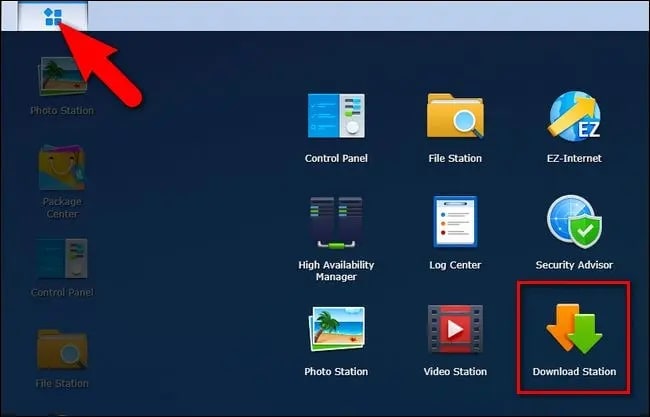
Stap 2. Vervolgens wordt uw Synology iCloud photo Sync-taak gestart nadat u een browser opent. Ga naaricloud.com, meld je aan en upload de bestanden van de lokale computer naar iCloud.
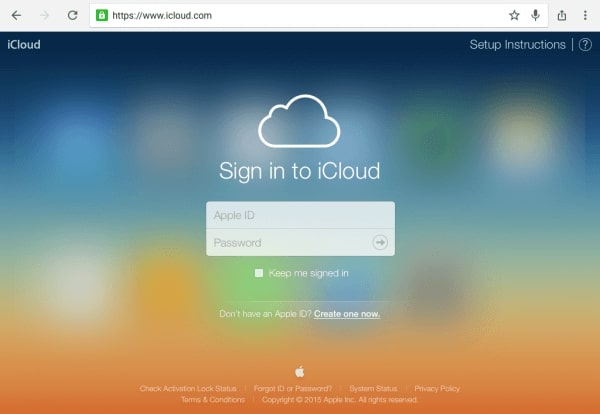
Manier 2. Back-up van Synology NAS naar iCloud met behulp van iCloud Auto-Sync Folder
Naast de hierboven beschreven handmatige methode, kunt u de map iCloud Drive auto-sync gebruiken om gegevens te synchroniseren tussen uw Synology NAS en iCloud. Volg deze instructies:
op Mac
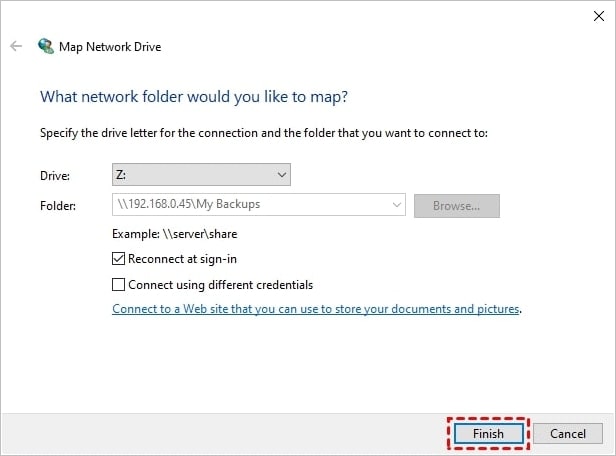
Stap 1. mount de Synology NAS op uw computer als netwerkschijf. Vervolgens kunt u op dezelfde manier toegang krijgen tot uw NAS-bestanden als lokale harde schijfgegevens.
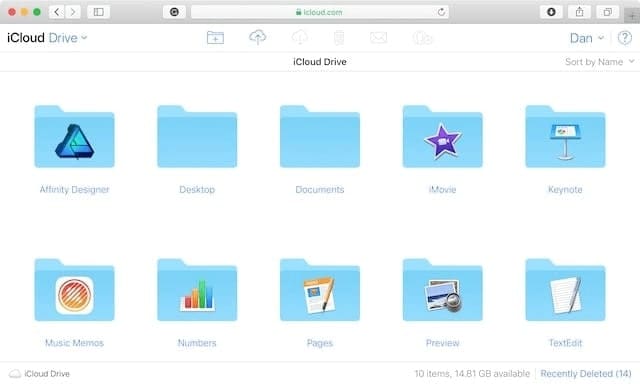
Stap 2. Selecteer op uw Macvinder > iCloud-schijf. Het enige wat u hoeft te doen om een back-up van uw gegevens naar iCloud te maken, is deze in deze map kopiëren, plakken of daarheen slepen. Sleep en drop bestanden tussen iCloud Drive en Synology NAS mappen om ze automatisch te synchroniseren met de juiste cloudopslagservice.
Op Windows-computer
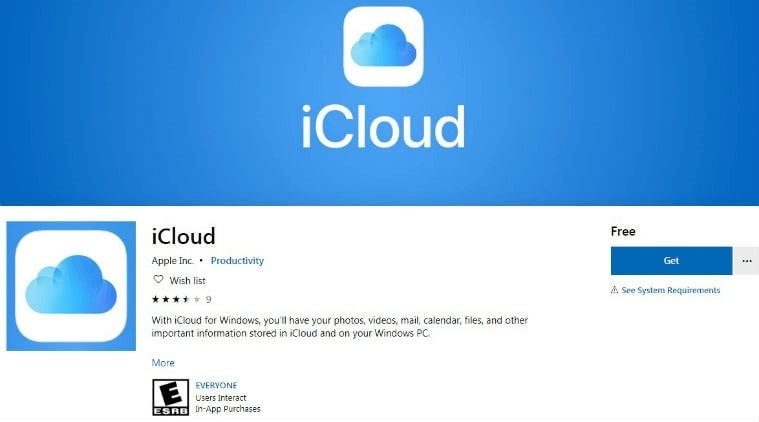
Stap 1.mount de Synology NAS op uw computer als netwerkschijf. Vervolgens kunt u op dezelfde manier toegang krijgen tot uw NAS-bestanden als lokale harde schijfgegevens. DownloadeniCloud voor Windowsvanaf de iCloud-website. U kunt het ook downloaden via de Microsoft Store als u Windows 10 OS gebruikt.
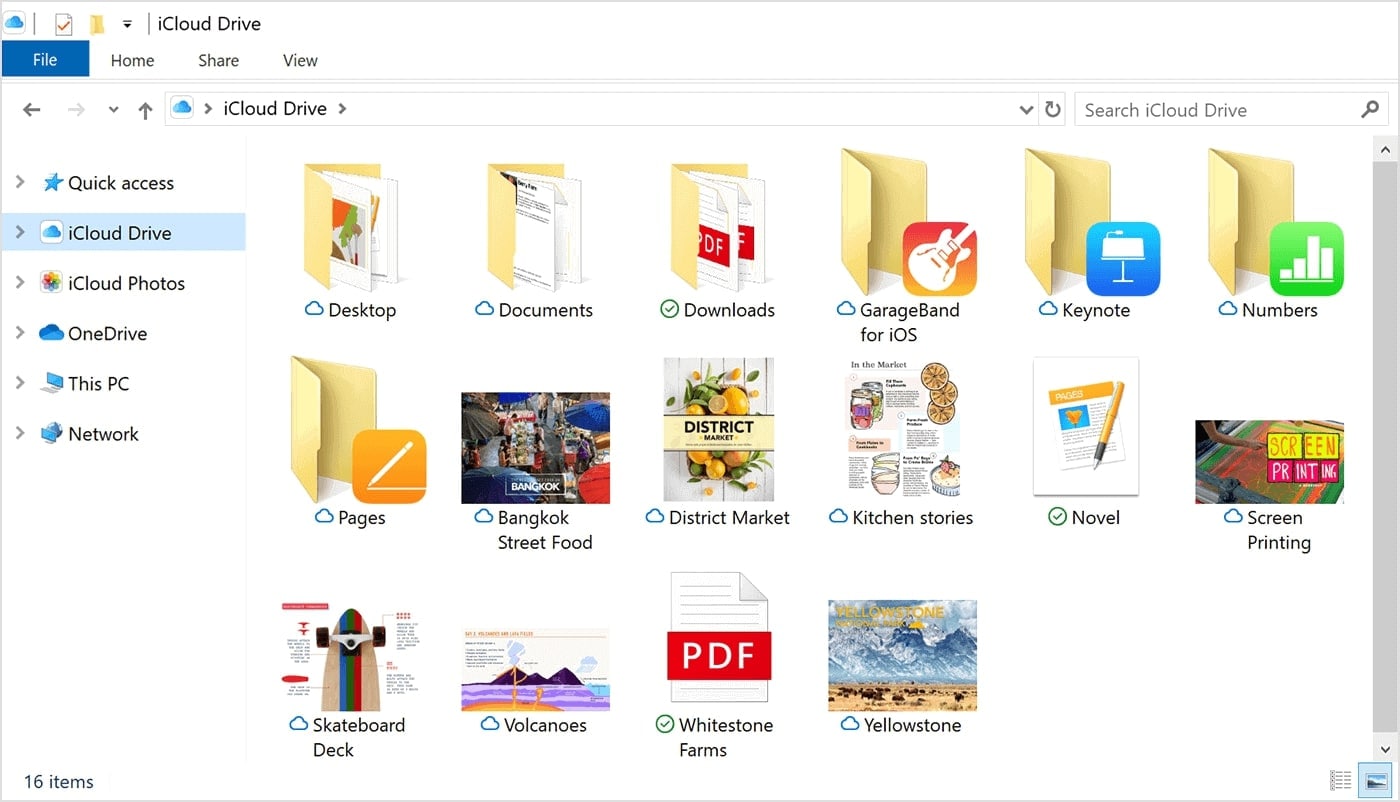
Stap 2.Nadat u iCloud Drive op uw Windows-computer hebt geïnstalleerd, kunt u toegang krijgen tot de bestanden die een back-up hebben gemaakt in iCloud door de map iCloud Drive te openen in File Explorer. Sleep en drop bestanden tussen iCloud Drive en Synology NAS mappen om ze automatisch te synchroniseren met de juiste cloudopslagservice.
Manier 3. Synchroniseer Synology NAS met iCloud met gratis back-upsoftware
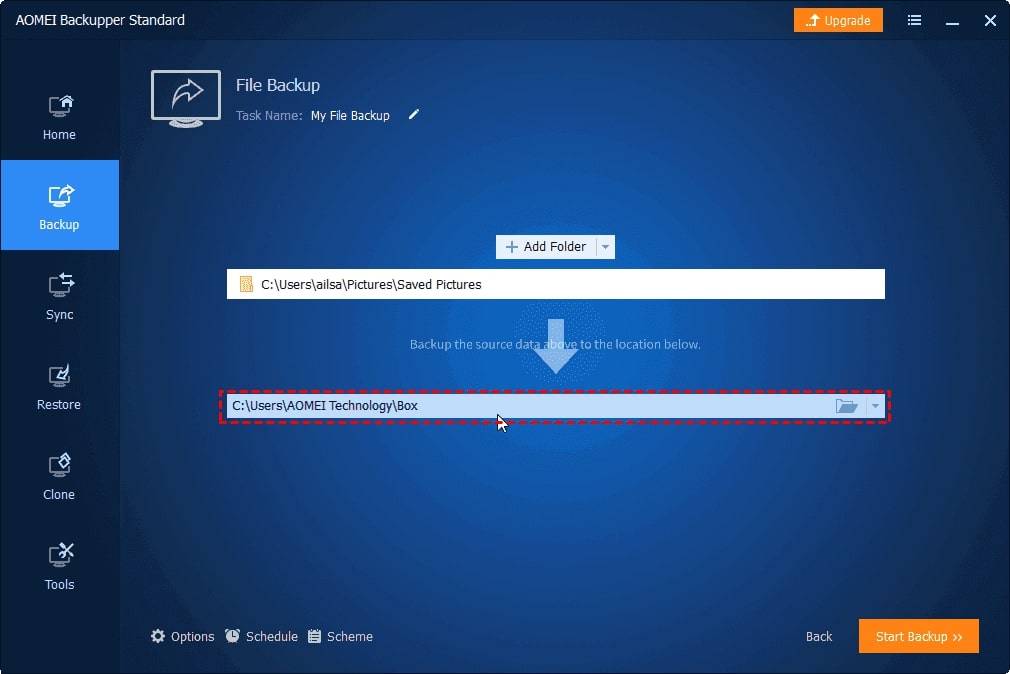
Interessant genoeg vereisen beide hierboven genoemde methoden handmatige bestandsdownloads of het downloaden van bijpassende software, waardoor ze moeilijk te gebruiken zijn. Om een back-up van NAS naar iCloud te maken, kunt u vertrouwen op een gratis oplossing van derden zoalsAOMEI-back-upperStandaard. OneDrive, Dropbox, Google Drive en andere services worden ook ondersteund voor het back-up van Synology NAS-gegevens.
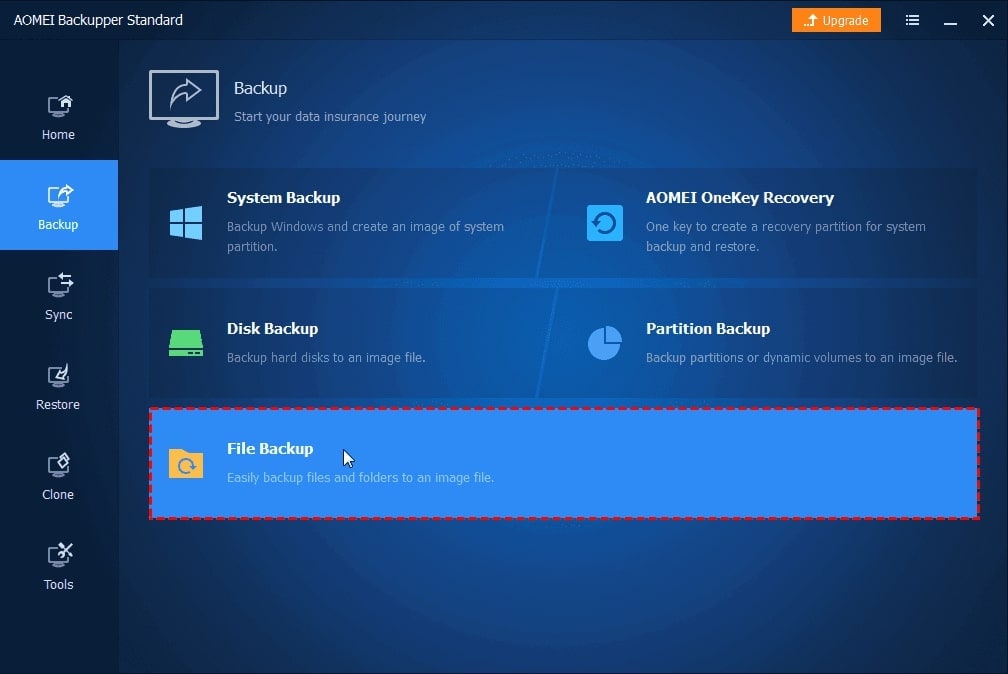
Stap 1. Om AOMEI Backupper Standard in staat te stellen uw iCloud-account te herkennen, downloadt en installeert u deiCloud-desktopapplicatie. Installeer en startAOMEI Backupper standaardNa het downloaden ervan. Na het selecterenback-up, kiezenBack-up van bestanden.
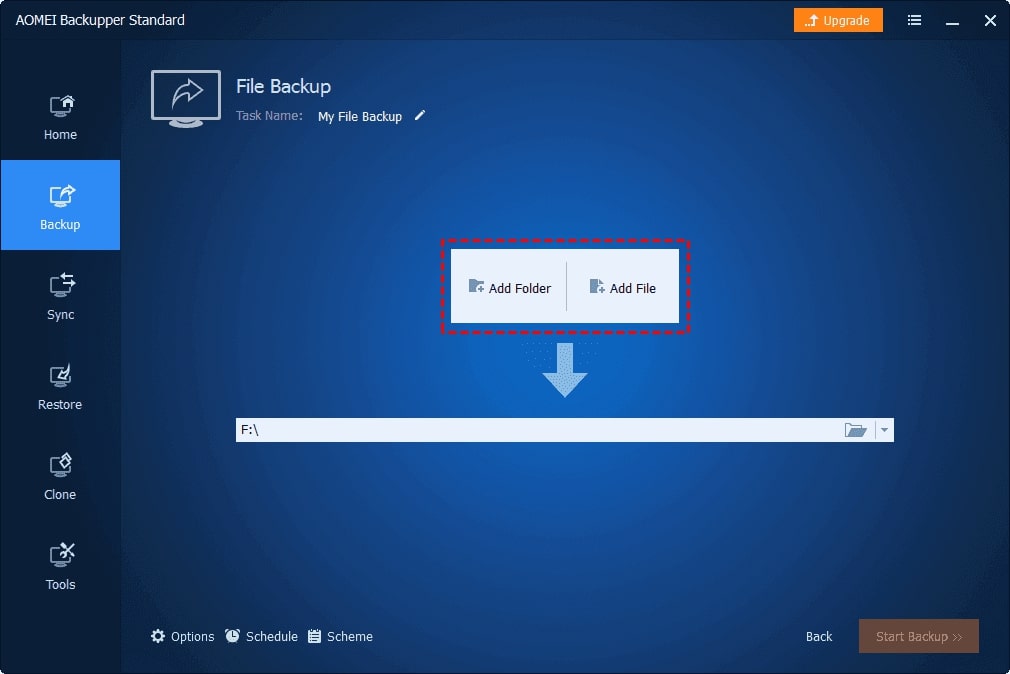
Stap 2. Om het aan het netwerk aangesloten opslagapparaat toe te voegen, klikt u op deMap toevoegen or Bestand toevoegen, en klik vervolgens opDelen/NASin het pop-upvenster.
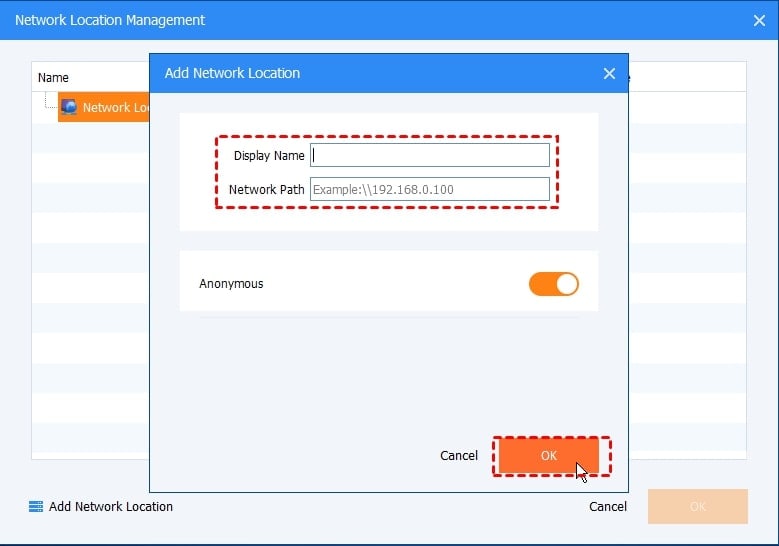
Stap 3. Voer het IP-adres, de gebruikersnaam en het wachtwoord voor uw Synology NAS in door te klikkenAandeel toevoegen or NAS-apparaat.
Stap 4. Het zou het beste zijn om de bestemming te kiezen na het kiezen van de bronpartij. Negeer de locatie van uw iCloud-map en selecteer deze map als doelwit.
2 manieren om een back-up van iCloud te maken naar Synology NAS
Volg de volgende methoden om een back-up van iCloud naar Synology NAS te maken.
Vereisten:
Download bestanden van de iCloud naar Computer
Manier 1. Backup van iCloud naar Synology NAS via Time Machine op Mac
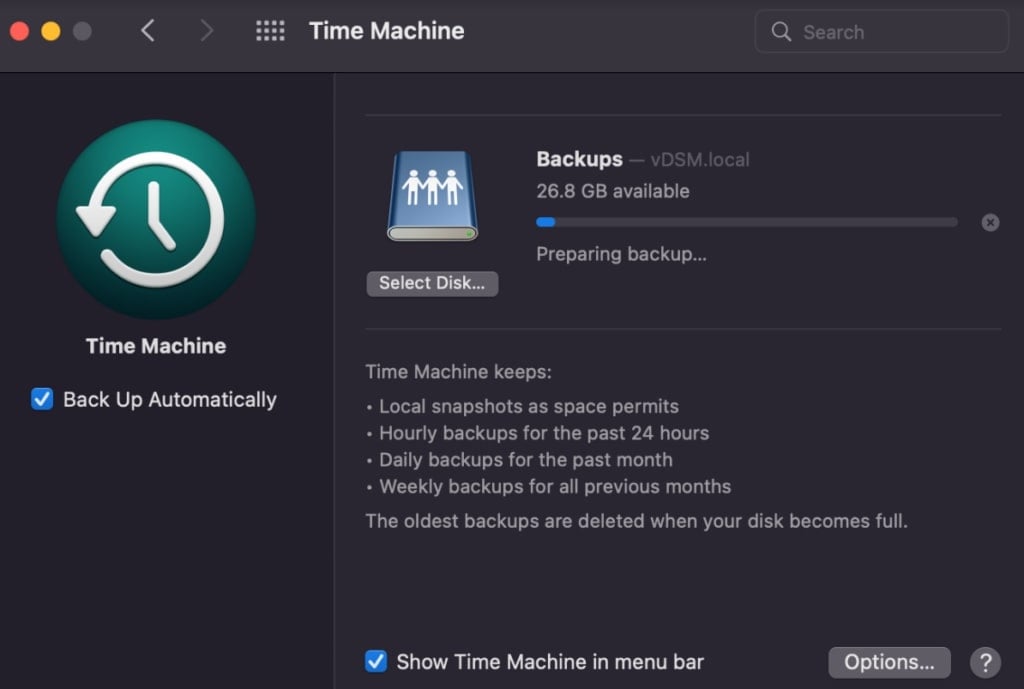
De volgende stappen leiden u door het gebruik van Apple's Time Machine, een back-upprogramma dat beschikbaar is met macOS 10.5 en later, om een back-up te maken van bestanden van uw Mac naar een Synology NAS.
Stap 1. klikSysteemvoorkeuren > Tijdmachine > Selecteer Back-upschijf.
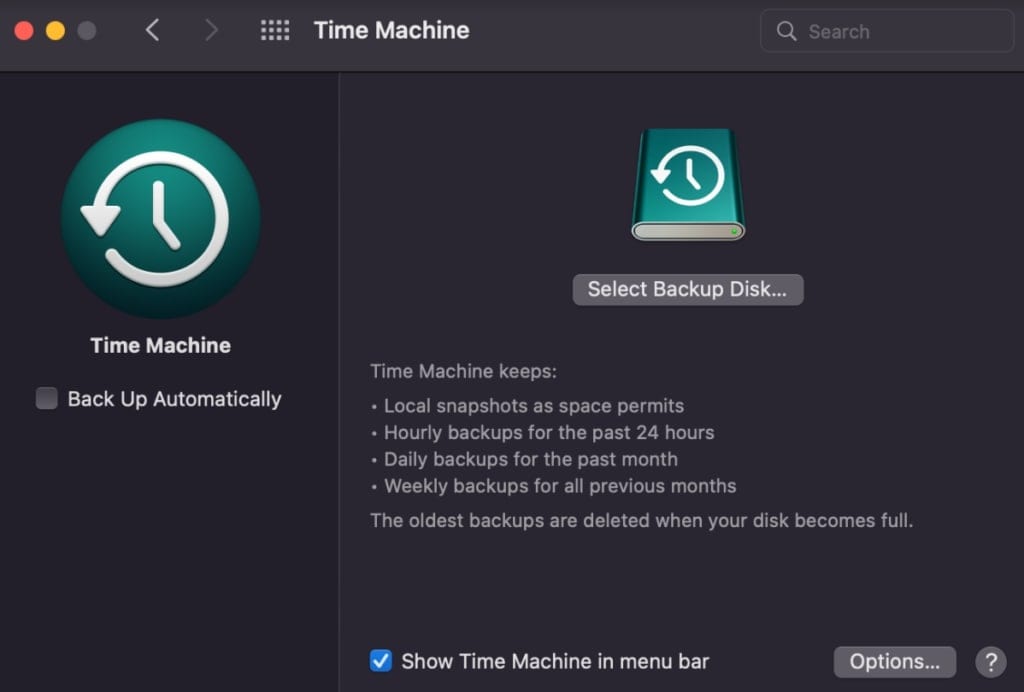
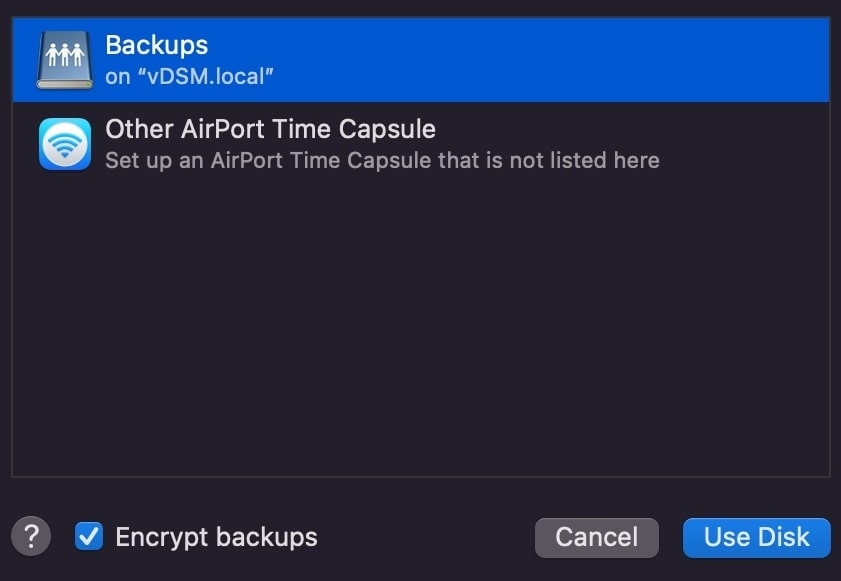
Stap 2. Kies de gedeelde map die u hebt gemaakt en tik op Gebruik Schijf.
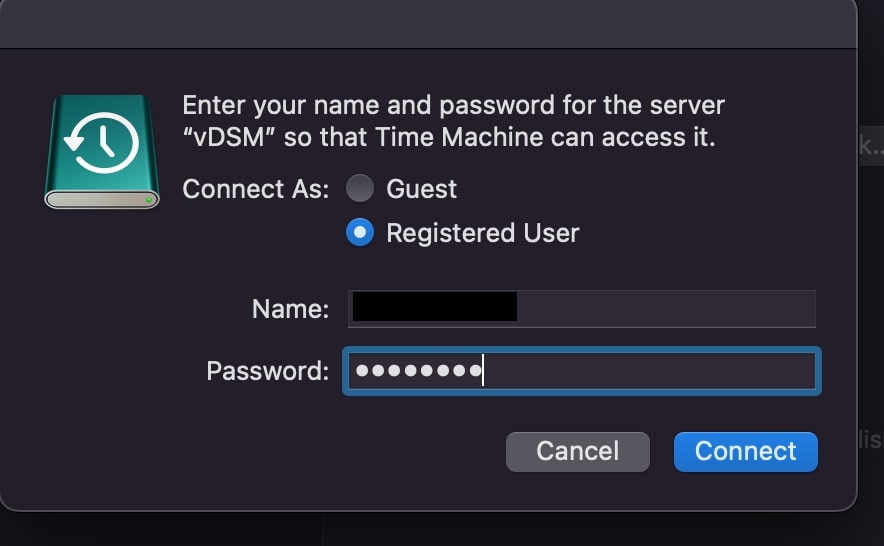
Stap 3. Het systeem zal vragen om uw accountgegevens in te voeren. Voer de gebruikersnaam en het wachtwoord in voor de nieuw aangemaakte gebruiker en klik vervolgens op Verbinden.
Stap 4. Time Machine zal het back-upproces starten.
Opmerking:
● In plaats van uw gedeelde map te versleutelen, gebruikt u de optie back-up versleutelen in Time Machine op uw Mac om uw back-ups te versleutelen.
● Time Machine gebruikt SMB als het standaardprotocol op macOS Sierra (10.12) en later. Daarom raden we aan om Time Machine back-ups uit te voeren via SMB.
Manier 2. Back-up van iCloud naar Synology NAS via ingebouwde back-uptool op Windows
Een andere methode om iCloud naar Synology NAS te back-uppen is handmatig met behulp van de ingebouwde back-uptool van Windows. Volg de onderstaande stappen voor duidelijke instructies.
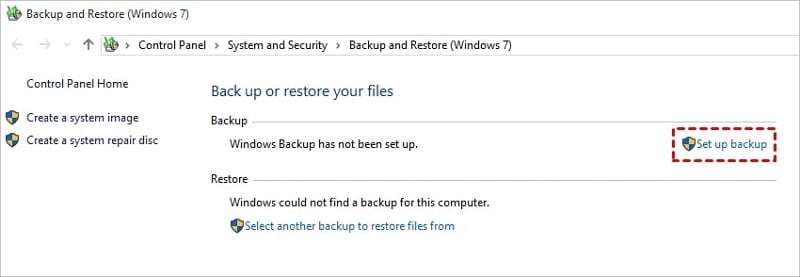
Stap 1. Druk op Windows-toets + Q, typ back-up, en kies vervolgens Back-up maken en terugzetten uit de resultatenlijst. Na een korte vertraging, klik op Back-up instellen. De pop-up 'Windows Back-up starten' verschijnt dan.
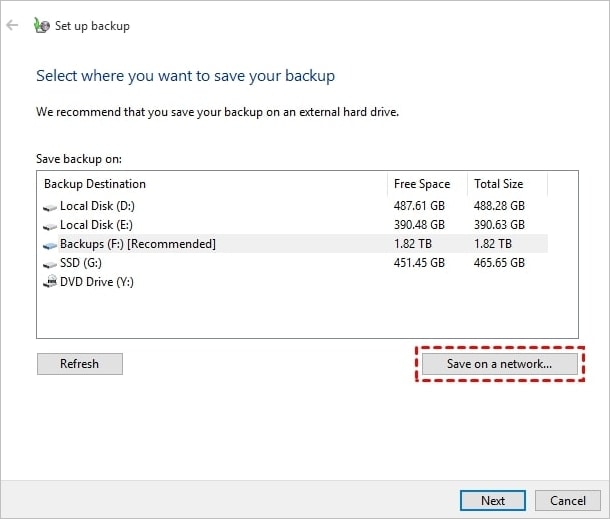
Stap 2. Selecteer Opslaan op een netwerk. Voer vervolgens uw IP-adres in het lege veld in of klik op Bladeren om een locatie op de NAS te selecteren. Als u klaar bent, klikt u op OK. Controleer alles, selecteer Instellingen opslaan en start vervolgens de back-up.
Meer gerelateerd:
Synology NAS back-uppen naar Backblaze B2
Back-up van gegevens naar Synology NAS met Time Machine
Wereld Back-updag
Conclusie
Deze handleiding toont u de 4 manieren om Synchroniseer uw Synology NAS met iCloud. Elke aanpak is praktisch; u kunt degene kiezen die het beste bij u past en de uitgebreide instructies volgen om uw doel te bereiken. De 2 manieren om Synology NAS naar iCloud te back-uppen worden ook besproken.
Voor Windows Vista/7/8/10/11
Voor macOS X 10.10 of later
Kan ik bestanden rechtstreeks synchroniseren tussen Synology NAS en iCloud?
Synology ondersteunt geen native directe tweerichtingssynchronisatie met iCloud. U kunt echter Synology Cloud Sync gebruiken met iCloud Drive door verbinding te maken via WebDAV of door tools van derden zoals rclone of Mountain Duck te gebruiken voor geavanceerde synchronisatie.
Hoe stel ik synchronisatie van iCloud naar Synology NAS in?
Aangezien iCloud Synology niet rechtstreeks ondersteunt, kunt u:
1. iCloud voor Windows gebruiken om bestanden lokaal te downloaden en ze vervolgens te synchroniseren naar Synology via Synology Drive.
2. WebDAV instellen in iCloud en verbinding maken via de Cloud Sync-app van Synology.
3. Bestanden handmatig downloaden van iCloud.com en uploaden naar Synology.
Is er een manier om Synology-foto's automatisch te synchroniseren met iCloud Foto's?
Er bestaat geen directe automatische synchronisatie, maar workarounds zijn onder andere:
1. Synology Moments/Photos gebruiken om te synchroniseren naar een lokale map en vervolgens uploaden naar iCloud via iCloud voor Windows/Mac.
2. Een script uitvoeren (bijvoorbeeld via Synology Task Scheduler) om periodiek foto's te kopiëren naar een map die gekoppeld is aan iCloud.
Waarom kan ik mijn iCloud-bestanden niet zien in Synology Cloud Sync?
Apple beperkt directe toegang van derden tot iCloud. In plaats daarvan:
1. Gebruik iCloud voor Windows/Mac om bestanden lokaal te synchroniseren en verplaats ze vervolgens naar Synology.
2. Controleer of WebDAV is ingeschakeld (sommige gebruikers melden beperkt succes).
3. Overweeg Dropbox of OneDrive (native ondersteund door Synology) als tussenpersoon te gebruiken.