
"Ik heb een SanDisk endurance 64gb SD-kaart die ik probeer te formatteren naar fat32. Heeft iemand websites of downloads die mij hierbij kunnen helpen? Ik heb een BlackVue 750s 2-kanaals" -- Een vraag van Reddit
Het converteren van exFAT to FAT32 is een veelvoorkomend probleem waar veel mensen mee te maken hebben. Als je hetzelfde conversieprobleem ervaart, heb je geluk. Dit artikel biedt praktische methoden om exFAT naar FAT32 te veranderen zonder gegevensverlies. We behandelen het volledige proces en geven voorbereidingstips om ervoor te zorgen dat je eenvoudig het bestandssysteem van je opslagschijf kunt converteren. Laten we dus beginnen.
Methode |
OS Platform |
Beste voor... |
Belangrijkste actie |
| 01. Schijfbeheer | Windows | Ervaren gebruikers; standaard schijven. | Rechtsklik Start > Schijfbeheer > Formatteren |
| 02. Opdrachtprompt | Windows | IT-professionals/Geavanceerde gebruikers; automatisering. | CMD (Admin) > format /FS:FAT32 [Schijfletter]: |
03. Externe tool
|
Windows | Formatteren van schijven groter dan 32GB. | Gebruik AOMEI Partition Assistant voor eenvoudige conversie |
| 04. Schijfhulpprogramma | macOS | Alle Mac-gebruikers. | Open Schijfhulpprogramma > Selecteer schijf > Wis (FAT32/MS-DOS) |
Deel 1: Voorbereidingen voor het formatteren van exFAT naar FAT32
Er zijn veel situaties waarin je een opslagapparaat met exFAT hebt, maar je wilt het om verschillende redenen converteren naar FAT32. Hoewel je dit kunt doen met behulp van een van de onderstaande methoden, moet je je gegevens beschermen en exFAT naar FAT32 kunnen converteren zonder gegevensverlies. Hieronder hebben we voorbereidingsstappen gegeven om ervoor te zorgen dat je gegevens veilig zijn voordat je exFAT naar FAT32 formatteert.
1. Basiskennis van exFAT en FAT32
Hoewel beide bestandssystemen zijn, zijn er aanzienlijke verschillen tussen exFAT en FAT32. FAT32 (File Allocation Table32) werd in 1977 door Microsoft gemaakt en is een van de meest compatibele bestandssystemen. Aan de andere kant werd exFAT (Extended File Allocation Table) in 2006 door Microsoft gemaakt en wordt het veel gebruikt in flashgeheugens zoals SD-kaarten en USB-flashdrives. Hieronder staat een vergelijking van beide bestandssystemen.
Vergelijking |
exFAT |
FAT32 |
| Ondersteunde besturingssystemen | Alle Windows-besturingssystemen en bijgewerkte Mac OS-versies | Alle Mac, Windows, Linux OS en spelconsoles |
| Ondersteunde apparaten | Xbox One, PS4 en sommige mediaspelers en Android-apparaten | Mediaspelers, videogame-consoles, Android USB-apparaten en nog veel meer apparaten |
| Bestandsgrootte beperking | Geen limiet op bestandsgrootte of partitiegrootte | 4GB maximale bestandsgrootte, 8TB maximale partitiegrootte |
| Gebruik | Het delen van bestanden groter dan 4GB tussen besturingssystemen | Volwassen bestandssysteem voor flashdrives, USB en verwijderbare schijven |
Als je grote bestanden wilt overdragen, is het duidelijk dat exFAT een betere optie is. Als je echter op zoek bent naar een bestandssysteem met meer compatibiliteit, is FAT32 de beste optie. Bovendien is het ideaal voor gebruik op verwijderbare apparaten zoals SD-kaarten, flashdrives, USB-drives en vele andere.
2. Back-up van gegevens maken voordat je exFAT naar FAT32 wijzigt
Nu je de verschillen tussen FAT32 en exFAT kent, wil je misschien verdergaan met het converteren van exFAT naar FAT32. Maar het is essentieel om een back-up van je bestand te maken, zodat je exFAT eenvoudig naar FAT32 kunt converteren zonder gegevensverlies.
Als de bestandsgrootte klein is, kun je ervoor kiezen om ze gewoon te kopiëren en op te slaan naar een ander apparaat. Als de bestandsgrootte echter groter is dan 5G, zou het verplaatsen riskant zijn; je kunt proberen data backup software te gebruiken. Dit zou behoorlijk efficiënt zijn. Bovendien helpt het je bij het maken van een back-up van je partitie en schijf.
Deel 2: Hoe exFAT naar FAT32 converteren in Windows
Nu je de voorbereidingsprocedure hebt voltooid, zullen we je door het proces leiden om exFAT en FAT32 op Windows te converteren. In deze sectie presenteren we drie effectieve en veilige manieren om je bestandssysteem in een mum van tijd te converteren.
Methode 1: exFAT en FAT32 formatteren met Schijfbeheer
Als je een ervaren Windows-gebruiker bent, is dit de meest effectieve methode die je kunt gebruiken om exFAT naar FAT32 te converteren. Schijfbeheer is een ingebouwde partitiebeheerder in Windows. Het helpt je bij het uitvoeren van eenvoudige bewerkingen zoals het verwijderen, uitbreiden, formatteren, maken en verkleinen van partities. Hieronder staan de stappen om exFAT naar FAT32 te formatteren met behulp van schijfbeheer.
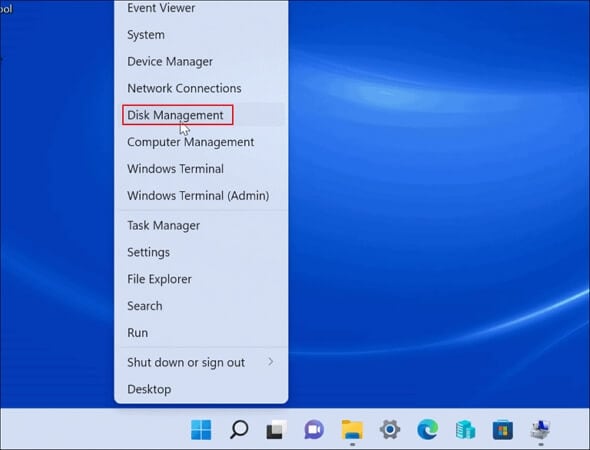
Stap 1: Klik met de rechtermuisknop op het Windows Start icoon op het scherm en kies 'Schijfbeheer' in het menu dat verschijnt.
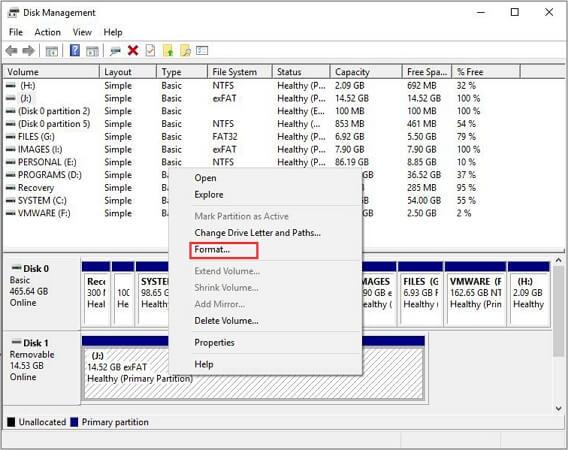
Stap 2: Klik met de rechtermuisknop op de partitie met het exFAT-bestandssysteem en kies 'Formatteren' uit het pop-upvenster.
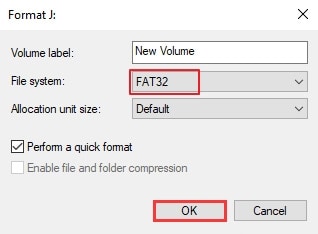
Stap 3: Je kunt het volumelabel, de toewijzingseenheid en het bestandssysteem instellen. Selecteer FAT32 als het doelbestandssysteem en klik vervolgens op 'OK.'
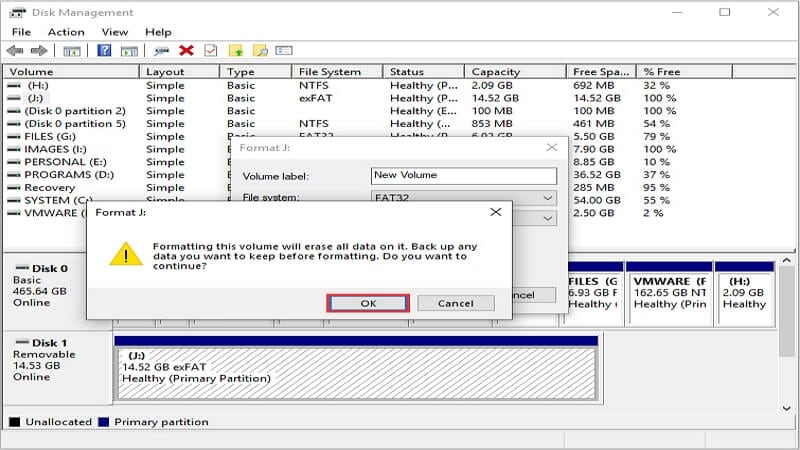
Stap 4: Schijfbeheer begint onmiddellijk met het formatteren van je schijf naar FAT32 en wist alle gegevens. Daarom is het essentieel om een back-up van je gegevens te maken voordat je gaat formatteren.
Stap 5: Na het formatteren zie je dat de exFAT-partitie is gewijzigd naar FAT32 in het hoofdvenster. Nu kun je Schijfbeheer sluiten en je opslagschijf gaan gebruiken.
Methode 2: exFAT en FAT32 formatteren met CMD
Een andere effectieve en betrouwbare methode die je kunt gebruiken om exFAT naar FAT32 te converteren in Windows is de Opdrachtprompt. Het kan echter behoorlijk uitdagend zijn om te gebruiken als je een beginner bent. Daarom is het een betere optie voor IT-beheerders en professionele Windows-gebruikers. Dit opdrachtregelprogramma kan je helpen bij het formatteren van exFAT naar FAT32, maar het is geen standaard formatteringstool omdat de meeste mensen er niet mee bekend zijn. Hieronder staan de stappen om exFAT naar FAT32 te converteren met behulp van CMD.
Stap 1: Klik op het Start icoon op het scherm en typ 'opdrachtprompt.'
Stap 2: Wanneer het verschijnt, selecteer 'Als administrator uitvoeren' om door te gaan.
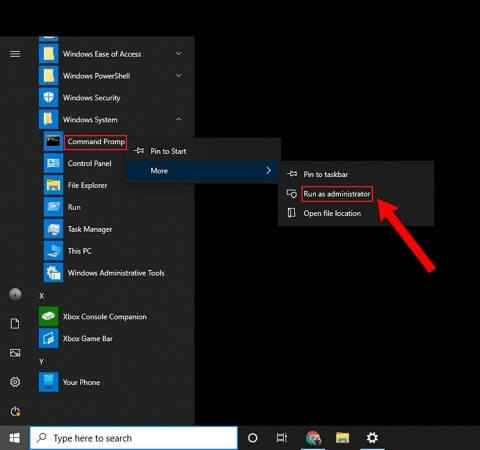
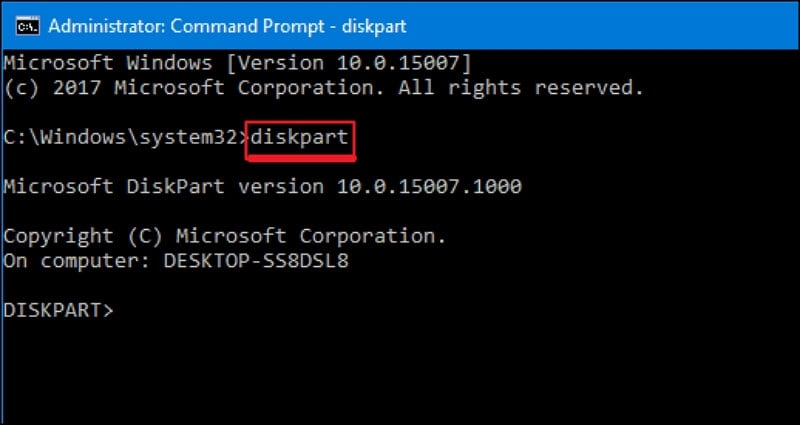
Stap 3: Typ diskpart in de opdrachtprompt en druk vervolgens op de 'Enter' knop.
Stap 4: Zodra DiskPart is geopend, moet je enkele opdrachtregels invoeren. We zullen hieronder de opdrachtregels geven. Merk op dat je na elke opdrachtregel op Enter moet drukken.
list disk
select disk x (vervang x met het schijfnummer van je exfat-apparaat)
list volume
select volume x (vervang x met het volumenummer van je exfat-apparaat)
format fs-fat32 quick
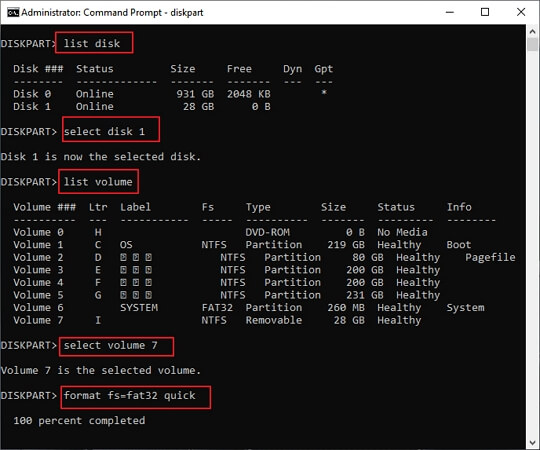
Stap 5: Het formatteerproces begint onmiddellijk. Als het voltooid is, zal het bestandssysteem van je schijf nu FAT32 zijn. Typ exit op het scherm om het Diskpart venster te sluiten.

Methode 3: exFAT naar FAT32 converteren met software
Als geen van de bovenstaande conversiemethoden werkt, kunt u proberen exFAT naar FAT32 te converteren met behulp van een tool van derden. Wij raden AOMEI Partition Assistant aan om het werk in zeer weinig tijd te doen. Deze exFAT naar FAT32 converter is gratis en zeer effectief in het converteren van uw schijfbestandssysteem in zeer korte tijd. Hieronder vindt u de stappen om AOMEI Partition Assistant te gebruiken voor uw conversiebehoeften.
- Eerst moet u downloaden en AOMEI Partition Assistant installeren op uw Windows.
Voor Windows XP/Vista/7/8/10/11
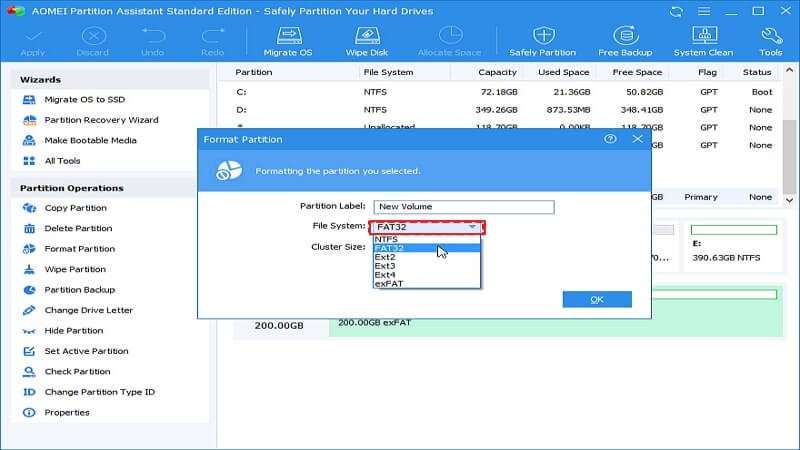
- Na installatie, klik met de rechtermuisknop op de partitie van het opslagstation dat u wilt converteren naar FAT32 en selecteer 'Format Partition' uit het pop-up menu.
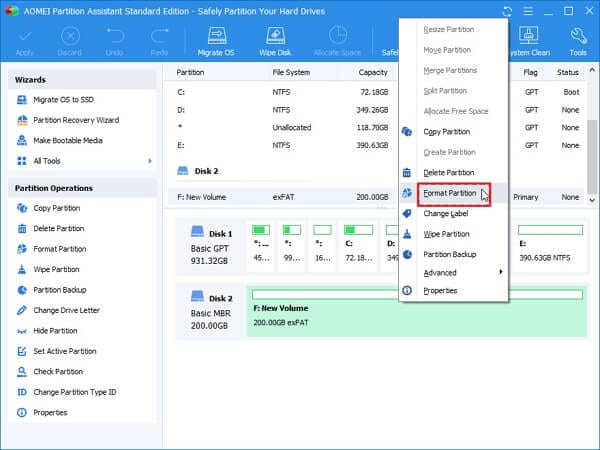
- Vervolgens kiest u het FAT32 bestandssysteem in het venster dat verschijnt. U kunt ook de clustergrootte instellen die u voor uw bestandssysteem wilt. Druk ten slotte op de OK knop om verder te gaan.
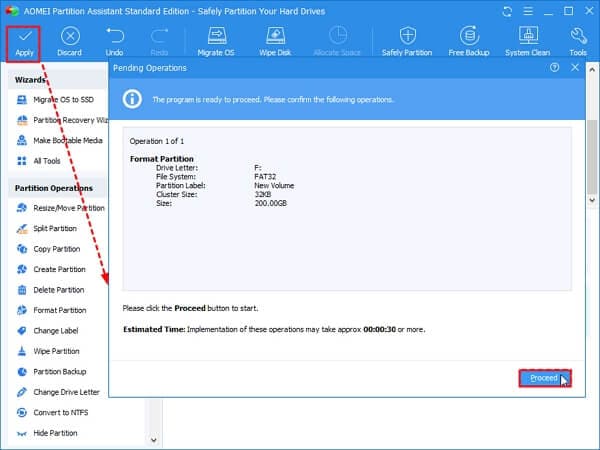
- U keert terug naar de hoofdinterface. Nogmaals, u kunt de wijzigingen controleren voordat u op 'Apply' drukt. Selecteer vervolgens 'Proceed' om de bewerking te voltooien.
Als u meer wilt weten over de stappen, hebben we hier een video voorbereid om te leren hoe u exFAT naar FAT32 converteert in stappen.
Deel 3: Hoe exFAT naar FAT32 converteren op Mac
Het converteren van exFAT naar FAT32 op Mac is eenvoudig wanneer u de Schijfhulpprogramma optie gebruikt. Alles wat gebruikers hoeven te doen is zorgvuldig het onderstaande proces volgen, en u heeft het FAT32-bestandssysteem.
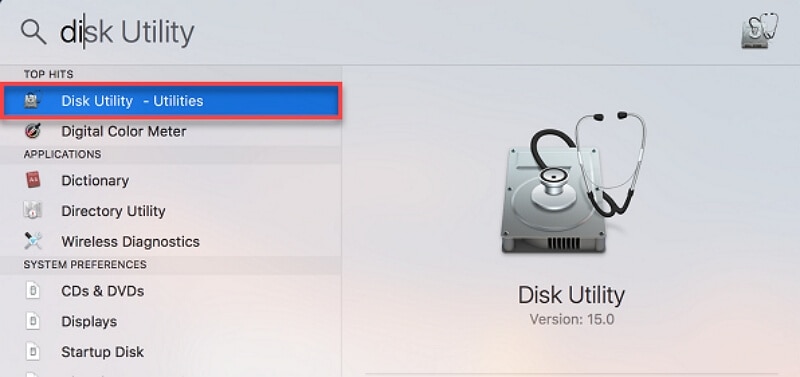
Stap 1: Enter schijfhulpprogramma in het zoekmenu en open de applicatie wanneer deze verschijnt.
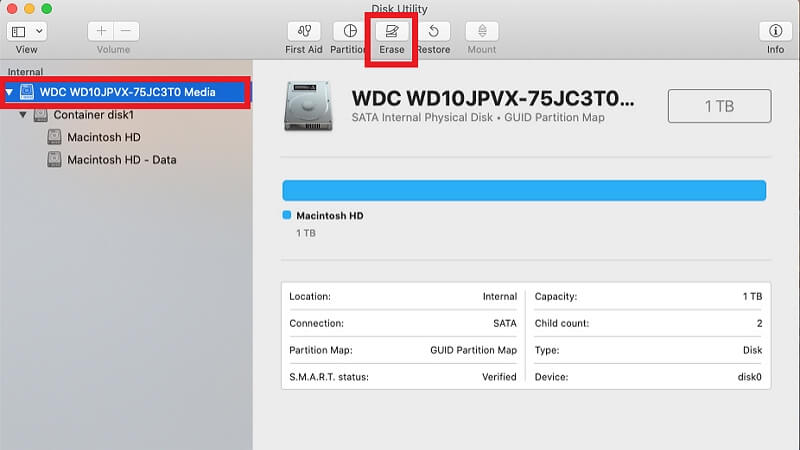
Stap 2: Steek uw geheugenkaart in de pc, en zodra het schijfhulpprogramma opent, selecteer de kaart en druk op de 'Erase' knop bovenaan de pagina.
Stap 3: Dit opent een nieuw venster; kies 'MS-DOS (FAT) uit de format vervolgkeuzelijst om verder te gaan.
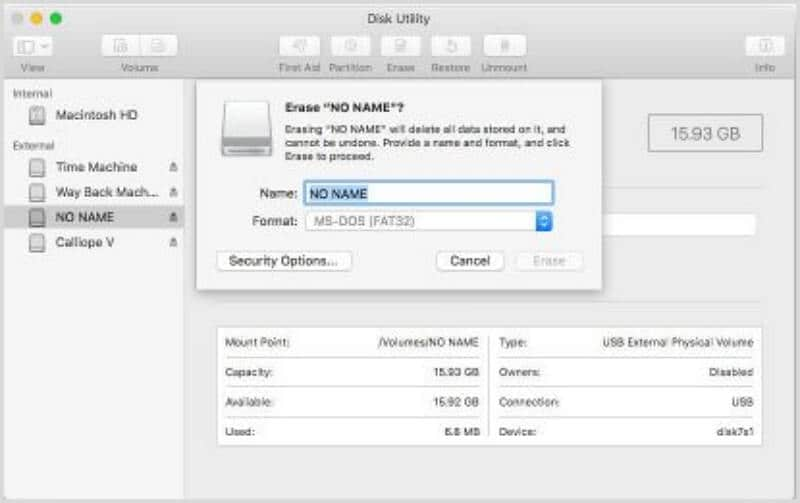
Stap 4: Druk nu op de Erase knop om uw opslagstation te formatteren.
Stap 5: Zodra het formatteren is voltooid, klik met de rechtermuisknop op uw opslagstation en selecteer 'Get Info' uit de vervolgkeuzelijst om te bevestigen dat het nu een FAT32-bestandssysteem is.
Verwijder uw opslagstation veilig van uw Mac, en u kunt het beginnen te gebruiken.
Videotutorial over hoe een SD-kaart formatteren zonder gegevensverlies?
Conclusie
Dat is alles. De volgende keer dat u exFAT naar FAT32 wilt converteren, kunt u een van de methoden volgen die in dit artikel worden gedeeld voor Mac- en Windows-gebruikers. Zorg ervoor dat u uw opslagstation vooraf voorbereidt door een back-up van gegevens te maken met de aanbevolen gegevensback-upsoftware die in dit artikel wordt gedeeld. De verschillende methoden werken voor verschillende ervaringsniveaus, dus u zou precies de perfecte optie voor u moeten kunnen vinden.
Wat is de eenvoudigste manier om exFAT naar FAT32 te converteren op een Windows-pc?
De eenvoudigste manier is om het Schijfbeheer-hulpprogramma of Verkenner te gebruiken om het exFAT-station te formatteren. Windows' ingebouwde formatteringshulpprogramma toont echter vaak FAT32 niet als een optie voor stations groter dan 32GB. Voor deze grotere stations moet u een tool van derden of de Opdrachtprompt (specifiek het diskpart-hulpprogramma) gebruiken.
Waarom kan ik mijn grote (meer dan 32GB) exFAT-station niet formatteren naar FAT32 met Windows Verkenner?
Microsoft beperkt opzettelijk de native formatteringsoptie voor FAT32 tot volumes van 32GB of minder. Voor stations die deze grootte overschrijden, moet u geavanceerdere methoden gebruiken zoals de Opdrachtprompt (diskpart) of gespecialiseerde schijfpartitie/formatteringssoftware van derden die deze beperking omzeilt.
Zal het converteren van exFAT naar FAT32 alle gegevens op mijn station wissen?
Ja. Het conversieproces van exFAT naar FAT32 vereist een volledige formattering van het station, wat alle bestaande gegevens onherroepelijk zal wissen. Maak altijd een back-up van uw bestanden naar een andere locatie voordat u het conversie-/formatteringsproces start.
Is er een manier om exFAT naar FAT32 te converteren zonder gegevens te verliezen?
Nee, er is geen direct, gegevensbehoudend conversiehulpmiddel. Conversie tussen bestandssystemen (exFAT, FAT32, NTFS, enz.) vereist fundamenteel het herschrijven van de structuur van het station, wat wordt bereikt via formatteren, en dit proces verwijdert alle gegevens. U moet eerst uw gegevens van het station kopiëren en deze na het formatteren naar FAT32 weer terugkopiëren.
Wat is de belangrijkste reden waarom iemand exFAT naar FAT32 zou moeten converteren?
De belangrijkste reden is compatibiliteit met oudere apparaten of specifieke elektronica, zoals spelconsoles, autoradio's, digitale camera's of embedded systemen. Veel van deze apparaten ondersteunen alleen het FAT32-bestandssysteem en kunnen stations die zijn geformatteerd met de nieuwere exFAT- of NTFS-bestandssystemen niet herkennen of lezen.