
Is dit jij die in paniek raakt over het verlies van je kostbare herinneringen die vastgelegd zijn in foto's? Maak je geen zorgen, je bent niet alleen. Het per ongeluk verwijderen van foto's is een van de meest voorkomende fouten die door smartphone-gebruikers wordt gemaakt.
Wel, in de meeste gevallen kunnen permanent verwijderde foto's nog steeds worden hersteld van Vivo-telefoons. Zelfs als ze niet verschijnen in het album Recent verwijderd, kunnen de fotogegevens nog steeds aanwezig zijn in de opslag van je telefoon. Je moet alleen de juiste methoden en tools gebruiken om ze terug te krijgen.
In deze uitgebreide gids leiden we je door meerdere manieren voorhoe je permanent verwijderde foto's van Vivo-telefoon kunt herstellen, of het nu met behulp van een professionele gegevensherstel-tool is, het controleren van de prullenbak, het herstellen van cloud-backups, of andere effectieve methoden.
| Herstelscenario | Beste tool / methode | Succespercentage |
| Verwijderd< 30 Days | Funtouch OS "Recent verwijderd" | 100% gegarandeerd |
| Permanent verwijderd (geen backup) | Dr.Fone Gegevensherstel (Android) | Hoog (Diepe scan) |
| Google Foto's "Prullenbak" | Google Cloud (Sync ingeschakeld) | Hoog (Tot 60 dagen) |
| Vivo Cloud / jovi | Vivo Officiële Backup Service | Gemiddeld (Ruimte afhankelijk) |
| Foto's verplaatst naar Vivo's versleutelde "File Safe." | 05. File Safe (Privacy) | Instellingen > Privacy > File Safe |
Hoe permanent verwijderde foto's van Vivo-telefoon herstellen
In dit deel van onze gids hebben we verschillende methoden opgesomd die je kunt gebruiken om verwijderde foto's op een Vivo-telefoon binnen no-time te herstellen.
2026 Tech Inzicht: Waarom herstel mogelijk is op Vivo
Wanneer je een foto verwijdert op een Vivo-apparaat met Funtouch OS, "wist" het Android-systeem niet onmiddellijk de flash-geheugencellen. In plaats daarvan markeert het de ruimte als "Beschikbaar" via het TRIM-commando. Totdat nieuwe gegevens (zoals een 4K-video of een grote app) over dat specifieke blok worden geschreven, blijven de originele SQLite-fragmenten van je afbeelding bestaan. Daarom is het gebruik van een tool zoals Dr.Fone onmiddellijk cruciaal—het vindt deze fragmenten voordat het systeem ze overschrijft.
Methode 1: Gebruik Wondershare Dr.Fone - Android Gegevensherstel
Een van de meest betrouwbare en effectieve manieren om verwijderde foto's van een Vivo-telefoon te herstellen is door gebruik te maken van een speciale Android-gegevensherstel-tool zoalsWondershare Dr.Fone.
Wondershare Dr.Fone onderscheidt zich door zijn veelzijdigheid en effectiviteit in verschillende scenario's van gegevensverlies, waaronder per ongeluk verwijderen, fysiek beschadigde telefoons, of jailbreak of ROM-flashing. Met een hoog herstelpercentage voor verschillende bestandstypen en een gebruiksvriendelijke interface, maakt Wondershare Dr.Fone het telefoonherstelproces een fluitje van een cent.

Als je Vivo-telefoon (zoals de Vivo Y-serie) een externe SD-kaart gebruikt voor fotoopslag, zijn je herstelkansen bijna 100%. Wanneer foto's van een SD-kaart worden verwijderd, zijn de gegevens veel gemakkelijker terug te halen omdat ze niet onderhevig zijn aan dezelfde strenge versleuteling als de interne telefoonopslag. Sluit je SD-kaart gewoon aan op een pc via een kaartlezer en gebruik Wondershare Recoverit voor een nog diepere gespecialiseerde mediascan.
Hier is hoe je verwijderde foto's in Vivo kunt herstellen met Dr. Fone:
- Installeer Wondershare Dr.Fone op je computer. Gebruik een USB-lightningkabel om je Vivo-telefoon met je pc te verbinden. Start Dr.Fone op je computer. De software zal je Vivo-telefoon detecteren. Selecteer de "Foto's" optie als je alleen verwijderde foto's wilt herstellen
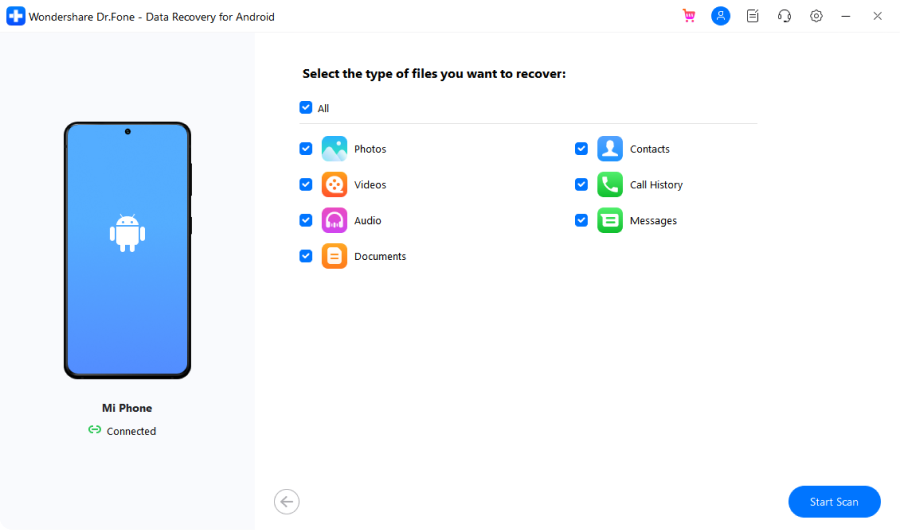
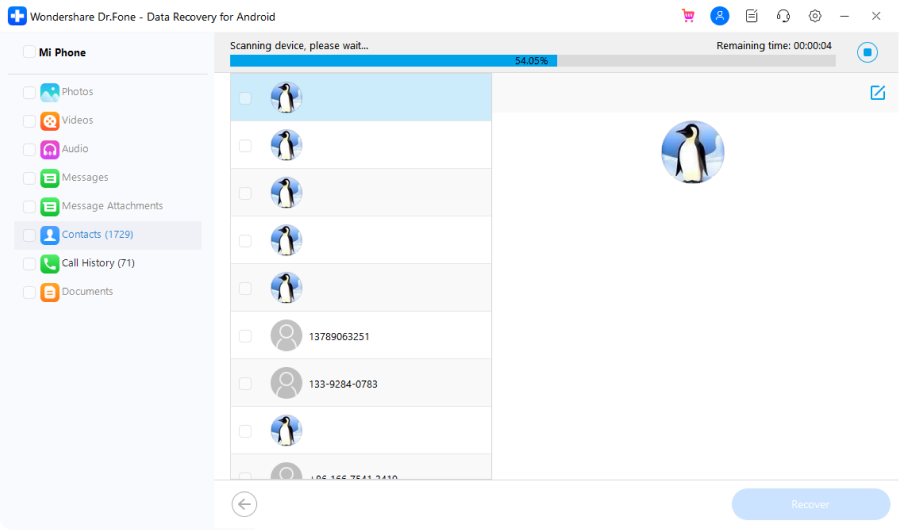
- Klik op de "Start Scan" knop om het scanproces te beginnen. Dit kan enige tijd duren, afhankelijk van de grootte van de opslag van je telefoon. Zodra de scan is voltooid, zal Dr.Fone een lijst weergeven van alle herstelbare foto's en bestanden die op je Vivo-telefoon zijn gevonden.
- Bekijk een voorbeeld van de verwijderde foto's die je wilt herstellen door op de respectievelijke miniaturen te klikken. Selecteer alle foto's die je wilt herstellen. Klik nu op de "Herstel" knop om ze op je computer op te slaan.
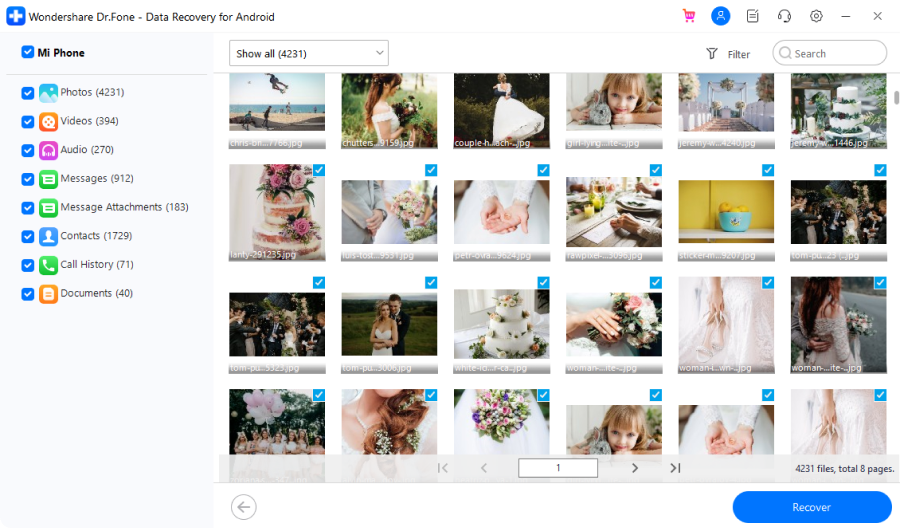
Wondershare Dr.Fone is een betaalde tool, maar het biedt een gratis proefversie waarmee je de herstelbare bestanden kunt scannen en bekijken voordat je een licentie aanschaft.
Het ondersteunt een breed scala aan Android-apparaten, waaronder verschillende Vivo-modellen, en heeft een gebruiksvriendelijke interface, waardoor het een uitstekende keuze is voor zowel technisch onderlegde als niet-technische gebruikers.
Methode 2: Hoe verwijderde foto's herstellen uit de prullenbak
Als je per ongeluk foto's uit de galerij-app van je Vivo-telefoon hebt verwijderd, is er een kans dat ze nog steeds aanwezig zijn in de prullenbak of map Recent verwijderd.
Deze ingebouwde functie fungeert als een tijdelijke opslag voor verwijderde bestanden, waardoor je een kans krijgt om ze te herstellen voordat ze permanent van je apparaat worden verwijderd.
Hier is hoe je verwijderde foto's in Vivo kunt herstellen uit de prullenbak:
- Open de Galerij-app op je Vivo-telefoon. Tik in het gedeelte Album op het "Recent verwijderd" album om het te openen.
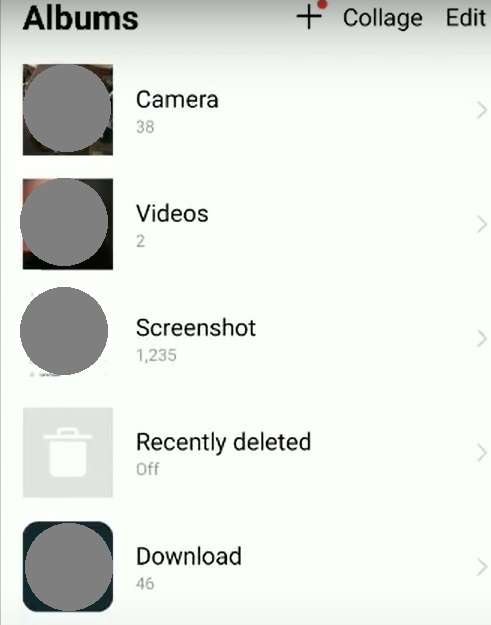
- Je ziet een lijst met foto's en video's die onlangs van je telefoon zijn verwijderd. Zoek de foto's die je wilt herstellen en tik op de knopHerstel. De herstelde foto's worden teruggeplaatst naar hun oorspronkelijke album of locatie in je galerij.
Daarom is het aanbevolen om je verwijderde foto's zo snel mogelijk te herstellen voordat ze permanent van je telefoon worden verwijderd.
Methode 3: Hoe verwijderde foto's in Vivo herstellen via Google Foto's
Als je een Google Foto's-gebruiker bent en de backup- en synchronisatiefunctie op je Vivo-telefoon hebt ingeschakeld, kun je mogelijk permanent verwijderde foto's herstellen uit de Google Foto's cloudopslag.
Google Foto's maakt automatisch een backup van je foto's en video's, wat een extra beschermingslaag biedt tegen onbedoelde verwijderingen of apparaatstoringen.
Hier is hoe je verwijderde foto's kunt herstellen uit Google Foto's:
- Open de Google Foto's-app op je Vivo-telefoon. Tik in de app op het tabblad "Bibliotheek" onderaan, selecteer vervolgens "Prullenbak" uit het menu.
- Zoek de foto's die je wilt herstellen en selecteer ze door op het selectievakje naast elk van hen te tikken of te klikken. Nadat je de gewenste foto's hebt geselecteerd, tik of klik je op de knop "Herstellen" bovenaan of onderaan het scherm.
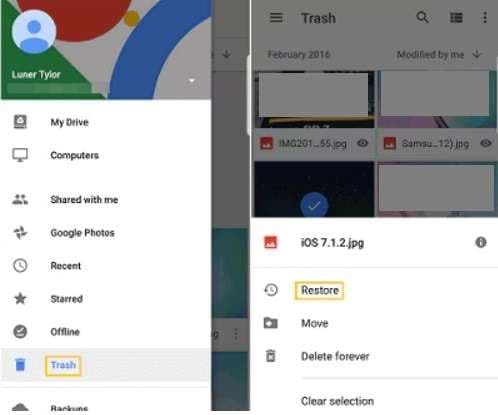
- De herstelde foto's worden teruggeplaatst naar je Google Foto's-bibliotheek, en je kunt ze openen vanaf elk apparaat waar je bent ingelogd met hetzelfde Google-account.
Het is dus cruciaal om je verwijderde foto's zo snel mogelijk te herstellen voordat ze permanent uit Google Foto's worden verwijderd.
Methode 4: Hoe verwijderde foto's in Vivo-telefoon vinden met behulp van Vivo Cloud
Net als Google Foto's biedt Vivo ook een cloudopslagservice genaamd Vivo Cloud, die kan worden gebruikt om een backup te maken van je foto's, contacten, berichten en andere gegevens en deze te herstellen. Als je de Vivo Cloud backup-functie op je telefoon had ingeschakeld voordat je de foto's verwijderde, kun je ze mogelijk herstellen uit de cloud-backup.
Hier is hoe je verwijderde foto's kunt vinden en herstellen uit Vivo Cloud:
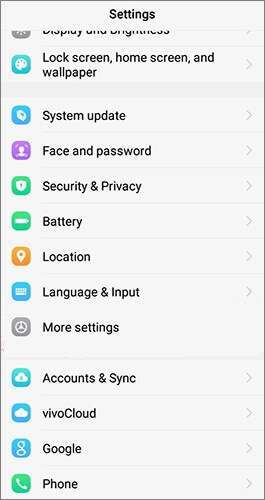
- Ga naar de app "Instellingen" op je Vivo-telefoon, zoek en tik vervolgens op de optie "vivoCloud".
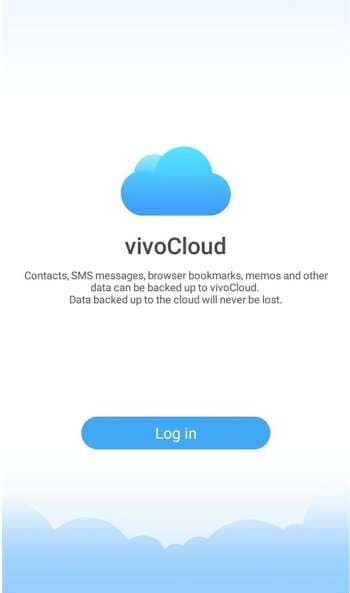
- Log in op je Vivo-account door je inloggegevens in te voeren. Zodra je bent ingelogd, zoek je naar de optie "Gegevens herstellen" en tik je erop. Selecteer uit de lijst met beschikbare gegevenstypen "Foto'sFoto's
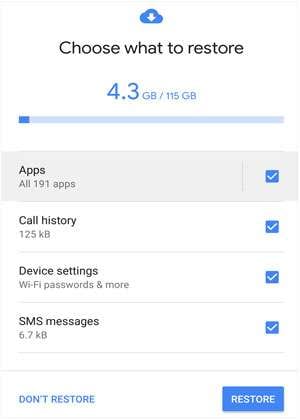
- De vivoCloud-interface zal alle foto's weergeven die eerder zijn geback-upt naar je cloudopslag. Identificeer en selecteer zorgvuldig de specifieke foto's die je wilt herstellen. Na het maken van je selectie, tik je op de knop "HerstellenHerstellen
Methode 5: Controleer Vivo "File Safe" (Privacy-ruimte)
Als je foto's zijn verdwenen maar je je niet herinnert ze te hebben verwijderd, staan ze mogelijk in je File Safe:
- Ga naar Instellingen > Privacy.
- Tik op File Safe.
- Voer je privacywachtwoord/vingerafdruk in.
- Controleer de categorie Afbeeldingen. Als je foto's hier zijn, selecteer ze dan en tik op Verplaatsen naar buiten.
Het is belangrijk op te merken dat de Vivo Cloud-service beperkingen kan hebben op de hoeveelheid opslagruimte of de duur waarvoor verwijderde bestanden in de prullenbak of map Recent verwijderd worden bewaard.
Daarom wordt het aanbevolen om regelmatig back-ups te maken van uw belangrijke foto's en gegevens om permanent gegevensverlies te voorkomen.
Tips om fotoverlies van een Vivo-telefoon te voorkomen
Hoewel de hierboven genoemde methoden u kunnen helpen om permanent verwijderde foto's van uw Vivo-telefoon te herstellen, is het altijd beter om proactief te zijn en preventieve maatregelen te nemen om fotoverlies in eerste instantie te voorkomen. Hier zijn enkele tips om uw dierbare herinneringen te beschermen:
- 🤖 Automatische back-up inschakelen: Stel automatische back-ups in naar cloudopslagdiensten zoals Google Foto's of Vivo Cloud. Op deze manier worden uw foto's veilig opgeslagen in de cloud en kunt u ze gemakkelijk herstellen als u ze ooit op uw telefoon verliest.
- 📌 Gebruik een geheugenkaart: Draag uw foto's regelmatig over naar een externe geheugenkaart of USB-station. Dit creëert een extra back-up en vermindert het risico op gegevensverlies door interne opslagfouten of onbedoelde verwijdering.
- 👮 Verwijder onnodige apps: Sommige apps van derden kunnen de opslag van uw telefoon verstoren en mogelijk gegevensverlies veroorzaken. Verwijder apps die u niet gebruikt of vertrouwt om ruimte vrij te maken en het risico op fotoverwijdering te verminderen.
- 🚀 Houd uw telefoon up-to-date: Installeer de nieuwste software-updates voor uw Vivo-telefoon, omdat deze vaak bugfixes en verbeteringen bevatten die kunnen helpen bij het voorkomen van problemen met gegevensverlies.
- 👀 Vermijd het gebruik van niet-vertrouwde bestandsbeheerders: Houd u aan de standaard bestandsbeheerapp of vertrouwde alternatieven bij het openen van de opslag van uw telefoon. Het gebruik van onbetrouwbare bestandsbeheerders kan het risico op onbedoelde gegevensverwijdering of -beschadiging vergroten.
Conclusie
Het verliezen van dierbare foto's van uw Vivo-telefoon kan een hartverscheurende ervaring zijn, maar het hoeft niet het einde van de wereld te zijn. Met de juiste tools en technieken kunt u vaak verwijderde foto's op uw Vivo-telefoon terugkrijgen en uw dierbare herinneringen herstellen.
Of u nu kiest voor een professionele gegevenshersteltool zoals Wondershare Dr.Fone, de prullenbak of de map Recent verwijderd controleert, of een combinatie van deze methoden gebruikt, de kans op succesvol terughalen van uw verwijderde foto's is groot voor Vivo verwijderde fotoherstel.
Het is echter altijd beter om proactief te zijn en preventieve maatregelen te nemen om fotoverlies in eerste instantie te voorkomen. Schakel automatische back-ups in, gebruik externe opslag, wees voorzichtig bij het verwijderen van bestanden en houd uw telefoon up-to-date om het risico op gegevensverlies te minimaliseren.
FAQ
-
V1: Hoe lang blijven verwijderde foto's in de map Recent verwijderd op een Vivo-telefoon?
De duur waarvoor verwijderde foto's in de map Recent verwijderd blijven, kan variëren afhankelijk van het model en de instellingen van uw Vivo-telefoon, maar het is meestal ongeveer 30-60 dagen. Na deze periode worden de foto's automatisch en permanent uit de map verwijderd, dus het is cruciaal om ze vóór die tijd te herstellen. -
V2: Kan ik permanent verwijderde foto's van mijn Vivo-telefoon herstellen als ik geen back-up had?
Ja, het is mogelijk om permanent verwijderde foto's te herstellen, zelfs als u geen back-up had, zolang de fotogegevens niet zijn overschreven door nieuwe bestanden op de opslag van uw telefoon. Gegevenshersteltools zoals Wondershare Dr.Fone kunnen de interne opslag en SD-kaart van uw telefoon scannen om verwijderde foto's te vinden en terug te halen die nog aanwezig maar verborgen zijn. -
V3: Hoe haal ik verwijderde foto's terug uit File Safe in Vivo?
De File Safe-functie van Vivo is ontworpen om uw gevoelige gegevens, waaronder foto's, te beschermen door ze te versleutelen en op te slaan op een veilige locatie op uw telefoon. Als u per ongeluk foto's uit File Safe heeft verwijderd, kunt u proberen ze te herstellen met een gegevenshersteltool zoals Wondershare Dr.Fone, zoals vermeld in Methode 1. De tool kan verwijderde bestanden uit de File Safe-opslag scannen en terughalen.



