
Heb je per ongeluk een Minecraft-wereld verwijderd? Het verliezen van voortgang nadat je je creativiteit hebt losgelaten om rijken te transformeren kan frustrerend zijn.
Is er een manier om verwijderde Minecraft-werelden te herstellen? Dat is er zeker.
Ontdek hoe je een verwijderde Minecraft-wereld terugkrijgt op verschillende apparaten en keer terug naar je bouw- en overlevingsavonturen.
Inhoudsopgave
Hoe Raken Minecraft-Werelden Verloren of Verwijderd?
De meest voorkomende redenen waarom gamers Minecraft-werelden verliezen zijn onder andere:
- Menselijke fout - Veel gebruikers verwijderen per ongeluk Minecraft-werelden wanneer ze rommelen in de back-upmap van het spel.
- Plotselinge stroomuitval - Een onverwachte elektrische storing die je desktopcomputer uitschakelt, kan voorkomen dat je voortgang wordt opgeslagen.
- Beschadigde game of bestanden - Technische problemen (bijv. softwarefouten en malware) kunnen corruptie veroorzaken en gamegegevens, inclusief werelden, wissen.
- Gebrek aan opslagruimte - Minecraft-werelden vereisen aanzienlijke ruimte. Je kunt geen wijzigingen opslaan als je lokale opslag vol is.
Kun je een verwijderde Minecraft-wereld in elk van deze scenario's herstellen? Zeker weten.
Maar kun je verwijderde Minecraft-werelden herstellen zonder dat je eerder een back-up hebt gemaakt? Minecraft slaat automatisch elke vijf minuten wereldgegevens op. Een back-up aan jouw kant helpt, maar dankzij de functie voor automatisch opslaan kun je verloren of verwijderde bestanden terughalen.
Laten we eens kijken hoe je een verwijderde wereld in Minecraft terugkrijgt.
Hoe Verwijderde Minecraft-Werelden Herstellen
Als je weet hoe je verwijderde werelden in Minecraft kunt herstellen, zorg je ervoor dat je geen voortgang verliest als je aangepaste rijken verdwijnen door menselijke fouten of technische problemen. Hier zijn de beste oplossingen.
Methode 1: Verwijderde Minecraft-Werelden Herstellen Met Herstelsoftware
Herstelsoftware is je beste optie voor het terugzetten van verloren of verwijderde gegevens. Wondershare Recoverit, een van de toonaangevende tools, kan je go-to Minecraft-wereldhersteloplosing zijn en de meest betrouwbare bondgenoot voor het terughalen van andere gegevens. Het ondersteunt het herstellen van meer dan 1.000 bestandstypen, waaronder .minecraft, .dll en andere game-gerelateerde formaten.
- Herstelt gegevens van 2000+ opslagmedia, waaronder computers/laptops, externe harde schijven, USB-drives, SD-kaarten, etc.
- Beheert meer dan 500 situaties van gegevensverlies, zoals verwijdering, formattering en schijfcorruptie.
- De gebruiksvriendelijke interface stelt je in staat om gegevens in slechts een paar klikken te herstellen.


Hier is hoe je een verwijderde Minecraft-wereld kunt herstellen met Wondershare Recoverit:
- Download, installeer en start het programma op je computer.
- Ga naar Harde Schijven en Locaties en selecteer de lokale schijf met Minecraft-bestanden.

- Recoverit scant automatisch de geselecteerde schijf op verloren bestanden. Specificeer gamebestandstypen voor sneller scannen of gebruik de zoekbalk om herstelbare Minecraft-wereldgegevens te vinden.

- Zodra je het verwijderde Minecraft-wereldbestand vindt dat je wilt, kun je het scanproces stoppen en het selecteren door het vakje ernaast aan te vinken. Klik vervolgens op de Herstel knop en kies een nieuwe locatie voor je herstelde Minecraft-wereldenbestand.

We raden aan Wondershare Recoverit in je gereedschapskist te houden omdat het afbeeldingen, video's, documenten, presentaties, audiobestanden, e-mails en andere gegevens van verschillende apparaten kan terughalen.
Een ander voordeel is een voorbeeldweergave op volledig scherm van herstelbare gegevens, hoewel je dit niet kunt gebruiken voor gamebestanden. Toch is het fantastisch voor noodgevallen, met een slagingspercentage van 99,5% bij gegevensverliesscenario's.
Methode 2: Verwijderde Werelden Herstellen Met Minecraft Back-ups
Omdat Minecraft's functie voor automatisch opslaan je werelden back-upt, kun je ze vanaf die back-ups herstellen.
We laten je zien hoe je verwijderde Minecraft-werelden kunt herstellen op Windows 10 (hetzelfde geldt voor Windows 11), Android en iOS vanaf eerdere back-ups. Het Windows 10-proces is identiek op macOS, behalve voor de opslaglocatie: ~Library/Application Support/Minecraft.
Minecraft Java-Wereldherstel op Windows 10
Hier is hoe je een verwijderde Minecraft-wereld (Java-editie) kunt herstellen op Windows 10:
- Start Minecraft, maak een nieuwe wereld met instellingen identiek aan je verwijderde wereld, sla de wijzigingen op en sluit het spel af.
- Open Verkenner en ga naar C:\Users\
\AppData\Roaming\.minecraft\saves .
- Open de map van de verwijderde wereld, die level.dat, level.dat_old, session.lock, en spc.settings bestanden bevat (onder andere), en kopieer en plak ze in de map van de nieuwe wereld.

- Laad de nieuw gemaakte wereld in Minecraft. Het zou moeten werken omdat het zal starten vanaf de back-up van je verwijderde wereld.
Minecraft Bedrock-Wereldherstel op Windows 10
Hier is hoe je verwijderde Minecraft-werelden kunt herstellen in Windows 10 Bedrock Edition:
- Maak een nieuwe Minecraft-wereld met instellingen die overeenkomen met je verwijderde wereld. Sla deze op en verlaat het spel.
- Open Verkenner en ga naar C:\Users\
\AppData\Local\Packages\Microsoft.MinecraftUWP_8wekyb3d8bbwe\LocalState\games\com.mojang\minecraftWorlds .
- Zoek de db map van je verwijderde wereld, kopieer alles erin en plak de bestanden in de db-map van de nieuwe wereld.

- Herstart het spel en laad de nieuwe wereld.
Minecraft-Wereldherstel op Android en iOS
Het proces is anders op mobiel. Je kunt verwijderde Minecraft-werelden op Android of iOS herstellen vanaf eerdere apparaat-back-ups, niet Minecraft-back-ups. Herstelsoftware kan helpen, maar voor de volgende methode hoef je je telefoon niet op een computer aan te sluiten om verloren bestanden terug te halen.
Als je een back-up van je telefoon hebt gemaakt, is hier hoe je verwijderde Minecraft-werelden kunt herstellen op mobiele apparaten met Android:
- Ga naar Instellingen > Accounts en back-up.

- Tik op Gegevens herstellen.

- Kies de gewenste back-up als er meer dan één is.

- Selecteer Apps, zorg ervoor dat ze Minecraft bevatten, en tik op Herstellen.

Hier is hoe je verwijderde Minecraft-werelden op iOS kunt terughalen als je een back-up van je iPhone hebt gemaakt met iCloud:
- Ga naar Instellingen > Algemeen > Zet over of reset iPhone > Wis alle inhoud en instellingen.

- Zodra je bij Apps en gegevensTijdens het installeren, tik opHerstellen van iCloud-back-upEn volg de instructies.
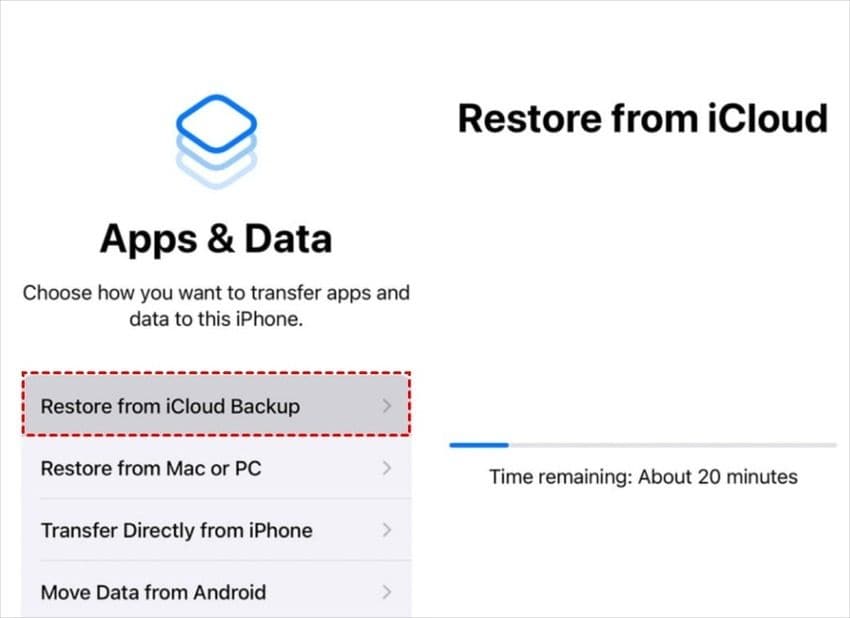
Nogmaals, als u uw Android-of iOS-apparaat herstelt, worden verwijderde Minecraft-werelden alleen hersteld als u er eerder een back-up van hebt gemaakt.
Manier 3: Herstel de Minecraft-map naar de vorige versie
Windows heeft een ingebouwde bestandsgeschiedenisfunctie om een back-up te maken van geselecteerde mappen, waaronder bibliotheken, favorieten en contacten. U kunt verwijderde Minecraft-werelden en andere verloren bestanden ophalen als u Minecraft-opslagen hebt toegevoegd aan die reguliere back-ups.
Volg deze stappen om een verwijderde Minecraft world (Java Edition) te herstellen door uw opslagen te herstellen naar de vorige versie:
- Open Verkenner en ga naar C:\Users\
\AppData\Roaming\.minecraft\saves . - Maximaliseer het lint, klik opgeschiedenis, klik met de rechtermuisknop op de lege ruimte en selecteereigenschappen.

- Schakel over naar deEerdere versiestabblad, kies de gewenste en klik opHerstellen> Toepassen> OK.

U weet nu hoe u verwijderde Minecraft-werelden in Bedrock Edition kunt herstellen omdat de stappen identiek zijn. Het enige verschil is de locatie van de saves:C:\Users\
Manier 4: Minecraft-werelden handmatig importeren
Deze methode werkt als uw computer een kopie heeft van de verwijderde Minecraft world. Anders moet je het misschien helemaal opnieuw maken (tenzij de bovenstaande oplossingen werken, en dat zouden ze moeten doen).
Waarom zou je dan met deze moeite doen? Nou, het is de snelste manier om verwijderde werelden te herstellen als ze in de prullenbak of op een andere locatie op je apparaat zitten.
Zo vindt u verwijderde Minecraft-werelden en importeert u ze handmatig in het spel:
- Open File Explorer en zoek naar bestanden met de extensie. mcworld. Als ze in de prullenbak zitten, klik dan met de rechtermuisknop erop en klik opHerstellen.
- Dubbelklik op het gewenste wereldbestand om het in het spel te importeren (Bedrock Edition) of start Minecraft om verwijderde werelden te herstellen (Java Edition).
- Ga naar Speel> Werelden> Importeren(de groene knop) en selecteer de wereld uit lokale opslag.

Hoe Ervoor Zorgen Dat Je Minecraft-Werelden In De Toekomst Niet Verwijderd Worden
Back-ups zijn je beste vrienden om ervoor te zorgen dat je geen kostbare Minecraft-werelden verliest. U kunt erop vertrouwen in onverwachte situaties, waaronder software-en hardwarefouten, onbedoelde verwijdering, plotselinge computeruitschakeling of malware.
Volg de onderstaande stappen om Minecraft-back-ups op Windows 10, Android en iOS te automatiseren of werelden rechtstreeks uit Minecraft te extraheren, dat werkt op Windows en macOS. Je kunt ook gebruik maken van Time Machine of iCloud op Mac, maar daar gaan we hier niet op.
Optie 1: Back-up van Minecraft op Windows 10
Zo maak je Minecraft-back-ups op Windows 10:
- Ga naar Instellingen> Update & beveiliging> Back-upen voeg een schijf toe om een back-up te maken met behulp van de
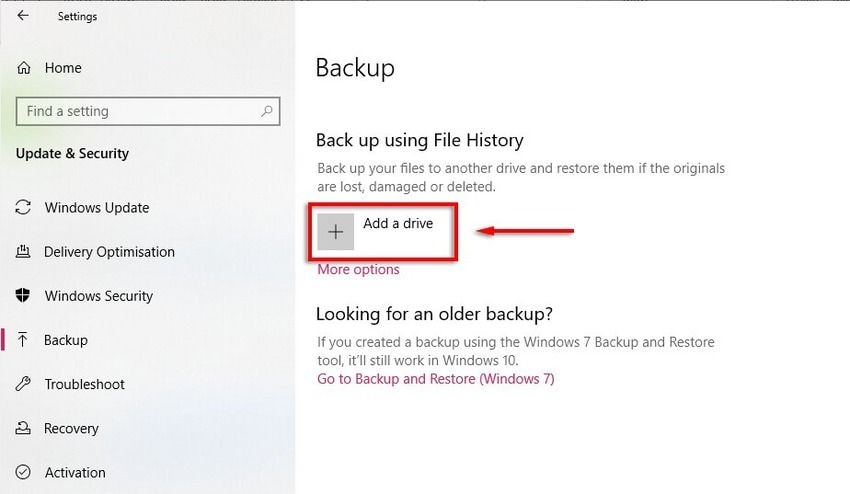
- KlikMeer opties> Back up nu.

- Voeg uw Minecraft-back-updirectory toe en stel de back-upfrequentie en-duur in.

Optie 2: Back-up van Minecraft op Android
Omdat Minecraft world recovery op Android een back-up van uw telefoon vereist, kunt u de back-ups hier automatiseren:
- Ga naar Instellingen> Accounts en back-up> Gegevens back-uppen.
- Schakel de schakelaar om op te nemenAppsen tikBack-up nu.

Optie 3: Back-up van Minecraft op iOS
Een back-up maken van Minecraft op iOS betekent een back-up maken van uw iPhone met iCloud. Dit is hoe:
- Ga naar Instellingen> Apple ID> iCloud> iCloud-back-up.
- Schakel deiCloud-back-upSchakel en tikBack-up nu.

Optie 4: Haal werelden uit Minecraft
Of je nu Minecraft speelt op een Windows-of Mac-computer, je kunt werelden rechtstreeks vanuit het spel kopiëren naar lokale opslag. Dit is hoe:
- Open Minecraft, klikspelen, en raak op deBewerkenknop onderwereldenovereenkomt met degene die u wilt exporteren.
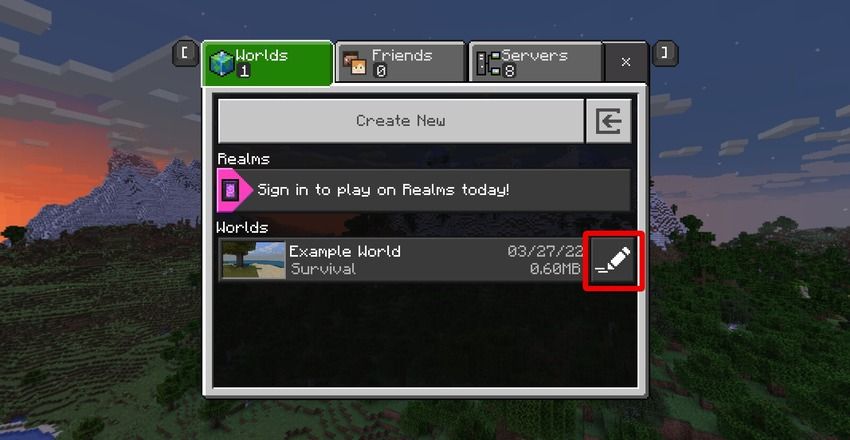
- Navigeer naarspel instellingenen klikExportwereld.

- Kies een map in deopslaan alsdialoogvenster en klik opexporteren.
Conclusie
Als je weet hoe je een verwijderde wereld in Minecraft kunt herstellen, redt je je van hoofdpijn als je per ongeluk bestanden verwijdert of verliest. Als u er echter een back-up van maakt, elimineert u alle problemen, omdat u in onverwachte situaties terugvalt op die besparingen.
Nu je weet hoe je verwijderde Minecraft-werelden kunt herstellen, is het tijd om de stappen te volgen en je creaties te redden. U kunt vertrouwde herstelsoftware zoals Wondershare Recoverit gebruiken, werelden ophalen van lokale Minecraft-back-ups, ze herstellen van eerdere versies of hun kopieën handmatig importeren van uw computer.
Veelgestelde vragen over Minecraft World Recovery
-
Kan ik een verwijderde Minecraft world herstellen?
U kunt een verwijderde Minecraft-wereld herstellen met herstelsoftware zoals Wondershare Recoverit. U kunt het ook herstellen van een vorige versie of lokale back-updirectory of handmatig een kopie van uw computer importeren (als u er een hebt gemaakt). Om het op Android of iOS op te halen, moet u uw telefoon echter herstellen en ervoor zorgen dat u er van tevoren een back-up van hebt gemaakt, met de back-up inclusief Minecraft. -
Waar is mijn verwijderde Minecraft-wereld?
Je kunt je verwijderde Minecraft world vinden in de prullenbak, vanwaar je deze met een klik kunt herstellen. Als u echter de prullenbak hebt leeggemaakt, kan Recoverit-gegevensherstelsoftware u helpen verloren bestanden op te halen. -
Hoe herstel ik mijn Minecraft-wereld naar een vorige versie?
Zo kunt u een verwijderde Minecraft-wereld herstellen naar een vorige versie:- Ga naar C:\Users\
\AppData\Roaming\.minecraft\saves Als je Minecraft Java gebruikt. Navigeer naarC:\Users\\AppData\Local\Packages\Microsoft.MinecraftUWP_8wekyb3d8bbwe\LocalState\games\com.mojang\minecraftWorlds Als je Minecraft Bedrock gebruikt. - Maximaliseer het lint in File Explorer, klik opgeschiedenis, klik met de rechtermuisknop op de lege ruimte en selecteereigenschappen.
- Schakel over naar deEerdere versiestabblad, kies de gewenste en klik opHerstellen> Toepassen> OK.
- Ga naar C:\Users\
-
Hoe herstel ik niet-opgeslagen Minecraft-werelden?
Herstelsoftware is uw beste keuze om Minecraft-werelden te herstellen als u geen back-up hebt. Wondershare Recoverit scant bijvoorbeeld uw apparaat op verloren gegevens en vermeldt alle herstelbare bestanden, waardoor u ze met één klik kunt herstellen. -
Verwijdert het verwijderen van Minecraft werelden?
Helaas verwijdert het verwijderen van Minecraft alle spelbestanden, inclusief werelden. Daarom zijn back-ups cruciaal. Als je je werelden op een andere locatie opslaat in lokale opslag of de cloud, zorg je ervoor dat je je creaties bewaart. Je kunt ze in het spel importeren als je het ooit opnieuw installeert.

