
Een van de beste opties van Microsoft Excel is het beschermen van uw spreadsheets met een wachtwoord. Omdat veel gebruikers vertrouwen op Excel voor hun werk, of het nu gaat om zaken of financiën, kan het veilig en privé houden van hun spreadsheets van onschatbare waarde blijken.
Misschien heb je Excel nodig voor persoonlijk gebruik en wil je niet dat iemand rond je bestanden snuffelt. Zonder het wachtwoord kan niemand behalve jij toegang krijgen tot het spreadsheet.
Maar wat als jeExcel-wachtwoord vergeten? Hoewel Excel zelf je waarschuwt dat je een vergeten wachtwoord niet kunt herstellen, zijn we hier om je te vertellen dat er manieren zijn om het te omzeilen. Hier zijn verschillende methoden voorExcel Wachtwoord Herstel.
Inhoudsopgave
-
- Excel-wachtwoord herstellen met behulp van een wachtwoordtip
- Verwijder het Excel-wachtwoord met behulp van VBA-macro
- Excel-gegevens importeren naar Google Drive
- Excel-wachtwoord ontgrendelen met behulp van een zip-bestand
- Gebruik Excel-software voor het verwijderen van wachtwoorden
- Gebruik een gratis Online Excel wachtwoordverwijderaar
- Neem Contact op met een Service voor het herstellen van wachtwoorden

7 manieren om een verloren Excel-wachtwoord te herstellen of te verwijderen
U kunt uw verloren Excel-wachtwoord op verschillende manieren herstellen of verwijderen. Sommige vereisen extra stappen, terwijl andere zo eenvoudig zijn als het klikken op een paar knoppen. Laten we dus eens kijken naar de beste methoden om te proberen, zodat u degene kunt vinden die het beste bij u past.
Manier 1. Excel-wachtwoord herstellen met behulp van een wachtwoordtip
De eerste en meest eenvoudige manier om ervoor te zorgen dat uw wachtwoord herstelbaar is, is door een hint te bepalen voor uw toekomstige zelf. Het kan alles zijn om je geheugen te helpen en je wachtwoord te onthouden.
Sommige gebruikers kiezen ervoor om de hint op te nemen in de naam van de afbeelding. Hoewel dat erg handig is, moet u extra voorzichtig zijn, want als de hint te duidelijk is, heeft iedereen met toegang tot uw Excel-bestand ook toegang tot de hint.
De beste oplossing is om het op te schrijven in een ander document of zelfs op papier. U kunt zelfs een mnemonisch apparaat (bijv. acroniemen) gebruiken dat uw wachtwoord aanwijst.
Deze methode herstelt uw wachtwoord niet, maar het is een cruciale tip om toe te passen voordat u een wachtwoord instelt, vooral voor Excel, dat geen ingebouwde functie voor wachtwoordhint biedt.
Manier 2. Verwijder het Excel-wachtwoord met behulp van VBA-macro
Een VBA (Visual Basic Application) is een programmeertaal van Microsoft. Het is een ingebouwde functie waarmee u verschillende taken kunt uitvoeren of de functionaliteit van uw Microsoft Office-applicaties kunt verbeteren.
VBA-macro is in wezen een instructie die u in VBA kunt gebruiken om een taak uit te voeren die u anders moeilijk zelf zou kunnen uitvoeren.
Om het Excel-wachtwoord te verwijderen met behulp van VBA Macro, volgt u deze stappen:
- Open uw Excel-werkblad.
- Druk op Alt + F11 op uw toetsenbord om deVBA-macro.
- Selecteer het blad dat u wilt openen in de linkerzijbalk van VBA.
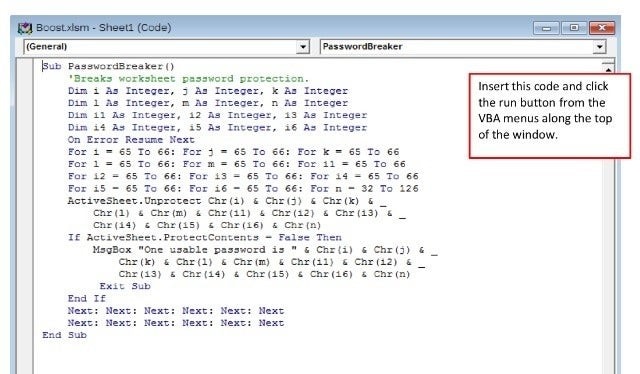
- U ziet een dialoogvenster opduiken. Dat is de pagina met het algemene verklaringsblad. Kopieer de volgende code en plak deze gewoon in de pagina:
Sub wachtwoordbreker ()
' Breekt de wachtwoordbeveiliging van het werkblad.
Dim i als geheel getal, j als geheel getal, k als geheel getal
Dim l als geheel getal, m als geheel getal, n als geheel getal
Dim i1 als geheel getal, i2 als geheel getal, i3 als geheel getal
Dim i4 als geheel getal, i5 als geheel getal, i6 als geheel getal
Bij fout CV Volgende
voor i =65 tot 66: voor j =65 tot 66: voor k =65 tot 66
voor l =65 tot 66: voor m =65 tot 66: voor i1=65 tot 66
voor i2=65 tot 66: voor i3=65 tot 66: voor i4=65 tot 66
voor i5=65 tot 66: voor i6=65 tot 66: voor n =32 tot 126
ActiveSheet.Chr (i) & Chr (j) & Chr (k) & _ niet beschermen
Chr (l) & Chr (m) & Chr (i1) & Chr (i2) & Chr (i3) & _
Chr (i4) & Chr (i5) & Chr (i6) & Chr (n)
Als ActiveSheet.ProtectContents = False dan
MsgBox "Eén bruikbaar wachtwoord is" & Chr (i) & Chr (j) & _
Chr (k) & Chr (l) & Chr (m) & Chr (i1) & Chr (i2) & _
Chr (i3) & Chr (i4) & Chr (i5) & Chr (i6) & Chr (n)
Sub verlaten
eindigen als
Volgende: Volgende: Volgende: Volgende: Volgende: Volgende
Volgende: Volgende: Volgende: Volgende: Volgende: Volgende
Einde Sub
- opslaanDe wijzigingen die u hebt aangebracht door op de knop Opslaan te klikken.
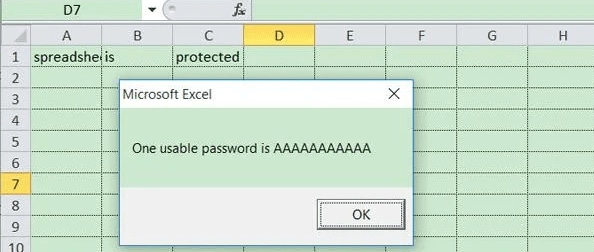
- drukkenF5op uw toetsenbord om de Macro uit te voeren.
- De Macro biedt een bruikbaar wachtwoord voor uw Excel-bestand.
Manier 3. Excel-gegevens importeren naar Google Drive
Het herwinnen van toegang tot uw Excel-bestanden hoeft niet zo'n lastig proces te zijn als u Google Drive hebt. Door uw Excel-bestanden te uploaden naar Google Drive en ze vervolgens terug te downloaden naar uw PC, verwijdert u in een mum van tijd het wachtwoord dat u stoort.
U hoeft alleen deze stappen te volgen:
- Open Google Drive via uw browser.
- U ziet een knop in de linkerzijbalk met de tekstNieuw. Klik erop.

- SelecterenBestand uploaden.

- Zoek het Excel-bestand waar u geen toegang toe heeft, selecteer het en klik opOpen.
- Zodra je het hebt geüpload, ga je naarRecentin de linkerzijbalk. Dubbelklik op het bestand dat u zojuist hebt geüpload. Het wordt geopend met Google Sheets.
- Klikbestand, houd de muis opDownloaden, en selecteerMicrosoft Excel (. xlsx).
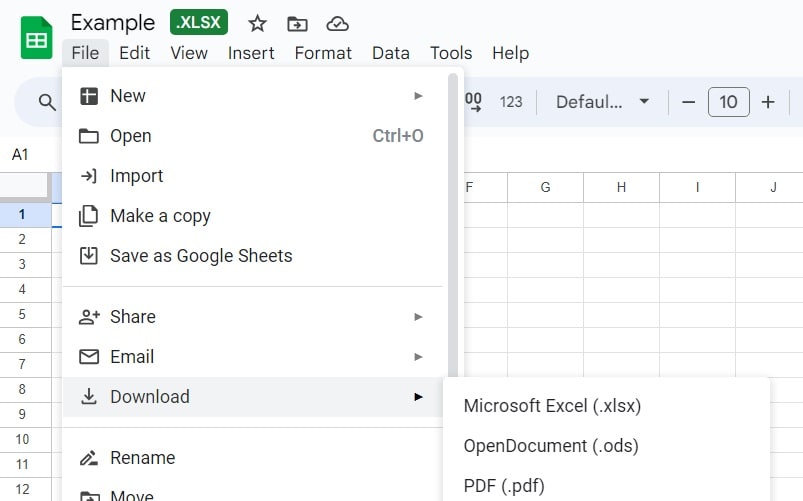
Zodra u het Excel-bestand hebt gedownload, kunt u het zonder problemen openen en bewerken.
Manier 4. Excel-wachtwoord ontgrendelen met behulp van een zip-bestand
Een andere manier om uw verloren Excel-wachtwoord te verwijderen, is door uw Excel-bestand te wijzigen in eenZIP-formaat. Het klinkt misschien ingewikkeld, maar het is een eenvoudige en snelle oplossing. Dit is wat je moet doen:
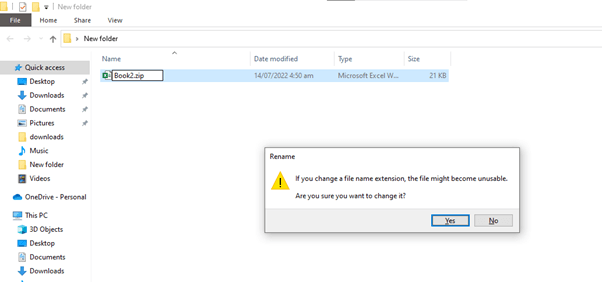
- Zoek het Excel-bestand waar u toegang toe wilt krijgen, klik erop met de rechtermuisknop en selecteer Hernoemen.
- wissen van de stroom. xlsxverlenging, vervangen door. rits, en bevestig uw keuze.
- Open het zip-bestand en voer de"Werkbladen"map.
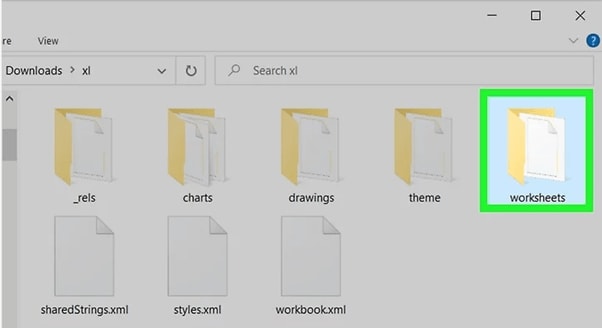
- Zoek het gewenste werkblad, klik erop met de rechtermuisknop en selecteerBewerken.
- U ziet een notitieblokbestand met regels code. drukkenCtrl + Fen type"Plaatbescherming"in het zoekvak.
- Verwijder deze regel code, inclusief de opening-en slottags:
. 
- KlikbestandSla in de linkerbovenhoek de wijzigingen op en sluit het zip-bestand.
- Hernoem het zoals u eerder deed, maar verander de extensie van. rits to . xlsx.
- Open uw Excel-bestand.
Manier 5. Gebruik Excel-software voor het verwijderen van wachtwoorden
Als u vaak een wachtwoordhersteloplossing nodig hebt, is het misschien een goed idee om gespecialiseerde software te installeren.
Een beproefde software die deze taak kan uitvoeren isPassFab voor Excel. Het bedrijf PassFab biedt gratis en betaalde versies en heeft een Excel-wachtwoordhersteltool gemaakt die gebruiksvriendelijk, snel en efficiënt is.
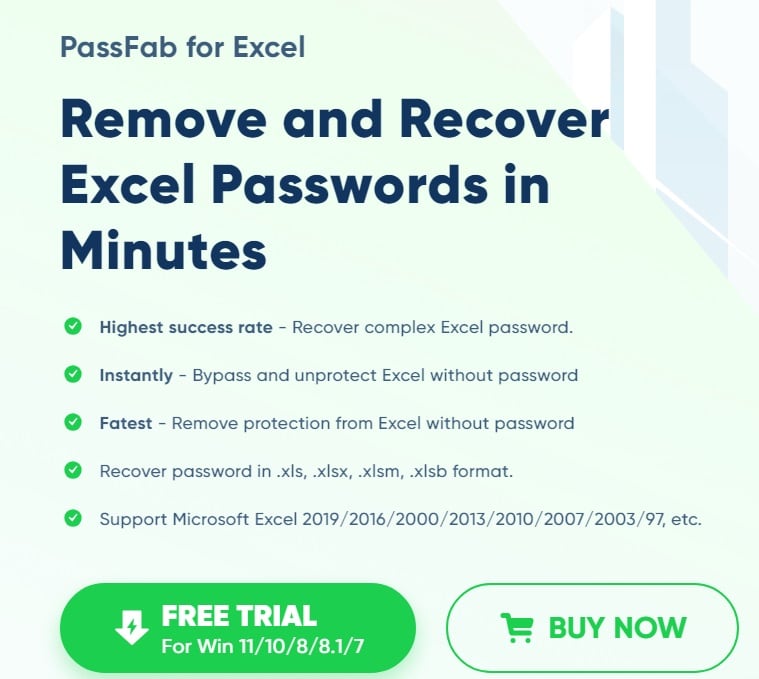
Het is beschikbaar voor Windows 7 tot en met 11 en macOS 10.10 of hogere versies.
Met PassFab voor Excel kunt u een van de drie methoden van herstel selecteren:Woordenboekaanval, Brute Force met maskeraanvalenBrute Force Aanval.
Met de woordenboekaanval kunt u wachtwoorden invoeren waarvan u weet dat u ze hebt gebruikt, zodat de hersteltool ze automatisch allemaal kan uitproberen.
Op dezelfde manier, als u het aantal tekens of specifieke letters, cijfers en symbolen die deel uitmaken van uw Excel-wachtwoord onthoudt, kunt u met Brute Force met Mask Attack het herstel aanpassen door informatie over het wachtwoord te verstrekken in het instellingenpaneel.
Als u zich echter niets van uw wachtwoord kunt herinneren, is er de Brute Force Attack. Deze herstelmethode vereist geen specifieke input namens u, maar als zodanig duurt het langer om uw wachtwoord op te halen.
Als u uw Excel-wachtwoord wilt herstellen met PassFab, volg dan gewoon deze instructies:
- Start PassFab voor Excel op uw computer.
- Ga In de hoofdinterface naarExcel Open wachtwoord herstellen.

- Importeer daarna uw Excel-bestand en selecteer een herstelmethode, afhankelijk van hoeveel informatie u hebt over het verloren wachtwoord.

- Klik opherstellenEn wacht even tot PassFab je Excel-wachtwoord ophaalt.
- Zodra het klaar is, verschijnt het wachtwoord in een pop-upvenster.
En dat is alles!
Manier 6. Gebruik een gratis Online Excel wachtwoordverwijderaar
Als je jezelf in plaats daarvan het gedoe zou besparen om zelf uit te zoeken hoe je een Excel-wachtwoord kunt verwijderen, zijn er websites die dat voor je kunnen doen. U hoeft alleen maar uw Excel-bestand te uploaden en het wachtwoordvrij te downloaden.
VerlorenMyPass
VerlorenMyPassis een eenvoudige online tool voor het herstellen van wachtwoorden. Het biedt oplossingen voor wachtwoordherstel voor documenten zoals Excel, PDF, Word en PowerPoint en archieven zoals ZIP, RAR en 7z.
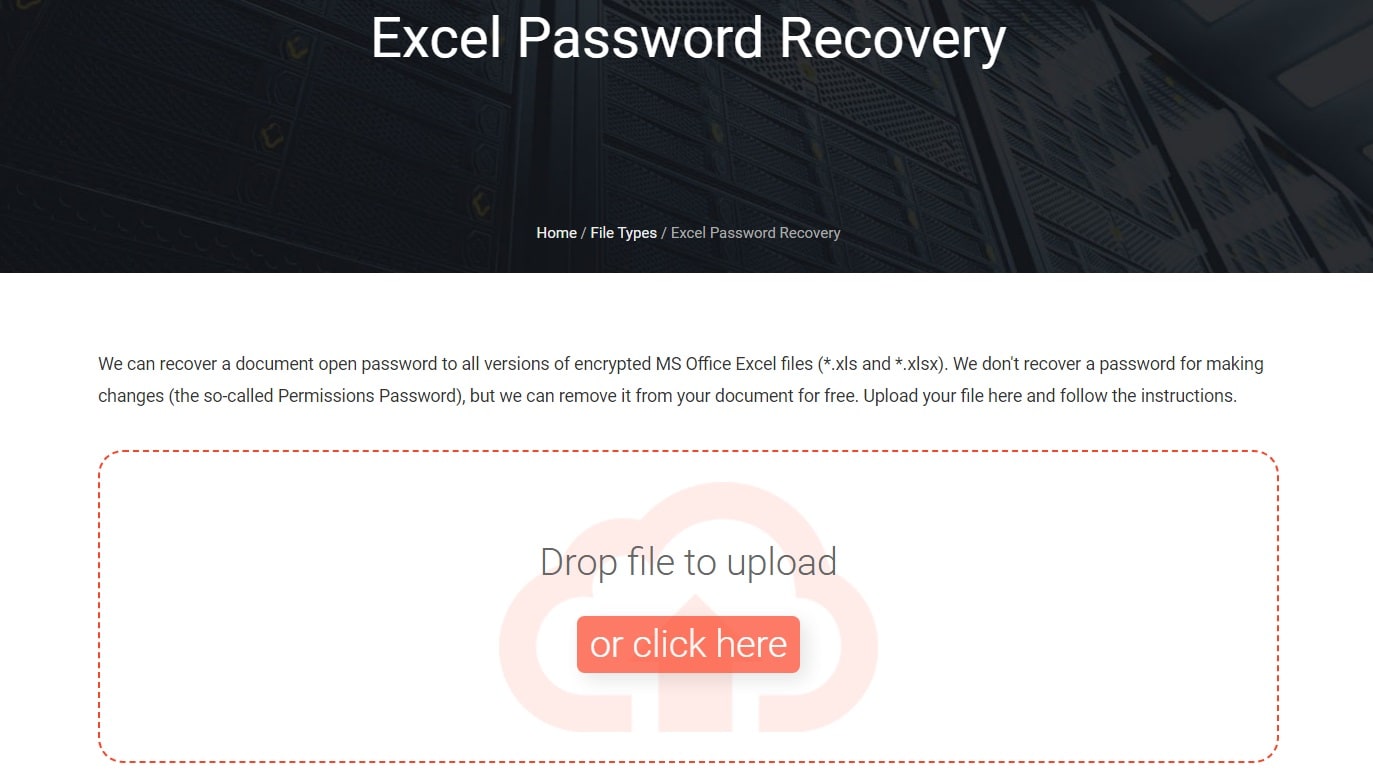
Bovendien biedt LostMyPass betaalde versies voor ingewikkeldere en complexere scenario's voor het herstellen van Excel-wachtwoorden.
aspose.cellen
Een andere handige online tool voor het herstellen van wachtwoorden isaspose.cellen. Het kan verschillende Excel-bestandsformaten ontgrendelen, zoals. xls,. xlsx,. xlsm en. xlsb.
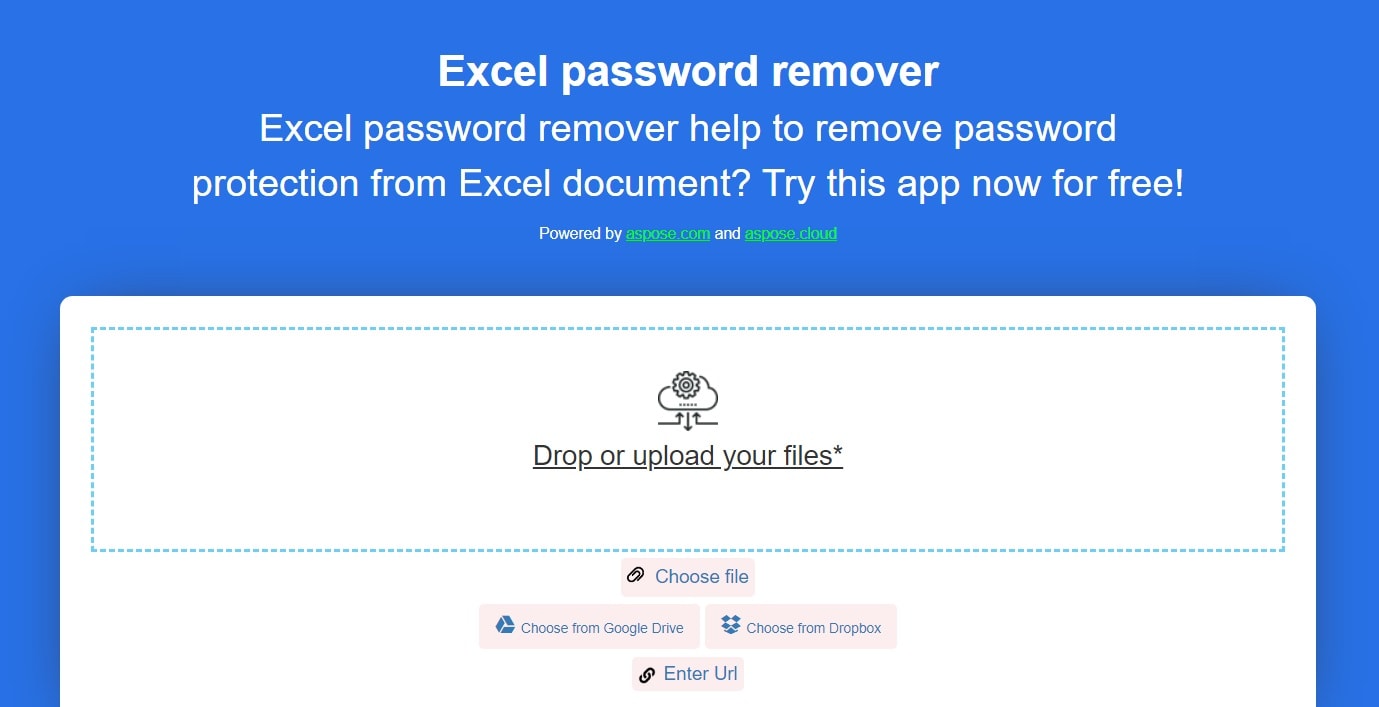
Net als bij LostMyPass hoeft u alleen maar uw Excel-bestand te laten vallen of uploaden en een paar seconden te wachten tot Aspose.Cells het wachtwoord ontgrendelt of verwijdert. Zodra het klaar is, klik je gewoon opDownloaden, en dat is het!
Meer gerelateerd: Excel beschadigd bestand herstel Online
Manier 7. Neem Contact op met een Service voor het herstellen van wachtwoorden
Als de bovenstaande suggesties niet bij u werken, kunt u altijd contact opnemen metMicrosoft Office-ondersteuning.
Hoewel Microsoft geen specifieke service heeft om u te helpen uw Excel-wachtwoord te herstellen, kan het ondersteuningsteam u helpen eventuele zorgen over een van uw Office-programma's aan te pakken.

Bonusadvies: Hoe verwijderde/niet-opgeslagen Excel-bestanden te herstellen
Het verliezen van uw bestanden kan frustrerend en onhandig zijn. Of het nu komt omdat je je wachtwoord bent vergeten en geen toegang hebt tot de documenten of omdat je ze hebt verwijderd, je kunt niet anders dan je afvragen of je nog iets had kunnen doen.
Wondershare herstellenis een uitstekende softwareoplossing voor gegevensherstel waarmee u uw gegevens kunt vinden en ophalen van verschillende partities en apparaten. Het stelt u in staat om talloze soorten bestanden te herstellen, waaronder Excel.
- Herstelt verwijderde, verloren of niet-opgeslagen Excel-bestanden effectief, veilig en volledig.
- Herstelt gegevens van meer dan 2000 opslagmedia, waaronder HDD's, SSD's, USB-stations, SD-kaarten, enz.
- Beheert meer dan 500 situaties van gegevensverlies, zoals verwijderen, opmaken, systeemcrash en schijfcorruptie.


Om verloren Excel-bestanden te herstellen met Wondershare Recoverit, volgt u eenvoudig deze stappen:
- Open Wondershare Recoverit en ga naarHarde schijven en locaties.

- Selecteer de opslag waar u uw verloren bestanden voor het laatst hebt gezien. Klikscannenom het te scannen.
- Laat Wondershare Recoverit het scanproces voltooien.

- Zodra het klaar is, selecteert u de Excel-bestanden die u wilt ophalen, klikt uherstellen, en kies een locatie om ze op te slaan.

Conclusie
Het vergeten van je Excel-wachtwoord hoeft niet te betekenen dat het het einde van de wereld is. Ook al lijkt het misschien permanent, je hebt nog steeds veel manieren om het oorspronkelijke wachtwoord dat je hebt ingevoerd te herstellen of te verwijderen. Je moet het probleem gewoon omzeilen.
Als u uw toevlucht neemt tot snelle oplossingen zoals online wachtwoordverwijderaars of downloadbare software, kunt u achterover leunen, ontspannen en de hersteltools al het werk laten doen.
Aan de andere kant, als u het niet erg vindt om een paar minuten de tijd te nemen om uw wachtwoord handmatig te verwijderen of te herstellen, kunt u VBA Macro gebruiken, het formaat van uw Excel-bestand wijzigen naar ZIP of het uploaden en downloaden van uw Google Drive.
Als u echter uw wachtwoord bent vergeten en het Excel-bestand kwijtgeraakt, kan Wondershare Recoverit helpen.
Vergeet niet dat er altijd een oplossing is!


