"Ik heb oude JPG-bestanden met foto's die ik heb gemaakt/gedownload. Sommige van hen tonen de afbeelding perfect in het pictogram, maar als ik hem open, is de afbeelding helemaal verpest en bedekt met één kleur. Hoe kan ik ze repareren?" - Van Reddit
Toen een lezer ons onlangs deze vraag stelde, dachten we dat veel andere mensen ook met een soortgelijk probleem te maken kregen. De meeste fotoreparatietools die er zijn, hebben een hoge prijs. Daarom, als u uw corrupte of beschadigde foto's wilt repareren zonder een deuk in uw zak te veroorzaken, dan bent u aan het juiste adres. In deze gids laten we je weten over de oplossingen voorJPEG-foto's reparerenonline en offline.
[Online&Offline] 7 oplossingen om jepg-bestanden gratis te repareren
Om beschadigde JPEG-bestanden te repareren, kunt u profiteren van een van de volgende oplossingen.
1. download de afbeeldingen opnieuw
Soms kunnen uw JPEG-bestanden beschadigd raken vanwege een onderbroken downloadproces. In zo'n geval kun je het beste de foto's opnieuw downloaden van de bron. Als je het geluk hebt om de afbeelding op een van de sociale media te vinden, dan is het een goede keuze om de afzender te vragen om de afbeelding opnieuw naar je te sturen.
2. Herstel foto's van back-up
Dit is een andere effectieve en snelste manier om beschadigde JPEG-bestanden te repareren. Als u af en toe uw bestanden synchroniseert met een back-up, ga dan naar de back-up en er is een grote kans om de juiste foto's te vinden.
Extra advies:Maak de gewoonte om elke dag een back-up van belangrijke bestanden te maken, is een handige manier om je foto's te beschermen. Als u op zoek bent naar een betrouwbare back-upsoftware,Wondershare UBackitHiermee kunt u automatisch een back-up maken van uw belangrijke bestanden, waaronder fotobestanden, videobestanden, enz.
3. Repareer JPEG-foto's met behulp van Repairit Online
Als u op zoek bent naar hoe u beschadigde JPEG-bestanden online gratis kunt repareren, dan kunt u gevenRepairie Foto Reparatie OnlineEen poging. Het biedt toonaangevende en unieke cloudgebaseerde online gegevensherstel en offline gegevensherstel. Het is extreem eenvoudig te bedienen, of je nu een Mac, Windows of zelfs een smartphone hebt-het proces is hetzelfde voor elk apparaat, aangezien het een webgebaseerde oplossing is die op alle platforms werkt en toegankelijk is via een webbrowser.
Stap 1:Ga naar de officiële Repairie Photo Repair Online-pagina. Klik op de knop Toevoegen om het werkplatform te starten.
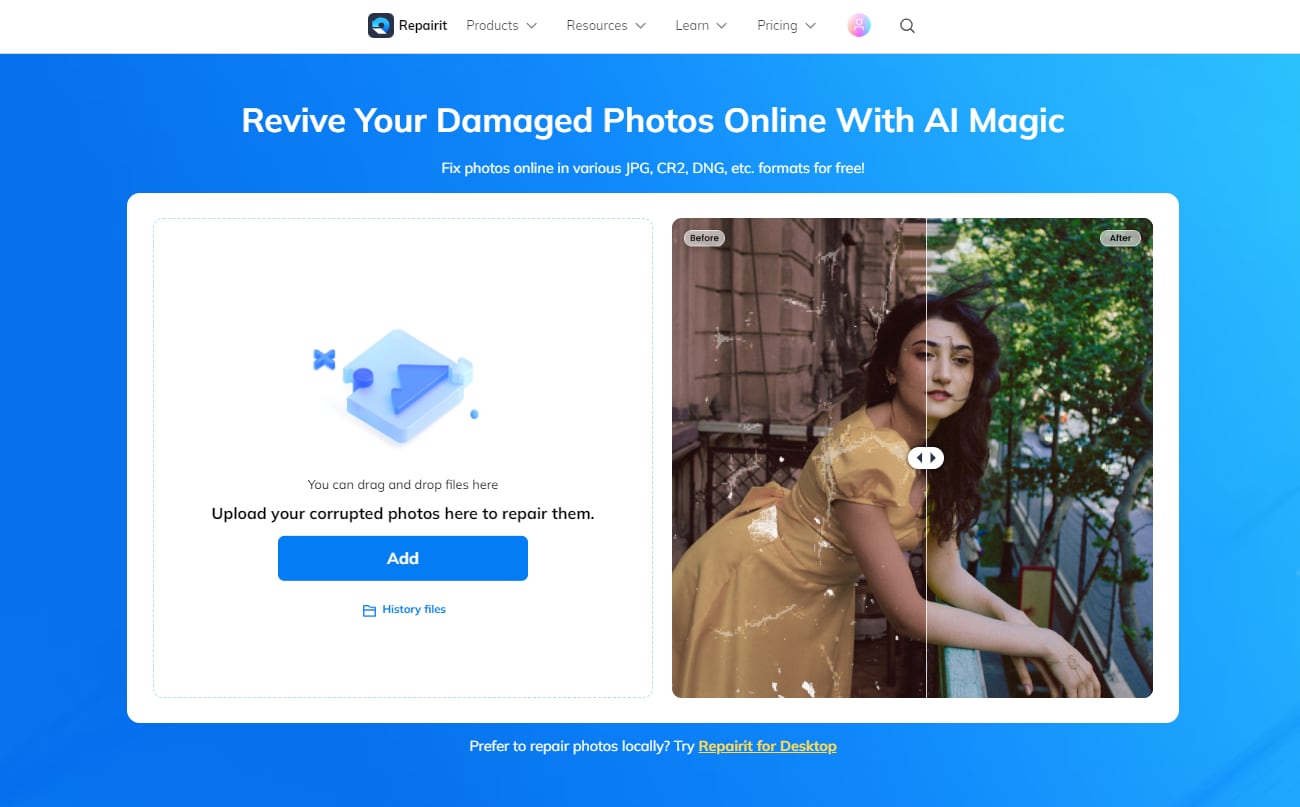
Stap 2:Klik op Foto toevoegen om het beschadigde JPEG-bestand te uploaden en klik op Alles repareren om het reparatieproces te starten.
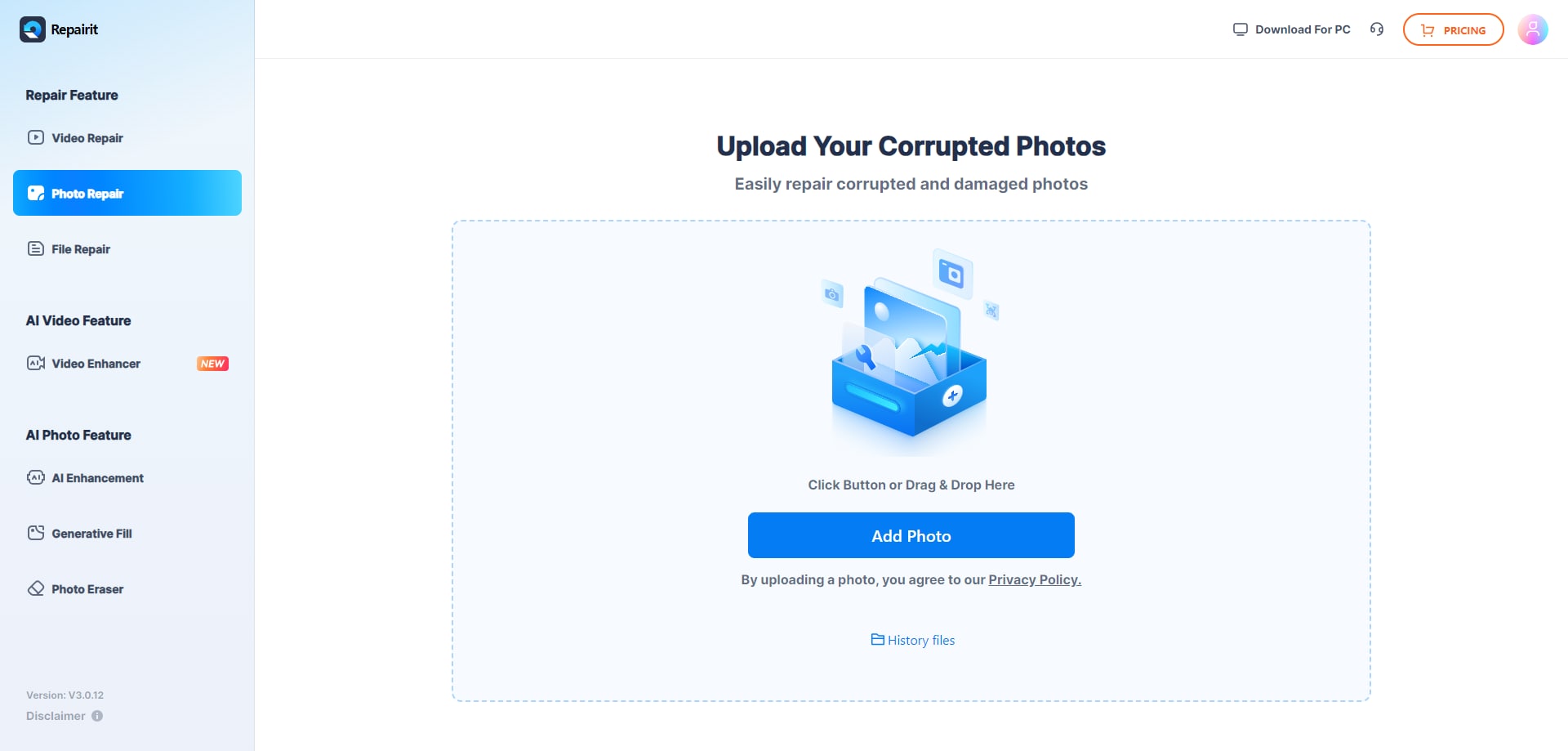
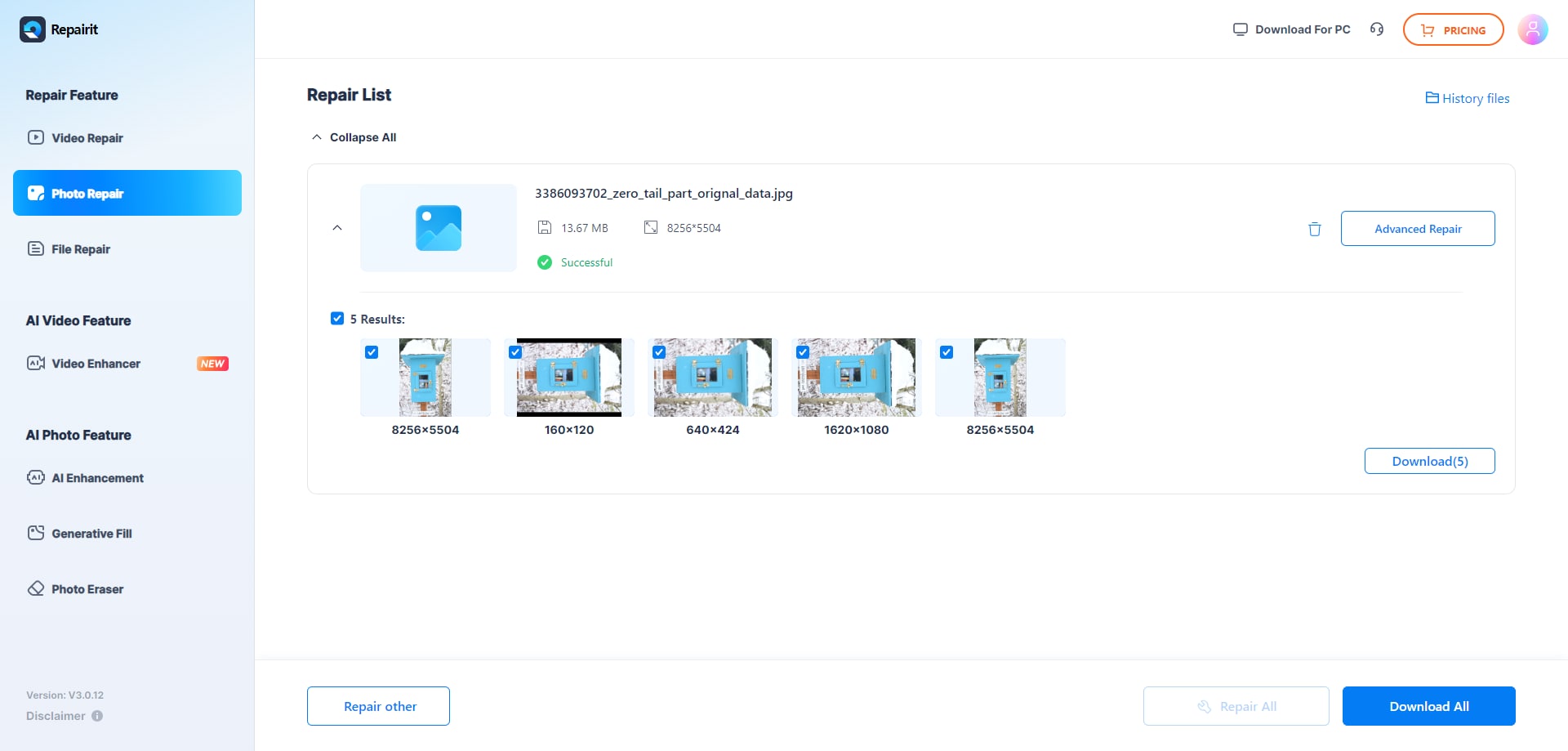
Stap 3:Wacht tot het reparatieproces van het JPEG-bestand is voltooid. Klik vervolgens op Downloaden om het bestand lokaal op te slaan. Nu zou het beschadigde JPEG-bestand succesvol moeten worden gerepareerd.
4. Gratis Online oplossing om JPEG-foto's te repareren
Een andere online JPEG-reparatietool die u kunt gebruiken, isKantoorherstel Online. Het is ook een gratis tool die u kunt gebruiken om het beschadigde JPEG-bestand te repareren. Hier zijn de stappen:
Om het te gebruiken, volgt u gewoon deze eenvoudige stappen:
Stap 1:Ga gewoon naar de officiële Office Recovery Online-pagina. Klik op de knop "Bestand kiezen" om een foto te uploaden.
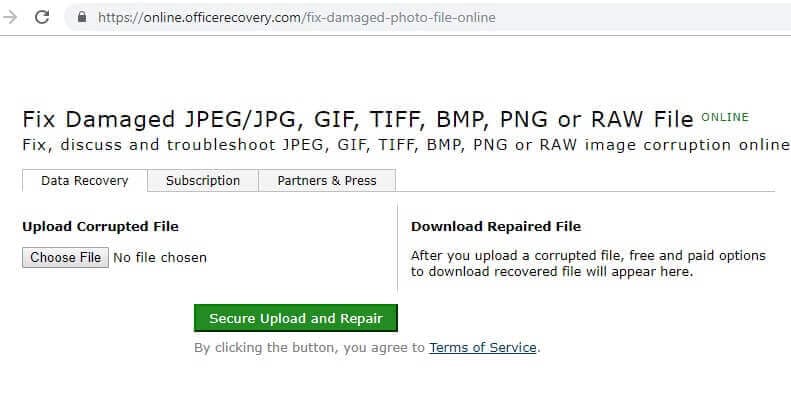
Stap 2:Hiermee start je een browservenster zodat je de locatie kunt bezoeken waar de betreffende foto is opgeslagen. Selecteer een JPEG-bestand en laad het. Vergeet niet dat u maar één bestand tegelijk kunt openen.
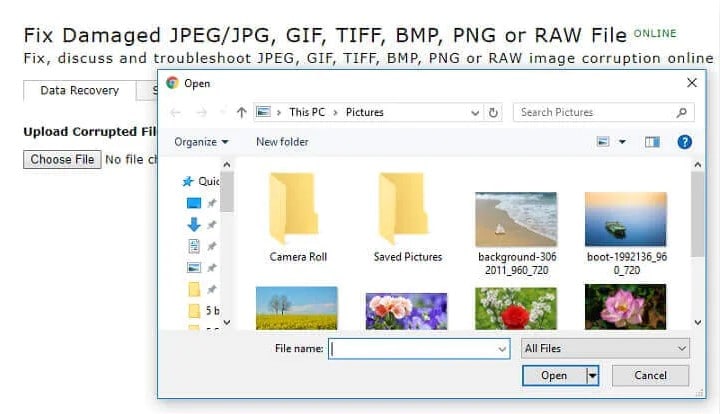
Stap 3:Wacht gewoon even, want je foto wordt geladen door de applicatie. Het zal beginnen met het repareren van de corrupte foto door zijn geavanceerde algoritme toe te passen.
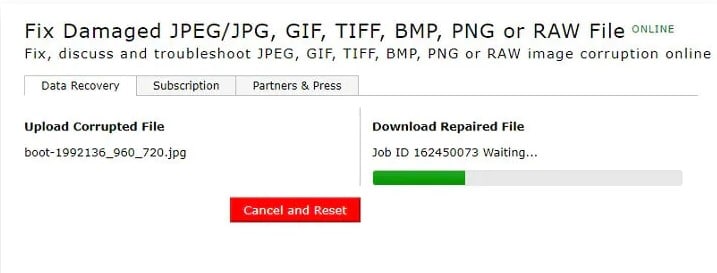
Stap 4:Uiteindelijk informeert de interface u wanneer het proces is voltooid. Klik gewoon op de knop "Haal het gerepareerde bestand" om de gerepareerde foto op uw systeem te downloaden.
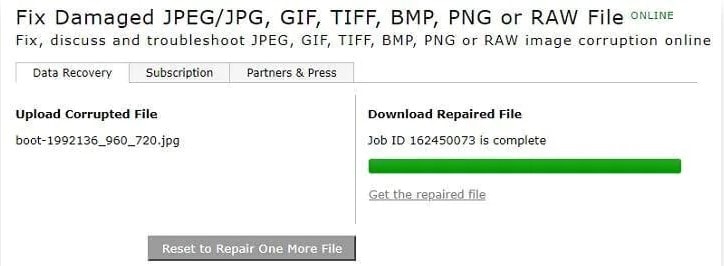
Als u de limiet overschrijdt of een batchherstel van beschadigde afbeeldingen online wilt uitvoeren, kunt u het abonnement kopen. Het kost bijvoorbeeld $ 59 voor 30 banen, $ 99 voor 100 banen, enzovoort.
als deGratis online JPEG-reparatiesoftware, er zijn nog steeds enkele beperkingen. Hier zijn de voor-en nadelen in één oogopslag:
voordelen
- Gratis online en zonder verborgen kosten.
- Eenvoudig te gebruiken met hetzelfde proces op Mac, Windows of zelfs een smartphone.
- Ondersteunt JPEG, JPG, PNG en andere veelvoorkomende fotoformaten.
nadelen
- Om een batchbeschadigde JPEG-reparatie uit te voeren, moeten gebruikers een betaald abonnement krijgen.
- Voor een gratis versie is er geen voorziening om meerdere foto's te uploaden. Gebruikers kunnen slechts één foto tegelijk repareren.
- Het fotoreparatiealgoritme heeft geen indrukwekkend succespercentage.
Office Recovery Online toont veel gemak voor gebruikers om foto's tegelijk te uploaden en te laden vanuit de interne opslag van een systeem of verbonden externe media zonder extra kosten. Het heeft echter geen hoge snelheid om beschadigde afbeeldingen succesvol te herstellen, soms moet je toevlucht nemen tot offline fotoreparatiemethoden.
5. Voer CHKDSK uit om de harde schijf te repareren om beschadigde JPEG-bestanden te repareren
U zult misschien verrast zijn om te weten dat u de beschadigde JPEG-bestanden eenvoudig kunt repareren met behulp van het Command Prompt-hulpprogramma op uw Windows-computer. Hier is hoe u beschadigde JPEG-bestanden kunt repareren met behulp van het cmd-of opdrachtprompt-hulpprogramma.
Stap 1:Start opdrachtprompt op uw computer met de beheerdersrechten.
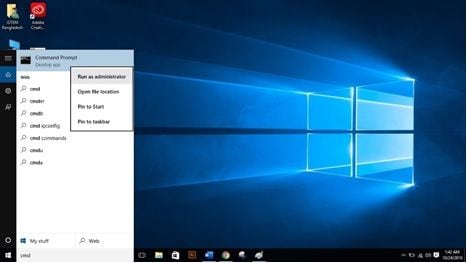
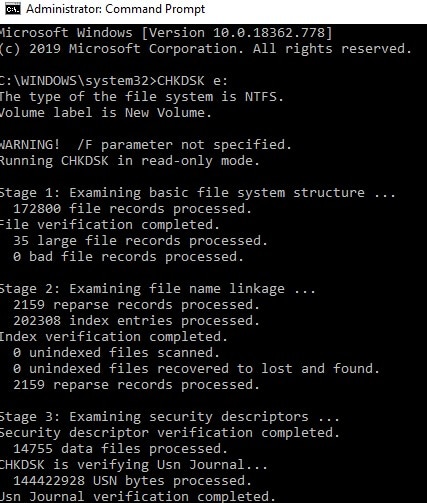
Stap 2:Typ de opdracht CHKDSK samen met de schijfletter die u wilt repareren en druk op de ENTER-knop.
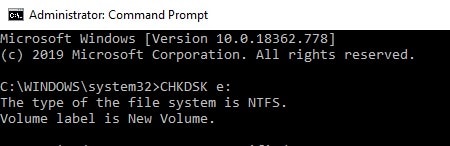
Stap 3:Nu zal Command Prompt scannen op de defecte sectoren en deze uiteindelijk repareren. Het proces zal echter enige tijd duren, afhankelijk van het volume van de gegevens die moeten worden gescand en gerepareerd.
6. Gebruik een andere afbeeldingsviewer of converteer JPEG naar een ander bestandsformaat
Als u de back-up nog niet eerder hebt gemaakt, kunt u het beschadigde JPEG-bestand repareren door het in een andere afbeeldingsviewer te openen in plaats van in uw standaard.
Wanneer u probeert een JPEG-bestand op uw computer te openen, kan uw computer een bericht weergeven met de tekst "Afbeelding kan niet worden geopend of bekeken". Dit gebeurt omdat u geen juiste software op uw computer hebt geïnstalleerd om het JPEG-bestandsformaat te openen. U kunt dus een fotowijzersoftware installeren of de standaard afbeeldingsviewer wijzigen naar de "Windows photo viewer".
Een andere effectieve manier is om uw JPEG-bestanden te converteren naar andere afbeeldingsformaten zoals PNG, GIF, TIFF, enzovoort. U kunt de volgende stappen volgen om JPEG-bestanden naar een ander formaat te converteren.
Stap 1:ga naarhttps://image.online-convert.com/op uw favoriete keuze van browser.
Stap 2:Tik op de optie "Bestand kiezen" en selecteer het beschadigde JPEG-bestand.
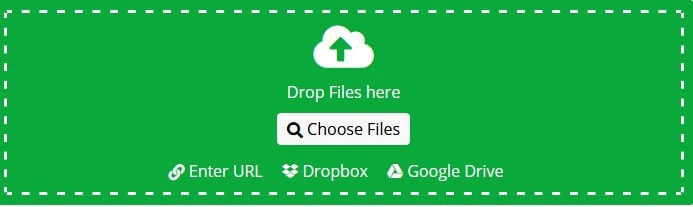
Stap 3:Zodra uw afbeelding succesvol op de website is gelanceerd, kunt u de bestandsnaam zien onder het gedeelte Bestand kiezen. Onder de "Optionele instellingen" kunt u de bedieningsinstellingen, afbeeldingsgrootte, kleur, enzovoort wijzigen. Kies op de juiste manier instellingen en klik op de optie "Conversie starten" om door te gaan.

Stap 4:U moet een tijdje wachten tot het bestandsconversieproces plaatsvindt. Klik daarna op de knop "Downloaden" om de gecorrigeerde afbeelding te downloaden.
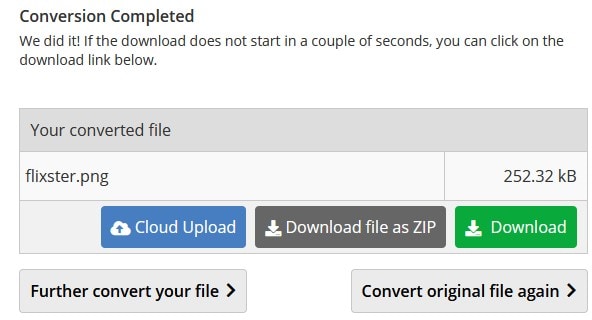
Het is belangrijk om op te merken dat deze bewerking enigszins beperkend is en dat niet alle beschadigde afbeeldingen door deze bewerking kunnen worden opgelost. Hierna, als uw afbeeldingsprobleem niet is opgelost, kunt u naar beneden kijken in de Offline optie.
7. Offline methode om JPEG/JPG/PNG afbeeldingen te repareren
Omdat de eerste methode een vrij beschikbare online oplossing is, levert het vaak niet de gewenste resultaten op. Als u uw foto's niet kunt repareren met Office Recovery online, maak u dan geen zorgen. Neem gewoon de hulp vanWondershare Repairie Foto Reparatie ookl en allerlei soorten corrupte of beschadigde afbeeldingen ophalen. De JPEG-reparatietool is extreem eenvoudig te gebruiken en kan een batchbewerking uitvoeren. Beschikbaar voor zowel Windows als Mac, beschikt het over een zeer geavanceerd algoritme om allerlei soorten bestanden te repareren.
Nog belangrijker is dat deze fotoreparatietool u kan helpen verschillende formaten van beschadigde afbeeldingen te herstellen, zoals JPEG, JPG, PNG, RAW, TIFF, enz. Het ondersteunt verschillende fotoopslagapparaten.
Videotutorial: Hoe repareer je beschadigde Video's/foto's/bestanden gratis Online?
- De applicatie kan corrupte en beschadigde JPEG-bestanden repareren onder verschillende scenario's, zoals gepixeleerde afbeelding, gesplitste afbeelding, wazig, grijze patches en meer.
- Het heeft een gebruiksvriendelijke interface en vereist geen voorafgaande technische kennis.
- Gebruikers kunnen corrupte foto's van de interne opslag van een systeem of een extern aangesloten media repareren.
- U kunt zoveel foto's laden als u wilt en meerdere JPEG-bestanden in één keer repareren.
- De tool kan ook miniaturen van corrupte JPEG-bestanden extraheren en repareren.
- Een gratis proefversie is ook beschikbaar voor de applicatie.
Om Wondershare JPEG repair tool te gebruiken, kunnen de volgende stappen worden ondernomen.
Stap 1:Lanceer Wondershare Repairit wanneer u dat wiltRepareer uw corrupte foto's. Klik op de knop "Bestand toevoegen" om foto's van uw Mac of Windows-systeem te laden.
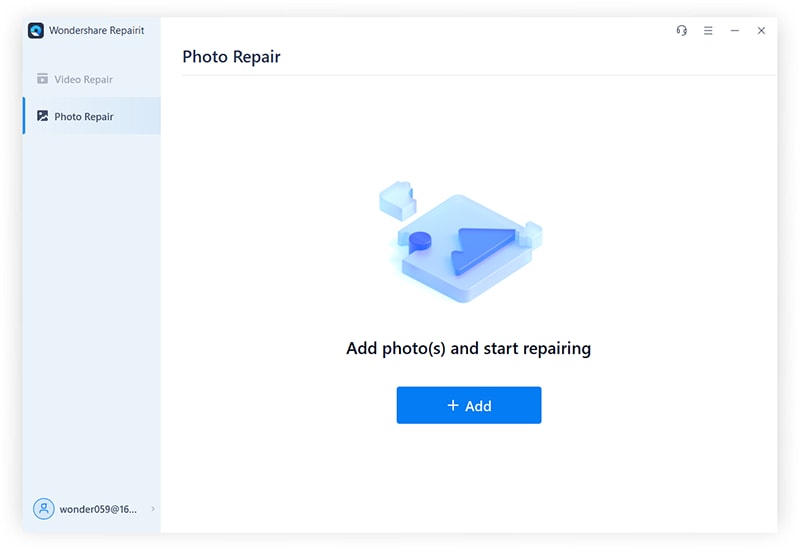
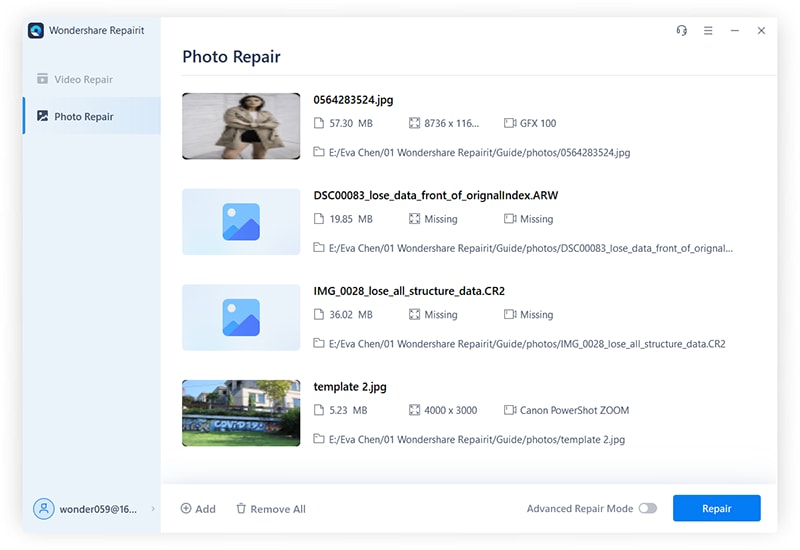
Stap 2:Er wordt een browservenster geopend zodat u de foto's van uw keuze kunt vinden. Idealiter kun je zoveel foto's laden als je wilt. Zelfs nadat de foto's zijn geladen, kunt u elk bestand toevoegen of verwijderen.
Om het proces te starten, klikt u gewoon op de knop "Repareren". Dit start het proces en begint met het repareren van de geladen foto's. Wacht even en zorg ervoor dat de applicatie niet gesloten is. Een indicator op het scherm geeft de voortgang weer.
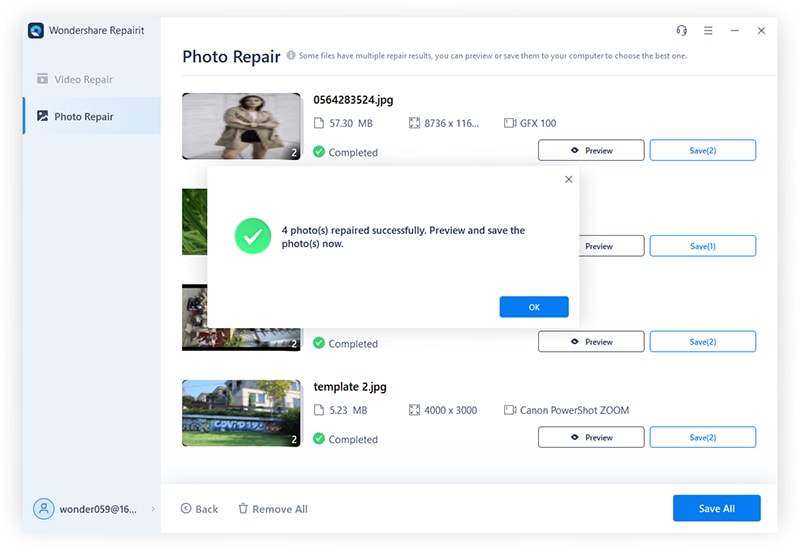
Stap 3:Zodra het proces is voltooid, geeft de interface alle gerepareerde foto's weer. U kunt gewoon de foto's op de interface bekijken en de foto's selecteren die u wilt herstellen.
Nadat u de juiste selecties hebt gemaakt, klikt u op de knop "Opslaan". Uiteindelijk kun je deze foto's gewoon op elke locatie opslaan.
Dat is het! Door de hulp van deze online of offline tools in te schakelen, kunt u uw foto's eenvoudig repareren. Als u uw tijd wilt besparen en allerlei soorten corrupte foto's wilt repareren, probeer dan gewoon Wondershare Repairit. Het kan u helpen meerdere foto's in een mum van tijd te herstellen en grijze vakken, vervagingen, gesplitste afbeeldingen en alle andere gerelateerde schade te repareren. Probeer het gerust eens en deel je ervaring ook met anderen.
Conclusie: Laten we erachter komen wat JPEG-corruptie veroorzaakt?
Verschillende redenen kunnen u leiden tot beschadigde afbeeldingen. Ik heb hieronder enkele van de meest voorkomende redenen uiteengezet.
1. Gebroken of beschadigde Header van JPEG-bestand
Elk JPEG-bestand bevat twee delen: de header en de eigenlijke binaire gegevens. Dus, als de headerfile om een of andere reden beschadigd raakt, dan kunt u uw afbeeldingen niet meer bekijken zoals u normaal doet. U moet de hulp van een Hex-editor inroepen om de beschadiging van het JPEG-bestand te repareren.
2. Corruptie in JPEG-beeldgegevens, zoals een half grijze afbeelding
Gegevenscorruptie is een vrij veel voorkomend probleem dat verhindert dat JPEG-bestanden worden geladen. Zelfs als een afbeelding opent, kan het een half grijs of zwart scherm tonen in plaats van de eigenlijke afbeelding. JPEG-beeldgegevens raken meestal beschadigd door een abrupt bestandsoverdrachtsproces of uw computerharddisk kan slechte sectoren bevatten. U kunt hier klikken voor meer informatie - Repareer eenvoudig half of volledig grijze of zwarte foto's.
3. Virussen of malware-aanval
Virussen en malware zijn het kwaad van computers. Elke virus- of malware-aanval kan de binaire gegevens van de afbeelding beschadigen en zal leiden tot beschadiging van de afbeelding.
4. Het opslagapparaat heeft slechte sectoren, of het bestandssysteem is beschadigd
Opslagapparaten zoals harde schijven kunnen gegevenscorruptie veroorzaken door slechte sectoren. Slechte sectoren zijn kleine clusters van de opslagruimte die correct lijken te werken. De sector zal niet reageren op de lees- en schrijfverzoeken van de computer. In het geval van slechte sectoren zullen gebruikers geen toegang hebben tot afbeeldingen.
Mensen vragen ook
-
Mijn gerepareerde foto's zijn plotseling verwijderd. Kan iemand mij helpen ze te herstellen?
Ja, u kunt uw per ongeluk verwijderde foto's herstellen met behulp van Wondershare Recoverit. Deze herstelsoftware stelt u in staat om verschillende bestanden te herstellen, waaronder foto's, video, audio en meer in drie eenvoudige stappen.
Alles wat u hoeft te doen is Wondershare Recoverit installeren en de locatie selecteren waar u de gegevens bent kwijtgeraakt. U kunt ook externe opslagapparaten selecteren zoals een USB-stick. Daarna zal de software het scanproces starten, dit kan enige tijd duren afhankelijk van de hoeveelheid gegevens die gescand moet worden. Zodra het scanproces is voltooid, kunt u al uw verloren afbeeldingen op één plek zien, u kunt de herstelde bestanden bekijken zonder ze te downloaden. Tot slot selecteert u de locatie waar u uw herstelde foto's wilt opslaan.
-
Kan ik een JPEG-header repareren?
Ja, u kunt de header van een beschadigd JPEG-bestand repareren. Elke afbeelding bestaat uit twee delen: het headergedeelte en binaire beeldgegevens. Als het headergedeelte beschadigd is, dan kunt u het gemakkelijk repareren met behulp van de HEX-editor.
HEX-editor waarmee u diep in de binaire gegevens van afbeeldingsbestanden kunt duiken. De enige vereiste is om een gezonde afbeelding te kiezen die is genomen van dezelfde bron als waar de beschadigde afbeeldingen vandaan komen. Open nu beide bestanden in de HEX-editor en vervang de beschadigde JPEG-bestandsheader door de gezonde JPEG-bestandsheader.
404 Not Found
404 Not Found
nginx




Adriaan Willems
staff Editor
Generally rated4.5(105participated)