
Ben jij ook in dezelfde situatie waarbij je verwijderde bestanden terugkomen op je geheugenkaart? Dit kan komen door schrijfbeveiligingsmodus, beschadigde kaart, of door een slechte verbinding tussen sleuf en kaart. De reden kan van alles zijn.
Dit artikel zal je vraag beantwoorden – waarom je geen gegevens van de SD-kaart kunt verwijderen? Je leert ook de juiste stappen om bestanden van geheugenkaarten te verwijderen en hoe je deze moet formatteren om het probleem "kan bestanden niet verwijderen."
Probeer Wondershare Recoverit voor Gegevensherstel
 Veiligheid Geverifieerd. Meer dan 7.302.189 mensen hebben het gedownload.
| Scenario | Oplossing |
| Hoe "Kan Bestanden Niet Van SD-Kaart Verwijderen" Op Te Lossen | Oplossing 1. Schakel de Alleen-lezen Tab uit |
| Oplossing 2. Ontgrendel Alleen-lezen Met Wachtwoord | |
| Oplossing 3: Verwijder Schrijfbeveiliging Via CMD | |
| Oplossing 4: Repareer Beschadigde SD-Kaart | |
| Oplossing 5: Formatteer SD-Kaart Om Bestanden Te Verwijderen Via Verkenner | |
| Oplossing 6: Formatteer SD-Kaart Met Schijfbeheer | |
| Laatste Oplossing | Herstel Bestanden Voordat Je "Kan Bestanden Niet Verwijderen" Oplost |
Waarom Kan Ik Geen Bestanden Van SD-Kaart Verwijderen
Als je je afvraagt waarom SD-kaartbestanden niet verwijderd worden, hier zijn enkele oorzaken. Deze zullen je helpen bij het aanpakken van je problemen.
- Schrijfbeveiliging: Sommige geheugenkaarten zijn schrijfbeveiligd. Dit betekent dat je geen gegevens op je opslagmedia kunt overschrijven of formatteren en opslaan, of verwijderen. In zo'n geval wordt het vrijmaken van ruimte onmogelijk. Wanneer deze functie is geactiveerd, ontvang je waarschijnlijk een foutmelding als je gegevens probeert te verwijderen wanneer schrijfbeveiliging is ingeschakeld. Daarom moet je eerst de schrijfbeveiliging uitschakelen via verschillende commando's en dan pas bestanden van je opslagapparaat verwijderen.
- Bestandssysteemfouten: Als het bestandssysteem op je SD-kaart beschadigd is, kan dit invloed hebben op bestandsbewerkingen, inclusief verwijderen. Je kunt proberen een bestandssysteemcontrole of -reparatieprogramma op je computer uit te voeren of de ingebouwde foutcontroleprogramma's van het besturingssysteem gebruiken.
- Bestand in Gebruik: Als een bestand op de SD-kaart momenteel open is of wordt gebruikt door een ander programma of proces, kun je het niet verwijderen. Zorg ervoor dat je alle toepassingen of processen sluit die het bestand zouden kunnen gebruiken voordat je probeert het te verwijderen.
- Fysieke Schade of Storing: Fysieke schade of problemen met de SD-kaart zelf, zoals een kapotte controller of slechte sectoren, kunnen voorkomen dat bestanden worden verwijderd. In dergelijke gevallen kan de SD-kaart professionele reparatie of vervanging nodig hebben.
Juiste Stappen Om Bestanden Van SD-Kaart Te Verwijderen
Als je bestanden niet van een SD-kaart kunt verwijderen of wijzigen, controleer dan eerst of je het op de juiste manier doet. Het is mogelijk dat je niet de juiste methode volgt om onnodige informatie te verwijderen. Om je te helpen, bespreken we hier de gedetailleerde stappen. Controleer ze en kijk of je dezelfde volgt.
Als je echter in enig stadium het gevoel hebt dat je de gegevens wilt herstellen, kun je deze herstellen met herstelopties.
Laten we nu eerst de gedetailleerde stappen bekijken om bestanden te verwijderen.
Het verwijderen van bestanden is geen ingewikkelde taak. Selecteer gewoon het opgeslagen bestand en druk vervolgens op de verwijderknop. Is dat niet eenvoudig? Maar soms garandeert deze eenvoudige verwijdering geen permanente verwijdering; een herstelproces kan ze nog steeds terughalen. Hier zijn enkele stappen om documenten permanent te verwijderen met je Windows-systeem.
- Sluit je flashkaart aan op je systeem en open het station in de verkenner.
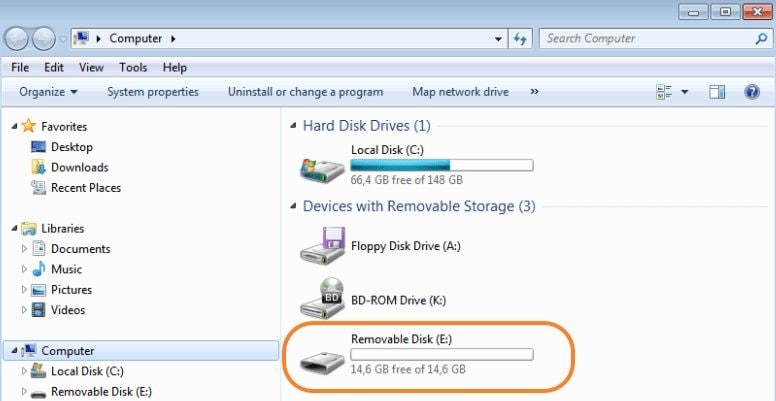
- Selecteer de foto's, video's of andere bestanden die je wilt verwijderen.
- Na het maken van de selectie, klik je met de rechtermuisknop en tik je op verwijderen. Je verzamelingen zullen uit je opslagmedia verdwijnen.
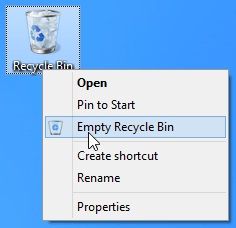
- Klik nu met de rechtermuisknop op de prullenbak en tik op "prullenbak leegmaken". Dit zal al je gegevens permanent verwijderen.
Hoe "Kan Bestanden Niet Van SD-Kaart Verwijderen" Op Te Lossen?
Hier hebben we 6 effectieve manieren voorbereid om het probleem kan bestanden niet van SD-kaart verwijderen op te lossen.
Oplossing 1. Schakel de Alleen-lezen Tab uit
Er kan een "Vergrendel"-tabblad aanwezig zijn. Als het tabblad is ingeschakeld, dan zal het je opslagapparaat succesvol vergrendelen en een alleen-lezen modus inschakelen. Nu kunnen bestanden niet van de SD-kaart verwijderd worden. Hier zijn enkele oplossingen om je te helpen bij het ontgrendelen.
Soms negeren gebruikers een vergrendelschakelaar die de alleen-lezen modus activeert. Je hoeft de tab alleen maar te verschuiven om te ontgrendelen om foto's, video's of andere documenten erop te wissen of te wijzigen. Als de tab echter automatisch omhoog schuift, geeft dit aan dat je geheugenkaart beschadigd is en je deze moet vervangen.
Oplossing 2. Ontgrendel Alleen-lezen Met Wachtwoord
De vergrendeling kan worden ontgrendeld met een wachtwoord - een dienst die door veel online providers wordt aangeboden. Je kunt ook de volgende stappen volgen:
- Installeer "ES File Explorer" en voer het uit op je apparaat.
- Hernoem het bestand naar mmstore.txt. Hier vind je het wachtwoord; voer het in en ontgrendel het.
Oplossing 3: Verwijder Schrijfbeveiliging Via CMD
Sommige geheugenkaarten zijn schrijfbeveiligd. Dit betekent dat je geen gegevens op je opslagmedia kunt overschrijven of formatteren en opslaan, of verwijderen. In zo'n geval wordt het vrijmaken van ruimte onmogelijk. Wanneer deze functie is geactiveerd, ontvang je waarschijnlijk een foutmelding als je gegevens probeert te verwijderen wanneer schrijfbeveiliging is ingeschakeld.
Daarom moet je eerst de schrijfbeveiliging uitschakelen via verschillende commando's en dan pas bestanden van je opslagapparaat verwijderen.
Als de foutmelding "de schijf is schrijfbeveiligd" herhaaldelijk verschijnt, dan is hier de perfecte oplossing om je SD-kaart te ontgrendelen met CMD
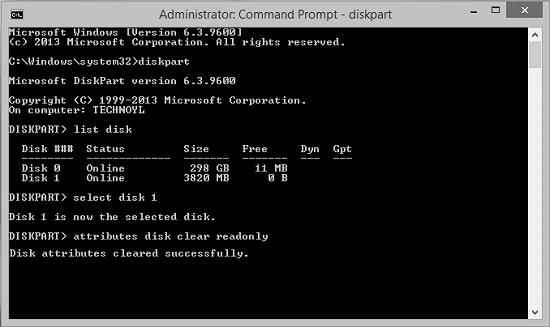
- Verbind de vergrendelde geheugenkaart met je apparaat en druk op "Windows" + "R" om het dialoogvenster "uitvoeren" te openen en typ CMD. Voor Windows 8 druk je op "Windows + S" en voer je CMD in het dialoogvenster Uitvoeren in. Klik met de rechtermuisknop om "Als administrator uitvoeren" te kiezen.
- Typ nu de volgende opdrachten door op enter te drukken na elke opdracht:
diskpart
list disk
select disk # (# vertegenwoordigt het SD-kaartnummer)
attributes disk clear read-only - Sluit nu de opdrachtprompt en controleer of de vergrendelingsfout van de geheugenkaart is opgelost.
Oplossing 4: Repareer Beschadigde SD-Kaart
Je zou opgeslagen gegevens op je opslagapparaat niet kunnen verwijderen of formatteren als het beschadigd is. Hier zijn de stappen om een beschadigd geheugenopslagmedium te repareren. Door deze te volgen, kun je je gewenste bestanden wissen.
- Sluit de micro SD-kaart aan op je laptop of PC.
- Klik op Start -> Deze Computer -> SD-kaart.
- Klik er met de rechtermuisknop op en selecteer "Eigenschappen".
- Klik nu met de linkermuisknop op het tabblad Extra en selecteer de knop Controleren. Dit start het scanproces. Sluit het scanvenster nadat het proces is voltooid.
- Verwijder het nu veilig.
Start je apparaat opnieuw op en sluit het opslagapparaat opnieuw aan.
Oplossing 5: Formatteer SD-Kaart Om Bestanden Te Verwijderen Via Verkenner
Als het geen schrijfbeveiligingsprobleem is, kun je proberen het station te formatteren om de bestanden die je niet kunt verwijderen van de SD-kaart.
Let op: Formatteren wist alle gegevens die op de SD-kaart zijn opgeslagen. Dus als je de volgende methoden wilt gebruiken om de bestanden te verwijderen die je niet kon verwijderen, vergeet dan niet om een back-up te maken of alle gegevens op de SD-kaart te herstellen.
- Sluit het geheugenapparaat aan op je apparaat.
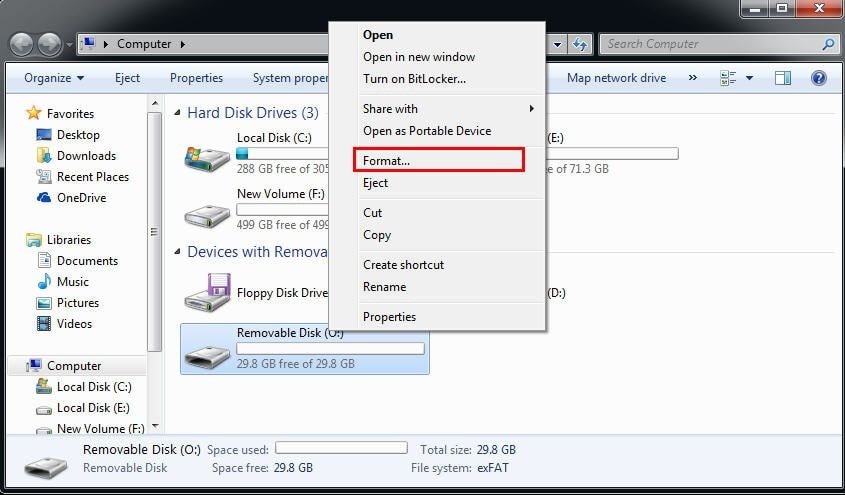
- Open de locatie ervan en klik er met de rechtermuisknop op.
- Klik op "Formatteren" in het vervolgkeuzemenu.
- Als je een volledige formattering nodig hebt, vink dan het vakje "Snelformattering uitvoeren" uit. Klik vervolgens op OK om te beginnen met formatteren.
Oplossing 6: Formatteer SD-Kaart Met Schijfbeheer
Er kunnen verschillende redenen zijn om gegevens van je opslagmedia te wissen. Wat de reden ook is, wis veilig met schijfbeheer door de onderstaande stappen te volgen.
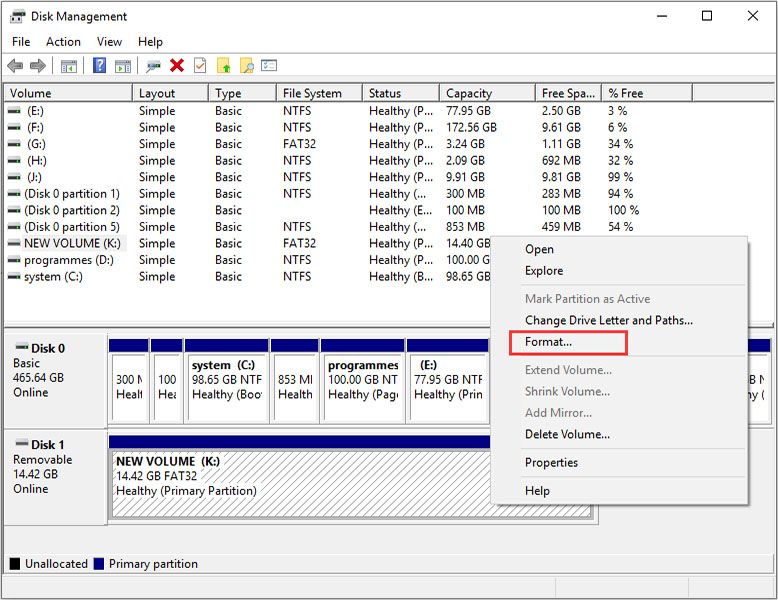
- Klik met de rechtermuisknop op Start en kies "Schijfbeheer". Je kunt ook op de toetsen "Windows + R" drukken en "msc" typen in het dialoogvenster Uitvoeren van je systeem, en op Enter drukken om het te openen.
- Om te formatteren, selecteer je de partitie op het geheugenapparaat. Klik nu met de rechtermuisknop en selecteer de optie "Formatteren".
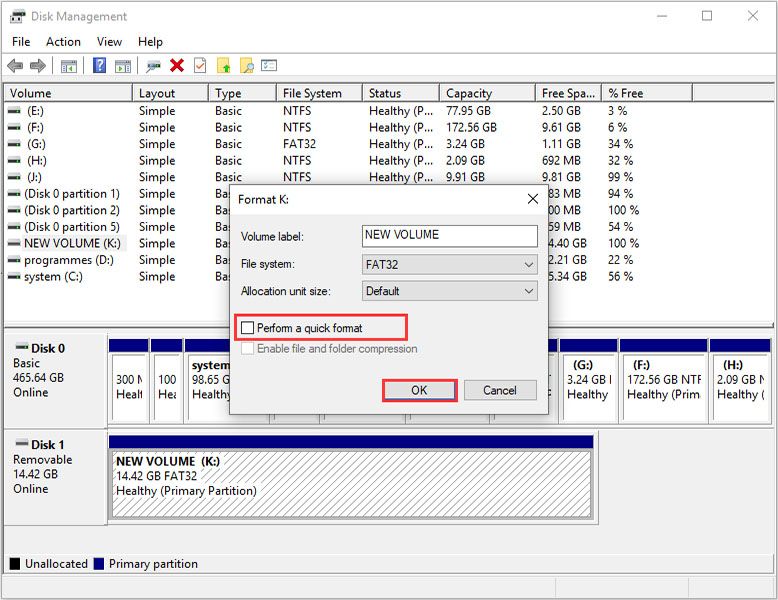
- Geef nu het partitielabel, bestandssysteem en de toewijzingseenheid, een grootte in het pop-upvenster. Vink verder het vakje "Snelformattering uitvoeren" uit en klik op "OK".
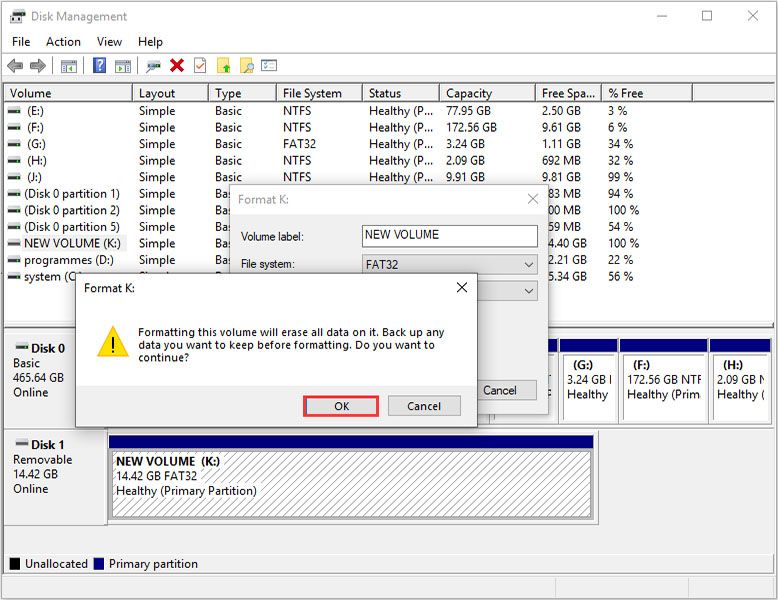
- Klik nogmaals op "OK" om je actie te bevestigen. Dit wist de gegevens direct.
Als de bovenstaande methode mislukt, kun je de gegevens herstellen met speciale software.
Laatste Oplossing: Formatteer SD-Kaart Om "Kan Bestanden Niet Verwijderen" Op Te Lossen
Als je na alle bovenstaande methoden nog steeds niet in staat bent om het probleem op te lossen, kun je het opslagstation formatteren. Het zal alle bestanden die erop zijn opgeslagen verwijderen. Maar vergeet niet eerst een back-up van de gegevens te maken, want je zult ook je andere essentiële gegevens kwijtraken na het formatteren. Als je echter vergeet een back-up te maken, kun je bestanden herstellen met Recoverit.
SD-Kaart Formatteren VS Bestanden Verwijderen
Vaak als één genoemd, zijn verwijderen en formatteren behoorlijk verschillend. Bij het verwijderen kun je je gewenste bestanden wissen, terwijl formatteren alle gegevens verwijdert - zelfs die als kritisch belangrijk worden aangemerkt.
Je kunt kiezen voor formatteren vanwege een van de volgende problemen-
- Je ziet een zwart scherm op je apparaat wanneer je je geheugenkaart erop aansluit.
- Er verschijnen foutmeldingen die toegang weigeren.
- Je kunt geen bestanden van de SD-kaart verwijderen.
- De kans bestaat dat je opslagapparaat verkeerde of ontbrekende informatie of zelfs onduidelijke bestanden weergeeft.
- Het kan extreem traag worden.
- Er verschijnt een CRC-fout tijdens het overzetten of kopiëren.
Twee oplossingen om de gegevens op SD-kaart te beschermen
Hier zijn twee eenvoudige en betrouwbare methoden om je opslagapparaat te formatteren en je problemen op te lossen.
1. Maak een kopie van SD-kaartgegevens
Je kunt de methode gebruiken om alle gegevens te kopiëren volgens het gegeven proces.
- Neem je geheugenkaart en verbind deze met het systeem via de kaartlezer.
- Lokaliseer het op je systeem en selecteer de foto's, video's of documenten die je wilt kopiëren.
- Druk op ctrl + c om de geselecteerde gegevens te kopiëren en plak ze vervolgens op je systeem door op ctrl + V te drukken.
2. Per ongeluk geformatteerde gegevens herstellen
Per ongeluk gegevens op de SD-kaart geformatteerd? Geen zorgen! Hier is de ultieme manier om bestanden te herstellen met Recoverit data recovery software. Het kan je helpen verwijderde of geformatteerde gegevens te herstellen. Download en installeer de data recovery software Recoverit op je computer.
Leer meer >>: Welke tool is de beste SD-dataherstelsoftware?
Stap 1: Selecteer je SD-kaartopslag.
Verbind je opslagapparaat met de computer. Selecteer het en klik op "Start".

Stap 2: Scan geheugenkaart en lokaliseer gegevens
Recoverit begint nu met het scannen van je SD-kaart. Het duurt slechts enkele minuten om de scan te voltooien.

Stap 3: Bekijk een voorbeeld en herstel verwijderde gegevens
Nadat het scannen is voltooid, kun je alle herstelde gegevens bekijken. Ga nu naar voorbeeld om enkele herstelde bestanden zoals foto's, video's en kantoordocumenten te openen, selecteer ze en klik op "Herstellen" om ze terug te halen.

Conclusie
We hebben enkele redenen gedeeld waarom je geen bestanden kunt verwijderen op een SD-kaart en tips om je te helpen ze uiteindelijk te verwijderen. We hebben je ook het verschil uitgelegd tussen formatteren en bestanden verwijderen, en enkele methoden om dit te doen.
Als je in de toekomst kan bestanden niet van SD-kaart verwijderen op je apparaat, kun je een relevante oorzaak hiervoor bepalen en geschikte actie ondernemen om je probleem effectief op te lossen.
Bovendien hebben we ook een bonustool aangeboden - Recoverit om je te helpen verwijderde gegevens van je SD-kaart te herstellen. We hopen dat je nu in staat zult zijn om bestanden van je opslagapparaat te verwijderen.
Hier zijn enkele tips over Hoe een SDHC-kaart volledig wissen in Windows.
FAQ's
-
1. Waarom worden foto's niet verwijderd van de SD-kaart?
Hier zijn verschillende redenen voor. Enkele daarvan zijn:- Aanwezigheid van junkbestanden
- Sleuf/adapter heeft slecht contact
- Beschadigd
- Als de alleen-lezenmodus is ingeschakeld
-
2. Hoe verwijder je permanent bestanden van de micro SD-kaart?
Je kunt gegevens permanent verwijderen met verschillende methoden, zoals met Mac voor het formatteren of het verplaatsen van bestanden naar de prullenbak, en Schijfhulpprogramma. -
3. Hoe wis je een micro SD-kaart?
SD-kaart kan worden gewist door specifieke stappen te volgen in Windows Verkenner, en door Schijfbeheer voor Windows XP, Vista, en 7, 8 en 10. Het gebruik van DiskPart in de Opdrachtprompt maakt het ook mogelijk om gegevens te wissen. -
4. Verwijdert het formatteren van een SD-kaart alles?
Sommige formatteringsmethoden verwijderen niet echt bestanden, en gegevens kunnen nog steeds worden hersteld met gespecialiseerde SD-kaart gegevenshersteltools.


