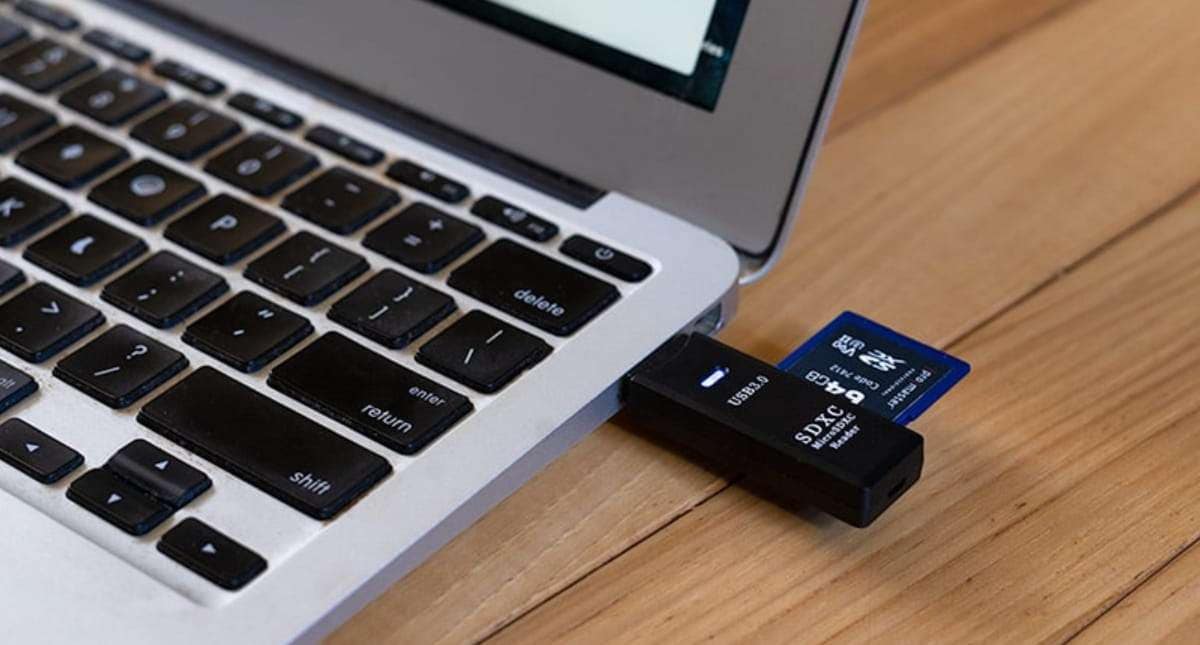

Heb je je ooit afgevraagd hoe je een SD-kaart formatteert met CMD? Er zijn veel manieren om een SD-kaart te formatteren. Je weet waarschijnlijk al hoe je dit op je telefoon of PC met Windows Verkenner doet. Maar soms zijn deze opties mogelijk niet beschikbaar of werken ze niet.
Het formatteren van een geheugenkaart is noodzakelijk wanneer deze tekenen van beschadiging vertoont. Als je merkt dat de kaart niet werkt zoals het zou moeten, kun je overwegen een CMD-geheugenkaartformattering uit te voeren. Dit zal alles op de opslag wissen en het bestandssysteem herschrijven.
In dit artikel
Deel 1: Hoe een SD-kaart formatteren met CMD?
De instructies die volgen zijn voor hoe je een SD-kaart formatteert met CMD in Windows 11/10. Het duurt minder dan tien minuten om dit te doen en is een van de meest robuuste manieren om een SD-kaart te formatteren.
Om te beginnen, verbind je SD-kaart met je computer en zorg ervoor dat deze herkenbaar is. Volg daarna de onderstaande stappen.
- Open Opdrachtprompt: Start vervolgens de Opdrachtprompt door naar de Windows-zoekbalk linksonder op je scherm te gaan en Opdrachtprompt te typen. Zorg ervoor dat je het als administrator uitvoert, anders kun je geen opdrachten uitvoeren.

- Start Diskpart: Typ vervolgens diskpart en druk op Enter. Dit brengt je naar een scherm zoals hieronder weergegeven.

- Lijst van schijven weergeven: Typ list disk om je schijf te identificeren uit een lijst met schijven.

- Selecteer je SD-kaart uit de lijst: Noteer je schijfnummer en typ dan het commando select disk gevolgd door het schijfnummer. Hiermee selecteer je je SD-kaart.

- Wis de SD-kaart: Typ vervolgens het commando clean en druk op Enter. Deze opdracht wist alles op de SD-kaart.

- Maak een nieuwe partitie: Je moet nu een nieuwe partitie op de geheugenstick maken. Typ hiervoor het commando create partition primary en druk op Enter.

- Voer het formatteerbevel uit: Typ vervolgens het commando format fs=fat32 en druk op de Enter-knop. De letters fs zijn een afkorting voor het bestandssysteem, terwijl fat32 het bestandssysteem is dat bekend staat als File Allocation Table. Als je wilt dat je SD-kaart bestanden van meer dan 4GB kan opslaan, formatteer deze dan met exFAT.

- Wijs een stationsletter toe: Om het proces te voltooien, wijs je de SD-kaart een stationsletter toe zodat je er toegang toe hebt vanuit Windows Verkenner. Doe dit door te typen: assign letter f. De letter kan elke letter naar keuze zijn.

Dat is hoe je een geheugenstick formatteert met CMD. Maar dit is niet de enige manier. Zoals vermeld, kun je het ook formatteren met een telefoon of andere functies in Windows.
Hoe een SanDisk SD-kaart formatteren op computer, camera en Android
Deel 2: Wat als ik mijn SD-kaart niet kan formatteren met CMD?
Een SD-kaart formatteren met CMD is een van de krachtigste formatteringsmethoden. Maar er zijn enkele gevallen waarin dit kan mislukken. Als je een foutmelding krijgt, dan kunnen de volgende oorzaken zijn. We bieden enkele oplossingen om deze problemen te verhelpen.
De SD-kaart is alleen-lezen
In de informatica verwijst alleen-lezen status naar een situatie waarbij een computerbestand, geheugen, gegevens of een apparaat toegankelijk is via digitale middelen maar onveranderbaar. In deze context betekent een alleen-lezen geheugenkaart dat de inhoud door het apparaat kan worden gelezen, maar je kunt geen nieuwe inhoud opslaan, verwijderen of de bestaande inhoud manipuleren. In computertaal is het apparaat schrijfbeveiligd.
Er zijn twee manieren om de alleen-lezen functie op een geheugenstick uit te schakelen.
1. Fysieke schakelaar
De eerste methode omvat het verplaatsen van een fysieke schakelaar op de kaart. Sommige kaarten worden standaard met deze functie geleverd. Onderzoek de geheugenkaart en kijk of er een hendel is die je kunt verschuiven om de alleen-lezen status uit te schakelen.
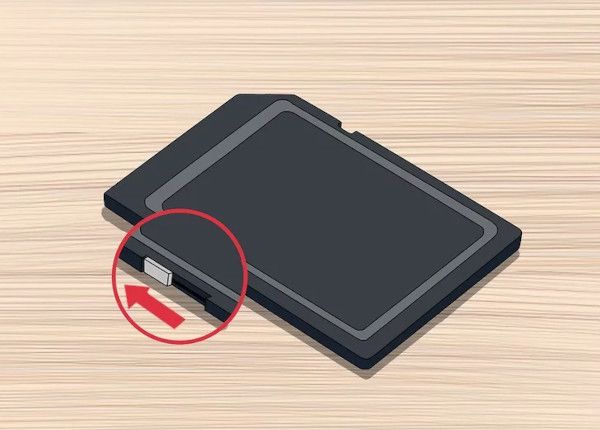
Probeer na het doen hiervan de SD-kaart opnieuw te formatteren.
2. Alleen-lezen attributen verwijderen
De tweede methode omvat het verwijderen van schrijfbeveiliging die is ingevoerd via een software-opdracht. Deze opdracht kan worden uitgevoerd met een computer of encryptietools op een mobiele telefoon.
Alleen-lezen attributen op een SD-kaart zorgen ervoor dat het formatteringsproces mislukt. Als je een foutmelding krijgt bij het gebruik van de methode die wordt beschreven in het gedeelte over het formatteren van een SD-kaart met CMD hierboven, herhaal dan de stappen en voeg een extra stap toe:
- Navigeer naar de Windows-zoekbalk linksonder op je scherm en typ Opdrachtprompt. Voer uit als administrator.
- Typ diskpart en druk op Enter.
- Typ list disk.
- Typ select disk gevolgd door het schijfnummer.
- Typ attributes disk clear readomly.
- Typ clean en druk op Enter. Dit commando wist alles op de geheugenstick.
- Typ create partition primary en druk op Enter.
- Typ format fs=fat32 en druk op de Enter-knop.
- Typ assign letter f. De letter kan elke letter naar keuze zijn.
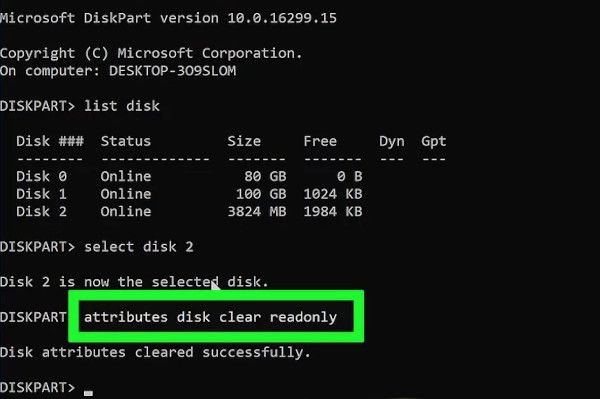
Je zult merken dat we een extra opdracht in vet hierboven hebben toegevoegd, namelijk attributes disk clear readonly. Dit verwijdert de schrijfbeveiliging van de SD-kaart.
Bestandssysteem corruptie
Als er een probleem is met de integriteit van het bestandssysteem van de SD-kaart of er zijn slechte sectoren op de SD-kaart, dan kan het formatteren mislukken. In een dergelijk scenario raden we aan om het chkdsk commando in CMD te gebruiken.
Chkdsk is de afkorting van Check Disk. Dit is een van de krachtigste hulpprogramma's die je in de opdrachtprompt kunt vinden. Er zijn twee gevallen waarin dit hulpprogramma handig kan zijn:
- De eerste is waar de geheugenstick logische bestandssysteemfouten heeft. Deze fouten kunnen corrupte vermeldingen in de Master File Table (MFT) van de SD-kaart, onjuiste tijdstempels, defecte beveiligingsbeschrijvingen die aan gegevens zijn gekoppeld, of bestandsgrootte-informatie betreffende individuele bestanden omvatten.
- Gebruik het chkdsk hulpprogramma als de geheugenstick slechte sectoren heeft. Er zijn twee soorten slechte sectoren, zachte en harde. Zachte slechte sectoren verwijzen naar een situatie waarbij gegevens slecht zijn geschreven. Harde slechte sectoren bestaan uit beschadigde delen op de geheugenkaart. Het uitvoeren van het check disk hulpprogramma repareert zachte slechte sectoren en markeert harde slechte sectoren als onbruikbaar.
- Begin met het aansluiten van de SD-kaart op de computer en noteer de stationsletter in Windows Verkenner.
- Om chkdsk uit te voeren, open je de opdrachtprompt vanuit de Windows-zoekbalk.
- Typ vervolgens chkdsk h: /f. H staat voor de stationsletter van de geheugenkaart terwijl /f een commandoparameter is die het hulpprogramma opdraagt om eventuele gevonden fouten te herstellen.
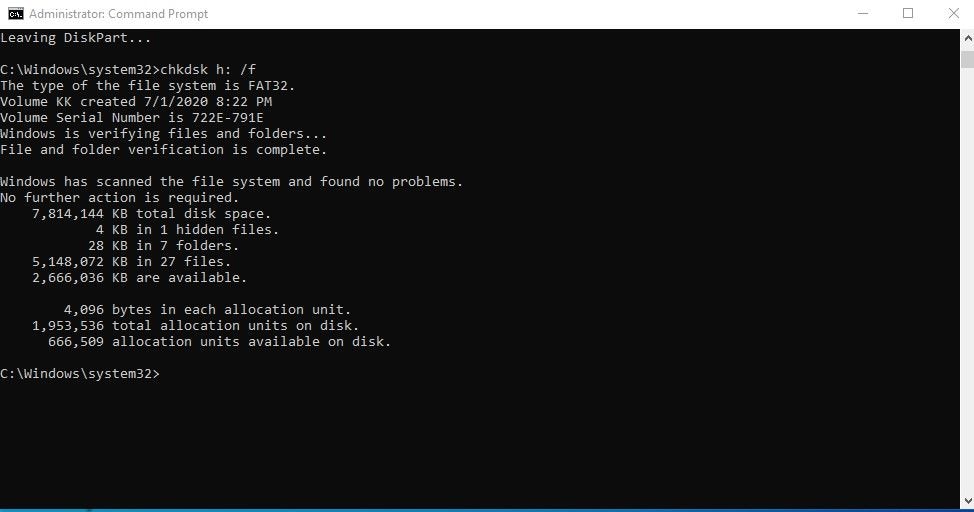
Er zijn andere parameters die je met chkdsk kunt gebruiken om verschillende functies uit te voeren. Deze omvatten:
- /p om een uitgebreide controle uit te voeren.
- /r om een grondige scan uit te voeren om slechte sectoren te vinden en leesbare gegevens op te halen.
Chkdsk is een krachtig hulpmiddel, en het wordt aanbevolen om het periodiek op een SD-kaart uit te voeren om deze in topconditie te houden.
SD-stationsletter niet zichtbaar
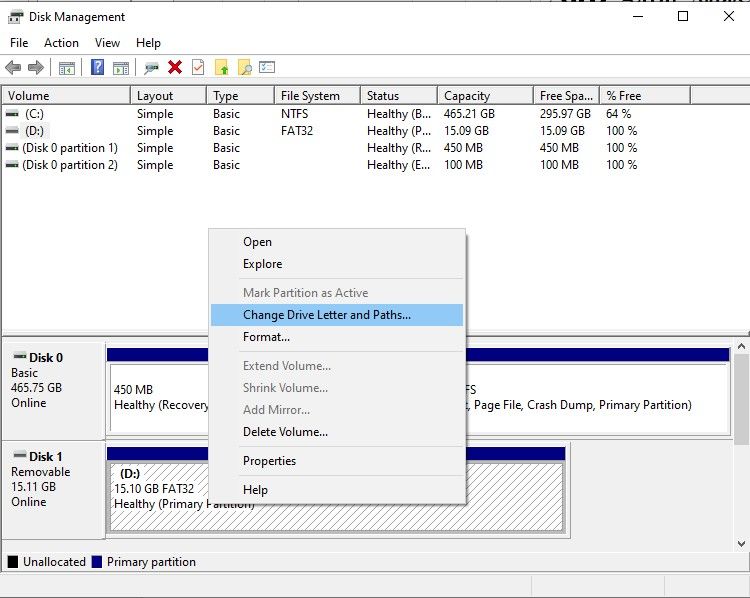
Om een SD-kaart te formatteren in CMD, moet deze eerst herkenbaar zijn door de computer. Los dit op door de stationsletter te wijzigen met behulp van het Windows Schijfbeheer hulpprogramma. Volg hiervoor deze stappen:
- Typ in Windows 10 Schijfbeheer in de Windows-zoekbalk en voer het uit als administrator.
- Klik vervolgens met de rechtermuisknop op de geheugenstick en selecteer de optie Stationsletter en paden wijzigen.
- Wijs een nieuwe stationsletter toe en klik op OK om verder te gaan.
Virusinfectie
Een computervirus kan een geheugenstick onbruikbaar maken. Verbinding met een PC is mogelijk niet mogelijk. De PC zelf kan ook geïnfecteerd zijn. Je kunt zien dat de geheugenkaart een virus heeft als alle oplossingen falen en de kaart zich abnormaal gedraagt.
- Om een virus te verwijderen, zorg je er eerst voor dat de PC vrij is van virussen.
- Installeer of update antivirussoftware op de PC en voer een scan uit. Veel gratis antivirusprogramma's doen goed werk. Deze omvatten AVG Antivirus en McAfee.

- Het antivirusprogramma zal de PC scannen en opschonen.
- Sluit vervolgens de SD-kaart aan en scan deze.
- Als er een virus is, verwijdert de scan het en krijg je een bericht dat dit aangeeft.
- Zodra je een schone gezondheidsstatus krijgt, herhaal je het SD-kaart formatteringsproces.
Videotutorial over hoe een harde schijf formatteren met CMD?
Deel 3: Over het formatteren van SD-kaart met CMD
Over het formatteren van een SD-kaart met CMD, zijn er enkele concepten die je moet begrijpen.
1. Wat is een SD-kaart en hoe werkt het?
Een SD-kaart is opslagmedia die veel voorkomt op digitale camera's, mobiele telefoons, laptops, babyfoons en nog veel meer apparaten. De kaart is klein en draagbaar. Deze draagbaarheid maakt het ideaal voor het overbrengen van gegevens tussen apparaten.
2. Wanneer moet je een SD-kaart formatteren?
Er zijn twee hoofdredenen waarom je een SD-kaart moet formatteren:
- De eerste reden is dat de SD-kaart zich vreemd begint te gedragen en niet normaal kan functioneren. Je merkt mogelijk dat het niet detecteerbaar is in een apparaat en niet kan opslaan, of je komt mogelijk een geval van ontbrekende bestanden tegen.
- De tweede is dat je de gegevens op de kaart niet meer nodig hebt en je wilt het wissen zodat je het als een nieuwe geheugenkaart kunt gebruiken.
Tips: Als je per ongeluk belangrijke bestanden verwijdert wanneer je je SD-kaart formatteert, bekijk dan hoe al uw bestanden te herstellen op een veilige manier.
3. Wat is CMD en hoe werkt het?
CMD is een afkorting voor Command. Het is een gebruikelijke verwijzing naar de Windows Command Prompt, een krachtige interpreter die opdrachten uitvoert zodra deze door de gebruiker zijn ingevoerd. De uitvoerbare opdracht is cmd.exe. Er zijn verschillende manieren om CMD te starten, afhankelijk van uw Windows-versie. In Windows 10 kunt u Command Prompt typen in de Windows-zoekbalk linksonder op een Windows-PC om het programma te starten.
Deel 4: Welke SD-kaart problemen kan CMD oplossen?
De Command Prompt is een krachtig hulpprogramma dat zaken oplost wanneer andere methoden falen. Hieronder staan CD-kaartproblemen die CMD snel kan oplossen.
Probleem 1: Corruptie
SD-kaartcorruptie ontstaat door stroom-, hardware- of softwarestoringen. Het kan ook gebeuren door een infectie met een computervirus. Er zijn veel symptomen die aangeven dat er corruptie is opgetreden, maar hieronder staan de meest voorkomende:
- U krijgt foutmeldingen. Als u een foutmelding krijgt wanneer u de kaart probeert te gebruiken, is er een grote kans dat deze beschadigd is.
- Ontbrekende bestanden op de opslag. Als u zich ooit in een situatie hebt bevonden waarin u zeker weet dat u een bestand correct hebt opgeslagen maar het niet kunt vinden, dan heeft u mogelijk te maken met een corruptieprobleem.
- De SD-kaart is niet detecteerbaar wanneer deze op een pc is aangesloten. Wanneer u de geheugenkaart op een pc aansluit, zou deze in de lijst met stations moeten verschijnen. Als dat niet het geval is, dan hebt u reden om corruptie te vermoeden.
In dergelijke situaties kan de chkdsk-opdracht een beschadigde SD-kaart repareren met behulp van CMD.
Probleem 2: Alleen-lezen en verborgen bestanden
Als u een situatie tegenkomt waarin u een foutmelding krijgt dat de stick alleen-lezen is of dat u sommige bestanden niet kunt bekijken, kunt u CMD gebruiken om dergelijke problemen op te lossen.
Met een CMD-hulpprogramma genaamd Diskpart kunt u de alleen-lezen attributen van bestanden op elke opslag verwijderen en de verborgen status van verborgen bestanden wissen.
Probleem 3: Formatteren
Dit verwijst naar het proces dat de opslagmedia volledig wist en een bestandssysteem opnieuw aanmaakt. U kunt een geheugenkaart formatteren met CMD, een apparaat zoals een telefoon, of andere PC-hulpprogramma's die beschikbaar zijn in Windows. In CMD is de belangrijkste manier om dit te doen het gebruik van het Diskpart-hulpprogramma, dat we in de volgende sectie uitleggen.
Een belangrijk punt om op te merken voordat u CMD gebruikt om een geheugenstick te repareren of te formatteren, is dat u een back-up moet maken, zodat u niet al uw gegevens verliest. Om een back-up te maken, sluit u de geheugenstick aan op een computer en kopieert u alle bestanden naar een map op de computer. U kunt ook een back-up van uw bestanden maken naar de cloud met behulp van een cloudopslagapp zoals Google Drive, Dropbox, OneDrive of een andere gewenste cloudopslagservice.
Deel 5. Hoe de verloren bestanden te herstellen na het formatteren van de SD-kaart?
Eén ding dat u moet doen voordat u een SD-kaart formatteert met CMD is het uitvoeren van een gegevensback-up. De reden is dat formatteren alle gegevens wist en het bestandssysteem opnieuw aanmaakt.
Daarom kan het niet maken van een back-up u een nare smaak in de mond geven wanneer u beseft dat u al uw favoriete foto's, video's en belangrijke documenten bent kwijtgeraakt.
Er zijn verschillende manieren om een back-up te maken van een SD-kaart. Deze omvatten:
- Alle gegevens naar een computer kopiëren.
- Een back-up maken van de inhoud van de SD-kaart naar een cloud back-upoplossing met behulp van een mobiele telefoon.
Maar als u deze belangrijke stap niet hebt genomen en al uw gegevens bent kwijtgeraakt, maak u dan geen zorgen. U kunt altijd terugvallen op Wondershare Recoverit gegevensherstelsoftware.
Om de software te gebruiken, download deze van de Recoverit-webpagina op de Wondershare-website en installeer deze. Start vervolgens het hulpprogramma door op het snelkoppelingspictogram op het bureaublad te klikken of typ "Wondershare Recoverit" in de Windows-zoekbalk. Klik en volg de onderstaande stappen.
Stap 1: Lokaliseer de SD-kaart
Zodra de applicatie actief is, zoek de SD-kaart in de interface en klik op de Start-knop.

Stap 2: Scan de SD-kaart
De applicatie scant de opslagmedia om verloren bestanden te vinden en begint het herstelproces. U kunt in real-time zien wat er gebeurt in de voortgangsbalk.

Stap 3: Herstel de bestanden
Selecteer in het volgende scherm de bestanden die u wilt herstellen en klik op Herstellen. Sla de geselecteerde bestanden op een locatie op uw computer op.

Hoewel formatteren alle gegevens op een geheugenstick wist, zijn deze nog steeds te herstellen met dit speciale hulpmiddel. Het hulpmiddel voert een diepe scan van de geheugenkaart uit, reconstrueert de verwijderde gegevens en laat u de herstelde bestanden opslaan op een locatie op uw computer.
Deel 6. Tips om het gebruik van geheugenkaarten te maximaliseren
Het is gebruikelijk dat mensen geheugenkaarten in bureauladen gooien, ze in hete en vochtige ruimtes zoals tassen laten liggen, of zelfs in hete auto's achterlaten. Ze weten niet dat de levensduur van een geheugenkaart grotendeels afhangt van het gebruik en de opslag ervan. Hieronder volgen enkele tips om het gebruik van uw SD-kaart te maximaliseren.
- Gebruik het op één apparaat
Hoewel een geheugenstick op veel apparaten te gebruiken is, is het niet goed om dit te doen. Gebruik het indien mogelijk slechts op één apparaat, en als u het op een ander apparaat moet gebruiken, maak dan eerst een back-up en formatteer het daarna. - Vermijd magnetische velden
Gegevens die zijn opgeslagen op conventionele opslagapparaten zijn vatbaar voor vernietiging wanneer ze in contact komen met een magnetisch veld. Houd uw opslagmedia uit de buurt van magneten en alles wat een magnetisch veld produceert. - Water, stof en SD-kaarten gaan niet samen
Stof is een grote factor bij het onbruikbaar worden van opslag. Bewaar de geheugenstick bedekt in een plastic houder. Hetzelfde geldt voor water. SD-kaarten zijn niet waterdicht. Ga niet met ze een zwembad in en draag ze niet in de regen. - Wees er gewoon goed voor
Ten slotte, gebruik wat gezond verstand bij het verzorgen van geheugensticks. Behandel ze op dezelfde manier als alles wat kwetsbaar is. Stel ze niet bloot aan fysieke impact en wees voorzichtig bij het plaatsen in een apparaat.
Slotwoord
Het CMD-hulpprogramma is een krachtig hulpmiddel dat verschillende functies in Windows uitvoert. De Microsoft Website heeft een gedetailleerde opdrachtregelreferentie als u uw kennis over het gebruik van dit hulpprogramma wilt uitbreiden. De diskpart-opdracht interpreter is een geweldige manier om lokale stations en verwijderbare media zoals SD-kaarten te manipuleren. Dit hulpmiddel zal zelden de SD-kaart niet formatteren in CMD, maar mocht dit toch gebeuren, dan kunt u altijd de oplossingen volgen om het probleem op te lossen.
Probeer Wondershare Recoverit voor SD-kaart Gegevensherstel
 Beveiliging geverifieerd. Meer dan 7.302.189 mensen hebben het gedownload.
Veelgestelde vragen
-
V1: Hoe kan ik mijn geheugenkaart formatteren met CMD?
Om een geheugenkaart te formatteren met CMD, moet u de Diskpart-opdrachtinterpreter gebruiken. Deze is toegankelijk door Diskpart in CMD te typen. Volg de instructies die in het relevante gedeelte hierboven worden getoond. -
V2: Hoe kan ik een beschadigde SD-kaart formatteren?
Om een beschadigde stick te formatteren, moet u eerst de schijf controleren en fouten herstellen. Gebruik de chkdsk-opdracht in CMD. Volg de gedetailleerde instructies hierboven. -
V3: Hoe repareer je een niet-detecteerbare SD-kaart?
Er zijn verschillende redenen waarom een geheugenstick niet detecteerbaar is. De oorzaken kunnen zijn dat deze beschadigd is, een virus heeft of een ander fysiek probleem heeft. Los deze problemen op door de SD-kaart opnieuw te monteren en als dat niet werkt, formatteer deze dan. -
V4: Hoe los ik het probleem op dat Windows de formattering niet kon voltooien?
Los deze fout op door de alleen-lezen attributen te verwijderen of gebruik de chkdsk-opdracht in CMD om fouten te herstellen. Probeer het daarna opnieuw. -
V5: Waarom kan ik mijn SD-kaart niet formatteren?
Als u uw SD-kaart niet kunt formatteren, dan is deze mogelijk tegen schrijven beveiligd, beschadigd of heeft deze een virus. Ook kan de stationsletter niet zichtbaar zijn.

