Dit artikel bevat 8 nuttige manieren omRepareer een beschadigde SD-kaart in Windows10/8.1/8/7, inclusief het gebruik van de native Windows-tools en SD-kaartreparatietools van derden. Zodra uw SD-geheugenkaart tekenen van corruptie vertoont, neemt u snel maatregelen om gegevensverlies te voorkomen.
Als klein, draagbaar en functioneel type uitgebreide capaciteit speelt de SD-kaart nog steeds een essentiële rol in populaire apparaten, zoals digitale camera's, Android-telefoons en tablets, videogameconsoles en sommige elektronische instrumenten. Het is "wandelende" opslag die op meerdere verschillende apparaten kan worden geplaatst. Zoals het nu is, zal het regelmatig aansluiten en uitsluiten van een SD-kaart waarschijnlijk problemen opleveren, vooral zonder veilige uitwerping, wat leidt tot corruptie van het bestandssysteem of slechte sectoren.
Veelvoorkomende tekenen van SD-kaart corruptie
Ervaar je het exacte probleem met SD-kaartcorruptie? Afgezien van de onjuiste handgreep van de SD-kaart, zullen veel andere verwoestende situaties ervoor zorgen dat een SD-kaart niet meer werkt. De veelvoorkomende factoren zijn bijvoorbeeld een virusinfectie, onderbreking van gegevensoverdracht, verwijdering van SD-kaart tijdens het schrijven ervan bestanden, enz.
Hoe dan ook, wanneer u een van de volgende tekenen ziet, betekent dit dat uw SD-kaart beschadigd is, beschadigd is of op zijn minst kleine reparaties nodig heeft.
- SD-kaart wordt plotseling leeg
- Foto's en andere bewaarde bestanden ontbreken.
- SD-kaart wordt extreem traag
- De camera hangt of wordt zwart tijdens het maken van foto's.
- SD-kaart is niet open
- Windows vraagt u om de SD-kaart te formatteren voordat u deze kunt gebruiken
- Het bestand of de map is beschadigd en onleesbaar.
- SD-kaart wordt niet weergegeven in Windows.
- SD-kaart wordt niet herkend-het toont geen media in Windows Disk Management of het is gewoon helemaal niet zichtbaar…
12 manieren om beschadigde/beschadigde SD-kaart te repareren
Om verschillende niveaus van schade te repareren, moeten SD-kaarteigenaren één voor één probleemoplossingsmethoden proberen, van eenvoudig tot complex. In totaal 12 manieren vanSD-kaart reparatieOplossingen worden breed aanbevolen op websites en forums. Laten we beginnen met een gedetailleerde gids voor elke oplossing.
Videotutorial over hoe je CHKDSK uitvoert voor het repareren van slechte sectoren?
Tip 1. Vervang een kaartlezer, adapter of een USB-poort
Soms veroorzaken verbindingsproblemen of stroomproblemen waarschijnlijk problemen met de SD-kaart. Allereerst is het beter om externe factoren uit te sluiten die met een paar trucjes kunnen worden opgelost.
Hoe sluit je de verwijderbare SD-kaart aan op de PC? Profiteer van alles wat er voor u beschikbaar is, zoals een andere USB-poort op uw computer, een nieuwe auto-adapter of een andere computer. Probeer een paar keer opnieuw verbinding te maken. Werkt je geheugenkaart weer normaal? Als het veranderen van een verbindingsapparaat helpt om de SD-kaartfouten te verwijderen, neem dan snel maatregelen om gegevensverlies te voorkomen. Probeer zoveel mogelijk foto's en video's van de SD-kaart naar cloudopslag of andere veilige plekken te kopiëren.
If CHKDSK-toegang geweigerdBericht pop-up, bekijk dit artikel voor oplossingen:https://recoverit.wondershare.com/harddrive-recovery/chkdsk-access-denied.html .
Als CHKDSK niet beschikbaar is voor RAW-schijven, bekijk dan dit artikel:Hoe om CHKDSK niet beschikbaar te maken voor RAW-schijven/USB/SD-kaart
Tip 2. De SD-kaart gebruiken op een ander apparaat
Als de SD-kaart niet werkt op uw computer, kan dit worden veroorzaakt door de SD-kaart of de computer. Ter verduidelijking: u kunt de SD-kaart aansluiten op een andere computer om te zien of het probleem aanhoudt.
Tip 3. Voer CHKDSK uit om slechte sectoren van SD-kaarten te controleren en te repareren
SD-kaart heeft een beperkte levensduur, net als andere verwijderbare opslagapparaten. Het zal slechte sectoren laten groeien na een lange periode van gebruik. Chkdsk cmd is goed in het vinden van fouten in het bestandssysteem van SD-kaarten en het verwijderen van slechte sectoren ervan. Dit is ook de meest toepasselijke manier om de SD-kaart te repareren zonder deze te formatteren.
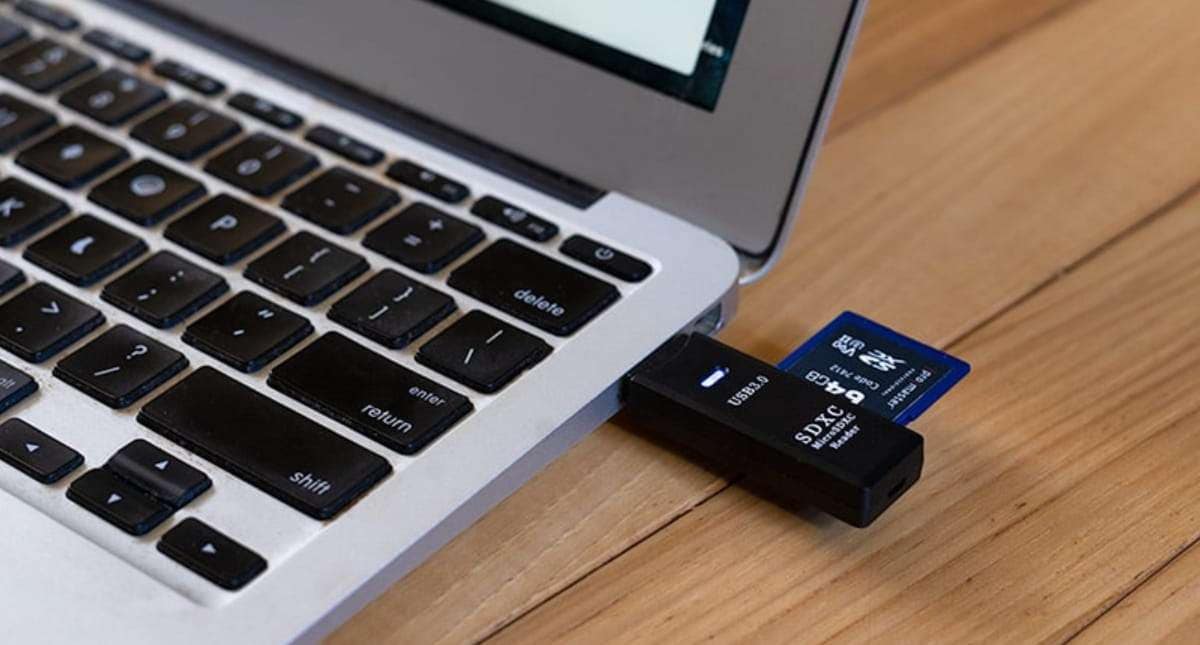
- Sluit je SD-kaart aan op je computer met een kaartlezer.
- Ga naar het startmenu, typ "cmd" in een zoekbalk, druk op enter en je ziet "cmd.exe" in een lijst met programma's.
- Klik op "cmd.exe" en dan krijgt u het volgende opdrachtvenster waarmee u uw beschadigde SD-kaart zonder formattering kunt repareren.
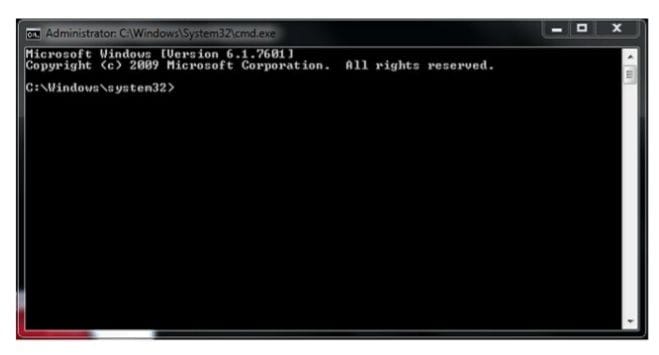
- Typ chkdsk/X/f [SD-kaartletter]: of chkdsk [SD-kaartletter]: /f in.
Bijvoorbeeld chkdsk/X/f H: of chkdsk H: /f, als uw kaart in schijfletter H staat.
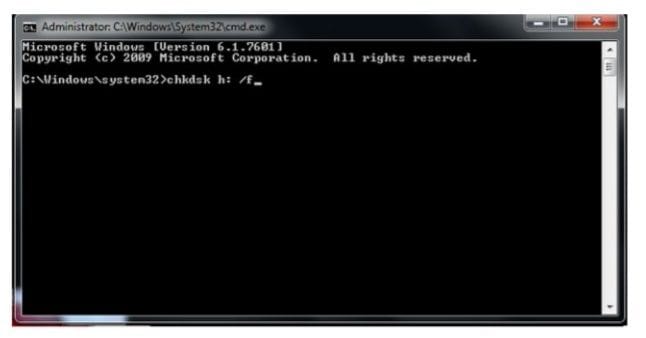
Nadat u al deze stappen hebt voltooid, begint Windows met het controleren en repareren van het bestandssysteem van de SD-kaart. Het duurt meestal meerdere minuten. Daarna, als u ziet "Windows heeft correcties aangebracht in het bestandssysteem" in het opdrachtvenster, dan gefeliciteerd, de beschadigde SD-kaart is succesvol gerepareerd en u kunt uw gegevens weer zien.
Als u geen technische know-how hebt en gegevensrisico's wilt minimaliseren, kan het gebruik van software van derden een betere keuze zijn. De opdrachtregel is geschikt voor computerprofessionals, omdat verkeerde opdrachten ernstige problemen kunnen veroorzaken. Daarom raden we u ten zeerste aan om een automatisch opdrachtregelalternatief te proberen.
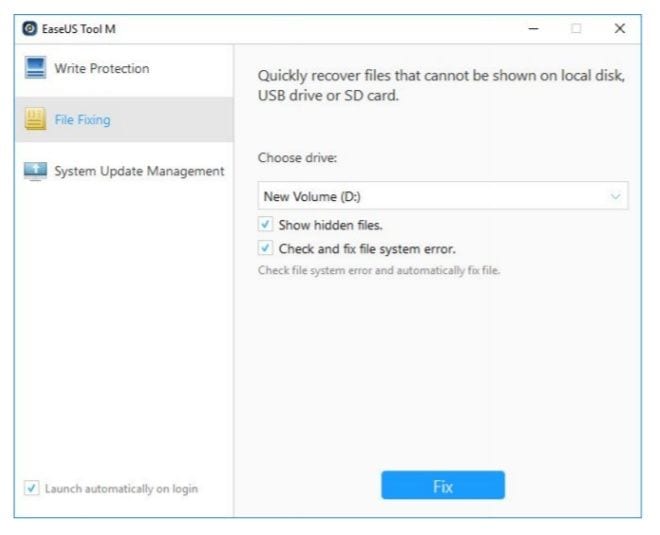
EaseUS Tool M is een praktisch computerbevestigingsgereedschap dat veilig en lichtgewicht is. Het is een perfect alternatief voor de chkdsk-opdracht. Gebruik deze tool met één klik om uw computerproblemen op te lossen.
Om bestandssysteemfout of schijfffout te repareren:
- DOWNLOAD EaseUS Tool M gratis en installeer het.
- Open de software en selecteer "Bestandsreparatie" in het linkervenster.
- Kies in het rechtervenster de schijf en vink het vakje onderaan aan-"Bestandssysteemfout vinken en repareren". Klik vervolgens op "Fix" om de fout te beginnen te repareren.
- Wacht tot de operatie is voltooid. Wacht tot de operatie is voltooid. Nadat de bewerking is voltooid, klikt u op de knop "Bekijken" om de schijf te controleren.
Tip 4. Een aandrijfletter wijzigen
Als het Windows-systeem geen schijfletter aan de SD-kaart toewijst of omdat de schijfletter in conflict is met andere schijven, gedraagt uw SD-kaart zich alsof deze beschadigd is en onleesbaar wordt. Probeer deze keer een schijfletter ernaar te wijzigen met het ingebouwde Windows-schijfbeheerprogramma.
- Druk op de toetsen Win + X en klik op Schijfbeheer.
- Zoek en klik met de rechtermuisknop op uw SD-kaart en selecteer Drive Letter and Path wijzigen.
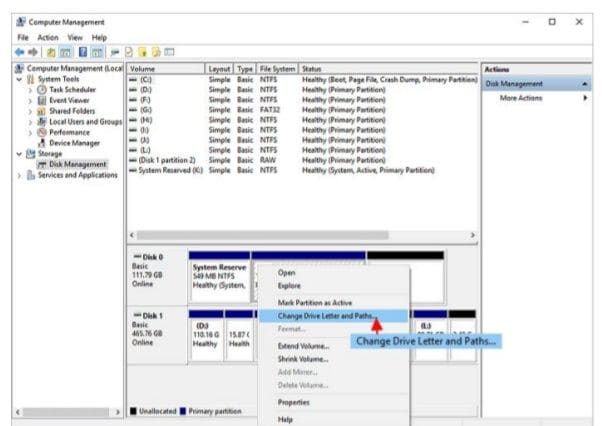
- Klik op Toevoegen en selecteer een nieuwe schijfletter en klik op "OK" om alle wijzigingen op te slaan.
Tip 5. Installeer het SD-kaartdriver opnieuw
De kans is groot dat de SD-kaart helemaal niet door Windows wordt herkend, en dat je deze nergens in Windows Explorer of Windows Disk Management kunt zien. U kunt proberen het stuurprogramma opnieuw te installeren, zodat het opnieuw verschijnt in de Windows Device Manager.
- Druk op de Win + X-toetsen en klik op Apparaatbeheerder.
- Breid schijfstations uit, klik met de rechtermuisknop op de naam van uw verwijderbare schijf en klik op Verwijderen.
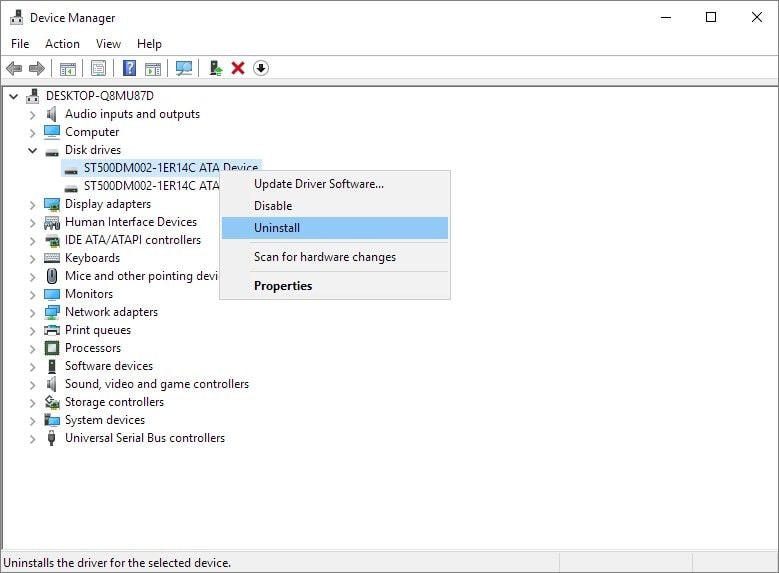
- Klik op OK. Koppel de SD-kaart los van uw computer.
- Start uw computer opnieuw op. Sluit na een tijdje de SD-kaart opnieuw aan op je computer. Windows installeert automatisch het nieuwste driver en maakt de SD-kaart detecteerbaar.
Tip 6. Voer Windows Repair Tool uit
Er is niets veranderd door het primaire examen uit te voeren? Ga door met de native Windows check and repair tool om de SD-kaart te repareren.
- Sluit de SD-kaart aan op je PC.
- Druk op Windows + E om Windows Explorer te openen.
- Klik met de rechtermuisknop op de SD-kaart en open de eigenschappen ervan.
- Klik op het tabblad Tools.
- Klik op de knop VINKEN.
- Laat het scanproces voltooien. Sluit het scanvenster zodra het is voltooid.
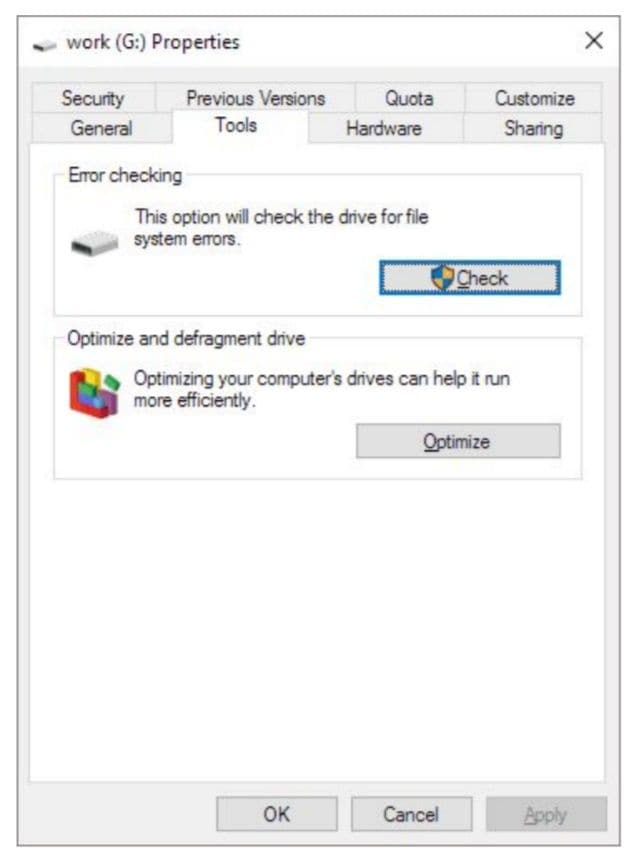
Als er een bestand of map in de opening van de SD-kaart zit, begint het reparatieproces niet. Dus bewaar uw werk en sluit het bestand om de schijf nu te repareren. Of u kunt ervoor kiezen om het te repareren bij de volgende herstart.
Tip 7. Formateer een RAW SD-kaart
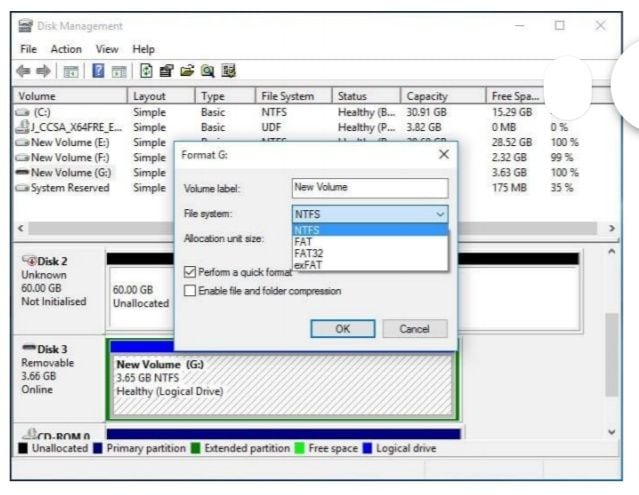
Als de kaart wordt gezien in Windows Disk Management, maar wordt weergegeven als RAW, moet u deze opmaken met een goed bestandssysteem zoals NTFS of FAT32.
Tip 8. Formateer een SD-kaart met halve capaciteit
Er zijn momenten waarop uw SD-kaart 32 GB heeft, maar deze slechts de helft van de capaciteit of minder laat zien, u moet de volledige capaciteit herstellen door te formatteren.
U kunt doorgaan met Windows File Explorer of Disk Management, bovendien hebben sommige SD-kaartmakers SD-kaartformatter ontwikkeld die gespecialiseerd is om corruptieproblemen op te lossen. De tools voor het opmaken van SD-kaarten van derden zijn ook handig bij het omgaan met een beschadigde SD-kaart, waarvan formatteren een geweldige uitweg kan zijn.
Tip 9. Gebruik de opdracht Diskpart in CMD (zonder formattering)
Je wiltDe SD-kaart reparerenZonder formatteren kunt u de opdracht Diskpart gebruiken.
- Sluit de SD-kaart aan op de computer.
- Typ cmd in het zoekvak naast het startmenu. Klik met de rechtermuisknop op de opdrachtprompt en selecteer Uitvoeren als beheerder.
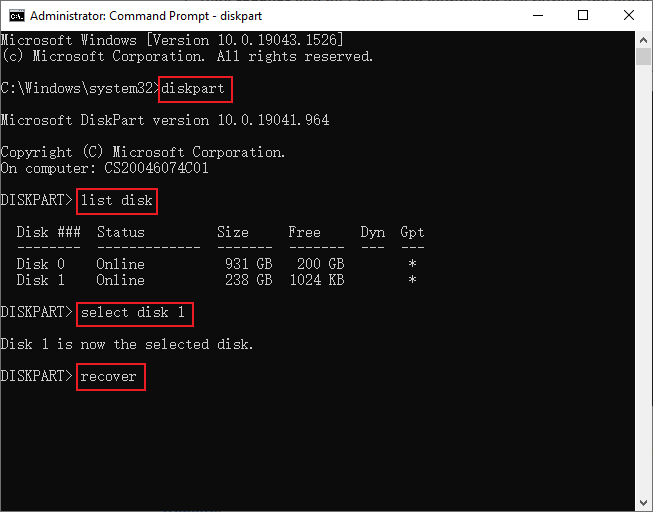
- Typ de volgende opdrachten één voor één in het opdrachtvenster en druk elke keer op Enter:
schijfdeel
Lijstschijf
Selecteer Schijf X (vervang X door het nummer van de SD-kaart)
herstellen
- Wacht tot het proces is voltooid. Verlaat CMD en controleer of de SD-kaart is gerepareerd of niet.
Tip 10. Maak een nieuwe SD-kaartpartitie op niet-toegewezen ruimte
RAW geheugenkaart zal niet op uw computer verschijnen, evenals wanneer de SD-kaart leeg wordt en wordt weergegeven als niet-toegewezen ruimte. Om het normaal te laten verschijnen, moet u handmatig een partitie maken zodat Windows deze herkent
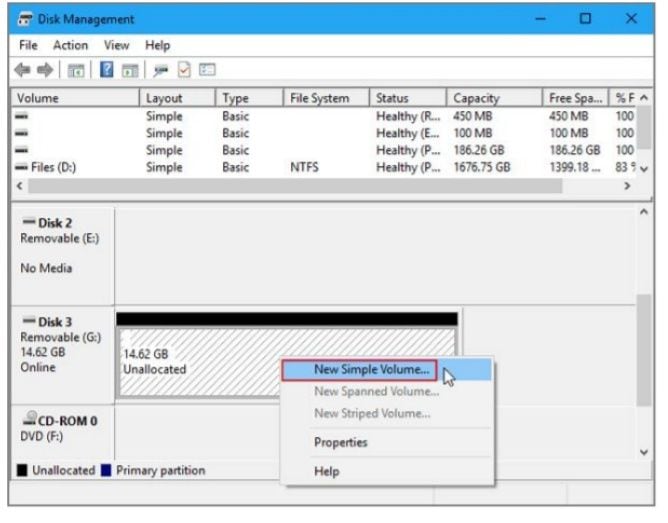
Tip 11. Formaat om beschadigde SD-kaart te repareren
Als de hierboven geïntroduceerde methoden niet werken, kunt u als laatste redmiddel proberen om de SD-kaart te formatteren. De defecte partitietabel en beschadigde bestandssysteem in de SD-kaart kunnen goed worden gerepareerd door formattering.
- Ga naar Deze PC.
- Klik met de rechtermuisknop op de SD-kaart en selecteer Formatteren.
- Selecteer het bestandssysteem.
- Vink de optie Snelformatteren uit. Klik op Start om de schijf te formatteren.
Opmerking: Formatteren zal alle gegevens op de SD-kaart verwijderen. Het wordt aanbevolen om vooraf gegevensherstel of een back-up uit te voeren.
Gegevens herstellen van een beschadigde SD-kaart
Zodra uw SD-kaart RAW wordt of Windows u vraagt om deze te formatteren voordat u deze kunt gebruiken, haast u niet. Als de bestanden nog op de SD-kaart staan, gebruik dan gegevensherstelsoftware om de SD-kaartgegevens zo snel mogelijk naar een andere locatie te exporteren.Recoverit Data Recovery is een professioneel SD-kaartherstelprogramma dat kan worden gebruikt om verwijderde, geformatteerde of ontoegankelijke gegevens in verschillende gevallen van gegevensverlies te herstellen.
Het ondersteunt het herstellen van gegevens van harde schijven van computers, het herstellen van geformatteerde USB-stations en alle opslagmedia zoals SD-kaarten, CF-kaarten, enz. Met zijn krachtige gegevensherstelcapaciteit en intuïtieve gebruikersinterface is het de beste keuze om uw gegevens te herstellen van een beschadigde SD-kaart. Na het terughalen van al uw gegevens kunt u de SD-kaart formatteren om de fout met de beschadigde SD-kaart te herstellen.
Recoverit SD Card Data Recovery is een krachtige gegevensherstelsoftware. Het helpt u om al uw waardevolle documenten, e-mails, foto's, video's en audiobestanden snel en gemakkelijk terug te krijgen van een laptop, prullenbak, interne harde schijf, externe opslagmedia en zelfs een gecrashte computer. Recoverit Ultimate helpt u zelfs bij het herstellen van gefragmenteerde video en het repareren van corrupte/kapotte/beschadigde video.
Stap 1. Ga naar de SD-kaartsectie. Selecteer de SD-kaart en klik op Scannen om het scannen van de schijf te starten.

Stap 2. Wacht tot het proces is voltooid.

Stap 3. Zoek het bestand dat u wilt herstellen. U kunt erop dubbelklikken om een voorbeeld van het resultaat te bekijken. Klik op Herstellen om het bestand te downloaden en lokaal op te slaan.

Gerelateerd artikel: SD-kaartreparatiehulpmiddelen
Tip 12. Unhide de verborgen bestanden in SD-kaart
Als u slechts gedeeltelijke of geen gegevens op de SD-kaart vindt, kan dit zijn omdat de gegevens verborgen zijn in plaats van dat de SD-kaart beschadigd is. Om de gegevens weer zichtbaar te maken, kunt u:
- Ga naar Verkenner en klik met de rechtermuisknop op de SD-kaart.
- Selecteer Eigenschappen-> en klik op het tabblad Weergave.
- Vouw de optie Verborgen bestanden en mappen uit en selecteer Verborgen bestanden, mappen en stations weergeven.
- Klik op Toepassen om de instellingen op te slaan.
- Ga terug naar de SD-kaart om de verborgen bestanden te controleren.
Tips om SD-kaart te voorkomen van corruptie
Veilig uitwerpen van de SD-kaart: Werp de SD-kaart altijd correct uit van uw apparaat voordat u deze verwijdert, wat ervoor kan zorgen dat alle wachtende lees-/schrijfbewerkingen zijn voltooid en het risico op gegevensbeschadiging vermindert.
Formatteer de SD-kaart correct: Voordat u een nieuwe SD-kaart gebruikt of een oude hergebruikt, zorg ervoor dat u deze formatteert in het apparaat waarin het zal worden gebruikt. Formatteren helpt een goede bestandssysteemstructuur te creëren en minimaliseert de kans op gegevensbeschadiging.
Scan op malware: Scan uw SD-kaart regelmatig op malware met betrouwbare antivirussoftware. Malware kan bestanden beschadigen en andere problemen veroorzaken met de functionaliteit van de SD-kaart.
Bescherm de SD-kaart tegen fysieke schade: Bescherm de SD-kaart tegen fysieke schade, zoals buigen, vocht, extreme temperaturen of blootstelling aan magnetische velden. Bewaar deze in een beschermhoes wanneer deze niet wordt gebruikt.
Mensen vragen ook
-
Hoe gebruik je CHKDSK om een beschadigde SD-kaart te repareren?
1. Sluit de SD-kaart aan op uw computer.
2. Voer Opdrachtprompt uit als administrator.
3. Typ het volgende commando: chkdsk X: /f (vervang X door de stationsletter van de SD-kaart die u wilt repareren).
4. Wacht tot het proces is voltooid.
-
Wat moet ik voorbereiden voor het repareren van een beschadigde SD-kaart met chkdsk?
Er zijn een paar voorzorgsmaatregelen om in gedachten te houden voordat u chkdsk uitvoert op een beschadigde SD-kaart:
1. Zorg ervoor dat u een back-up heeft van alle belangrijke gegevens op de SD-kaart.
2. Als de SD-kaart fysiek beschadigd is of de beschadiging ernstig is, kan chkdsk deze mogelijk niet repareren. Overweeg in dergelijke gevallen professionele gegevenshersteldiensten.
-
Hoe kan ik een beschadigde SD-kaart op Mac repareren?
U kunt de functie Schijfhulpprogramma gebruiken om de beschadigde SD-kaart op Mac te repareren:
Open Schijfhulpprogramma, selecteer de SD-kaart, klik op "Eerste hulp" en volg de instructies om eventuele gedetecteerde problemen te repareren.
404 Not Found
404 Not Found
nginx






Adriaan Willems
staff Editor
Generally rated4.5(105participated)