
Als je vaak met SD-kaarten werkt, ben je waarschijnlijk bekend met de pijn van het zien van berichten zoals "SD-kaart kan niet worden gelezen". Hoewel het vrij normaal is om je in zo'n situatie te bevinden, kunnen de dingen behoorlijk rommelig worden als je geen toegang hebt tot je gegevens wanneer je ze echt nodig hebt.
Er zijn veel redenen waarom je SD-kaart plotseling stopte met werken, variërend van virusinfecties, malware-inbreuken en ontbrekende stuurprogramma's tot slecht functionerende kaartlezers, hardware-problemen en slechte USB-verbindingen.
Met dat in gedachten, hier zijn de belangrijkste methoden om dit probleem op te lossen voor verschillende apparaten zoals pc, Mac, Android en je camera.
In dit artikel
Waarom stopte mijn SD-kaart plotseling met werken
In de meeste gevallen kan corruptie van de SD-kaart of fysieke schade ervoor zorgen dat je geheugenkaart niet meer werkt.
Een SD-kaart kan beschadigd raken en defect raken door verschillende redenen:
| Oorzaken | Uitleg |
|---|---|
| 🔨 Fysieke schade | SD-kaarten zijn gevoelig voor fysieke schade door hun kleine formaat. Je kunt ze buigen of beschadigen zonder het te weten. Elke fysieke schade of elektrostatische ontlading kan permanente schade veroorzaken aan hun kwetsbare elektronica en bedrading. |
| ⛔ Gegevenscorruptie | Als er een probleem is met het bestandssysteem van je SD-kaart, kan het de gegevens op je kaart beschadigen en ervoor zorgen dat de kaart niet meer werkt. |
| 🤦 Onjuiste behandeling | Hoewel SD-kaarten duurzaam en veerkrachtig kunnen zijn, kan frequent en consistent gebruik de elektronica of het bestandssysteem van je SD-kaart aantasten, waardoor je kaart slecht functioneert en stopt met werken. Daarnaast kunnen gewelddadige en frequente kaartverwijderingen de normale werking van je geheugenkaart in gevaar brengen. |
| 💀 Virus- of malware-infectie | Malware-infecties en virussen behoren tot de belangrijkste oorzaken van SD-kaartcorruptie. Ze beïnvloeden de bestanden die op je geheugenkaart zijn opgeslagen, wat leidt tot een crash van het SD-bestandssysteem. |
| ❌ Fabricagefouten | Goedkope SD-kaarten zijn gevoeliger voor schade, corruptie en andere gerelateerde SD-kaartproblemen. |
| ➰ Verbindingsproblemen | Als je een slecht functionerende USB-poort, adapter of kaartlezer gebruikt, kun je problemen ondervinden met de SD-kaartverbinding, waardoor je geen toegang krijgt tot je bestanden. |
| 🔐 Storing vergrendelingsschakelaar | Elke SD-kaart heeft een vergrendelingsschakelaar aan de zijkant. Als je SD-kaart is vergrendeld, kun je geen nieuwe bestanden erop schrijven, en je pc en Android zullen deze niet kunnen detecteren. |
| 🔠 Ontbrekende SD-kaart stationsletter | Je pc-systeem kan de SD-kaartpartitie niet herkennen of openen als je SD zijn stationsletter heeft verloren. |
| 💽 Beschadigd stuurprogramma | Problemen met SD-kaartstuurprogramma's kunnen ervoor zorgen dat je SD-kaart niet meer werkt. |
| 📀 Partitieverlies | Als de partitie van je SD-kaart ontbreekt of per ongeluk wordt verwijderd, zal dit je kaart niet-toegewezen en niet-responsief maken. |
Als een van deze oorzaken je SD heeft beschadigd of ervoor heeft gezorgd dat deze plotseling niet meer werkt, zijn er effectieve manieren om de schade te beperken en je SD-kaart weer normaal te laten functioneren. Met dat in gedachten, hier zijn de belangrijkste methoden om een slecht functionerende SD-kaart op verschillende apparaten te repareren.
Belangrijk: Herstel direct gegevens van een SD-kaart die niet meer werkt
Overweeg voordat je een slecht functionerende SD-kaart repareert om je bestanden te herstellen om gegevensverlies te voorkomen. De eenvoudigste en meest effectieve manier om je gegevens te herstellen is door een extern gegevensherstelprogramma te gebruiken zoals Wondershare Recoverit.
Het is een alles-in-één geheugenkaartengegevensherstel oplossing die je helpt je bestanden terug te halen van slecht functionerende en beschadigde SD-kaarten op apparaten zoals Android, iOS, Mac en Windows. Het programma ondersteunt alle soorten opslagmedia en elke geheugen- of SD-kaart die je je kunt voorstellen.
Bovendien ondersteunt Recoverit een reeks gegevens- en bestandstypen en -formaten, waaronder foto's, audio- en videobestanden, documenten en meer. Volg deze eenvoudige stappen om gegevens te herstellen van een SD-kaart die niet meer werkt met Recoverit.
Stap 1 Verbind je SD-kaart met de computer

Verbind je SD-kaart met de computer met behulp van een geschikte kaartlezer. Download, installeer en start Recoverit op je pc of Mac. Navigeer naar de hoofdinterface en klik op het tabblad SD-kaart Selecteer je SD-kaart en klik op Scan om het gegevensherstellingsproces te starten.
Stap 2 Scan je SD-kaart

Zodra je op Scan, begint Recoverit met het scannen van het geselecteerde SD-kaartapparaat op herstelbare bestanden.
Stap 3 Bekijk, herstel en sla je SD-kaartgegevens op

Zodra Recoverit de scan heeft voltooid, zie je een lijst met alle herstelbare bestanden. Selecteer de bestanden die je wilt herstellen, bekijk ze om er zeker van te zijn dat dit de gegevens zijn die je nodig hebt, en klik op Herstellen.
Lees meer >>: Wat is de beste SD-kaartsoftware voor gegevensherstel?
Hoe los je op dat de SD-kaart plotseling niet meer werkt op Android-telefoon
Hier zijn drie manieren om je SD-kaart te repareren die gestopt is met werken op Android en camera. Voordat je verdergaat, raden we je sterk aan om je gegevens te herstellen en back-ups te maken met de eerder beschreven methode, aangezien de volgende methoden gegevensverlies kunnen veroorzaken.
Methode 1: Ontkoppel je SD-kaart
Je kunt de meeste SD-kaartproblemen op Android oplossen door eenvoudigweg je SD-kaart te ontkoppelen en opnieuw te koppelen.
Hier is hoe:
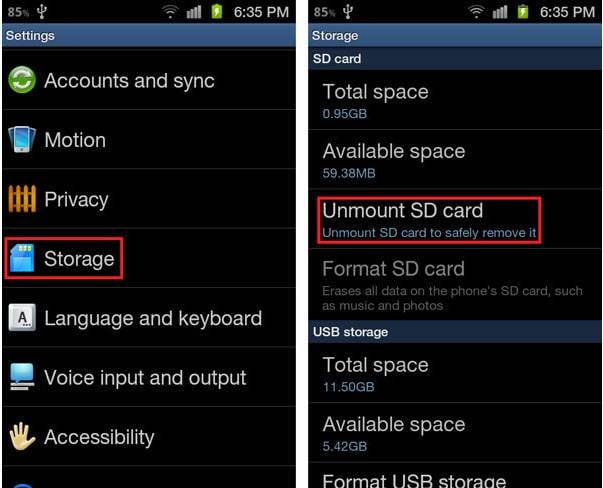
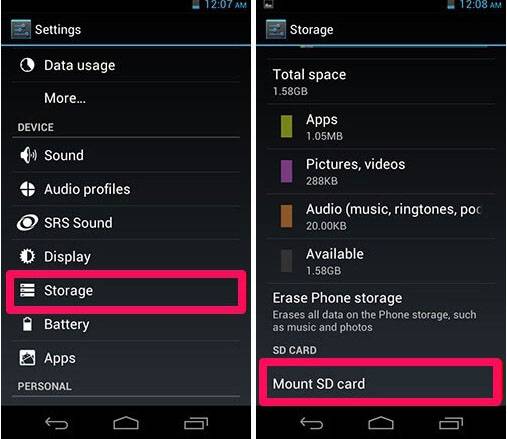
- Stap 1: Navigeer op je telefoon naar Instellingen > Opslag > SD-kaart ontkoppelen. Tik op OK om te bevestigen en haal de SD-kaart eruit;
- Stap 2: Zet je telefoon uit;
- Stap 3: Plaats je SD-kaart opnieuw en zet je telefoon aan;
- Stap 4: Ga naar Instellingen > Opslag > SD-kaart koppelen.
Methode 2: Plaats je SD-kaart opnieuw in je telefoon

Een eenvoudige herplaatsing kan de meeste SD-kaartproblemen verhelpen.
Volg deze stappen om je SD-kaart opnieuw in je Android-apparaat te plaatsen:
- Stap 1: Schakel je apparaat uit en haal de geheugenkaart eruit;
- Stap 2: Inspecteer de kaart op afwijkingen, onregelmatigheden, stof en fysieke schade;
- Stap 3: Reinig de SD-kaartsleuf op je telefoon;
- Stap 4: Plaats je SD-kaart opnieuw in je apparaat;
- Stap 5: Zet je telefoon aan en controleer of de SD-kaart correct werkt.
Methode 3: Fabrieksreset van je telefoon
Als geen van de bovenstaande methoden bevredigende resultaten oplevert, is het laatste wat je kunt proberen je telefoon te resetten naar de fabrieksinstellingen. Onthoud dat een fabrieksreset alle gegevens op je telefoon zal wissen.
Hier is hoe: Navigeer naar Instellingen en tik op Batterij en apparaatverzorging > Opslag > Geavanceerd > SD-kaart > Formatteren > SD-kaart formatteren.
Hoe los je op dat de SD-kaart plotseling niet meer werkt op de camera

Als de SD-kaart in je camera plotseling niet meer werkt, zijn hier enkele stappen die je kunt nemen om te proberen het probleem op te lossen:
- Optie 1: Plaats je SD-kaart opnieuw - soms kan het simpelweg opnieuw plaatsen van een SD-kaart alle geheugenkaartproblemen oplossen. Schakel je camera uit en haal de SD-kaart eruit. Schakel je camera weer in en plaats je SD-kaart opnieuw.
- Optie 2: Update de camerasoftware - camera-software-updates kunnen veelvoorkomende SD-kaartproblemen oplossen, zoals een firmware-bug die ervoor kan zorgen dat je SD-kaart niet meer werkt. Bezoek de website van je camerafabrikant en volg de instructies om de benodigde firmware te downloaden.
Hoe los je op dat de SD-kaart plotseling niet meer werkt op Windows PC
Als je het probleem van een plotseling niet meer werkende SD-kaart op Android of camera niet kunt oplossen, probeer dan je SD-kaart aan te sluiten op je computer. Volg deze richtlijnen om het probleem op te lossen.
Methode 1: Controleer op SD-kaartfouten
Verbind je SD-kaart met je PC via een kaartlezer en volg deze stappen:
- Stap 1: Navigeer naar Mijn Computer en selecteer het station van je SD-kaart;
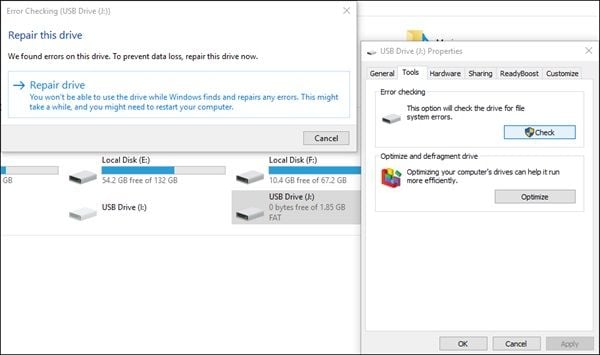
- Stap 2: Klik met de rechtermuisknop op het station en selecteer Eigenschappen > Hulpprogramma;
- Stap 3: Ga naar het tabblad Foutcontrole en selecteer Controleren > Station repareren;
- Stap 4: Laat je PC de reparatie voltooien, koppel de SD-kaart los en start je computer opnieuw op.
Wanneer je PC opnieuw is opgestart, plaats je de kaart terug om te zien of deze correct werkt.
Methode 2: Problemen met je SD-kaart oplossen
Windows Probleemoplosser kan de meeste geheugenkaartproblemen oplossen.
Zo gebruik je het:
- Stap 1: Verbind de SD-kaart met je computer en druk op de Windows knop;
- Stap 2: Selecteer Instellingen uit het menu en klik op Update en beveiliging;
- Stap 3: Navigeer naar Problemen oplossen>Hardware en apparaten>Probleemoplosser uitvoeren;
- Stap 4: Laat je PC controleren op problemen;
- Stap 5: Start je computer opnieuw op.

Methode 3: Update het stuurprogramma van de SD-kaart
Een andere methode om een niet-werkende SD-kaart te repareren is het bijwerken van het stuurprogramma van de kaart.
Hier zijn de stappen:
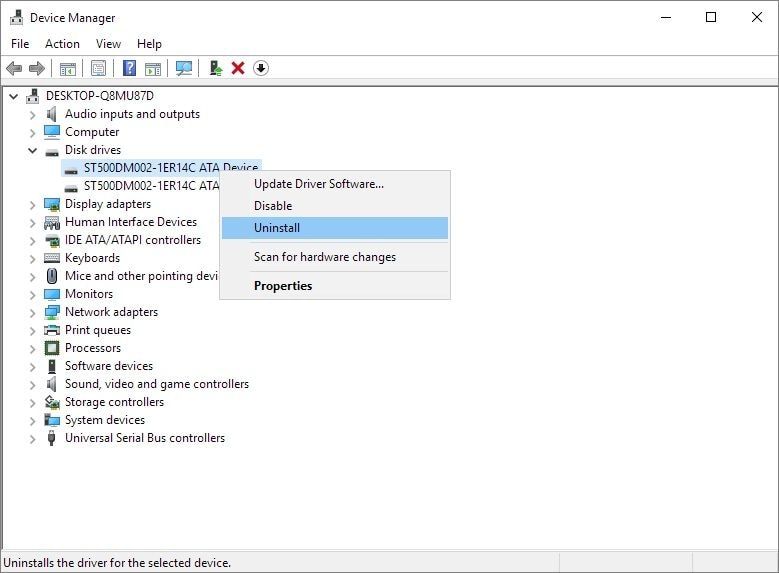
- Stap 1: Druk op Windows en X toetsen en selecteer Apparaatbeheer uit het menu;
- Stap 2: Klik met de rechtermuisknop op het stuurprogramma van de kaart en klik op Verwijderen;
- Stap 3: Klik met de rechtermuisknop op het stuurprogramma opnieuw en selecteer Zoeken naar wijzigingen in de hardware.
Als er een update beschikbaar is, zal Windows je stuurprogramma bijwerken. Koppel de SD-kaart los van de computer, start je PC opnieuw op en plaats de kaart opnieuw om te zien of deze werkt.
Methode 4: Gebruik het Diskpart opdrachtprogramma
Als je SD-kaart plotseling is gestopt met werken tijdens een gegevensoverdracht, is deze mogelijk tegen schrijven beveiligd.
Zo los je dit op met Diskpart:
- Stap 1: Verbind de SD-kaart met je computer;
- Stap 2: Typ cmd in de Zoek balk en open de diskpart.exe;
- Stap 3: Typ Diskpart en druk op Enter;
- Stap 4: Voer listdisk in en selecteer de schijf van je SD-kaart;
- Stap 5: Typ select disk 1 of het nummer van je SD-kaartschijf;
- Stap 6: Voer attribute disk clear read-only en druk op Enter.
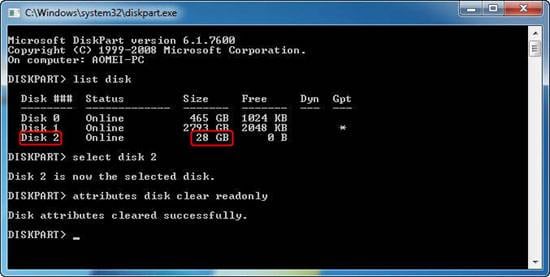
Verwijder je SD-kaart en start je PC opnieuw op. Wanneer je PC opstart, plaats je de SD-kaart en controleer je of deze werkt.
Methode 5: Gebruik Chkdsk
Als geen van de methoden werkt, gebruik dan chkdsk om slechte sectoren op je SD-kaart te repareren die ervoor kunnen zorgen dat deze niet meer werkt.
Hier is hoe:
- Stap 1: Verbind SD met je PC;
- Stap 2: Typ cmd in de Zoek balk en selecteer Als administrator uitvoeren;
- Stap 3: Voer chkdsk n: /f (n staat voor de stationsletter van je SD-kaart);
- Stap 4: Laat je PC het proces voltooien en controleer je SD-kaart op fouten.
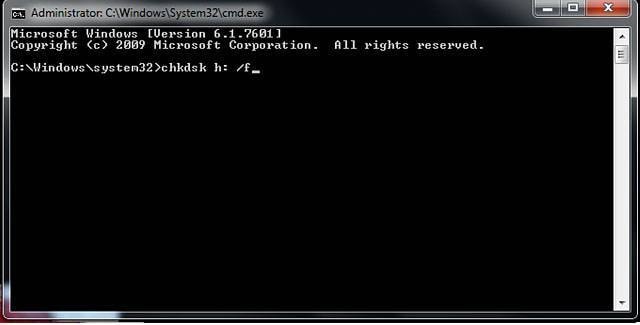
Verwijder de SD-kaart en start opnieuw op. Plaats je kaart opnieuw en controleer of deze werkt.
Hoe los je op dat de SD-kaart plotseling niet meer werkt op Mac
Als je SD-kaart plotseling niet meer werkt op je Mac, kun je je Finder voorkeuren controleren en wijzigen om het probleem op te lossen. Hier is hoe je kunt beginnen.
- Stap 1: Open Finder, klik op de Finder-menubalk, en selecteer Voorkeuren. Ga naar Zijbalk en vink alle items aan in het gedeelte Locaties.

- Stap 2: naar het gedeelte Algemeen en vink alle items aan in het tabblad Toon deze items op het bureaublad. Start je Mac opnieuw op en verbind de SD-kaart met je computer. Deze zou nu correct moeten werken.

Conclusie
Problemen met SD-kaarten zijn vervelend, en het is heel begrijpelijk dat problemen zoals een SD-kaart die plotseling niet meer werkt, je 's nachts wakker houden. Des te meer als je een SD-kaart gebruikt om belangrijke gegevens op te slaan.
Gelukkig biedt deze gids effectieve methoden om van die vervelende SD-kaartproblemen af te komen, ervoor te zorgen dat je geheugenkaart feilloos werkt, en je gegevens te herstellen op Windows, Mac en Android.
Een SD-kaart die plotseling niet meer werkt is een veelvoorkomend probleem dat je in de meeste situaties gemakkelijk kunt oplossen. Als je onderweg bestanden verliest, gebruik dan de Wondershare Repairit data recovery-oplossing om je gegevens terug te krijgen.



