
Gegevensverlies is een van de ongewenste aspecten van het moderne digitale leven waar je mee moet leven. Onder de brede reeks opslagapparaten die tot je beschikking staan, dienen SD-kaarten voor geheugen in telefoons en camera's. Aangezien deze meestal veel belangrijke inhoud bevatten, kan het verliezen van deze bestanden door corruptie of formattering stressvol zijn. Hoewel het misschien lijkt alsof het voorgoed verloren is, is dat niet waar.
Deze uitgebreide gids zal diep ingaan op de gratis SD-kaart hersteltools or geheugenkaart gegevensherstelsoftware die beweren je gegevens terug te krijgen. Van wat ze bieden tot hun nadelen, elk aspect zal worden onderzocht. Lees verder om de beste software te vinden om je verloren inhoud te herstellen.
Probeer Recoverit voor SD-kaart Gegevensherstel
 Beveiliging geverifieerd. 3,591,664 mensen hebben het gedownload.
In dit artikel

Deel 1. Uitgebreide vergelijking van de beste SD-kaart herstelsoftware
Alle keuzes die in deze gids worden besproken zijn van robuuste aard en bevatten veel geavanceerde functies. Het kiezen voor een van deze hangt af van de exacte situatie van hoe en wanneer je de SD-kaartgegevens bent kwijtgeraakt. Om deze keuze wat eenvoudiger te maken, volgt hier een diepgaande vergelijking van de beschikbare opties voor gratis SD-kaart gegevensherstel:
| Toolnaam | Systeemondersteuning | Bestandssysteem ondersteuning | Diepe scan | Pauzeren/Hervatten | Voorbeeldfunctie | Gratis/Betaald | Complexiteitsniveau |
| Wondershare Recoverit | Windows, macOS | NTFS, FAT32, exFAT, HFS+, APFS, Ext2/3/4 | Ja | Ja | Ja | Gratis tot 100MB | Laag |
| Orion File Recovery Software | Windows | FAT12/16/32, NTFS | No | No | Ja | Gratis voor thuisgebruik | Laag |
| PhotoRec | Windows, macOS, Linux | Onafhankelijk van bestandssysteem | Ja | No | No | Gratis | Hoog |
| Disk Drill | Windows, macOS | NTFS, FAT32, exFAT, HFS+, APFS, EXT2/3/4 | Ja | Ja | Ja | Gratis tot 500MB | Laag |
| iCare Recovery Free | Windows | FAT, NTFS, exFAT | Ja | No | No | Gratis | Gemiddeld |
| Wise Data Recovery | Windows | FAT, NTFS, HFS, HFS+, HFSX, Ext2, Ext3 | Ja | No | Gedeeltelijk | Gratis tot 2GB | Laag |
| Glarysoft File Recovery Free | Windows | FAT, NTFS, NTFS + EFS | Ja | Ja | Ja | Gratis tot 2GB | Laag |
| Stellar Data Recovery Free Edition | Windows, macOS | NTFS, FAT16/32, exFAT, Ext2/3/4, HFS, HFS+, APFS | Ja | No | Ja | Gratis tot 1GB | Gemiddeld |
| Windows File Recovery | Windows 10/11 | NTFS, FAT, exFAT, ReFS | Ja | No | No | Gratis | Hoog |
Deel 2. Top gratis SD-kaart herstelsoftware om te gebruiken
Wanneer belangrijke bestanden verdwijnen, kan het kiezen van de juiste oplossing overweldigend aanvoelen. Maar met de juiste hulp hoeft het terugkrijgen van je gegevens niet ingewikkeld of duur te zijn. Er is veel toonaangevende software waar mensen over de hele wereld op vertrouwen, die je kunt proberen om de verloren inhoud terug te halen. Hieronder worden in detail de acht beste keuzes voor gratis kaartgegevensherstelsoftware:
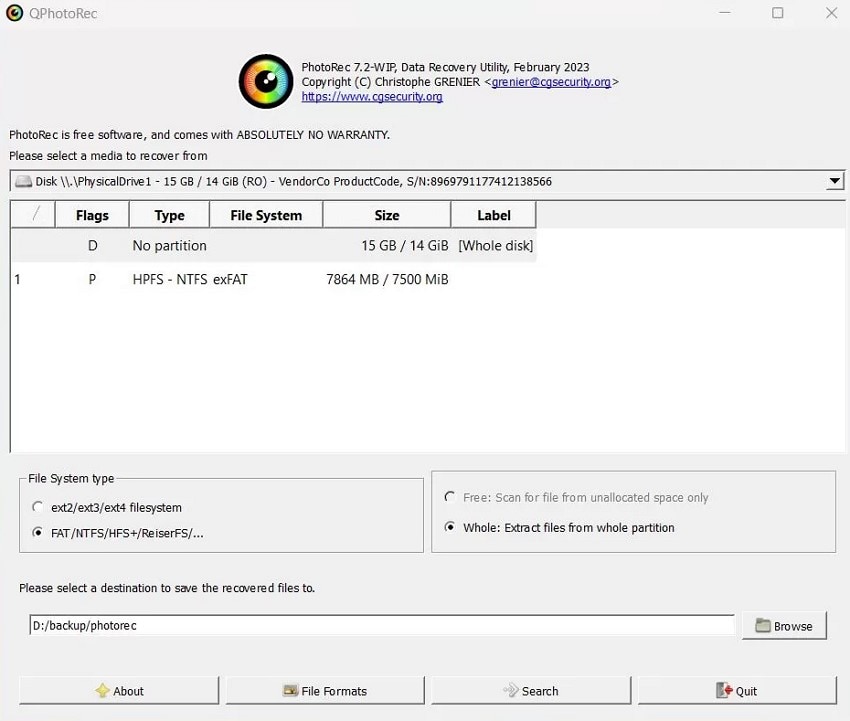
1. PhotoRec
Het is een gratis tool die meer dan 480 bestandsextensies ondersteunt, waaronder documenten, archieven, en zelfs multimediabestanden. Deze gratis SD-kaart hersteltool werkt zelfs als het bestandssysteem ernstig beschadigd of opnieuw geformatteerd is. Daarnaast scant PhotoRec ruwe gegevens direct, waarbij beschadigde partities volledig worden omzeild. Het draait op belangrijke systemen zoals Windows, macOS, Linux, en zelfs oudere platforms, wat het van nature veelzijdig maakt.
2. Disk Drill
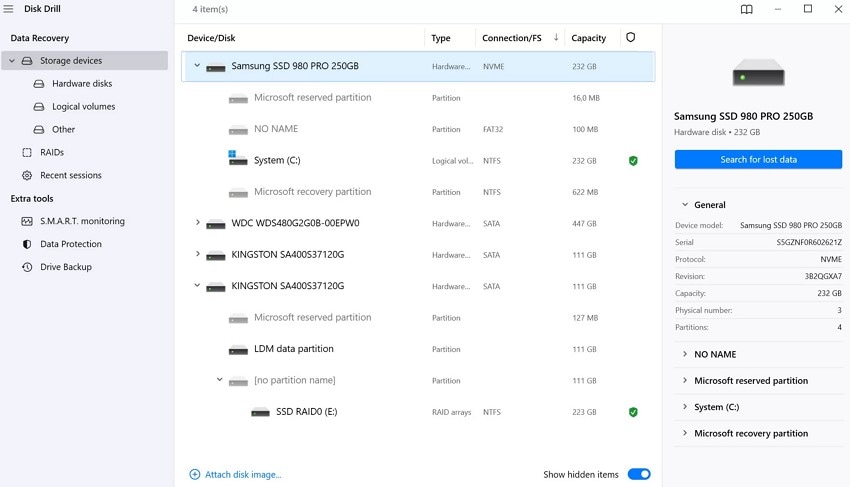
Dit is nog een tool die een betrouwbare oplossing biedt voor gratis SD-kaart gegevensherstel met tot 500 MB gratis. Bovendien bevat het Recovery Vault, dat een extra beschermingslaag biedt voor belangrijke bestanden. De software kan gebruikers ook verloren bestanden laten bekijken voordat het daadwerkelijke herstel begint. Daarnaast biedt Disk Drill byte-level back-ups, wat veilig herstel van falende opslagmedia garandeert.
3. iCare Recovery Free
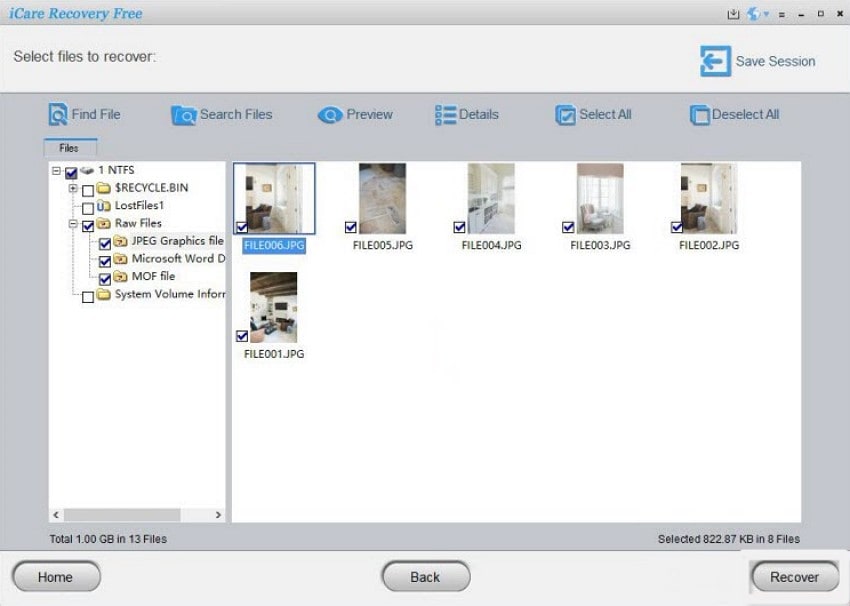
iCare Recovery Free stelt je in staat om bestanden op SD-kaart gratis te herstellen, zonder gegevenslimieten of softwareinstallatie. Het ondersteunt meer dan 800 bestandstypen, waaronder documenten en e-mails van verschillende opslagapparaten. Bovendien voert deze tool diepe scans uit en kan zelfs omgaan met BitLocker-versleutelde schijven. Daarnaast draait het soepel op alle belangrijke Windows-versies, waaronder XP, 7, 10 en 11.
4. Wise Data Recovery
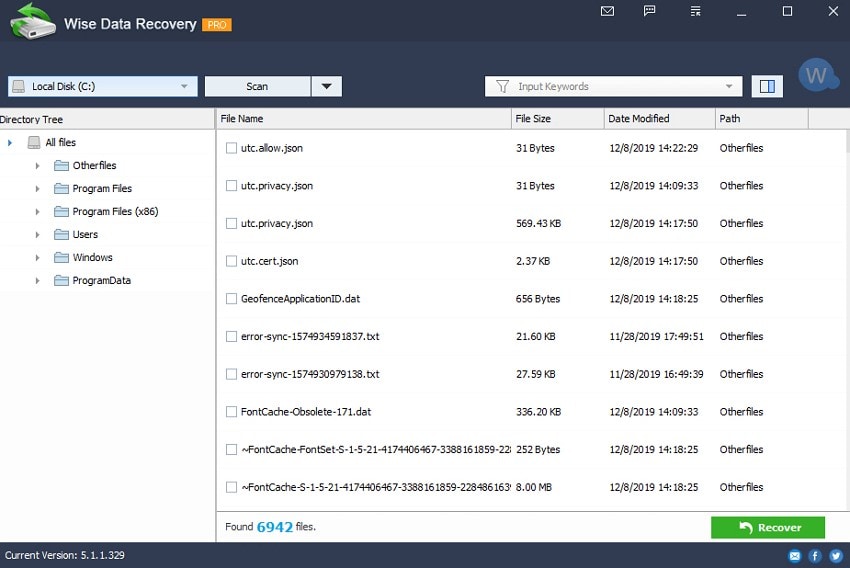
Tijdens het verkennen van de beste tools biedt deze SD-kaart herstel tool 2GB gratis herstel voor verwijderde gegevens en zelfs e-mails van verschillende opslagapparaten. Wise Data Recovery tool ondersteunt herstel van SD-kaarten, USB-drives en mobiele telefoons met snelle scansnelheden. Als de beste gratis SD-kaart gegevensherstelsoftware, bevat het een draagbare versie om overschrijven te voorkomen en werkt het op alle belangrijke Windows-systemen.
5. Glarysoft File Recovery Free
Deze gratis tool vereenvoudigt gegevensherstel met een tweestaps scan- en opslagproces voor efficiënte resultaten. Bovendien ondersteunt het NTFS en NTFS + EFS-bestandssystemen om de hersteldekking tussen apparaten te maximaliseren. Gebruikers kunnen bestanden voorvertonen en selectief herstellen van USB's, harde schijven of SD-kaarten. Als een geheugenkaart herstel software gratis download, herstelt het ook versleutelde, gefragmenteerde of gecomprimeerde bestanden zonder problemen.

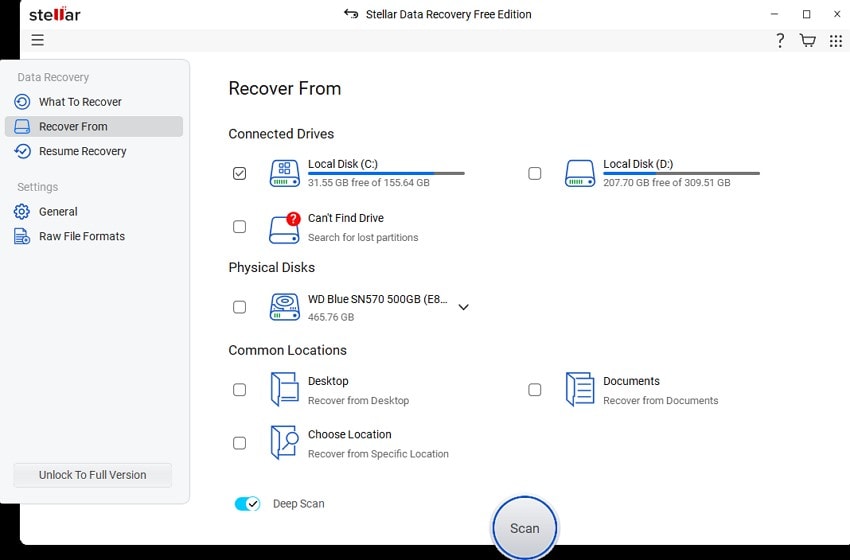
6. Stellar Data Recovery Free Edition
Gebruikers kunnen deze tool gebruiken om tot 1 GB aan verwijderde bestanden van geformatteerde of beschadigde apparaten gemakkelijk terug te halen. De verbeterde RAW-scan detecteert meer dan 270 bestandstypen, wat de nauwkeurigheid van herstel verhoogt. Als je SD-kaart herstel gratis nodig hebt, ondersteunt deze tool bijna alle geheugenkaartmerken en verwerkt schijfversleuteling, zelfs met BitLocker-beveiligde volumes.
7. Windows File Recovery
Ontwikkeld door Microsoft, is deze opdrachtregeltool op maat gemaakt voor gebruikers die comfortabel zijn met tekstgebaseerde interfaces. Het ondersteunt verschillende bestandssystemen, van NTFS tot ReFS. Dat maakt het een veelzijdige keuze voor verschillende opslagapparaten. Hoewel het uitblinkt in herstel op NTFS-schijven, maakt het uitvoeren van commando's om de inhoud terug te krijgen het ongeschikt voor nieuwe gebruikers. Aan de andere kant is deze gratis kaartgegevensherstelsoftware volledig vertrouwd.

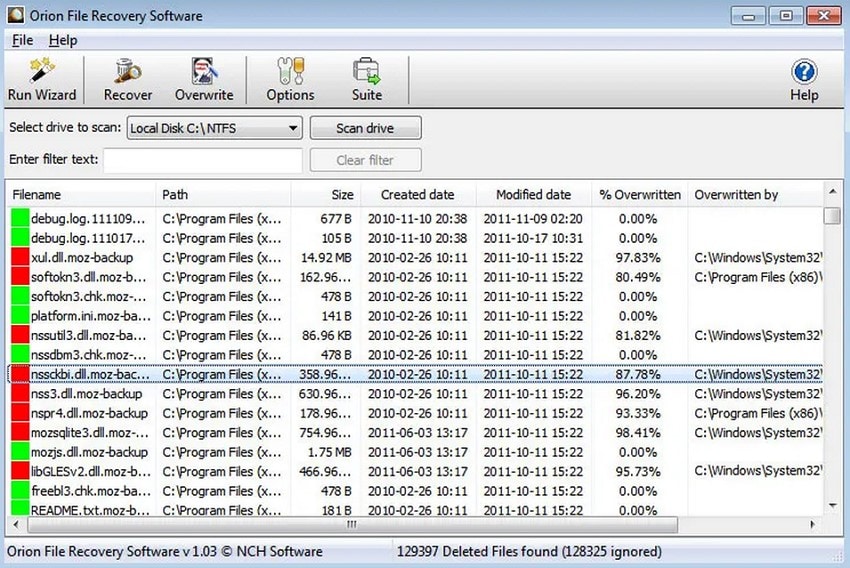
8. Orion File Recovery Software
Met een eenvoudige benadering om terug te krijgen wat je verloren bent, is dit programma een degelijke keuze. Orian File Recovery Software biedt snelle en diepe scanmodi om gebruikers een breed scala aan inhoudstypen te laten herstellen. Wat betreft de zorgen met betrekking tot het bestandssysteem ondersteund door deze gratis SD-kaart hersteltool, werkt het voor FAT en NTFS. Bij het openen met een wizard leidt deze software je door elke stap.
Deel 3. De beste gratis SD-kaart hersteltool: Wondershare Recoverit
Na het verkennen van verschillende mogelijkheden om je inhoud terug te krijgen, is kiezen voor een opvallende optie met robuuste mogelijkheden het belangrijkste doel. Dat leidt tot Wondershare Recoverit, een software die aandacht heeft getrokken vanwege zijn effectiviteit en dynamisch ontwerp. Een uitgebreide gegevenshersteloplossing die wonderen verricht op SD-kaarten en andere opslagapparaten. Bovendien vereenvoudigt de gebruikersgerichte aanpak het proces, waardoor het een favoriete keuze is van velen.
De software ondersteunt meer dan 1.000 bestandsformaten om veelzijdigheid in alle mogelijke scenario's te garanderen. Daarnaast biedt Recoverit een voorbeeldfunctie waarmee gebruikers herstelbare bestanden kunnen bekijken voordat ze het proces starten. Terwijl de gratis versie herstel van maximaal 100 MB toestaat, ontgrendelt de betaalde versie veel onbeperkte mogelijkheden en geavanceerde functies. Deze balans van eenvoud en functionaliteit positioneert Recoverit als een betrouwbare SD-kaart herstel gratis keuze.
Belangrijkste kenmerken van Wondershare Recoverit
- Geavanceerde videoreconstructie: Uitstekend in het opnieuw samenstellen van gefragmenteerde videobestanden, vooral die in high-definition formaten zoals 4K en 8K.
- Opstartbare herstel media creatie: Maakt gegevensextractie mogelijk van anders ontoegankelijke systemen via opstartbare USB om ernstige systeemcrashes op te lossen.
- Ondersteuning voor NAS: Naast standaard opslagapparaten breidt Recoverit zijn herstelmogelijkheden uit naar Network Attached Storage.
Snelle handleiding over het gebruik van de beste gratis SD-kaart herstel
Het biedt de mogelijkheid om de voortgang van scans in realtime te monitoren en biedt opties om scans te pauzeren en te hervatten. Deze flexibiliteit is vooral nuttig bij het verwerken van grote hoeveelheden gegevens. Kies voor de volgende gedetailleerde handleiding om de beste gratis SD-kaart gegevensherstelsoftware te gebruiken voor het terughalen van je inhoud:
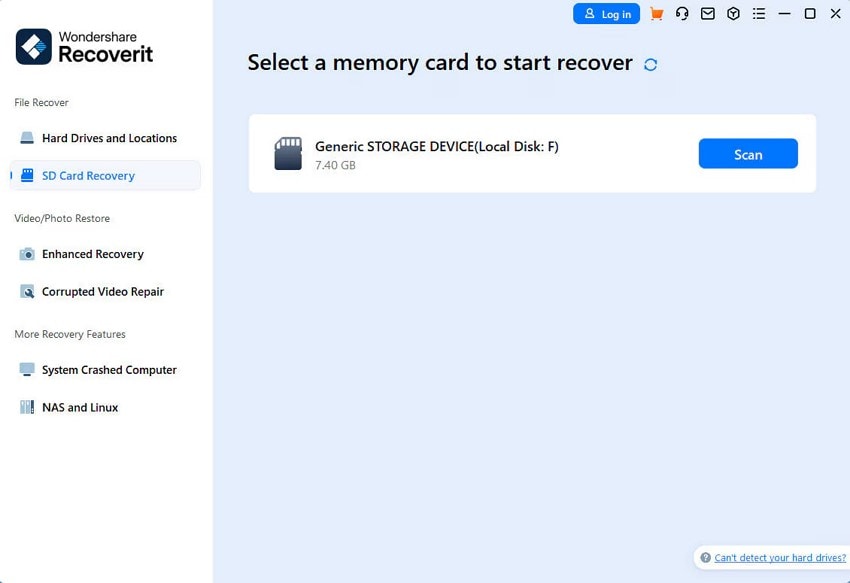
Stap 1. Start het programma en plaats de SD-kaart
Begin je taak door Recoverit op je pc te starten en selecteer de optie "SD-kaartherstel" in de linker zijbalk. Verbind vervolgens je SD-kaart met het systeem zodat de software het kan detecteren en laden.

Stap 2. Begin met het scannen van de herkende SD-kaart voor ontbrekende bestanden
Kies vervolgens je SD-kaart uit de lijst met gedetecteerde schijven en klik op de knop "Scan" om door te gaan. Kort daarna zal de software beginnen met het scannen van de kaart om alle herstelbare bestanden te vinden.
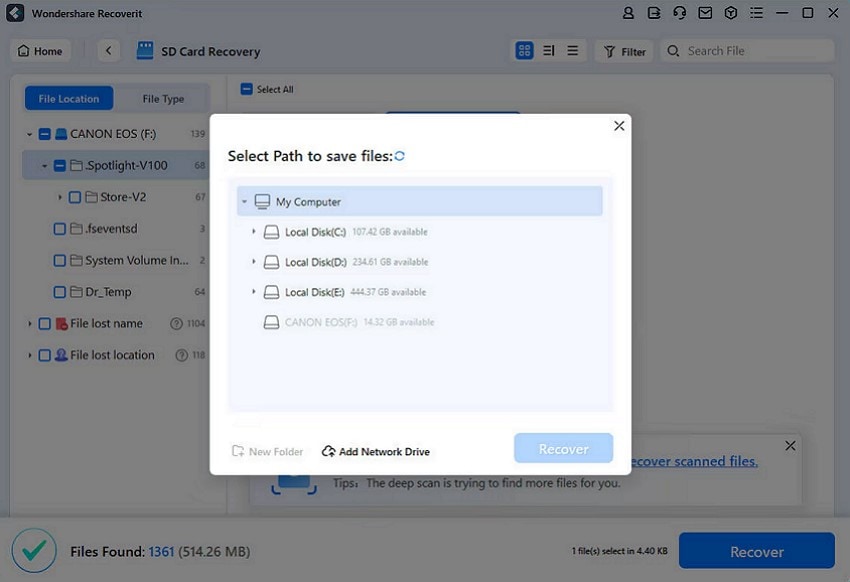
Stap 3. Bekijk scanresultaten en herstel je gewenste bestanden
Op dit punt, kies voor de knop "Voorbeeld" om de integriteit van de beoogde inhoud te bevestigen wanneer de scan eindigt. Kies ten slotte de gegevens die je wilt herstellen en gebruik "Herstellen" om deze operatie af te ronden.
Deel 4. De andere oplossingen om de SD-kaart te repareren en gegevens te herstellen
Hoewel het terughalen van je inhoud essentieel is, is het aanpakken van onderliggende problemen die de toegang tot je gegevens kunnen belemmeren ook een must. Deze problemen kunnen variëren van het niet herkennen van de kaart door je systeem tot het niet kunnen kopiëren van de inhoud. De meeste van deze problemen zijn echter gemakkelijk op te lossen met enkele eenvoudige instructies. Hieronder staan 5 veel voorkomende SD-kaartproblemen en stapsgewijze oplossingen om je te helpen:
1. SD-kaart wordt niet herkend door de computer
Soms weigert je pc simpelweg de aangesloten geheugenkaart uit het niets te detecteren. Het probleem kan zowel een beschadigde kaart als een verouderde driver op je systeem zijn.
Oplossing. Update de driver
Stap 1. Ga naar de "Apparaatbeheer" via het "Power"-menu dat geopend wordt door de toetsen "Win + X" te gebruiken. Ga hier naar de sectie "Schijfstations" om met de rechtermuisknop op het beoogde station te klikken en kies voor "Driver bijwerken."

Stap 2. Bij de volgende prompt, tik op "Automatisch naar drivers zoeken" en laat het systeem de nieuwste versie vinden en bijwerken. Anders gebruik je "Op mijn computer naar drivers zoeken" om bij te werken met een gedownloade versie.

2. SD-kaart is beveiligd tegen schrijven (alleen-lezenmodus)
Dit is een scenario waarbij je de inhoud van een geheugenkaart niet kunt wijzigen. Dit gebeurt doordat de SD-kaart tegen schrijven is beveiligd, wat kan worden gedeactiveerd.
Oplossing. Verwijder schrijfbeveiliging
Stap 1. Start "Opdrachtprompt" op je systeem met beheerdersrechten en voer het commando "diskpart" uit via de knop "OK".
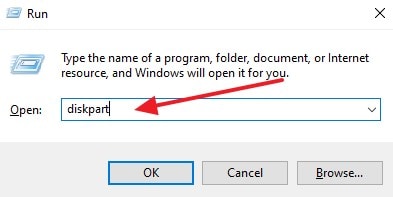
Stap 2. Typ vervolgens het commando "list disk" en druk op Enter om de lijst van alle aangesloten schijven te krijgen. Na het lokaliseren van je SD-kaart, voer je "select disk X" uit na het vervangen van "X" door het kaartnummer. Voer ten slotte het commando "attributes disk clear read-only" uit om alle beperkingen te verwijderen.

3. Beschadigde SD-kaart
Een geheugenkaart kan beschadigd raken door een probleem met het bestandssysteem of slechte sectoren. Dit resulteert in het voorkomen van toegang tot je bestanden of het verschijnen van foutmeldingen.
Oplossing. Voer een CHKDSK-scan uit
Instructies. Start de Opdrachtprompt met verhoogde rechten en voer het commando "chkdsk X: /f /r" uit. Zorg ervoor dat je X vervangt door de stationsletter van je SD-kaart voordat je de instructies uitvoert.

4. SD-kaart wordt weergegeven als vol maar geen bestanden zichtbaar
Soms kan een opslagkaart vol lijken, maar zijn er geen bestanden zichtbaar. Dit gebeurt omdat de functie voor verborgen bestanden actief is.
Oplossing. Schakel verborgen bestanden uit
Instructies. Ga naar de Verkenner op je pc en navigeer naar het tabblad "Beeld" in de bovenste werkbalk. Zorg ervoor dat de optie "Verborgen items" is aangevinkt om de eerder ontbrekende bestanden te bekijken.

5. SD-kaart vraagt om formattering
Wanneer je geheugenkaart je vraagt om het te formatteren voor gebruik, kan dit te wijten zijn aan fouten in het bestandssysteem. Zorg ervoor dat je alle inhoud via een tool zoals Recoverit ophaalt voordat je dit doet.
Oplossing. Formatteer de SD-kaart
Instructies. Zoek de beoogde opslagkaart in Verkenner en klik er met de rechtermuisknop op om te kiezen voor "Formatteren." Kies vervolgens voor "Formatteren" en andere voorkeuren voordat je op "Start" klikt om de taak af te ronden.

Deel 5. Hoe de levensduur van SD-kaarten te verlengen en SD-kaartschade en gegevensverlies van de SD-kaart te voorkomen
Met teruggehaalde inhoud en opgeloste problemen is het belangrijk om te focussen op langetermijnzorg. Correct gebruik en onderhoud voorkomen niet alleen onverwacht gegevensverlies, maar helpen ook de algehele levensduur van je SD-kaart te verlengen. Hieronder staan praktische tips om je geheugenkaart gezond te houden om te voorkomen dat je een gratis SD-kaart gegevensherstel tool nodig hebt:
- Werp je kaart altijd correct uit om onverwachte beschadiging of schade tijdens gegevensoverdracht of apparaatverbrekingen te voorkomen.
- Vermijd het volledig vullen van je SD-kaart, aangezien het vrijlaten van wat ruimte helpt prestatieverminderingen en bestandssysteemfouten te voorkomen.
- Formatteer je geheugenkaart periodiek met behulp van je apparaat om de juiste structuur te behouden en gegevensproblemen te voorkomen.
- Houd je opslagkaart uit de buurt van hitte en direct zonlicht om fysieke schade of risico's op gegevensverlies te voorkomen.
- Gebruik een kwalitatief goede kaartlezer om veilige bestandsoverdrachten te garanderen zonder elektrische of gegevensgebonden schade te veroorzaken.
- Houd je waar mogelijk aan het gebruik van je kaart in één apparaat om bestandssysteemconflicten en mogelijke beschadiging te voorkomen.
- Controleer regelmatig op bestandsfouten of ongewoon gedrag om vroege tekenen van slijtage te herkennen en complete kaartuitval te voorkomen.
- Maak regelmatig back-ups van de inhoud van je opslagkaart naar een externe schijf of cloudopslag als bescherming tegen onverwacht verlies.
Conclusie
Samenvattend hoeft het herstellen van verloren bestanden van een SD-kaart niet stressvol te zijn als je de juiste methode en tool kiest. Van native opties zoals Windows File Recovery tot lichtgewicht software zoals Wise Data Recovery, verschillende gratis SD-kaart hersteltools kunnen helpen in verschillende situaties. Het begrijpen van de hoofdoorzaak van problemen met geheugenkaarten en het toepassen van praktische oplossingen is echter ook belangrijk.
Bij het zoeken naar een meer complete en betrouwbare oplossing, onderscheidt Recoverit zich als de beste gratis SD-kaart herstel tool. Met zijn krachtige scanmotor en sterke ondersteuning voor verschillende bestandstypen en formaten, maakt het het herstellen van gegevens soepel.
FAQ
-
1. Kan ik gegevens herstellen van een fysiek beschadigde SD-kaart?
Het herstellen van gegevens van een fysiek beschadigde SD-kaart is uitdagend en vereist vaak professionele hulp. Gespecialiseerde gegevenshersteldiensten beschikken over de tools en expertise om gegevens van beschadigde kaarten te halen. Dit succes is echter niet gegarandeerd en kan kostbaar zijn. -
2. Waarom hebben herstelde bestanden soms gewijzigde namen of structuren?
Tijdens het herstelproces, vooral na ernstige beschadiging, kunnen metadata van bestanden verloren gaan. Dat resulteert meestal in generieke bestandsnamen en gereorganiseerde structuren. Hoewel de inhoud intact blijft, kan handmatig sorteren noodzakelijk zijn. -
3. Verhoogt het gebruik van dezelfde SD-kaart in meerdere apparaten het risico op gegevensverlies?
Het regelmatig wisselen van een SD-kaart tussen apparaten kan leiden tot bestandssysteemfouten of beschadiging. Het is raadzaam om de kaart te formatteren wanneer u van apparaat wisselt of aparte kaarten voor verschillende apparaten te gebruiken. Als u geen andere keuze hebt, zorg er dan voor dat u alle veiligheidspraktijken volgt om de kans hierop te minimaliseren.

