
Een fotograaf is volledig afhankelijk van de betrouwbaarheid van zijn digitale opslagmedia. Toch verstoort niets een professionele workflow sneller dan een plotselinge technische storing van apparatuur. Je productie kan stagneren wanneer je een specifieke Fujifilm camera kaartfout.
tegenkomt. Dit kritieke probleem voorkomt dat het systeem je mediabestanden indexeert. Toch kunnen verschillende technieken vaak deze veelvoorkomende hardwarecommunicatiestoringen oplossen. Deze gids helpt je daarom de toegang te herstellen en toekomstige SD-kaart problemen te voorkomen.
Probeer Recoverit om gegevensherstel uit te voeren
 Veiligheid geverifieerd. 3,591,664 mensen hebben het gedownload.
In dit artikel
-
- Oplossing 1. Herstart de camera en plaats de kaart opnieuw
- Oplossing 2. Controleer of de SD-kaart ontgrendeld is
- Oplossing 3. Reinig de SD-kaartcontacten en sleuf voorzichtig
- Oplossing 4. Probeer een andere compatibele SD-kaart
- Oplossing 5. Test de kaart in een andere camera of kaartlezer
- Oplossing 6. Maak onmiddellijk een backup van foto's naar computer (indien leesbaar)
- Oplossing 7. Formatteer SD-kaart in Fujifilm cameramenu
- Oplossing 8. Formatteer SD-kaart op computer (volledig, niet snel)
- Oplossing 9. Update Fujifilm camera firmware
Deel 1. Fujifilm Camera Kaartfout – Overzicht
Een Fujifilm kaartfout treedt op wanneer de camera geen gegevens kan lezen of schrijven. Om deze problemen beter te begrijpen, bekijk de veelvoorkomende fouten, oorzaken en symptomen hieronder:
Veelvoorkomende Fujifilm camera kaartfouten die je moet kennen
Het vinden van een goede oplossing voor een niet-geïnitialiseerde Fujifilm kaart begint vaak met het identificeren van de meldingen. De volgende tabel vat de meest voorkomende foutcodes samen waarmee je camera's te maken krijgen:
| Foutmelding | Wat het betekent |
|---|---|
| Kaart niet geïnitialiseerd | De kaart is niet goed geformatteerd of heeft logische beschadiging |
| Kaartfout/Geheugenkaartfout | De camera kon geen toegang krijgen tot de kaart door beschadiging of verbindingsproblemen |
| Kaart niet herkend/Geen kaart | De camera kan geen bruikbare kaart detecteren |
| Lees-/schrijffout | Gegevensbeschadiging of falende opslagcellen op de SD-kaart |
| Beveiligde kaart | De vergrendelschakelaar van de SD-kaart is ingeschakeld |
| Bezig/Geheugen vol | De kaart is onjuist geformatteerd of de opslag is vol |
Fujifilm Camera Kaartfout - Waarom het gebeurt
Het is ook belangrijk om te begrijpen waarom een "Fujifilm camera SD-kaart niet herkend" fout optreedt. Hieronder staan enkele veelvoorkomende oorzaken waarom je dit specifieke probleem tegenkomt:
- Logische beschadiging: Softwarefouten beschadigen vaak de bestandssysteemstructuur op je geheugenopslagkaart.
- Fysieke beschadiging: Bepaalde krassen op het kaartoppervlak voorkomen dat de camera gegevens kan lezen.
- Vuile contacten: Enkele stofdeeltjes of olie op de metalen pinnen blokkeren ook de noodzakelijke elektrische verbinding.
- Incompatibel formaat: De camera kan een kaart die is geformatteerd met een niet-ondersteund computersysteem niet verwerken.
- Stroomstoring: Vaak kan een lege batterij of plotselinge uitschakeling tijdens een opslagbewerking de hele directory beschadigen.
Veelvoorkomende symptomen van een niet-herkende Fujifilm camera SD-kaart
Wanneer je camera de kaart niet kan lezen, toont deze snel duidelijke waarschuwingstekens. Hieronder staan veelvoorkomende tekenen die je helpen dit probleem gemakkelijk te begrijpen:
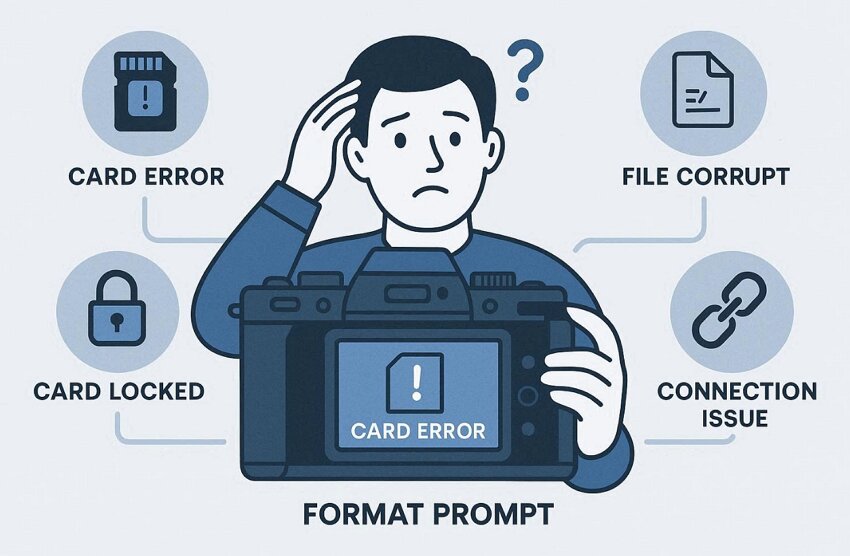
- Kaartfout: De camera toont een kaartfoutmelding wanneer hij gegevens niet goed kan lezen of schrijven.
- Beschadigd bestand: Sommige afbeeldingen lijken beschadigd of kunnen niet worden geopend vanwege bestandsbeschadigingsproblemen.
- Verbindingsprobleem: De kaart past mogelijk niet goed of verliest vaak de verbinding in de camerasleuf.
- Vergrendelingswaarschuwing: Fujifilm camera toont kaart vergrendeld waarschuwing zelfs wanneer de vergrendelingsschakelaar niet is ingeschakeld.
- Formatteringsverzoek: Camera blijft vragen om de kaart opnieuw te formatteren na elke herstart.
Deel 2. Hoe je Fujifilm kaart niet geïnitialiseerd en SD-kaartproblemen kunt oplossen
Aangezien een Fujifilm camera kaartfout je workflow stopt, kunnen verschillende betrouwbare methoden dit oplossen. De volgende 9 oplossingen bieden praktische manieren om je apparaat weer volledig functioneel te maken:
Oplossing 1. Herstart de camera en plaats de kaart opnieuw
Het herstarten van je digitale camera kan vaak tijdelijke systeemcommunicatiefouten oplossen. Deze eenvoudige actie reset de interne software die verantwoordelijk is voor het lezen van geheugenopslag. Je moet dan een oplossing voor een niet-geïnitialiseerde Fujifilm kaart uitvoeren door de media opnieuw te plaatsen. Daarnaast moet je de SD-kaart verwijderen en weer terug in de sleuf schuiven. Deze methode lost kleine problemen op zonder je belangrijke beeldgegevens in gevaar te brengen.
Oplossing 2. Controleer of de SD-kaart ontgrendeld is
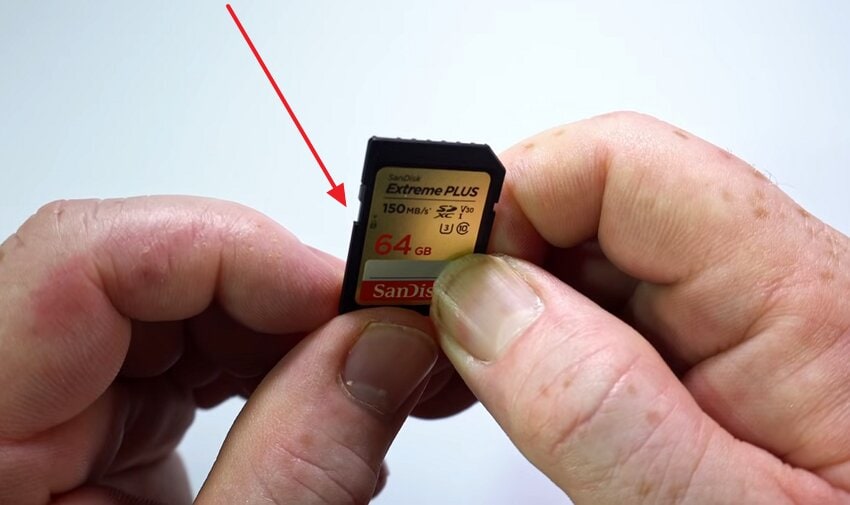
Elke standaard SD-kaart heeft een kleine plastic schakelaar aan de linkerkant. Deze fysieke schuif bepaalt of je camera nieuwe gegevens kan schrijven. Een vergrendelde kaart kan ook een Fujifilm camera geheugenkaartfout veroorzaken. Daarom moet je ervoor zorgen dat de schakelaar naar het uiteinde met de gouden contactpin is geschoven. Deze eenvoudige controle voorkomt dat de camera je essentiële proces voor het opslaan van afbeeldingen blokkeert.
Oplossing 3. Reinig de SD-kaartcontacten en sleuf voorzichtig
Stof of olieresidu op de metalen pinnen veroorzaakt vaak een Fujifilm camera kaartfout. Deze deeltjes blokkeren de elektrische signalen die nodig zijn voor consistente gegevensoverdracht. Je moet een schone microvezeldoek gebruiken om de gouden contacten voorzichtig af te vegen. Een zacht wattenstaafje kan ook diep in de kaartgleuf van de camera komen. Zorg er daarom voor dat je tijdens het reinigen geen losse pluisjes achterlaat.
Oplossing 4. Probeer een andere compatibele SD-kaart
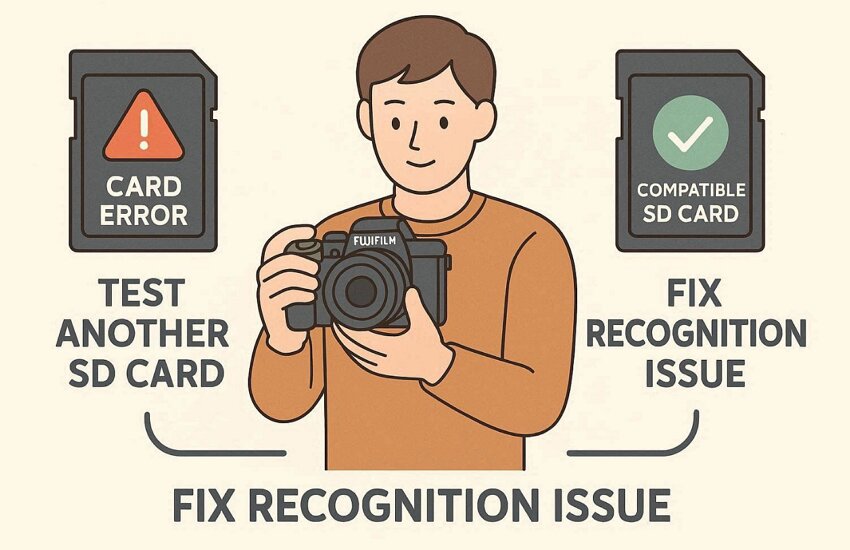
Je moet ook een tweede geheugenkaart testen om te bepalen of de originele opslag defect is. Soms komen herhaalde Fujifilm camera SD-kaart niet herkend fouten door beschadigde opslagkaarten. Het gebruik van een nieuwe, kwalitatieve kaart zorgt voor een soepele communicatie met de firmware van je apparaat. Deze diagnostische stap helpt dus de bron van je technische opslagprobleem te identificeren.
Oplossing 5. Test de kaart in een andere camera of kaartlezer
Daarnaast kun je de geheugenkaart testen of in een andere camera of computer plaatsen. Deze actie helpt bepalen of de specifieke camerasleuf een mechanisch defect heeft. Bovendien kan een ander apparaat een valse Fujifilm camera geheugenkaart vol foutmelding omzeilen. Deze aanpak is snel, betrouwbaar en vereist geen geavanceerde technische kennis of gereedschap.
Oplossing 6. Maak onmiddellijk een backup van foto's naar computer (indien leesbaar)
Fotografen moeten prioriteit geven aan het opslaan van hun digitale afbeeldingen voordat ze reparatieprocedures proberen. Een betrouwbare computerverbinding stelt je in staat om je werk te beveiligen tegen permanent verlies. Zelfs als het gedeeltelijk leesbaar is, kunnen bestanden nog steeds naar een ander apparaat worden gekopieerd. Het is een essentieel onderdeel van elk oplossing voor een niet-geïnitialiseerde Fujifilm kaart proces, dat helpt om je werk te bewaren. Volg daarom de onderstaande instructies om je media naar een nieuwe locatie over te zetten:
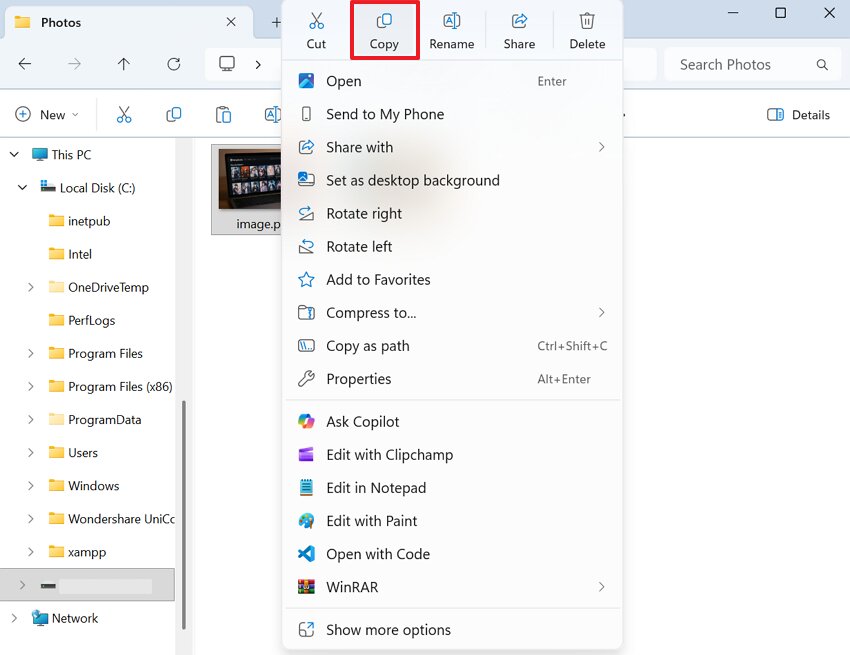
- Na het aansluiten van je geheugenkaart op de pc, navigeer je naar de opslag vanuit "Verkenner". Klik vervolgens met de rechtermuisknop op de mediabestanden en kies voor de optie "Kopiëren".
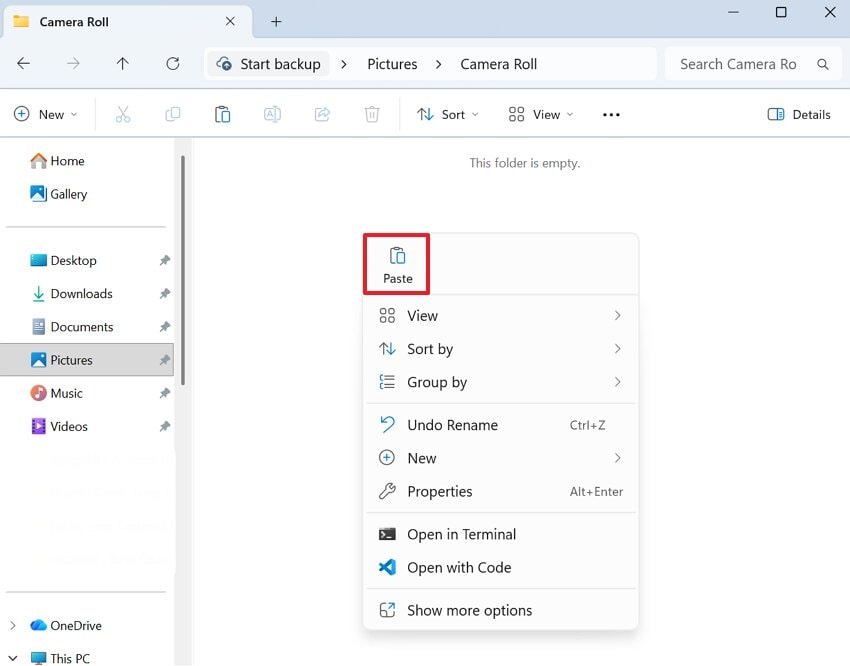
- Ga daarna naar je computeropslag en klik met de rechtermuisknop op het lege gebied om "Plakken" te selecteren.
Oplossing 7. Formatteer SD-kaart in Fujifilm cameramenu
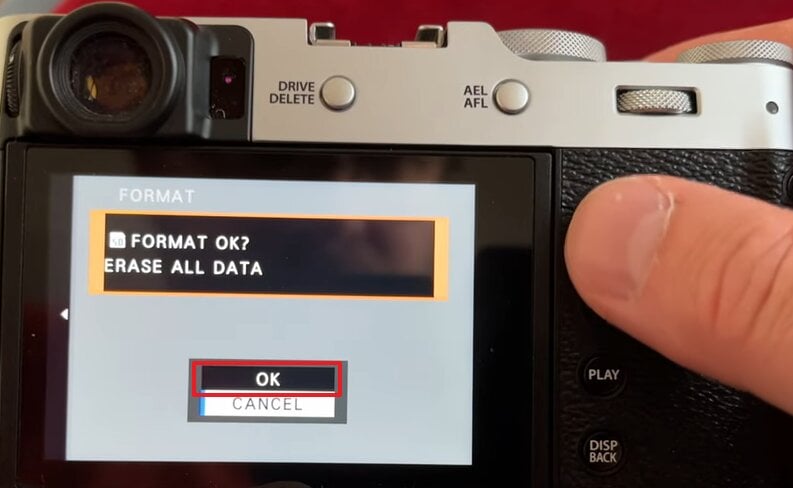
Het formatteren van je geheugenkaart binnen de camera zorgt voor maximale compatibiliteit met het systeem. Dit proces bouwt een nieuwe bestandsstructuur die de interne firmware begrijpt. Bovendien kan een schone formattering de " Fujifilm camera SD-kaart niet herkend fout oplossen. Het optimaliseert ook de opslagruimte voor snelle gegevensopslag tijdens je professionele opnames. Volg deze eenvoudige menu-navigatiestappen om je opslagmedia te formatteren:
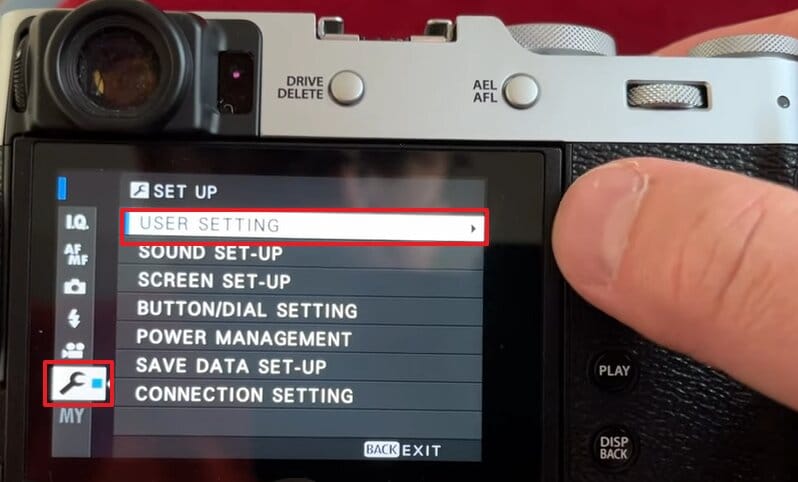
- Druk op de knop "MENU/OK" om het menu te openen en ga naar het tabblad "Instellingen". Ga vervolgens naar de sectie "Gebruikersinstellingen".
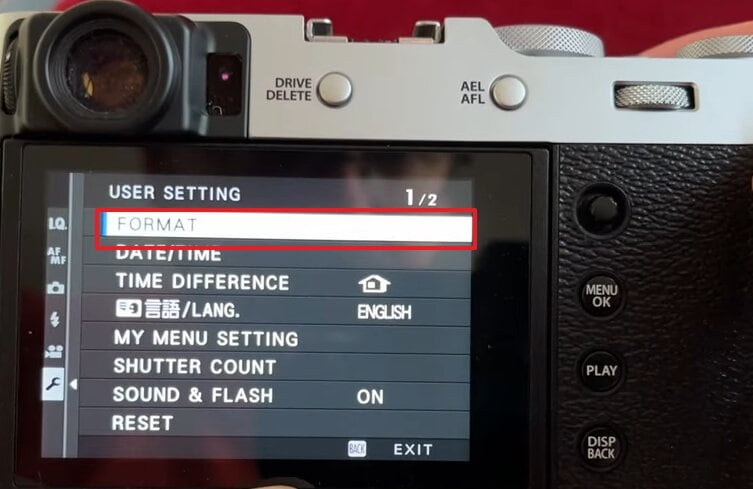
- Navigeer nu naar de optie "Formatteren".
- Zodra je een nieuw scherm ziet, druk op de "OK" knop om de taak te voltooien.
Oplossing 8. Formatteer SD-kaart op computer (volledig, niet snel)
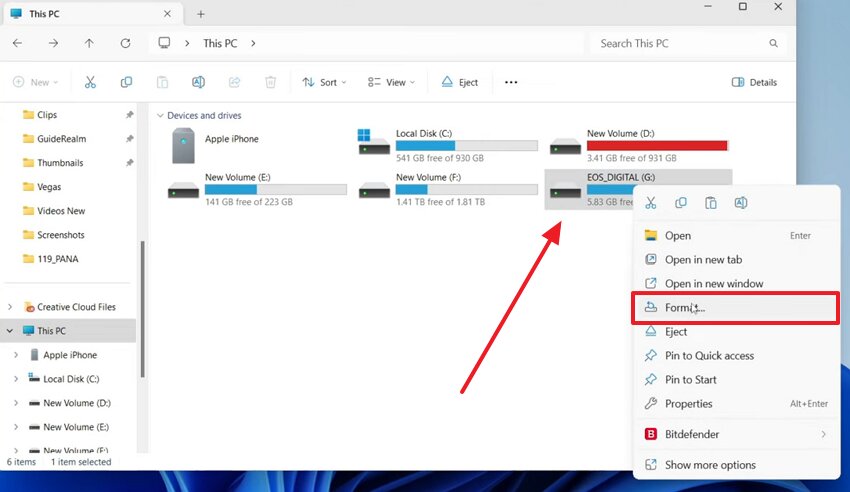
Een volledige formattering op je computer helpt diep beschadigde bestandssysteemsectoren te repareren. Dit proces wist resterende gegevens die problemen veroorzaken zoals de Fujifilm camera geheugenkaart vol foutmelding. Bovendien herbouwt zo'n complete formattering de bestandsstructuur, wat zorgt voor een betrouwbare opslagbasis. Het is ideaal wanneer de native formattering van de camera terugkerende fouten niet kan oplossen. Bekijk in ieder geval deze gedetailleerde stappen om een volledige formattering op je computer uit te voeren:
- Om te beginnen, ga je naar de aangesloten geheugenkaartopslag in je "Verkenner". Vervolgens klik je met de rechtermuisknop erop en kies je "Formatteren".
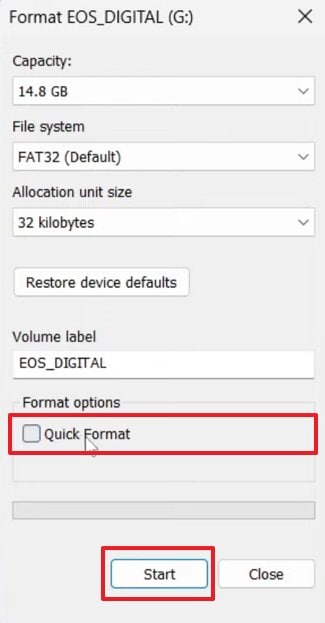
- Ga verder en schakel het vakje "Snelformatteren" uit, klik daarna op "Start".
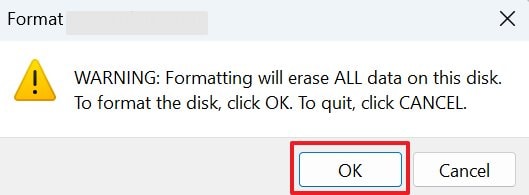
- Zodra je een kleine prompt ziet, klik je op de knop "OK" om het formatteren te starten.
Oplossing 9. Update Fujifilm camera firmware
Het installeren van de nieuwste camerafirmware kan ook verschillende interne softwarecommunicatiebugs oplossen. Fabrikanten brengen vaak updates uit om een hardnekkige Fujifilm camera kaartfout. Dit technische proces verbetert hoe het apparaat interactie heeft met moderne SD-kaarten. Daarnaast bevatten nieuwere softwareversies vaak patches voor veelvoorkomende problemen met het schrijven van gegevens. Volg daarom de stappen om de nieuwste firmware-update te downloaden en te installeren:
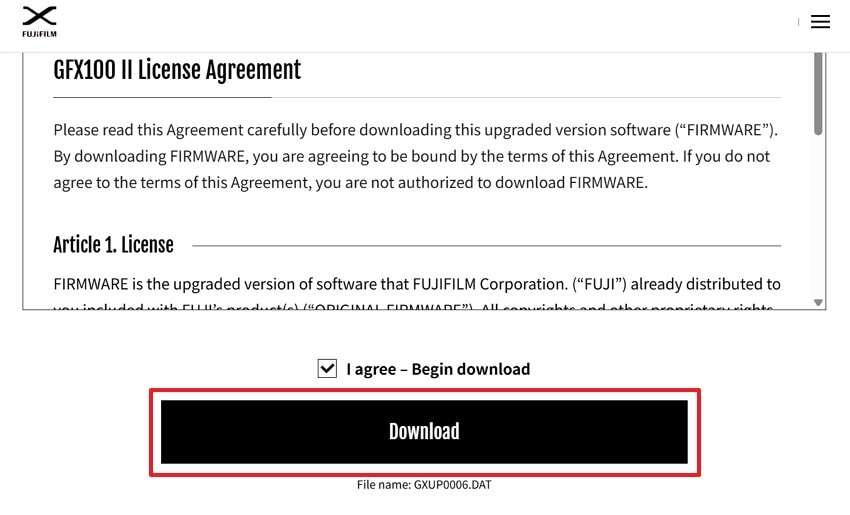
- Ga naar de "Officiële Fujifilm Support/Firmware" pagina op je computer voor jouw cameramodel. Scroll vervolgens naar beneden om het vakje "I Agree - Begin Download" aan te vinken en druk op "Download."
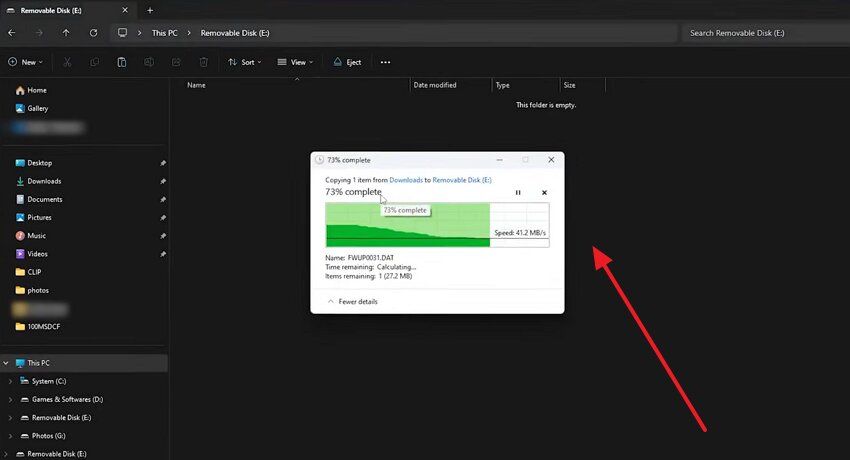
- Plaats vervolgens de geheugenkaart van je camera in de PC en verplaats het gedownloade ".DAT" bestand ernaar.
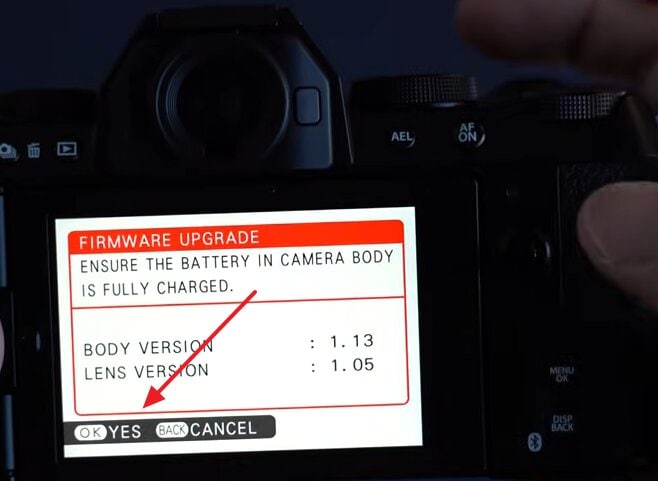
- Plaats de geheugenkaart terug in de camera en houd de knop "DISP/BACK" ingedrukt terwijl je de camera aanzet. Wanneer je het firmwarescherm ziet, kies dan de optie "Yes".
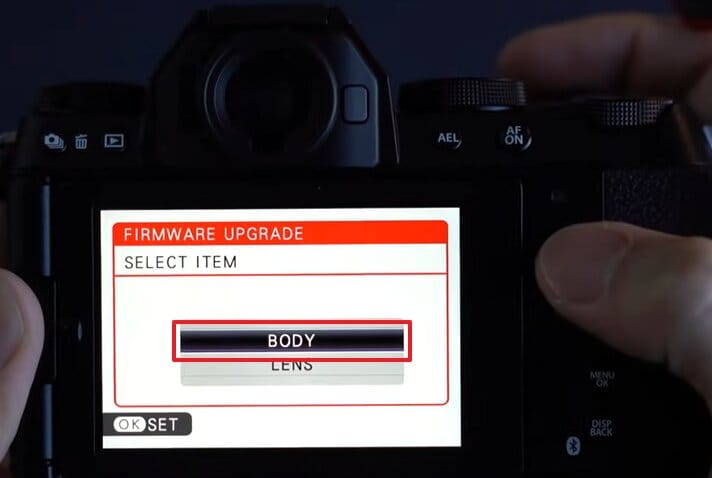
- Je moet kiezen voor "Body" op het volgende scherm.
- Wanneer je bij de bevestigingsprompt komt, druk op de "OK" knop.
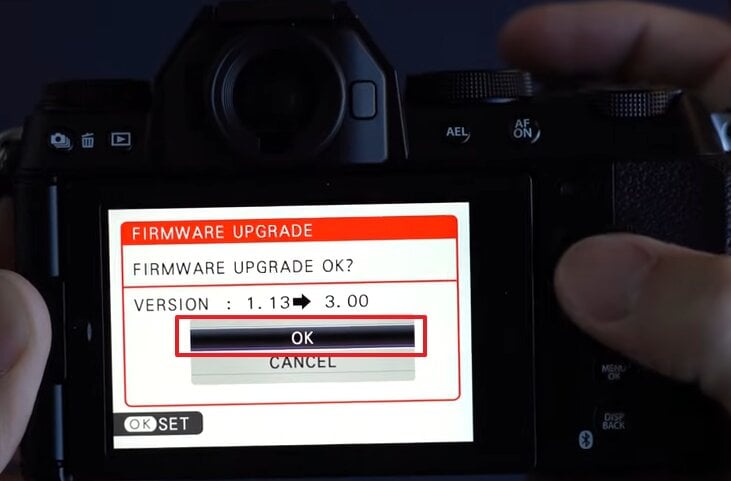
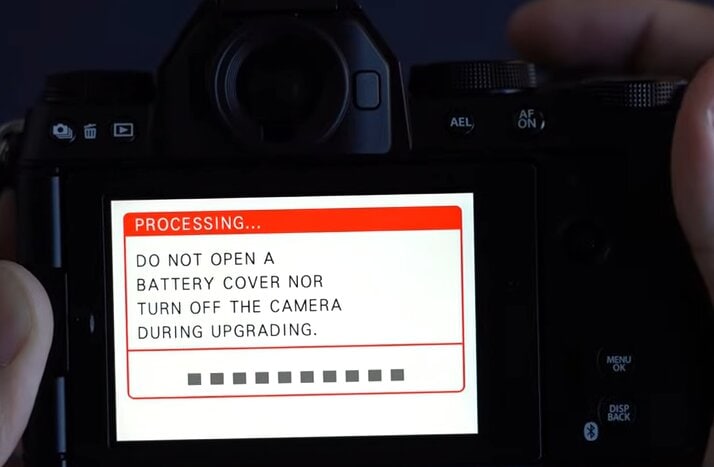
- Wanneer het updateproces start, druk geen knoppen in en zet de camera niet uit totdat de voortgangsbalk volledig is.
Pro Tip. Herstel verloren bestanden van een Fujifilm geheugenkaart met Recoverit
Wanneer een kritieke Fujifilm camera kaartfout leidt tot ontbrekende media, wordt gegevensherstel net zo belangrijk als het oplossen van het hardwareprobleem. Om aan deze behoefte te voldoen, helpt Recoverit gebruikers bij het redden van media van beschadigde of zelfs geformatteerde Fujifilm SD-kaarten. Het ondersteunt een breed scala aan geheugenkaarttypen en merken, waaronder SD en CF. Daarnaast kan het programma meer dan 1000 bestandsformaten verwerken, inclusief Fujifilm RAF RAW-afbeeldingen.
Bovendien scant en matcht gepatenteerde technologie gefragmenteerde videobestanden voor een volledig herstel. Met een native voorbeeldweergave kun je media controleren voordat je deze herstelt, waardoor selectief herstel mogelijk is. Daarnaast helpen krachtige filter- en zoektools je om specifieke opnames of bestandstypen in bibliotheken te vinden. Bovendien kan deze krachtige tool gratis 500MB aan gegevens herstellen, ongeacht de specifieke oorzaak van je kaartfout.
Belangrijkste functies
- Diepgaand scannen: Voert geavanceerde scans uit om verborgen en ernstig beschadigde bestanden te detecteren met hogere nauwkeurigheid bij herstel.
- RAW-herstel: Kan gegevens herstellen van RAW-bestandssystemen wanneer geheugenkaarten ontoegankelijk of onleesbaar worden.
- Videofragment reparatie: Reconstrueert gefragmenteerde video's van uitgebreide Fujifilm-opnames om vloeiende weergave te garanderen.
Handleiding voor het terughalen van verloren bestanden van een Fujifilm geheugenkaart via Recoverit
Recoverit biedt een eenvoudig proces om verloren Fujifilm geheugenkaartbestanden terug te halen. De volgende instructies leiden je door het volledige gegevensherstelproces:
- Selecteer de Fujifilm SD-kaart in Recoverit

- Scan de kaart voor verloren mediabestanden

- Preview en herstel bestanden naar een veilige locatie

Deel 3. 5 Nuttige tips om Fujifilm camera SD-kaartproblemen te vermijden
Goed onderhoud helpt je ervoor te zorgen dat de fout "Fujifilm camera SD-kaart wordt niet herkend" nooit voorkomt. Hieronder staan essentiële tips die helpen bij het onderhouden van de gezondheid van de kaart en betrouwbare prestaties garanderen:
- Kwaliteitskaarten: Kies voor gerenommeerde merken zoals SanDisk of Samsung bij betrouwbare verkopers. Het gebruik van kwaliteitskaarten vermindert het risico op plotselinge hardwarestoringen tijdens opnames.
- Formatteren in de camera: Je moet je geheugenkaart formatteren in de Fujifilm-camerabehuizing. Deze praktijk creëert een verse bestandsstructuur die past bij je specifieke apparaat.
- Zorgvuldige behandeling: Zet de camera uit voordat je de kaart of de interne batterij verwijdert. Bovendien voorkomt wachten tot het toegangslampje stopt met knipperen ernstige logische gegevenscorruptie.
- Fysieke bescherming: Bewaar je SD-kaarten in een beschermend plastic doosje wanneer je ze niet gebruikt. Voorkom dat ze los in zakken zitten, aangezien dit fysieke schade kan veroorzaken of de contacten kan vervuilen.
- Capaciteitsbeheer: Vul je opslagkaart nooit tot de absolute maximale limiet van nul megabytes. Een beetje extra ruimte overlaten helpt de camera bij het verwerken en indexeren van bestanden.
Conclusie
Concluderend vereist het oplossen van een hardnekkige Fujifilm camera kaartfout een zeer zorgvuldige aanpak. Door deze gedetailleerde handleiding te volgen, kun je je professionele fotografieopslagmedia herstellen. Denk er echter aan om je SD-kaarten te onderhouden om toekomstige technische storingen te voorkomen. Consistent formatteren en veilig hanteren zullen je digitale bestanden tijdens opnames veilig houden. Als je nog steeds te maken hebt met gegevensverlies, gebruik dan Recoverit om je belangrijke foto's terug te halen.
FAQ
-
Q1. Moet ik verschillende SD-kaarten gebruiken voor foto's en video's met hoge resolutie?
Voor video-opnamen met hoge snelheid zijn specifieke kaarten met een V30- of V60-snelheidsclassificatie nodig. Het gebruik van een langzame geheugenkaart zal zeker leiden tot het stoppen van de opname en gegevenscorruptie. Controleer altijd de handleiding van je Fujifilm om de beste compatibele opslag voor je behoeften te vinden. -
Q2. Kan ik mijn bestanden terughalen als ik per ongeluk de verkeerde kaart heb geformatteerd?
Formatteren verwijdert de bestandsdirectory, maar de eigenlijke gegevens blijven op de chips staan. In dergelijke gevallen kun je Recoverit gebruiken om een diepe scan uit te voeren en je verwijderde afbeeldingen te redden. Deze geavanceerde tool is perfect voor het herstellen van werk na een verkeerde formattering. -
Q3. Waarom toont mijn camera een bericht dat de kaart beveiligd is terwijl deze ontgrendeld is?
De kleine sensor in de camerasleuf kan vastzitten of beschadigd zijn door stof. Deze mechanische storing voorkomt vaak dat de camera nieuwe gegevens op de kaart kan schrijven. Probeer de sleuf voorzichtig te reinigen met perslucht om een dergelijk hardwareprobleem op te lossen. -
Q4. Is het veilig om dezelfde SD-kaart in meerdere apparaten te gebruiken?
Het gebruik van één kaart in verschillende apparaten kan compatibiliteitsproblemen en bestandssysteemconflicten veroorzaken. Verschillende systemen kunnen kaarten anders formatteren, wat later herkenningsproblemen in Fujifilm-camera's kan veroorzaken. Gebruikers moeten de kaart in de camera formatteren voordat ze deze hergebruiken om de juiste structuur en prestaties te behouden.

