
"Om de opslagruimte van mijn Android-telefoon uit te breiden, heb ik een externe SD-kaart toegevoegd om mijn gegevens zoals documenten, foto's en video's op te slaan. Echter, mijn telefoon stopte met het detecteren van de SD-kaart toen ik probeerde toegang te krijgen tot sommige gegevens die op de SD-kaart waren opgeslagen.
Ik heb mijn telefoon verschillende keren opnieuw opgestart, maar hij detecteert de SD-kaart nog steeds niet."
SD-kaart is een bekende uitgebreide opslagruimte voor Android-telefoons en andere apparaten (inclusief drones, gopro's, camera's etc.) met onvoldoende ingebouwd geheugen en voor mensen die graag games spelen of foto's en video's maken. Echter, "SD-kaart niet gedetecteerd door Android" is een veelvoorkomend probleem door verschillende redenen zoals nep-SD-kaarten, onjuist gebruik van SD-kaarten, verkeerde behandeling, etc.
Als de Android de SD-kaart niet detecteert/herkent, kunnen verschillende oplossingen worden geprobeerd om het probleem op te lossen. Het belangrijkste is de probleemlocatie te bepalen en vervolgens enkele eenvoudige oplossingen te proberen zoals het opnieuw opstarten van de telefoon, het schoonmaken van de SD-kaart, het formatteren van een SD-kaart, etc.
Als het probleem nog steeds niet is opgelost, dan is een Android SD-kaart hersteloplossing nodig om toegang te krijgen tot de bestanden op de SD-geheugenkaart. Recoverit is dergelijke dataherstellingssoftware die helpt bij het terughalen van de gegevens in drie eenvoudige stappen, namelijk Selecteren, Scannen en Herstellen.
Inhoudsopgave
Probleemlocatie voor Micro SD-kaart niet gedetecteerd door Android
Het belangrijkste is om de locatie van het probleem te bepalen. Of het nu een probleem is met de micro SD-kaart, Android-telefoon of iets anders. Probleemlocalisatie bespaart tijd en moeite.
1. Veroorzaakt door SD-kaart
Het is zeer waarschijnlijk dat het probleem wordt veroorzaakt door de SD-kaart. De volgende drie tips helpen bij het identificeren.
- Plaats de SD-kaart in een ander mobiel apparaat dat SD-kaarten kan lezen. Kijk of de geheugenkaart kan worden gedetecteerd.
- Controleer of de computer de SD-kaart kan lezen met een kaartlezer.
2. Veroorzaakt door Android-telefoon
Het probleem kan bij de Android-telefoon liggen. Plaats een andere SD-kaart in de telefoon, die detecteerbaar is op een ander apparaat, en bekijk de resultaten. Als de telefoon de nieuwe SD-kaart niet kan detecteren, ligt het probleem bij de telefoon op software- of hardwareniveau.
3. Andere redenen
Misschien werken de Android-telefoon en SD-kaart afzonderlijk prima, maar werken ze niet samen. Dit is een zeldzaam geval, maar nog steeds mogelijk. Sommige SD-kaarten hebben een stabiele stroomvoorziening nodig. Probeer in dit geval een originele batterij.
Mogelijk bent u ook geïnteresseerd in: Mac herkent SD-kaart niet [Eenvoudige oplossingen!]
11 manieren om het probleem "SD-kaart niet gedetecteerd door Android-telefoon" op te lossen?
- Android-telefoon opnieuw opstarten
- SD-kaart voorzichtig schoonmaken
- SD-kaart ontkoppelen en opnieuw koppelen
- Computer gebruiken voor diagnose
- SD-kaart driver bijwerken
- Compatibiliteit van uw telefoon controleren
- SD-kaart repareren met CHKDSK-commando
- Toegang tot de SD-kaart in veilige modus

- SD-kaart formatteren
- Fabrieksinstellingen Android-telefoon herstellen
- Hardwareprobleem repareren
1. Probeer verschillende eenvoudige trucs
- Android-telefoon opnieuw opstarten
- Verwijder de batterij en SD-kaart uit de telefoon en plaats ze terug.
2. SD-kaart voorzichtig schoonmaken
Slecht contact kan ervoor zorgen dat de SD-kaart niet wordt gedetecteerd of herkend. Om het weer te laten werken, verwijder de SD-kaart en wrijf dan voorzichtig over het metalen deel en maak indien nodig ook de SD-kaartsleuf op de telefoon schoon.
3. SD-kaart ontkoppelen en opnieuw koppelen
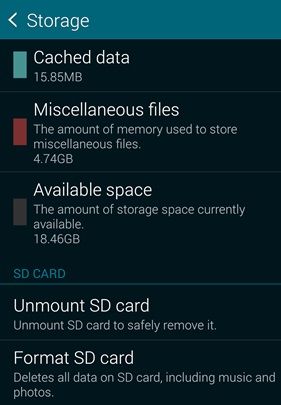
Ga op een Android-telefoon naar Instellingen > Opslag, zoek de SD-kaart sectie. Als het de optie "SD-kaart ontkoppelen" of "SD-kaart koppelen" toont, voer deze bewerkingen uit om het probleem op te lossen. Zorg er tijdens dit proces voor dat de telefoon niet verbonden is met de computer.
4. Computer gebruiken voor diagnose
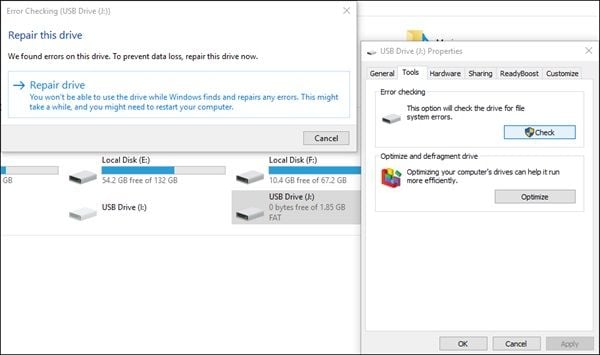
Windows kan sommige fouten op schijfstations repareren, dus u kunt uw SD-kaart op de computer aansluiten om fouten te controleren. Deze oplossing werkt echter alleen als de computer een SD-kaart kan detecteren.
- Plaats de SD-kaart in een kaartlezer en sluit deze aan op een computer.
- Open Mijn Computer en zoek het schijfstation of de SD-kaart.
- Klik met de rechtermuisknop op de schijf en kies Eigenschappen.
- Klik op het tabblad Extra.
- In het gedeelte Foutcontrole kiest u Controleren> Schijf repareren.
- Wanneer het station is gerepareerd, werp de SD-kaart uit en plaats deze terug in de telefoon.
5. SD-kaart driver bijwerken
Als u te maken heeft met het probleem SD-kaart verschijnt niet op Android, kan dit worden veroorzaakt door de verouderde SD-kaart driver. Volg deze methode om uw SD-kaart weer detecteerbaar te maken:
- Sluit de geheugenkaart of SD-kaart aan op uw computer.
- Klik met de rechtermuisknop op het Windows-pictogram en selecteer Apparaatbeheer.
- Zoek de Universele Serial Bus Controllers, klik met de rechtermuisknop op het bijbehorende USB-station en klik op Driver bijwerken.
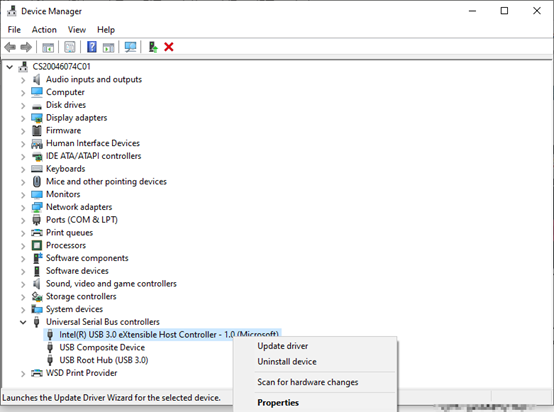
- Wacht vervolgens tot de driver is bijgewerkt. Start uw computer opnieuw op en kijk of het SD-kaart verschijnt niet op Android probleem is opgelost of niet.
6. Compatibiliteit van uw telefoon controleren
Als uw Android-telefoon verouderd is, is deze mogelijk niet compatibel met uw SD-kaart. De nieuwste MicroSD-kaarten zijn bijvoorbeeld ontworpen voor hogere snelheid en meer opslagruimte, wat niet compatibel is met oudere Android-apparaten in het lagere segment.
U kunt proberen de SD-kaart te vervangen door een eenvoudigere om te controleren of het probleem is opgelost of niet.
7. SD-kaart repareren met CHKDSK-commando
Als er interne problemen zijn met de SD-kaart, kan uw Android-telefoon deze mogelijk niet herkennen. Op deze manier kunt u het CHKDSK-commando proberen om dit probleem op te lossen.
- Sluit de SD-kaart aan op uw computer.
- Klik met de rechtermuisknop op het Windows-pictogram en selecteer Windows PowerShell (Admin).
- Voer nu het volgende commando in en druk op Enter: chkdsk X: /R (vervang X door de letter die aan uw SD-kaart is toegewezen)

- Wacht tot CHKDSK het proces heeft voltooid.
Op deze manier zal CHKDSK de gehele SD-kaart controleren op slechte sectoren en het probleem indien mogelijk repareren.
8. Toegang tot de SD-kaart in veilige modus
Het SD-kaart verschijnt niet op Android kan ook worden veroorzaakt door de apps van derden op uw apparaat. We kunnen de veilige modus gebruiken om te diagnosticeren of dat het geval is. Als de SD-kaart kan worden herkend in de veilige modus, waar alle apps van derden zijn uitgeschakeld, kunt u proberen de recent gedownloade apps te verwijderen om het probleem op te lossen.
Volg deze methode om uw telefoon naar de veilige modus te schakelen (neem bijvoorbeeld een Samsung Android-telefoon):
- Schakel uw Android-telefoon uit door de toets Volume omlaag en de zijtoets tegelijkertijd ingedrukt te houden. Selecteer Uitschakelen.

- Zodra het scherm uitgaat, houdt u de toets Volume omlaag en de zijtoets tegelijkertijd ingedrukt om het opnieuw op te starten.
- Zodra u het Samsung-logo op het scherm ziet verschijnen, laat u de zijtoets los en blijft u de toets Volume omlaag vasthouden.

- Als u nu de veilige modus in de linkeronderhoek van het scherm ziet verschijnen, laat u de toets Volume omlaag los.

- Controleer of het probleem "SD-kaart niet gedetecteerd door Android" is opgelost in de veilige modus. Als het werkt, ga naar Instellingen->Apps om apps te verwijderen die u niet herkent of die er kwaadaardig uitzien.

- Houd de toets Volume omlaag en de zijtoets tegelijkertijd ingedrukt en klik op de optie Opnieuw opstarten om uw telefoon naar de normale modus te schakelen.

9. SD-kaart formatteren
Deze oplossing is ook alleen van toepassing wanneer uw computer de SD-kaart kan herkennen.
- Sluit de SD-kaart aan op de computer via een kaartlezer.
- Maak een back-up van de SD-kaart op de computer.
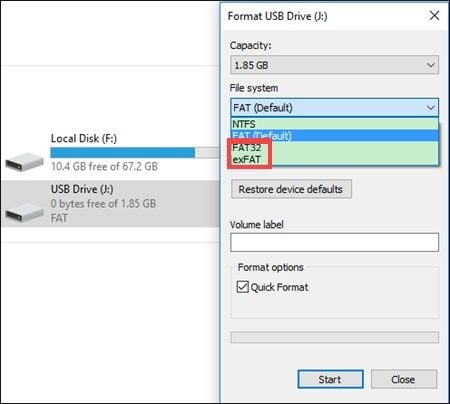
- Klik met de rechtermuisknop op het SD-kaartstation en kies vervolgens Formatteren.
- Klik op Start om de SD-kaart te formatteren.
- Plaats de SD-kaart in uw telefoon.
10. Fabrieksinstellingen Android-telefoon herstellen
Soms wordt door softwareproblemen SD-kaart niet gedetecteerd op Android. Een fabrieksreset kan sommige softwarefouten op Android-telefoons oplossen.
11. Hardwareprobleem repareren
Als alle bovengenoemde methoden het probleem SD-kaart niet gedetecteerd door Android niet voor u oplossen, dan is het hoogstwaarschijnlijk een hardwareprobleem. Ofwel de SD-kaart is beschadigd of de mobiele telefoon.
Hoe gegevens herstellen en repareren van een niet-gedetecteerde SD-kaart
Als u gegevens bent kwijtgeraakt door dit probleem, maak u dan geen zorgen, probeer de volgende methode om uw probleem perfect op te lossen!
1. Inleiding tot Recoverit Data Recovery
Recoverit Data Recovery is een krachtige data recovery software die helpt bij het terughalen van verloren en verwijderde bestanden in verschillende scenario's. Het herstelt alle bestandstypen, waaronder documenten, afbeeldingen, foto's, video's, e-mails en andere bestanden.
Het haalt ook gegevens terug uit alle scenario's van gegevensverlies, waaronder geleegde prullenbak, onbedoelde verwijdering, schijfformattering, beschadigde externe apparaten, en zelfs vastgelopen computers.
- Recoverit biedt verschillende modi voor gegevensherstel. Een eenvoudige scan kan worden uitgevoerd om ontoegankelijke gegevens te benaderen. En voor meer gedetailleerde resultaten kan ook "all-around recovery" worden uitgevoerd.
- Om selectief gegevens te herstellen, biedt de applicatie een voorbeeldweergave van herstelde gegevens.
- Het herstelt alle bestandstypen, waaronder foto's, video's, gecomprimeerde bestanden, enz.
- Ondersteunt gegevensherstel van laptops, interne hardware en alle belangrijke secundaire gegevensopslagapparaten.
- Recoverit Data recovery desktop-applicatie is beschikbaar voor zowel Windows als Mac.
- Recoverit Ultimate helpt u zelfs gefragmenteerde video's te herstellen en beschadigde/kapotte/beschadigde video's te repareren.
2. Stappen om gegevens te herstellen met Recoverit
Recoverit helpt bij het herstellen van gegevens die verloren zijn gegaan op een extern apparaat op een Windows-computer. Het externe apparaat kan externe hardware, geheugenkaart, SD-kaart, USB-flashdrive, enzovoort zijn.
Om bestanden te herstellen is het belangrijk om Recoverit op de computer te starten.
Stappen om gegevens te herstellen
Stap 1: Selecteer de locatie
Om verloren of verwijderde bestanden te herstellen, ga naar de SD-kaartsectie. Selecteer het doel SD-kaartapparaat. En klik op Scan om te zoeken naar de verloren gegevens.

Stap 2: Scan de locatie
Er wordt een alomvattende scan van de doellocatie gestart. Het duurt een paar minuten om het scannen te voltooien. Tijdens het proces kunt u het scannen pauzeren of stoppen als u uw gegevens op enig moment vindt.

Stap 3: Wacht op het scannen
Het scannen van gegevens is bezig. Wacht tot het scanproces is voltooid.
Stap 4: Bekijk een voorbeeldweergave en herstel bestanden
Na het scannen worden alle verloren gegevens getoond en kunt u de doelgegevens zoeken en selecteren. Klik op de herstelknop en de gegevens worden direct teruggehaald.

Leer meer over het gratis herstellen van gegevens van een geheugenkaart.
3. Inleiding tot de geavanceerde videoherstellingsfunctie van Recoverit
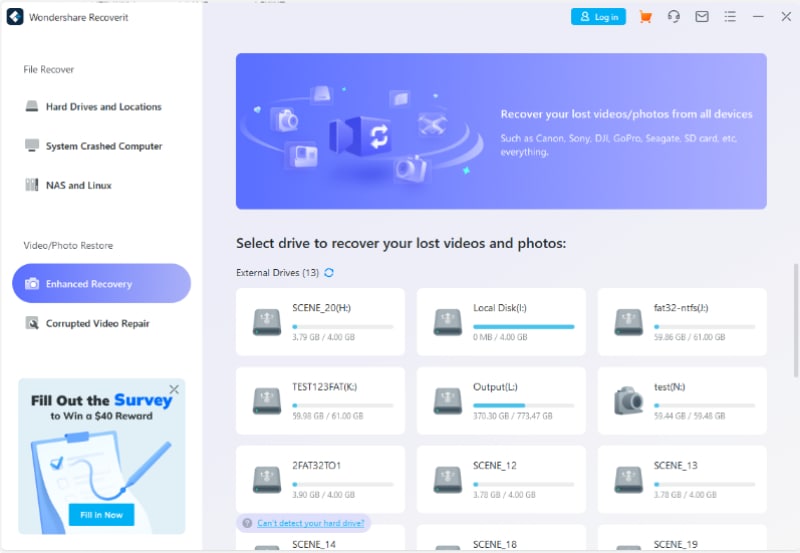
Recoverit Data Recovery is een krachtig videobestandsherstelprogramma, het kan gemakkelijk verwijderde video's terughalen. Videobestanden verschillen van elk ander type gegevens. Soms kunt u na de voorbeeldweergave met de software videobeschadiging ontdekken. Als dat zo is, werkt Recoverit voor u. Recoverit Data Recovery Ultimate ondersteunt de functie Geavanceerd Videoherstel. Het scant, verzamelt en koppelt de fragmenten van uw beschadigde video's, en zorgt er zo voor dat de meeste van uw video's worden hersteld van DSLR, digitale camera's, drones, actiecamera's, dashcams, camcorders, SD-kaarten, pc, HDD, enz. Recoverit ondersteunt alle videoformaten: AVI, MOV, MP4, 3GP, 3G2, ASF, SWF, enz.
De stappen in het geavanceerde videoherstellingsproces zijn als volgt:
- Scan en koppel uw videofragmenten
- Voeg de fragmenten van dezelfde video samen
- Herstel uw video's en houd 95% ervan intact
- Herstel een onbeperkt aantal videobestanden zonder beschadiging
- Klik op de optie Geavanceerd Videoherstel om het gefragmenteerde videobestand te herstellen.
U moet mogelijk deze instructievideo bekijken

4. Stappen om beschadigde video te repareren met Recoverit
Videobestanden kunnen om verschillende redenen beschadigd raken. Als u bijvoorbeeld niet voorzichtig bent bij het afsluiten van de computer en een videobestand op de achtergrond wordt afgespeeld, loopt dat bestand het risico op beschadiging. Of als er geen goed antivirusprogramma op uw computer is geïnstalleerd. Een andere reden die kan leiden tot beschadiging van het videobestand is een apparaatfout tijdens de opname van de video.
Repairit is krachtige videoreparatiesoftware voor het repareren van beschadigde of kapotte MOV-, MP4-, M2TS-, MKV-, MTS-, 3GP-, AVI- en FLV-bestandsformaten. Het ondersteunt twee reparatiemodi. Snelle reparatie is voor het repareren van verschillende videofouten. De geavanceerde reparatie kan uw beschadigde video's repareren door de gegevens en technologie van de voorbeeldvideo die met hetzelfde apparaat is opgenomen, te analyseren.
Repairit Video Repair heeft de volgende functies:
- Repareer meerdere videoformaten tegelijkertijd.
- Gratis scan voor beschadigde video's en bekijk gerepareerde video's voordat u ze opslaat
- Geen beperkingen op de grootte van videobestanden voor reparatie
- Repareer elk aantal beschadigde videobestanden
Stappen om beschadigde video te herstellen
Stap 1: Voeg uw beschadigde video's toe
Start de applicatie op uw computer. Om uw beschadigde videobestanden te repareren, kunt u ze toevoegen door op de knop Toevoegen te klikken of het gebied "Video toevoegen en beginnen met repareren".

Stap 2: Repareer uw video's
Zodra u alle beschadigde video's hebt toegevoegd, klikt u op de optie Repareren om het videoreparatieproces te starten.

Stap 3: Bekijk de video's
Het duurt even voordat de reparatie is voltooid en zodra het reparatieproces is voltooid, verschijnt er een herinnering met informatie over succesvolle reparatie op het scherm. Druk op OK om de bewerking te sluiten.

Stap 4: Geavanceerde modus voor ernstig beschadigde video (optioneel)
Als de video's ernstig beschadigd zijn en niet succesvol zijn gerepareerd, ga dan naar de geavanceerde reparatiemodus. Klik gewoon op de knop Geavanceerde Reparatie.
Voeg vervolgens een voorbeeldvideo toe en repareer het nu.

Stap 5: Gerepareerde video opslaan
De geavanceerde reparatie voert het reparatieproces uit en toont een succesbericht wanneer het proces helemaal klaar is. Nu kunt u deze video's afspelen en zult u geen fouten op het scherm zien.




