
Het probleem van een SD-kaart die geen bestanden toont is een ernstig probleem voor gebruikers die vertrouwen op verwijderbare opslag voor professionele gegevens. Wanneer een SD-kaart toegankelijk lijkt maar geen bestanden toont, kan dit wijzen op onderliggende problemen, zoals corruptie van het bestandssysteem. Deze situatie creëert onzekerheid omdat de gegevens mogelijk nog steeds aanwezig zijn maar onleesbaar voor het besturingssysteem.
In deze context kunnen uitgestelde actie of onjuiste probleemoplossingsmethoden resulteren in onherstelbaar gegevensverlies. Een gestructureerd begrip van de oorzaken en passende herstelbenaderingen zal worden belicht in deze ultieme gids.
Probeer Recoverit om SD-kaartherstel uit te voeren
 Veiligheid geverifieerd. 3,591,664 mensen hebben het gedownload.
In dit artikel

Deel 1. Hoe weet je of je SD-kaart ontbrekende of verborgen bestanden heeft
Je kunt meestal het onderscheid maken tussen ontbrekende of verborgen bestanden wanneer een SD-kaart gebruikte ruimte toont maar geen bestanden. Bijvoorbeeld, Verkenner in je telefoon of opslagopties van je computer kan aangeven dat de kaart vol is maar slechts een paar mappen tonen. Een ander teken is wanneer bepaalde mappen plotseling snelkoppelingen worden of hun pictogrammen er vreemd uitzien, wat kan gebeuren door een virusaanval.
Precies gezegd, als je kaart minder gegevens toont dan verwacht of sommige belangrijke mappen ontbreken, kan dit wijzen op kaartcorruptie. Gebruikers kunnen ook foutmeldingen opmerken bij het openen van bestanden, zoals "bestand niet gevonden" of "map is leeg." In sommige gevallen kan de SD-kaart er normaal uitzien op het ene apparaat maar minder bestanden tonen op een ander.
Deel 2. 5 Veelvoorkomende redenen waarom SD-kaartbestanden verdwijnen of verborgen worden
Alle mogelijke oorzaken achter de SD-kaart die geen bestanden toont worden besproken in deze sectie, waardoor je snel oplossingen kunt toepassen:
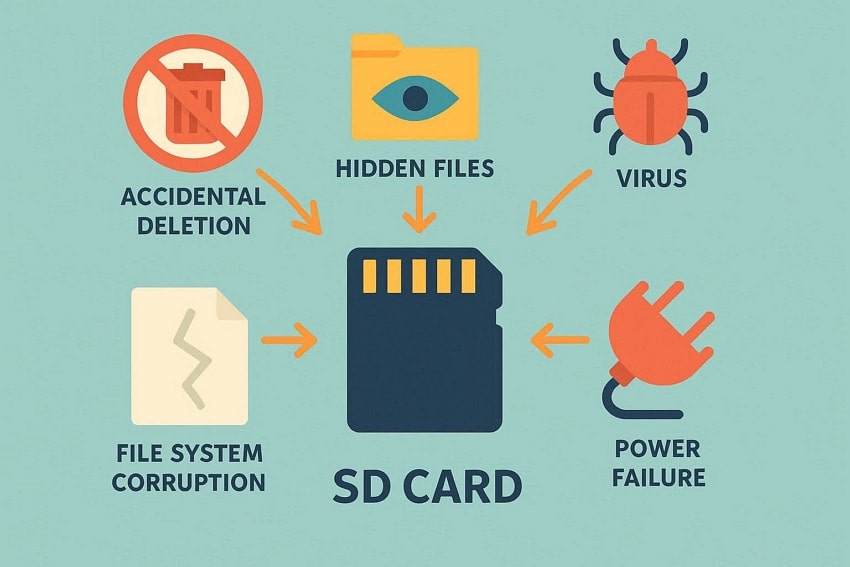
- Onbedoelde verwijdering of formattering: Bestanden kunnen verdwijnen als iemand ze per ongeluk verwijdert of de SD-kaart formatteert zonder back-up. Dit gebeurt vaak bij het snel opruimen van opslag of het indrukken van de verkeerde optie op de telefoon of pc.
- Door virus- of malware-infectie: Sommige virussen verbergen bestanden door hun kenmerken te wijzigen of ze zelfs te verwijderen of beschadigen. Daarom zie je mogelijk alleen snelkoppelingen, vreemde mappen, of minder bestanden, hoewel de gebruikte ruimte van de kaart hetzelfde lijkt.
- Beschadigd bestandssysteem: Als de SD-kaart wordt verwijderd terwijl bestanden worden gekopieerd, of het apparaat de stroom verliest, kan het bestandssysteem beschadigd raken. Wanneer dit gebeurt, kunnen bestanden onleesbaar worden of verschijnen als 0 KB, hoewel ze nog steeds ruimte innemen.
- Onjuiste uitwerping of plotselinge verwijdering: SD-kaarten die worden verwijderd zonder veilig uitwerpen kunnen bestandsregistraties beschadigen, vooral tijdens overdrachten. Dit zorgt ervoor dat recente foto's, video's of mappen verdwijnen of leeg lijken de volgende keer dat je ze aansluit.
- Nep, beschadigde of versleten kaart: Goedkope of namaakkaarten rapporteren vaak een hogere capaciteit dan ze werkelijk hebben, zodat nieuwe gegevens oude bestanden overschrijven. Fysieke schade of slijtage na verloop van tijd kan ook slechte sectoren creëren, waardoor sommige bestanden verdwijnen of niet kunnen worden geopend.
Deel 3. SD-kaart toont geen bestanden? Eenvoudige oplossingen voor verbindingsproblemen
Wanneer een SD-kaart geen bestanden toont, is dit gekoppeld aan verbindings- of detectieproblemen; de werkelijke oorzaak is vaak extern in plaats van gegevens-gerelateerd. Daarom richt de onderstaande sectie zich op het herstellen van een stabiele verbinding met elke oplossing uitgewerkt in duidelijke stappen:
Oplossing 1. Controleer de SD-kaart op fysieke schade
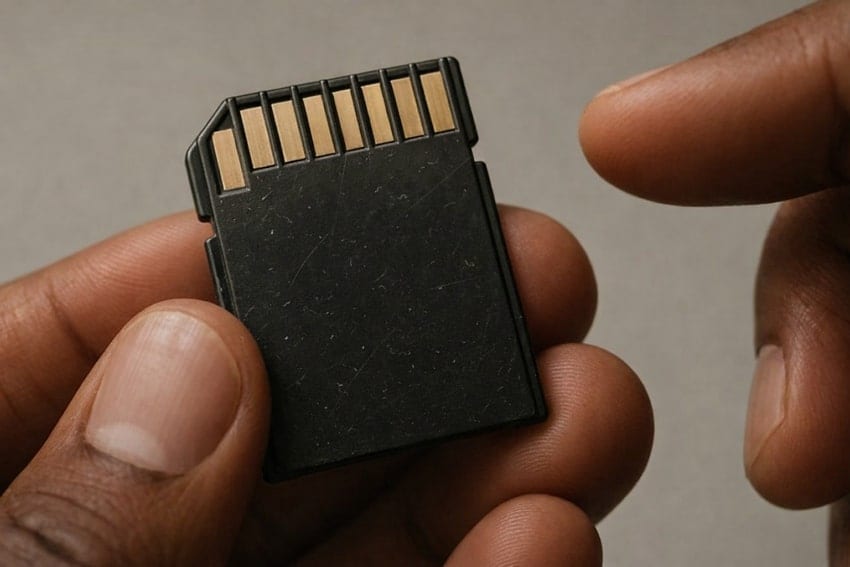
Elke kleine schade, zoals stofophoping of buiging, kan de gegevensoverdracht tussen de kaart en de lezer onderbreken. Hiervoor moet je de SD-kaart veilig uitwerpen en verwijderen uit je apparaat om de metalen contacten te controleren op stof of vingerafdrukken. Reinig voorzichtig en controleer of de kaart fysiek gebarsten is, aangezien het apparaat deze mogelijk helemaal niet kan lezen.
Oplossing 2. Probeer een andere kaartlezer of apparaat
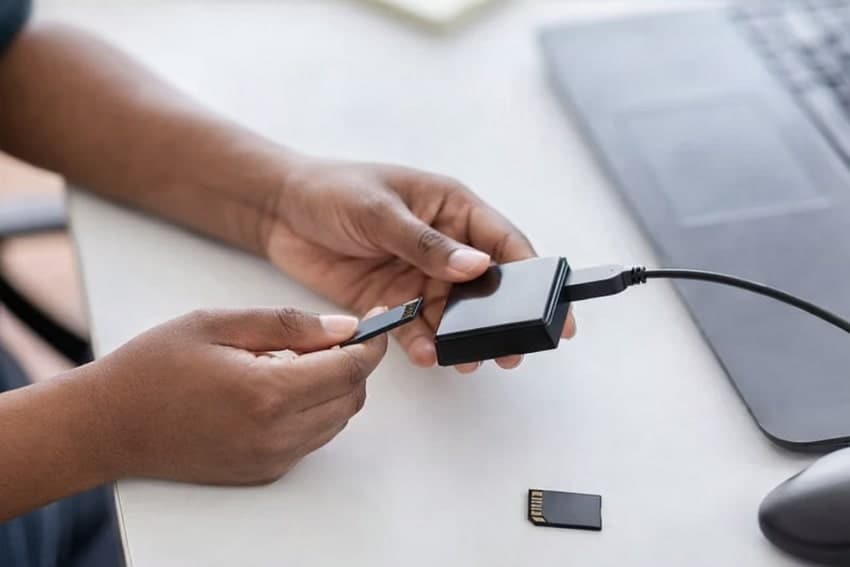
Kaartlezers en USB-poorten zijn gevoelig voor slijtage, compatibiliteitsproblemen en stroominconsistenties. Een defecte lezer kan de SD-kaart detecteren maar kan de bestanden niet weergeven, waardoor gebruikers aannemen dat de kaart beschadigd is. Voor een betere analyse verwijder je de SD-kaart uit de huidige kaartlezer of apparaat en plaats je deze in een andere lezer. Test indien mogelijk de SD-kaart op een andere computer en verifieer of de bestanden aanwezig zijn.
Oplossing 3. Update of herinstalleer apparaatstuurprogramma's
Verouderde of incompatibele stuurprogramma's kunnen de SD-kaart verkeerd interpreteren, wat resulteert in vragen zoals Hoe bekijk ik foto's op een SD-kaart? Zodra je stuurprogramma's bijwerkt of opnieuw installeert, worden compatibiliteitsproblemen na systeemupdates opgelost en wordt normale toegang hersteld. Volg hiervoor de gegeven richtlijnen en leer hoe je je apparaatstuurprogramma's kunt bijwerken:
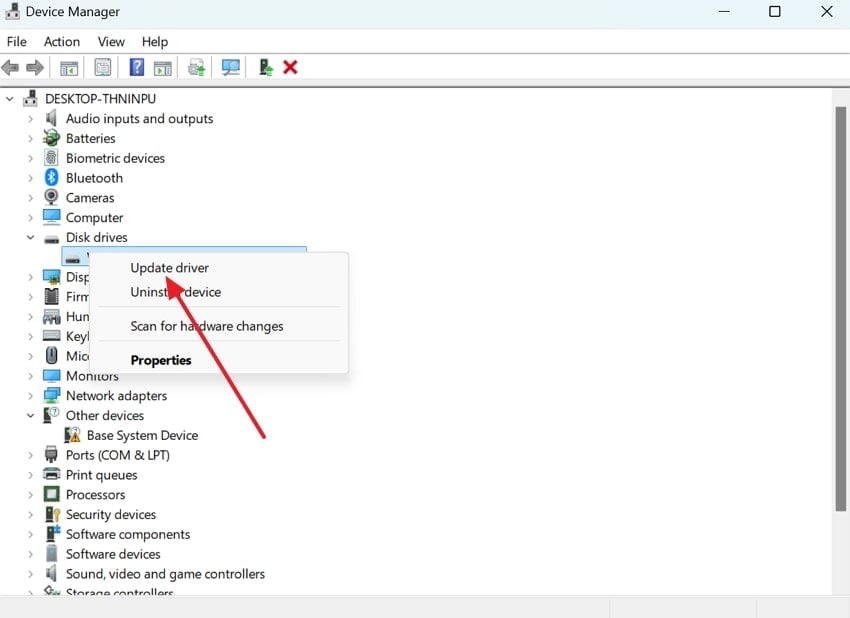
- Open "Apparaatbeheer" in Windows, zoek Schijfstations en klik met de rechtermuisknop op je SD-kaartlezer. Kies hier de optie "Stuurprogramma bijwerken" uit het menu en installeer de bijgewerkte versie.
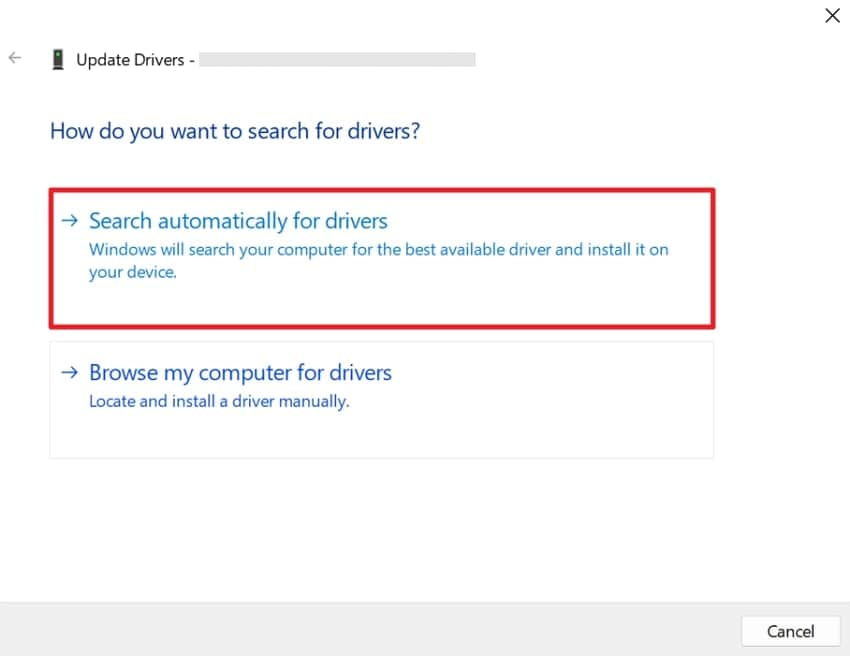
- Druk vervolgens op de optie "Automatisch naar stuurprogramma's zoeken" en laat Windows het nieuwste stuurprogramma installeren.
Deel 4. Wanneer de SD-kaart geen bestanden toont? Eenvoudige oplossingen om te proberen
Een andere mogelijkheid voor de SD-kaart die geen bestanden toont is dat je kaart wordt gedetecteerd maar leeg lijkt. Vanuit dit perspectief behandelt de sectie eenvoudige oplossingen om bestaande gegevens te onthullen in plaats van ze te repareren of herstellen:
Oplossing 1. Verborgen bestanden inschakelen in Verkenner
Bestanden op een SD-kaart kunnen als verborgen worden gemarkeerd door onbedoelde instellingswijzigingen, bestandssysteemfouten of virusactiviteit. Door verborgen bestanden in te schakelen kun je inhoud bekijken die op de kaart blijft maar standaard niet wordt weergegeven. Volg eenvoudig de instructies en onthul de gegevens die niet meteen zichtbaar zijn in je Verkenner:
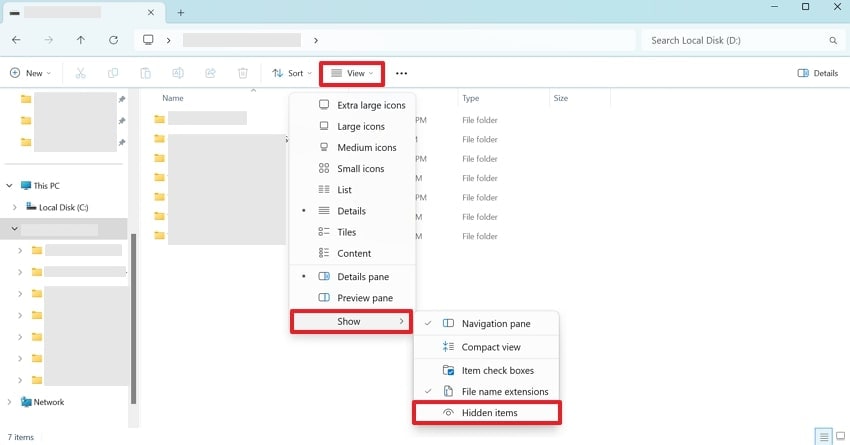
Instructies. Plaats de SD-kaart in je pc en open Verkenner om de inhoud te bekijken. Klap van bovenaf het menu voor "Beeld" uit en navigeer naar de optie "Tonen". Selecteer daarna de optie "Verborgen items" om deze in te schakelen en alle verborgen mappen op de SD-kaart te onthullen.
Oplossing 2. Zoek naar delen of segmenten van de bestanden
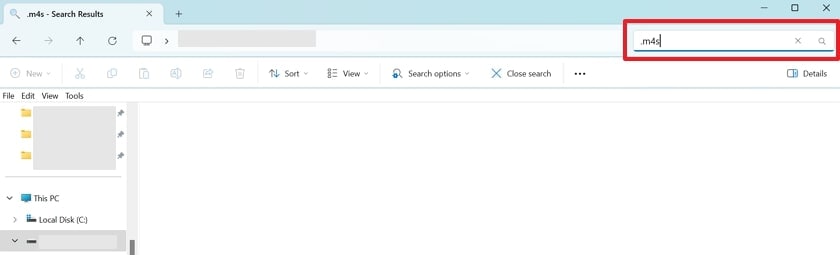
Soms raken bestandsnamen, extensies of mapstructuur beschadigd, waardoor ze moeilijk handmatig te vinden zijn. Je kunt echter zoeken naar gedeeltelijke bestandsnamen of trefwoorden om gegevens te ontdekken die op de SD-kaart zijn opgeslagen. Volg de instructies en herstel bepaalde ontbrekende bestanden in plaats van de gehele inhoud van de kaart:
Instructies. Open Verkenner en klik op je SD-kaart zodat het zoeken beperkt blijft tot dat station. Gebruik nu het zoekvak en typ een deel van de bestandsnaam die je zoekt. Bekijk daarna de zoekresultaten en open eventuele bestanden die verschijnen.
Deel 5. Als de SD-kaartgegevens verloren zijn gegaan? Gebruik gegevensherstelsoftware om bestanden te herstellen
Voor een SD-kaart die gebruikte ruimte toont maar geen bestanden, kan een herstelprogramma het verschil maken tussen permanent verlies en het terugkrijgen van je bestanden. Recoverit, met een slagingspercentage van 99,5%, is de beste optie voor volledig bestandsherstel. Het kan niet alleen verwijderde of beschadigde bestanden van SD-kaarten herstellen. Dit robuuste gegevensherstelprogramma gebruikt deep learning om je SD-kaart sector voor sector te scannen, zelfs als deze was geformatteerd.
Het werkt met SD-kaarten die worden gebruikt in camera's, drones en telefoons, inclusief merken zoals GoPro. Om complexe verliesscenario's aan te pakken, zoals onbedoelde formattering, corruptie of schade aan het bestandssysteem, op SD-kaarten. Het is beschikbaar op zowel Windows als macOS, zodat SD-kaarten kunnen worden hersteld op het systeem dat het meest geschikt is. Het streeft ernaar om visuele kwaliteit en afspeelbaarheid te herstellen, zodat beeldmateriaal van camera's of drones weer bruikbaar wordt.
Belangrijkste functies
- Ondersteunt meerdere bestandsformaten: Het programma ondersteunt meer dan 1000 bestandsformaten, zoals video's, foto's en documenten.
- Geheugenkaart gegevensherstel: Het kan gegevens ophalen van alle soorten en merken geheugenkaarten door diep te scannen om verloren gegevens te herstellen.
- Voorbeeld van bestanden na scan: Zodra de scan is voltooid, kun je een voorbeeld bekijken van je herstelde gegevens, inclusief video- en audiobestanden.
Eenvoudige handleiding om ontbrekende bestanden van SD-kaarten te herstellen met Recoverit
Volg de gegeven tutorial om af te rekenen met de SD-kaart die geen bestanden toont paniek eens en voor altijd:
- Kies de verbonden SD-kaart om te scannen
Verbind eerst je SD-kaart met je computer, en het programma zal automatisch je apparaattype identificeren. Druk daarna op de knop "Start Scan" om een uitgebreide scan te starten.
- Begin de scan op je SD-kaart
Zodra de scan begint, kun je het proces op elk moment pauzeren of stoppen als je je bestanden tussendoor vindt.
- Bekijk en herstel je gewenste bestanden
Na het voltooien van de scan, bekijk je bestanden en druk je op de knop "Herstellen" om ze lokaal op te slaan op je apparaat.
Deel 6. Geconfronteerd met SD-kaartcorruptie? Herstel je gegevens zonder iets te verliezen
Zodra corruptie wordt vermoed, kunnen veel problemen, zoals een SD-kaart die geen bestanden toont, worden opgelost met ingebouwde systeemtools. Elke methode hieronder bevat een duidelijke uitleg met stapsgewijze instructies om permanent gegevensverlies te minimaliseren:
Oplossing 1. Scan SD-kaart op virus of malware
Malware- of virusinfecties zijn een veel voorkomende maar vaak verborgen oorzaak van SD-kaartcorruptie. Daarom kan een grondige virusscan kwaadaardige processen elimineren die voortdurend de bestandstoegang verstoren. Dit helpt niet alleen verborgen bestanden te herstellen, maar voorkomt ook verdere corruptie, waardoor latere herstelstappen effectief blijven. Volg de begeleide tutorial en scan de SD-kaart om je gegevens te herstellen zonder iets te verliezen:
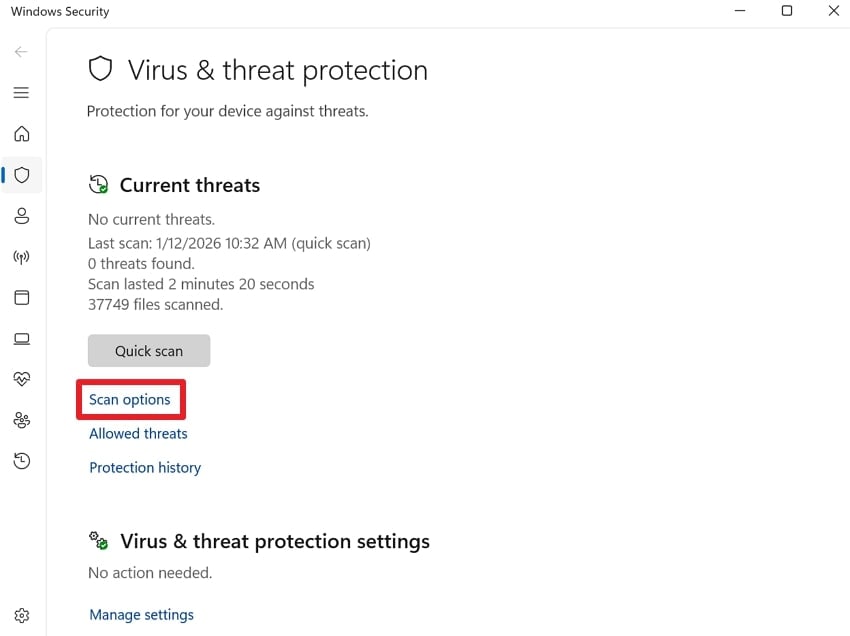
- Verbind eerst de SD-kaart, open dan "Windows Beveiliging" in Windows Instellingen. Kies hier de optie "Virus- en bedreigingsbeveiliging" en druk op "Scan-opties" voor verdere mogelijkheden.
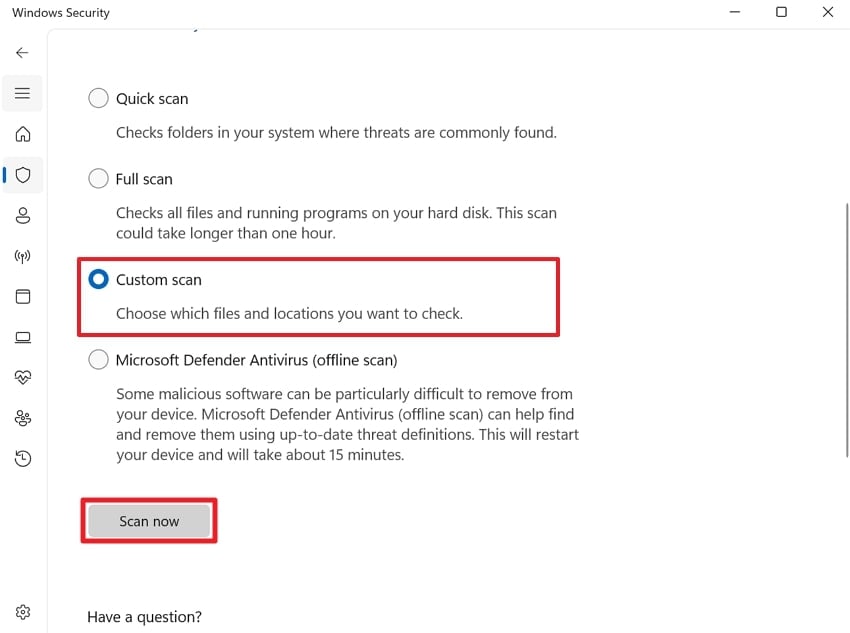
- Vink nu de optie "Aangepaste scan" aan en klik op de knop "Nu scannen" om een locatie te kiezen voor het scannen. Selecteer vervolgens het SD-kaartstation om de scan te starten, en wacht tot deze is voltooid.
Oplossing 2. Wijzig de stationsletter van de SD-kaart
Stationsletterconflicten doen zich voor wanneer meerdere opslagapparaten dezelfde stationsletter gebruiken, waardoor het besturingssysteem ze verkeerd identificeert. Dit kan resulteren in ontbrekende bestanden, toegangsfouten of de SD-kaart die gebruikte ruimte toont maar geen bestanden. Hier, de stationletter wijzigen vernieuwt de manier waarop het systeem naar de kaart verwijst, vaak wordt volledige toegang hersteld zonder verdere aanpassingen. Volg de handleiding en leer hoe u de stationletter van de SD-kaart kunt wijzigen:
Instructies. Druk tegelijkertijd op de toetsen "Windows en X" om Schijfbeheer te openen, zoek vervolgens het SD-kaartvolume. Als u klaar bent, klikt u met de rechtermuisknop erop en selecteert u de optie "Stationletter en paden wijzigen" om een ongebruikte letter toe te wijzen. Bevestig uw actie en controleer Verkenner opnieuw om de zichtbaarheid van bestanden te verifiëren.

Oplossing 3. Controleer de SD-kaart op fouten
Onjuist uitwerpen en een onderbroken schrijfproces kunnen de bestandssysteemstructuur van de SD-kaart beschadigen. In deze toestand scant foutcontrole de kaart op inconsistenties, gebroken bestandskoppelingen of kleine beschadigingen, en repareert deze automatisch. Om toegang te herstellen en te voorkomen dat kleine problemen uitgroeien tot ernstige problemen, volgt u en controleert u de SD-kaart op fouten:
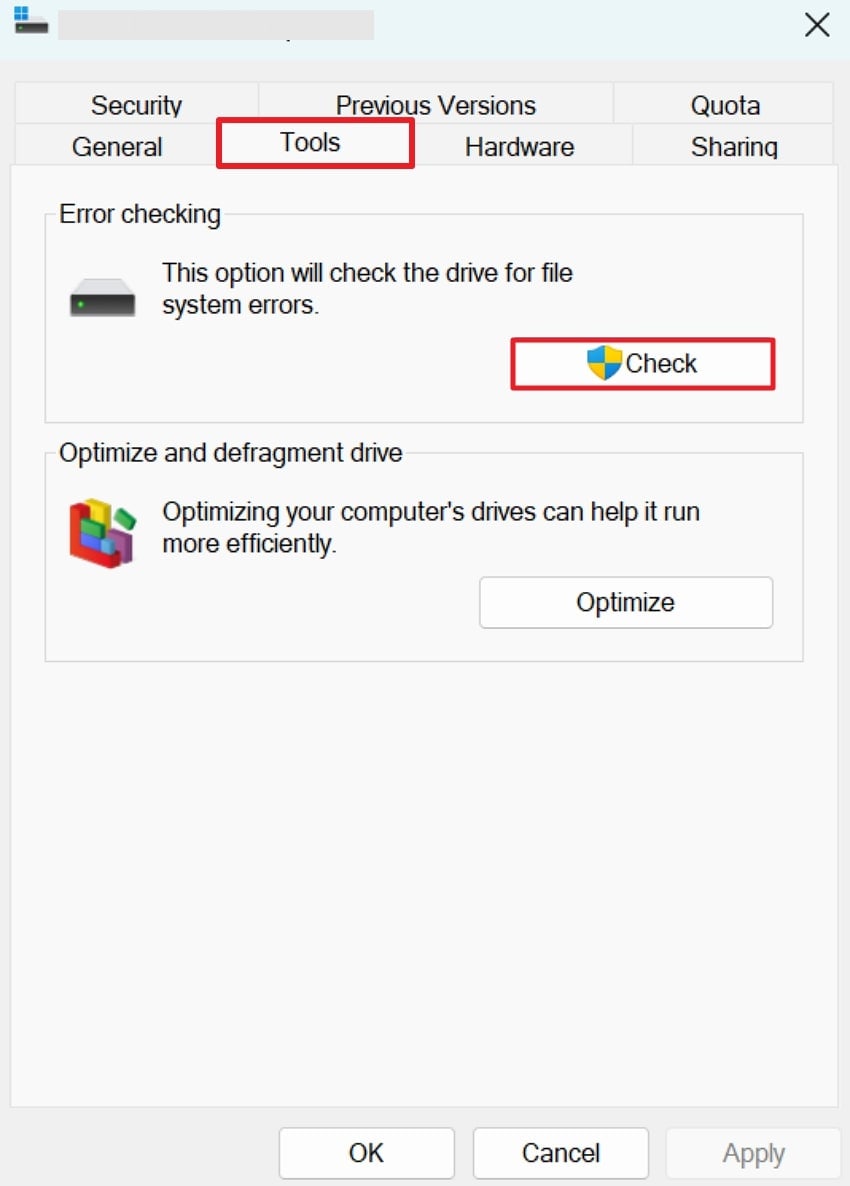
Instructies. Ga naar Verkenner, klik met de rechtermuisknop op het SD-kaartstation en selecteer de optie "Eigenschappen". Schakel daarna over naar het tabblad "Extra" en klik onder het gedeelte Foutcontrole op de knop "Controleren". Laat Windows nu de SD-kaart op fouten scannen en alle gedetecteerde problemen aanpakken.
Oplossing 4. Formatteer de SD-kaart via Schijfbeheer
Binnenkort, wanneer hoe bekijk ik foto's op SD-kaart herhaaldelijk voorkomt, kan het formatteren van de SD-kaart via Schijfbeheer effectief zijn. Op deze manier kunt u beschadigde structuren wissen, aanhoudende fouten verwijderen en de kaart terugbrengen naar een bruikbare staat. Onthoud dat formatteren zichtbare gegevens wist, maar het is vaak nodig om functionaliteit te herstellen en uw verborgen bestanden te bekijken. Lees voor meer duidelijkheid de handleiding en volg de stappen om de SD-kaart te formatteren:
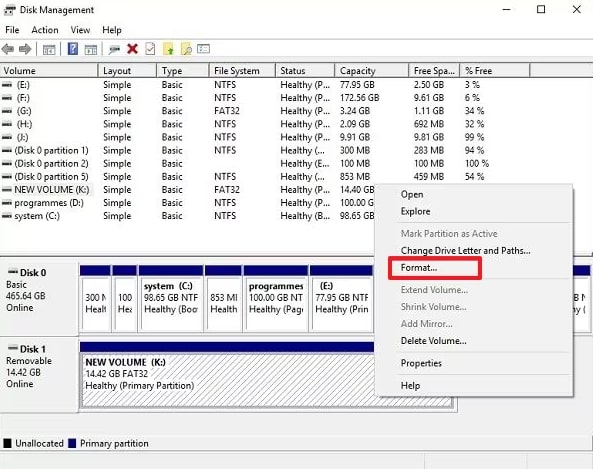
- Open "Schijfbeheer", zoek uw SD-kaartvolume en klik er met de rechtermuisknop op om de optie "Formatteren" te selecteren.
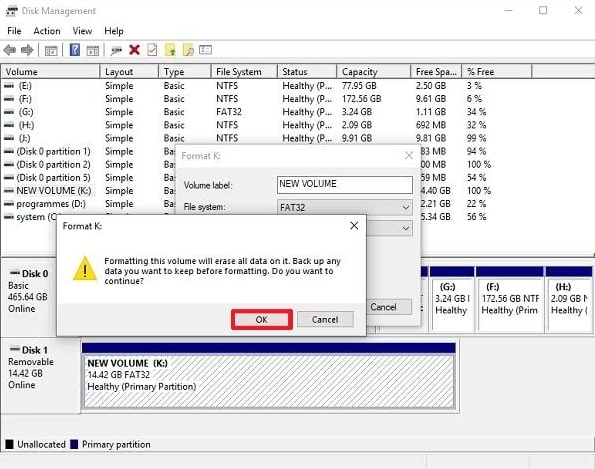
- Kies nu een "Bestandssysteem", typ een "Volumelabel" en vink de optie "Snelformattering uitvoeren" aan. Klik vervolgens op de knop "OK" om te bevestigen en laat de formattering voltooien.
Oplossing 5. Formatteer de SD-kaart via Opdrachtprompt
Formatteren via de Opdrachtprompt biedt meer controle en kan corruptie oplossen die grafische hulpprogramma's mogelijk niet kunnen verhelpen. Het verwijdert zelfs beschadigde partities, reset de SD-kaartstructuur en creëert een schoon bestandssysteem. Voor aanhoudende SD-kaartproblemen of mislukte formatteringspogingen, verken de handleiding en leer formatteren met Opdrachtprompt:
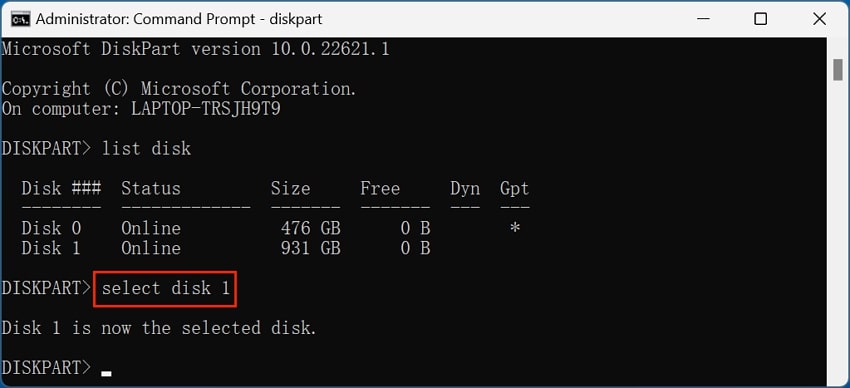
- Voer Opdrachtprompt uit als administrator, typ vervolgens "diskpart". Voer nu "list disk" uit om alle stations te zien en selecteer de schijf die u wilt op basis van het nummer. Typ vervolgens "select disk N" (vervang N door het nummer) en voer dan het commando "clean" uit.
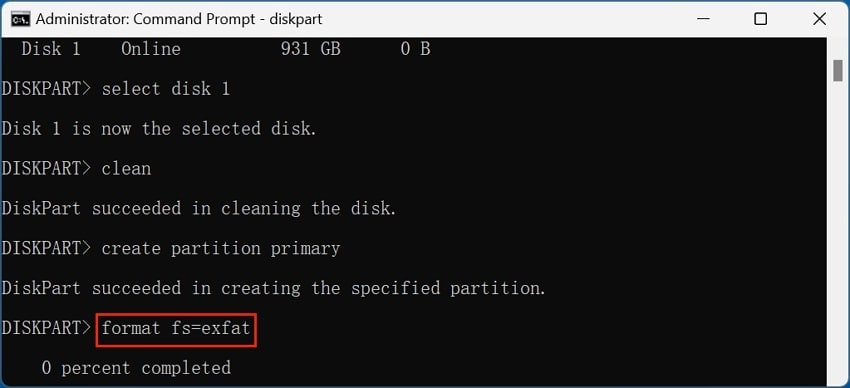
- Voer tenslotte het commando "create partition primary" uit en daarna het commando "format fs=exfat quick" om een stationletter toe te wijzen en uw SD-kaart te formatteren.
Gerelateerde Video >>: Hoe verloren bestanden van SD-kaart herstellen?

Deel 7. 5 Tips om ontbrekende bestanden op SD-kaarten in de toekomst te voorkomen
Overweeg de genoemde tips en verminder de kans op verdwenen bestanden of verwarring, zoals een SD-kaart die gebruikte ruimte toont maar geen bestanden:
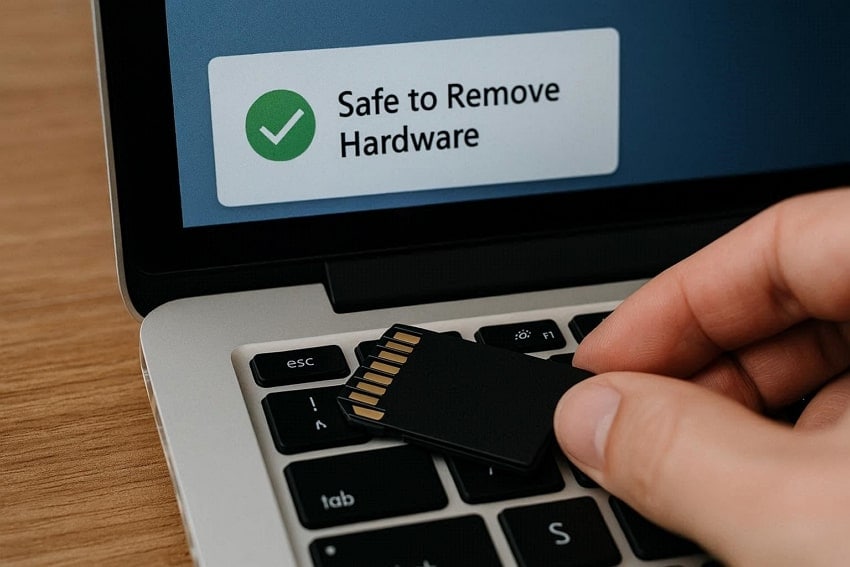
- Verwijder de SD-kaart altijd veilig: Gebruik "Hardware veilig verwijderen" op een pc of de juiste uitwerp/verwijder-optie op een telefoon voordat u de kaart eruit haalt. Dit voorkomt plotselinge onderbrekingen tijdens het lezen en schrijven, wat het bestandssysteem kan beschadigen en dan verdwijnen.
- Verwijder de kaart nooit tijdens overdrachten: Verwijder de SD-kaart niet en schakel het apparaat niet uit tijdens het kopiëren, verplaatsen of opslaan van bestanden. Elke onderbreking tijdens de overdracht kan ertoe leiden dat bestanden half geschreven, beschadigd of vermist raken op de kaart.
- Houd de kaart uit de buurt van schade: Bescherm de SD-kaart tegen water, stof en buigen, en bewaar deze in een kleine hoes wanneer deze niet in gebruik is. Dit is belangrijk omdat fysieke schade en slijtage slechte sectoren op de kaart kunnen creëren, waardoor sommige bestanden kunnen verdwijnen.
- Scan regelmatig op virussen: Scan de SD-kaart altijd periodiek met betrouwbare beveiligingssoftware, aangezien malware bestanden kan verbergen. Uw pc en telefoon vrij houden van virussen kan helpen voorkomen dat malware bestanden op de kaart wijzigt of verbergt.
- Back-up belangrijke bestanden regelmatig: Kopieer na het maken van foto's of video's deze naar een pc of cloudopslag in plaats van alles op de SD-kaart te laten staan. Zelfs als de kaart defect raakt of bestanden verdwijnen, heeft u nog steeds veilige kopieën en verliest u uw belangrijke gegevens niet.
Conclusie
Concluderend kan het probleem van een SD-kaart die geen bestanden toont stressvol zijn, vooral wanneer deze uw waardevolle of onvervangbare gegevens bevat. Ter referentie kan elke oplossing die in het artikel wordt besproken u helpen om toegang tot uw bestand te herstellen zonder de kaart verder te beschadigen. Wanneer handmatige oplossingen echter falen, kan alleen Recoverit u helpen een diepe scan uit te voeren en alle verborgen items te ontdekken.
FAQ
-
1. Waarom worden SD-kaartbestanden op het ene apparaat wel getoond en op het andere niet?
Dit kan optreden door problemen met bestandssysteemcompatibiliteit, verouderde drivers of apparaatspecifieke beperkingen. Wanneer u de SD-kaart op een ander apparaat probeert, helpt dit te bepalen of het probleem systeemgerelateerd is. -
2. Beïnvloedt de capaciteit van de SD-kaart problemen met de zichtbaarheid van bestanden?
Over het algemeen zijn SD-kaarten met een hogere capaciteit gevoeliger voor fouten in het bestandssysteem als ze worden gebruikt op oudere of incompatibele apparaten. Ook verhogen frequente lees-/schrijfoperaties op kaarten met grote capaciteit het risico op bestandscorruptie als overdrachten worden onderbroken. Gezamenlijk draagt dit alles bij aan problemen met de zichtbaarheid van bestanden of elimineert deze volledig. -
3. Moet ik stoppen met het gebruik van de SD-kaart als bestanden ontbreken?
Absoluut, zodra uw SD-kaart gebruikte ruimte toont maar geen bestanden, stop dan meteen met het gebruik van dezelfde kaart. Voortgezet gebruik kan de bestaande gegevens overschrijven, waardoor de kansen op succesvol herstel op het juiste moment afnemen.

