

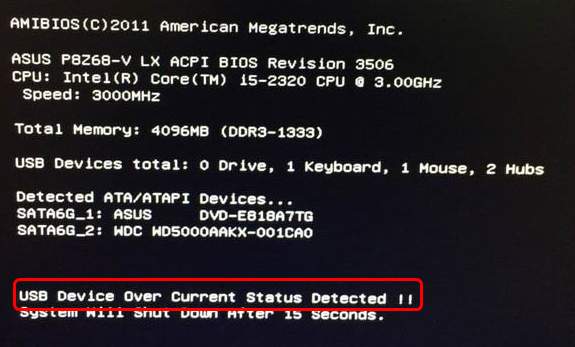
De melding USB device over current status detected kan angstaanjagend lijken, wat begrijpelijk is omdat er een kleine kans bestaat dat je een brandlucht ruikt. Afgaande op de naam van de fout, heb je waarschijnlijk geprobeerd om al je USB-apparaten te verwijderen. Je zult deze fout echter nog steeds tegenkomen, zelfs wanneer er niets was aangesloten.
Om je beter te laten begrijpen waar de "USB Device Over Current Status Detected" fout over gaat, en manieren te vinden om dit probleem op te lossen, geeft dit artikel je een alomvattend antwoord. Tot slot, als bonus, zal dit artikel je begeleiden door eenvoudige stappen die je kunt gebruiken om je gegevens te herstellen, als deze verloren zijn gegaan tijdens deze fout.
In dit artikel
-
- Methode 1. Controle van aangesloten USB-poorten aan de voorkant
- Methode 3. Diagnose van aangesloten USB-apparaten
- Methode 2. PC scannen op een ontbrekende jumper
- Methode 4. Update je USB-driver
- Methode 5. BIOS bijwerken (Expertise vereist)
- Methode 6. BIOS bijwerken zonder USB
- Methode 7. Moederbord vervangen

Deel 1: Waarom gebeurt de USB Device Over Current Status Detected fout?
Om uit te vinden wat deze fout veroorzaakt, moet je eerst weten wat "the USB device over current status detected" betekent. De USB device over current status detected fout heeft alles te maken met je USB-apparaten. Je USB-apparaten kunnen last hebben van een overbelastingsprobleem. Je voelt je misschien ongemakkelijk om te horen, maar deze fout is er om je computersysteem te beschermen tegen verdere schade.
Wanneer je USB-apparaat overbelast raakt, wordt het automatisch uitgeschakeld om verdere schade aan de hardware van de computer te voorkomen. Het is vaak laat voordat het USB-apparaat zichzelf uitschakelt. Je systeem kan al enige schade hebben opgelopen, en je kunt iets ruiken dat in het systeem verbrand is.

Maar, ondanks dat je voorzichtig was, hoe gebeurt het in eerste instantie? Laten we dat eens bekijken.
- Beschadigde USB-poort – Een USB-poort op het moederbord van je computer kan beschadigd zijn. Dit kan een stroomoverbelasting naar die USB-poort veroorzaken, wat resulteert in deze fout.
- Probleem met het moederbord – Je moederbord kan ook beschadigd zijn om welke reden dan ook. Dit kan ook deze fout veroorzaken en hardwareschade in het computersysteem veroorzaken.
- BIOS-fout – Ja, zelfs onjuiste BIOS-instellingen kunnen tot deze fout leiden.
- Fout in USB-apparaat – Je USB-apparaat zelf kan defect zijn om welke reden dan ook. Zorg ervoor dat je het controleert voordat je het koopt om te voorkomen dat het USB-apparaat deze fout veroorzaakt.
Er kunnen ook andere redenen zijn, maar al je zorgen liggen in de vraag: "Kan ik het repareren?"
Ja! Je kunt de "USB Device Over Current Status Detected" fout oplossen. De volgende sectie zal je helpen dit probleem op te lossen met eenvoudige stapsgewijze oplossingen.
Deel 2: Hoe los je deze USB-flashdrivefout op?
Bij het oplossen van de "USB Device Over Current Status Detected" fout kunnen sommige oplossingen ingewikkeld zijn. Ze kunnen zelfs vereisen dat je je computersysteem opent en het repareert door te interacteren met de hardware van je computer. Dergelijke oplossingen kunnen complex zijn als je nog nooit met de hardware van je computer hebt gewerkt.
Maak je geen zorgen, de primaire focus hier is om je te helpen de fout eerst op te lossen zonder je te betrekken bij de hardware van de computer. Indien nodig kun je ook naar de hardwarereparatiemogelijkheden gaan.
Je kunt elke oplossing kiezen en ermee werken die je kan helpen het probleem op te lossen.
Oplossing 1: Controle van aangesloten USB-poorten aan de voorkant
Bij deze methode moet je controleren of de USB-connectoren het probleem in het moederbord veroorzaken. Volg de onderstaande stappen:
- Stap 1. Schakel je computer uit
- Stap 2. Open de behuizing van je systeem
- Stap 3. Lokaliseer de USB-connectoren
- Stap 4. Koppel de connector los
- Zorg ervoor dat je het hele computersysteem uitschakelt. De stroomkabel moet ook worden losgekoppeld.
- Open de behuizing van je systeem door de bouten te verwijderen. Wees voorzichtig bij het doen hiervan. Als je het moeilijk vindt, raadpleeg dan een expert.
- Probeer de USB-connectoren te vinden. Deze connectoren verbinden de poorten aan de voorkant van je computersysteem met het moederbord.
- Koppel deze connector los en zet je computer aan. Als het "USB Device Over Current Status Detected" foutbericht is verdwenen, betekent dit dat je USB-socketconnector het probleem had. Je moet een nieuwe kopen of het laten repareren door een computertechnicus.
Als je nog steeds de fout tegenkomt, laten we dan doorgaan naar de tweede oplossing.
Oplossing 2: Diagnose van aangesloten USB-apparaten
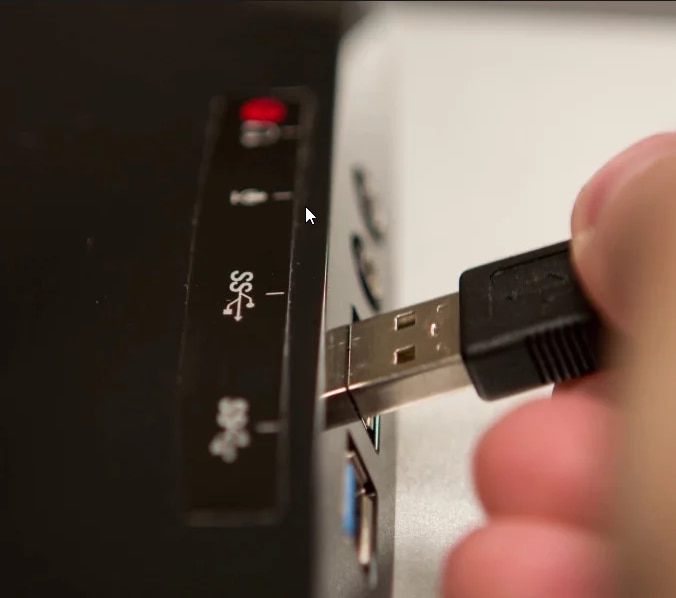
Voor deze methode hoef je je computersysteem niet te openen. Verwijder gewoon alle aangesloten USB-apparaten van je systeem en sluit ze een voor een opnieuw aan. Een apparaat dat de fout veroorzaakt zal worden gedetecteerd. Zorg ervoor dat je de USB-apparaten een voor een opnieuw aansluit.
Oplossing 3: PC scannen op een ontbrekende jumper
Via jumpers verbindt je USB-connector zich met het moederbord. Als een van de jumpers ontbreekt, kun je het foutbericht "USB Device Over Current Status Detected" tegenkomen. Volg de onderstaande stappen om de jumpers te controleren:
- Stap 1. Schakel je computer uit en open de behuizing van je systeem
- Stap 2. Lokaliseer ontbrekende jumpers
- Stap 3. Herstart de PC
- Herhaal de eerste twee stappen zoals bij de eerste methode.
- Controleer in het gebied van de interne USB-poorten op ontbrekende jumpers. Als er een jumper ontbreekt, repareer deze dan.
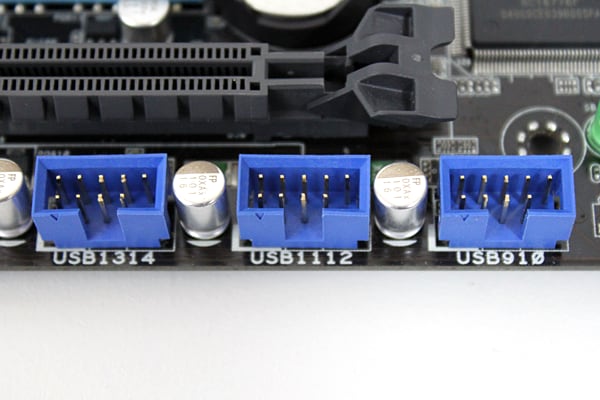
- Na het herstarten van de PC, als het probleem verdwijnt, veroorzaakten je jumpers het probleem.
Oplossing 4: Update je USB-driver
Als de driver verouderd is, kan dit onverwachte fouten veroorzaken en een slechte gebruikerservaring opleveren. Het probleem met USB device over current status detected kan ook worden veroorzaakt door de verouderde USB-driver. Als dat het geval is, kun je de driver bijwerken om dit probleem op te lossen:
Als je computer niet succesvol kan opstarten, kun je deze in de Veilige modus starten.
- Start je computer in de Veilige modus als deze niet succesvol kan opstarten. Start de computer opnieuw op naar Automatische reparatie. Schakel de computer uit en weer in. Schakel hem weer uit wanneer het logo van de computer verschijnt. Herhaal deze handeling meerdere keren totdat het in Automatische reparatie komt. Klik vervolgens op Geavanceerde opties en ga naar WinRE.
- Klik op Problemen oplossen->Geavanceerde opties->Opstartinstellingen->Opnieuw opstarten, druk vervolgens op F5 om Windows 10 opnieuw op te starten in de Veilige modus.
- Nadat je in de Veilige modus bent gekomen, druk op Win+R om het venster Uitvoeren te openen. Typ devmgmt.msc en druk op Enter om Apparaatbeheer te openen.
- Vouw de Universal Serial Bus controllers uit.
- Klik met de rechtermuisknop op de usb-driver en selecteer Driver bijwerken. Klik vervolgens op Automatisch zoeken naar bijgewerkte driversoftware.
- Start je computer opnieuw op om te controleren of het USB device over current status detected probleem is opgelost.
Oplossing 5: BIOS bijwerken (Expertise vereist)
Deze methode is complexer dan de rest, maar je kunt dit artikel lezen voor meer gedetailleerde informatie: Hoe BIOS upgraden met een USB-flashdrive?
BIOS (Basic Input/Output System) is voorgeïnstalleerde firmware die als eerste wordt uitgevoerd wanneer je je computer aanzet. Je fabrikant installeert het, en het helpt je hardware te initialiseren - dat zorgt ervoor dat alle opstartprocessen beginnen. Dus BIOS controleert ook de defecte hardwarecomponenten van je systeem.
Enkele gebruikers hebben de "USB Device Over Current Status Detected" fout opgelost door hun BIOS bij te werken. Raadpleeg een expert of een computertechnicus om je BIOS bij te werken.
Waarschuwing: Overweeg deze methode alleen te gebruiken wanneer geen enkele andere manier voor jou werkt. Het vereist expertise, en elke vergissing kan leiden tot verdere fouten.
Oplossing 6: BIOS bijwerken zonder USB
Je kunt je BIOS ook zonder USB bijwerken om de USB Device Over Current Status Detected fout op te lossen. Maar we moeten het proces voltooien met behulp van MSI Center software. Hier zijn de stappen:
- Zoek naar MSI Center in de Microsoft Store en download het.
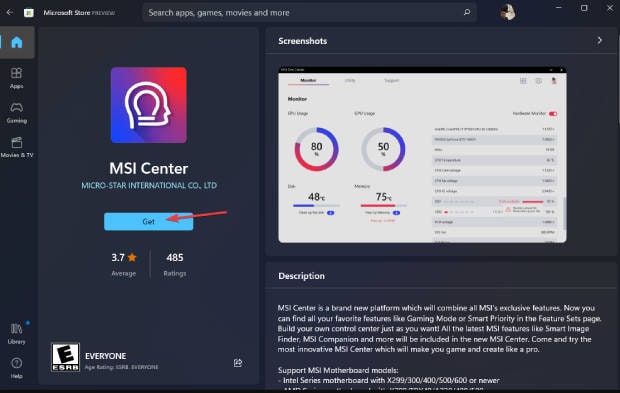
- Open de software en ga naar het menu Support.
- Kies Advanced en selecteer de BIOS update.
- Wacht nu tot de update is voltooid.

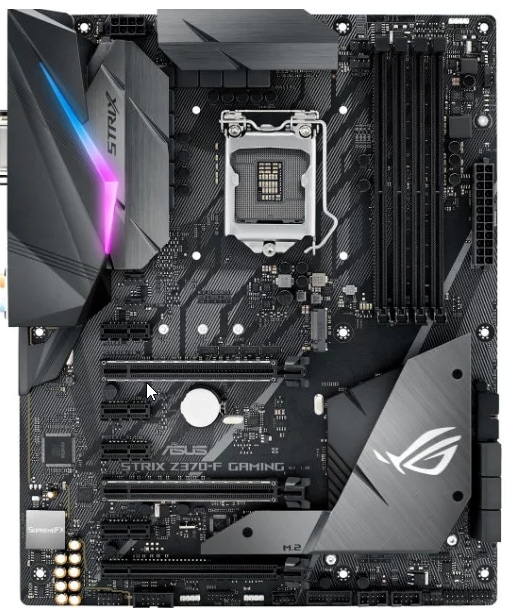
Oplossing 7: Moederbord vervangen
Als je een oud moederbord hebt en geen oplossingen werken, moet je misschien een nieuw moederbord kopen. Een nieuw moederbord kan de fout ook oplossen.
Als je nieuwe moederbord de fout veroorzaakt, controleer dan de garantie en claim een garantiewissel. Probeer een ander moederbord om te zien of je huidige moederbord defect is of niet.
De bovenstaande methoden zullen je helpen de fout op te lossen. Maar soms kun je je gegevens verliezen door plotselinge systeemuitschakelingen door deze fout. Daarom leer je in de volgende sectie hoe je je gegevens kunt terugkrijgen om je te helpen.
Bonustijd: Hoe verloren gegevens herstellen van deze USB-fout
Stel dat je je gegevens bent kwijtgeraakt door de "USB Device Over Current Status Detected" fout of verloren bent geraakt tijdens het oplossen van deze fout. Je leert ook hoe je snel je gegevens kunt terughalen door gebruik te maken van Wondershare Recoverit software.
Wat is Wondershare Recoverit? Hoe herstel je verloren gegevens ermee?
De Wondershare Recoverit Software is een gegevensherstelsoftware in 3 stappen. Met deze software kun je gegevens terughalen in Windows OS en MAC.
Stappen om gegevens te herstellen met deze effectieve gegevensherstelsoftware
Stap 1. Download en installeer Recoverit
Klik op de knop "Gratis downloaden" hieronder, nadat je dit programma hebt geïnstalleerd, zoek het op je pc en start het.
Stap 2. Selecteer het externe apparaat voor USB-schijf
Selecteer het apparaat waarvan je je gegevens bent verloren.

Stap 3. Begin met het scannen van je USB-schijf
Na selectie, klik op de Start-knop. Het scanproces zal beginnen en kan enige tijd duren.

Stap 4. Bekijk en herstel bestanden
Na het voltooien van het scanproces kun je de bestanden zien die je hebt verwijderd. Hieronder staat een voorbeeldafbeelding van een preview van een verwijderd PDF-bestand.

Na de diepe scan kun je alle herstelbare schermafbeeldingen bekijken. Je kunt specifieke herstelbare bestanden bekijken, je gegevens selecteren en op de knop "Herstellen" klikken om ze terug te krijgen.
Video-tutorial over het herstellen van verwijderde bestanden van een USB-stick
Probeer Wondershare Recoverit voor USB-schijf gegevensherstel
 Veiligheid geverifieerd. Meer dan 7.302.189 mensen hebben het gedownload.
Veelgestelde vragen
-
Hoe zorg ik ervoor dat mijn USB-apparaat wordt herkend?
Om een probleem met een niet-herkend USB-apparaat op te lossen, probeer deze stappen: 1.Sluit het USB-apparaat opnieuw aan. 2.Start je computer opnieuw op. 3.Update USB-stuurprogramma's. 4.Controleer het apparaat op een andere computer. 5.Inspecteer de USB-poort op schade of vuil. -
Hoe weet ik of mijn USB-poort actief is?
Om te controleren of een USB-poort actief is, sluit je een bekend werkend USB-apparaat aan (bijvoorbeeld een USB-stick of muis). Als het apparaat correct functioneert of je computer een melding weergeeft, is de poort actief. Je kunt ook het Apparaatbeheer controleren op problemen met de USB-controllers. -
Kan een defect USB-apparaat mijn computer beschadigen?
Een defect USB-apparaat kan mogelijk je computer beschadigen als het een kortsluiting veroorzaakt of overmatige stroom trekt. De meeste moderne computers hebben echter ingebouwde veiligheidsmechanismen, zoals de foutmelding 'USB-apparaat overstroom status gedetecteerd', die helpen het systeem te beschermen tegen schade. Het is nog steeds belangrijk om het probleem snel aan te pakken om mogelijke schade aan je computer te voorkomen.

