
Apr 22, 2026 • Gearchiveerd naar: Photo/Video/Audio Solutions • Bewezen oplossingen
Netflix is een internationale bron van entertainment geworden voor mensen van alle leeftijden. Het is de grootste Amerikaanse entertainmentwebsite die een ander soort films, tv-series, tv-shows en nog veel meer weergeeft. Het enige wat je hoeft te doen is een account aanmaken op Netflix en de vereiste rekening betalen. Dan krijg je toegang tot onbeperkte shows. Netflix-accounts kunnen vijf profielen tegelijk hebben; Daarom betekent het betalen van de rekening van één rekening dat u voor uw hele gezin betaalt. Netflix is compatibel met al uw computers, laptops, smartphones en tablets. Netflix heeft het voordeel dat je je favoriete tv-show of film kunt downloaden om hem later te bekijken.
Stel je voor dat je met plezier geniet van je Netflix-account, maar dat je op een dag een incident tegenkomt waarbij je Netflix-profiel en Netflix-geschiedenis vanzelf worden verwijderd. Hoe gefrustreerd zul je zijn? Hetzelfde soort evenement trok onze aandacht. Dus kwamen we met een aantal efficiënte oplossingen. U hoeft zich geen zorgen te maken over het probleem. Het gebeurt meestal vanwege serverfouten of timeoutproblemen. Maar we hebben een aantal eenvoudige en werkbare problemen om met uw Netflix Recover-profiel en Netflix-geschiedenis om te gaan.
| Probleemsymptoom | waarschijnlijke oorzaak | Onmiddellijke actie |
| Profiel volledig ontbrekend | Serversynchronisatiefout of accounttimeout | Log onmiddellijk uit en log opnieuw in. |
| Bekijkgeschiedenis wordt niet geladen | Slechte verbinding of cache-corruptie | Controleer internet of wiss browsercache. |
| Gedownloade video's worden niet afgespeeld | Bestandscorruptie of vervaldatum | gebruikWondershare-reparatie om gegevens te repareren. om gegevens te repareren. |
| Profiel verwijderd door gebruiker | Onbedoelde verwijdering | Neem Contact op met de Netflix-ondersteuning via livechat. |
Deel 1: 4 manieren om verwijderd Netflix-profiel en geschiedenis te herstellen
Het verliezen van je Netflix-profiel en Netflix-geschiedenis moet erg vervelend zijn. In deze drukke routine krijg je nauwelijks tijd voor wat plezier. Zelfs als je dan vastzit in een technologisch probleem, dan voelt het het ergste. Als uw Netflix-account uw Netflix-profiel en Netflix-geschiedenis heeft verwijderd, neem het dan rustig, want wij zijn er om u te helpen met een aantal beste en werkbare oplossingen. Deze oplossingen zijn allemaal relevant voor uw Netflix Recover-profiel en u zult uw profiel met al uw verloren geschiedenis zeker in een mum van tijd terugkrijgen. Dus, bereid jezelf voor, want je zult dit probleem in een mum van tijd kwijt zijn. Probeer de volgende situatie en geniet van je Netflix met een kom vol snacks in je vrije tijd.
Oplossing 1: Controleer je internetverbinding
Soms zijn je Netflix-profiel en Netflix-geschiedenis niet zichtbaar vanwege de slechte internetverbinding. Dus het controleren van uw internetverbinding kan de oplossing zijn voor het probleem met Netflix-herstelprofiel en Netflix-geschiedenis. Probeer dus de Netflix te sluiten en controleer vervolgens je internetverbinding. Als uw apparaat is verbonden met een internetverbinding, probeer dan de verbinding te ontkoppelen en vervolgens opnieuw verbinding te maken met internet. U kunt ook proberen uw internetapparaat uit te schakelen en vervolgens weer aan te zetten. Als het verdwijnen van je Netflix-profiel en Netflix-geschiedenis te wijten is aan de internetverbinding, dan helpt deze oplossing je zeker.
Als u uw profiel en geschiedenis niet terugkrijgt, probeer dan oplossing 2. Het zal je zeker helpen om van dit probleem af te komen.
Oplossing 2: Probeer uit te loggen en opnieuw in te loggen
Soms verdwijnen uw accountgegevens, inclusief uw Netflix-profiel en Netflix-geschiedenis, vanwege de slechte verbinding tussen de applicatie en de betreffende server. Op deze manier kan het herstellen van de verbinding een efficiënte oplossing zijn. Ga hiervoor naar de optie Uitloggen en log je account uit. Voer vervolgens de accountgegevens opnieuw in. Als het probleem dat het probleem veroorzaaktNetflix-profiel en Netflix-geschiedenis herstellenkomt door de serververbinding, dan lost opnieuw inloggen uw probleem zeker op. Soms moet de informatie op je apparaat worden vernieuwd. U kunt dus ook proberen de applicatie te verwijderen en vervolgens opnieuw te installeren. En als de oplossing niet werkt, probeer dan oplossing 3, waarbij direct contact inhoudt. Op deze manier helpen Netflix-vertegenwoordigers je zelf.
Netflix gebruikt eenWereldwijde cloudsynchronisatiesysteem om uw "Blijf kijken"-lijst bijgewerkt te houden op uw TV, telefoon en laptop. Soms verliest uw lokale apparaat zijn "handdruk" met de Netflix-server, waardoor het een lege profiellijst weergeeft. Door uit te loggen en weer in te loggen, dwing je het apparaat om een nieuweMetadata vernieuwen, wat je profielen meestal direct uit de cloud haalt.
Oplossing 3: Online hulp van Netflix
Als geen van de bovenstaande oplossingen werkt, kun je online hulp inschakelen bij Netflix. De klantenservice van Netflix is altijd beschikbaar om klanten te helpen. U kunt er dus online toegang toe krijgen. Om door te gaan met deze oplossing hoeft u alleen de volgende eenvoudige stappen te volgen.
- Open Netflix.
- Log in op het Netflix-account en voer je accountgegevens in.
- Klik op de optie "Mijn Account."
- Klik op de optie "Helpcentrum".
- Scroll naar beneden in het menu van de pagina Helpcentrum.
- Kies de optie van Netflix-ondersteuning via livechat.
Via deze livechat krijgt u zeker hulp voor uw probleem m.b.t.Netflix-profiel en Netflix-geschiedenis herstel. De livechat is ook goed voor degenen die niet goed zijn in gedetailleerd met vreemden te praten. Dus ze kunnen de zaak vertellen via de livechat.
Oplossing 4: Bel het Netflix help center
Meestal vinden mensen het niet haalbaar om hulp in te schakelen van online chat. Dit komt vooral omdat je niet veel details kunt schrijven. Terwijl u bij het bellen van het helpcenter gedetailleerd met de vertegenwoordiger kunt praten. Op dezelfde manier kunt u contact opnemen met een Netflix-vertegenwoordiger omNetflix-profiel en Netflix-geschiedenis herstellen. Netflix-nummer is gratis en vertegenwoordigers zijn 24 uur per dag, 7 dagen per week beschikbaar om u te helpen. U hoeft alleen de volgende eenvoudige stappen te volgen.
- Open Netflix.
- Log in op uw account.
- Ga naar het account.
- Klik op het Helpcentrum.
- Scroll naar beneden in het submenu van het Helpcentrum.
- Klik op Bel ons en het nummer wordt automatisch gebeld.
De vertegenwoordiger zal op een vriendelijke manier met u omgaan en dan kunt u hem/haar vertellen over uw Netflix-profielprobleem. Door het gratis nummer van Netflix te bellen, krijg je een oplossing voorHerstel uw Netflix-profiel en Netflix-geschiedenis. Dan kun je onbeperkt genieten van tv-shows en films op Netflix en deze downloaden om later te bekijken.
Tips: Ondersteuning contactmethoden
| Ondersteuningskanaal | beschikbaarheid | Het beste voor... |
| Netflix livechat | 24/7 (direct) | Accounttoegang en profielherstel. |
| Netflix-telefoonondersteuning | 24/7 (gratis) | Complexe facturerings-of geschiedenisproblemen. |
| Helpcentrum (zelfbediening) | Altijd beschikbaar | Algemene FAQ en verbindingsfouten. |
Deel 2: Hoe Netflix Lokale Opgeslagen Video's te herstellen met Wondershare Recoverit
Wondershare Recoverit kan niet helpen omHerstel uw Netflix-profiel of Netflix-geschiedenis, maar het kan je volledig helpen om lokaal opgeslagen Netflix-video's te herstellen. Wondershare Recoverit biedt u de mogelijkheid om niet alleen uw verloren video's te herstellen, maar helpt u ook om deze video's op te slaan in uw vereiste formaat. Dus om uw verloren Netflix-video's te herstellen, volgt u de volgende stappen.
Stap 1: Download en start de Wondershare Recoverit
Om door te gaan met het herstelproces, zult u de software moeten downloaden. U kunt deWondershare herstellensoftware via de volgende knop. Het downloaden kan tijd duren. Nadat u het hebt gedownload, dubbelklikt u op de Wondershare Recoverit om het te starten. Na het lanceren is het klaar voor gebruik.
Stap 2: Selecteer de locatie
Nu moet je je herinneren van welke schijf je video is verdwenen. Nadat u de schijf hebt uitgezocht, klikt u op de betreffende schijf. Nadat u de schijf hebt geselecteerd, klikt u op start. Het begint te zoeken naar verwijderde bestanden. Na het scannen vindt u zeker uw gewenste bestand. Maar als je dat niet doet, kun je de volgende stap proberen.

Stap 3: Scannen van de harde schijf van de computer
In het geval dat u het betreffende bestand niet vindt met scannen op; Eerst kunt u een scanning met de "Deep Scan"-modus proberen. Het scant uw computer om uw verloren bestand te vinden.

Stap 4: Verwijderde video's herstellen
Bekijk al deze video's en zoek naar de herstelde. Nadat u de gewenste video hebt gevonden, klikt u op het bestand en klikt u vervolgens op de optie "Herstellen."

Video-tutorial over hoe u verwijderde bestanden op Windows 10/8/7 eenvoudig kunt herstellen?

Deel 3: Hoe te repareren Netflix lokale opgeslagen video's met Wondershare Repairit
Stel je voor dat je gedownloade Netflix-serie of-film beschadigd raakt. Nu heb je een kom vol snacks en ben je allemaal klaar om de show te bekijken, maar de video is beschadigd. We kunnen je niveau van frustratie volledig begrijpen, maar je hoeft je geen zorgen te maken, want deWondershare-reparatiezal u helpen om uw beschadigde video te repareren. U hoeft alleen de volgende eenvoudige stappen te volgen.
Videotutorial over hoe beschadigde of beschadigde Video te repareren?
Stap 1: Voeg de betreffende Netflix-video toe
Open de Wondershare Repairit en voeg de gewenste beschadigde video toe door op de optie van "+." U kunt ook door de vereiste video bladeren om deze toe te voegen om het proces voort te zetten.

Stap 2: Klik op de knop Repareren
Klik nu op de knop Repareren om het reparatieproces te starten. Het zal beginnen met het repareren van de beschadigde video. Het zal ook even duren.

Stap 3: De gerepareerde video opslaan
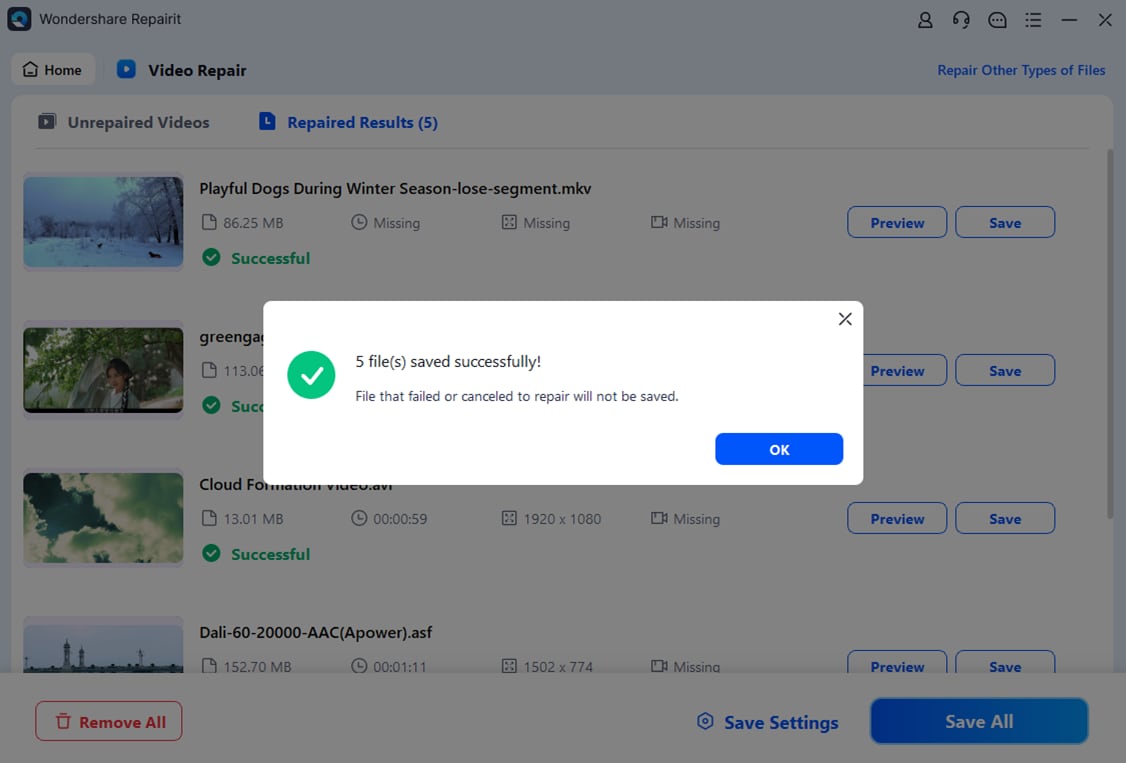
Zodra de video is gerepareerd, is deze klaar om te worden opgeslagen. Bekijk een voorbeeld van de gerepareerde video en sla deze vervolgens op de gewenste locatie op. Het geweldige aan Wondershare Repairit is dat het je ook de mogelijkheid biedt om de video in het gewenste formaat op te slaan. Na het repareren kun je de video dus op de gewenste locatie en in het gewenste formaat opslaan.
Conclusie
Netflix is erg populair bij mensen van alle leeftijden als entertainmentbron. Het biedt programma's van elk type en genre. Het biedt je veilige en stabiele streaming van je gewenste programma's, series en films op smartphones, tablets, computers en laptops. Maar door bepaalde server- en verbindingsproblemen krijgen gebruikers te maken met een probleem waarbij hun Netflix-profiel en Netflix-geschiedenis verdwijnen. Dit artikel bevat oplossingen voor het probleem met betrekking tot het Netflix-profiel en de Netflix-geschiedenis. Je kunt je internetverbinding controleren, proberen uit te loggen en weer in te loggen, of om hulp vragen bij het Netflix-helpcentrum. Je krijgt zeker je Netflix-profiel en Netflix-geschiedenis terug. Bovendien vertelt het artikel je ook hoe je lokaal opgeslagen video's kunt herstellen die automatisch zijn verwijderd, en hoe je beschadigde Netflix-video's kunt repareren met Wondershare-reparatie en Wondershare herstellen. Dus, voel je ontspannen omdat je volledig kunt vertrouwen op deze eenvoudige oplossingen.
Mensen Vragen Ook
-
Hoe log ik in op Netflix op mijn tv?
Zoek naar de Internet@TV-optie op je scherm en selecteer deze met behulp van een afstandsbediening. Selecteer de optie Netflix in de volgende stap. Selecteer de inlogoptie en log vervolgens in op je account, of je kunt ook de optie 'ja' selecteren als antwoord op de vraag "Ben je lid van Netflix." Na het selecteren van ja, verschijnt er een code op het scherm. Voer deze code in op Netflix.com/activate. -
Waarom speelt mijn Netflix geen video's af?
Je Netflix speelt geen video af vanwege verschillende redenen. De meest voorkomende zijn een internetverbinding, informatie die moet worden vernieuwd, en serverproblemen, enz. Je kunt proberen de applicatie opnieuw te installeren, de internetverbinding te controleren of opnieuw in te loggen. -
Hoe los ik mijn Netflix-streamingprobleem op?
Netflix-streamingproblemen kunnen optreden door internet- of serverproblemen. Om hiermee om te gaan, verbind je met een andere internetbron, probeer je opnieuw te installeren en opnieuw in te loggen. Je kunt ook de probleemoplossing in de Netflix-applicatie uitvoeren. -
Als je de Netflix-afspeelfout hebt gekregen, kun je proberen je thuisnetwerk opnieuw op te starten. Het uitschakelen van je apparaat, het controleren van de internetverbinding en opnieuw inloggen zal ook helpen. Op deze manier kun je de fout oplossen.
404 Not Found



 > Resources > Photo/Video/Audio Solutions > Eenvoudige manier om verwijderde Netflix-profielen en -geschiedenis te herstellen
Adriaan Willems
staff Editor
Generally rated4.5(105participated)