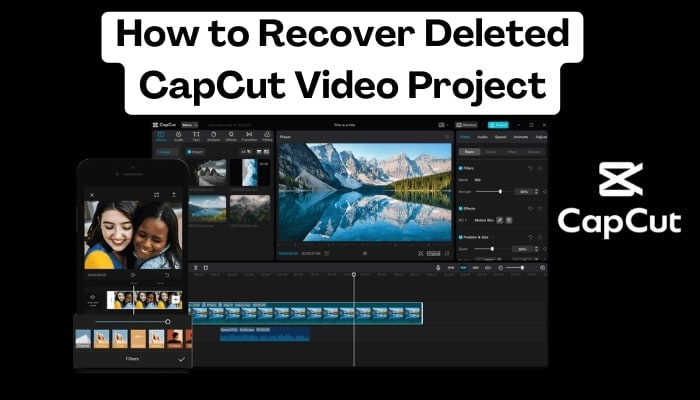

CapCut is een populaire, gebruiksvriendelijke videobewerkingsservice die PC-, Mac-, iOS- en Apple-gebruikers in staat stelt videoclips te bewerken en speciale effecten, muziek en tekst gratis toe te voegen.
Als je onbedoeld je laatste CapCut-videobewerkingen hebt verwijderd, maak je dan geen zorgen. Je gegevens zijn nog steeds beschikbaar en gemakkelijk terug te halen. Je hebt verschillende opties voor het herstellen van verwijderde CapCut-video's.
Omdat ongelukken gebeuren, zal deze gids je helpen de oorzaken van CapCut-projectverlies te begrijpen en te leren hoe je verwijderde CapCut-projecten kunt herstellen.
| Scenario | Oplossing |
| Verwijderde Capcut herstellen op Windows/Mac | Optie 1: Met een herstelgereedschap (Win/Mac) |
| Optie 2: Met CapCut Cloud-opslag | |
| Optie 3: Met Back-up en Herstel (Win) | |
| Optie 4: Met Time Machine Back-up (Mac) | |
| Verwijderde Capcut herstellen op Android | Met de Dr.Fone App |
| Verwijderde Capcut herstellen op iPhone | Met Dr.Fone Data Recovery voor iOS |
Wat veroorzaakt het verlies van CapCut-projecten
De CapCut-videobewerkingsapp kan je videoprojecten om verschillende redenen verwijderen.
Deze omvatten:
- App-updates - CapCut-updates of veranderingen aan de applicatie kunnen projectverwijdering veroorzaken, vooral als je projecten niet compatibel zijn met de nieuwste app-versie.
- Onbedoelde verwijdering - de meeste gebruikers verwijderen projecten om ruimte vrij te maken zonder een back-up van hun bewerkingen te maken. Daarnaast kunnen gebruikers ook CapCut-video's verliezen door per ongeluk de verkeerde videobestanden te selecteren bij het vrijmaken van ruimte op hun apparaten.
- Apparaatproblemen - als je opslagapparaat systeemproblemen heeft of andere opslagproblemen, zoals beschadiging of schade, kan het je project wissen of je bestanden onbeschikbaar/ontoegankelijk maken.
- Technische problemen - een CapCut-appfout, bug of storing kan leiden tot verlies, beschadiging of corruptie van videogegevens.
Begrijpen wat de oorzaak is van de verwijdering van een CapCut-project is van groot belang om dit probleem adequaat aan te pakken. Het stelt je in staat tijd en moeite te besparen bij het terughalen van je project met behulp van de meest effectieve videoherstelmethode.
Is het mogelijk om verwijderde CapCut-video's te herstellen?
Hoewel de officiële CapCut-website beweert dat je project voor altijd verdwenen is zodra het verwijderd is, verlies nog geen hoop. Het terughalen van verwijderde CapCut-video's kan vervelend zijn.
Waarom?
Omdat je de projectgerelateerde gegevens wist wanneer je het project uit de opslag van je apparaat verwijdert. Tenzij je je project opslaat in de cloud of een back-up maakt, kan het herstellen van verwijderde video's moeilijker zijn dan verwacht.
De drie herstelmethoden die je hier kunt proberen zijn:
- Video's herstellen uit cloudopslag;
- Projecten herstellen uit een back-up;
- Een opgeslagen project uploaden.
Als je je project niet hebt geüpload naar de cloud, geen back-up hebt gemaakt of het niet hebt opgeslagen in de opslag van je apparaat, heb je alternatieve herstelmethoden tot je beschikking. Hieronder staan enkele van de meest effectieve manieren om je CapCut-projecten terug te krijgen.

Hoe verwijderde CapCut-video's herstellen op Windows of Mac
Hier zijn de top drie methoden om je te helpen verwijderde CapCut-videobestanden op Windows en Mac terug te halen.
Optie 1: Met een herstelgereedschap
Een van de veiligste en gemakkelijkste methoden voor CapCut-videoherstel is het gebruik van een professioneel gegevensherstelgereedschap. Wondershare Recoverit, met zijn gepatenteerde technologie voor het herstellen van videofragmentbestanden, is de beste optie als je per ongeluk je CapCut-video's hebt verwijderd.
Het kan volledig verwijderde videobestanden, e-mails, audio, documenten, foto's en meer herstellen van pc's, Mac-apparaten, Linux- en NAS-systemen, vastgelopen computers, interne en externe harde schijven, enz.
Wondershare Recoverit is een ideaal videoherstelgereedschap dat gegevensverlies voorkomt in verschillende scenario's, zoals:
- Onbedoelde verwijdering;
- Formatteren van opslagapparaat;
- Malware-aanval;
- Virusinfectie;
- Onderbreking van gegevensoverdracht;
- Schijf- of bestandscorruptie;
- Computersysteemcrash;
- Partitieverlies;
- Softwarestoring.
Download, installeer en start Wondershare Recoverit op je computer. Volg deze stappen om je CapCut-bestanden terug te krijgen.
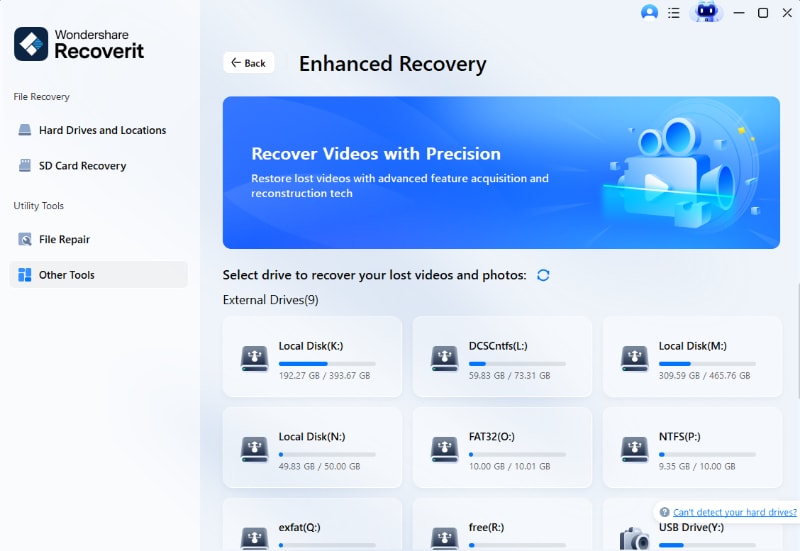
- In het hoofdmenu Video/Foto herstellen klik op Verbeterd herstel en selecteer de schijf waar je CapCut-video was opgeslagen.
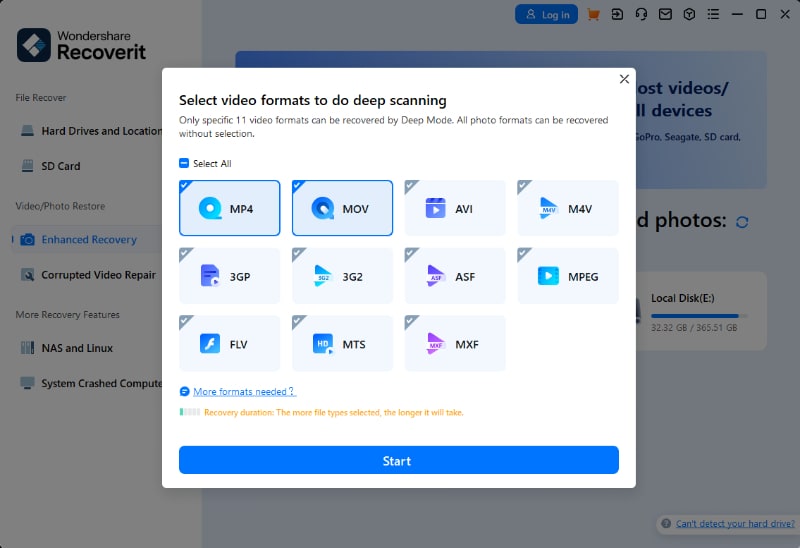
- Zodra je het opslagapparaat selecteert, zal het programma je vragen om het videoformaat te kiezen voor Deep Scan. Deep Scan is een functie in Recoverit die duizenden videofragmenten zoekt, verzamelt en matcht om ervoor te zorgen dat de herstelde video compleet en afspeelbaar is, aangezien grote videobestanden meestal in talrijke fragmenten worden opgeslagen. Selecteer het formaat van je CapCut-video en klik op Start.
- Recoverit zal tegelijkertijd zowel Snelle scan als Deep Scan processen starten. Je kunt de voortgang onderaan het venster volgen.
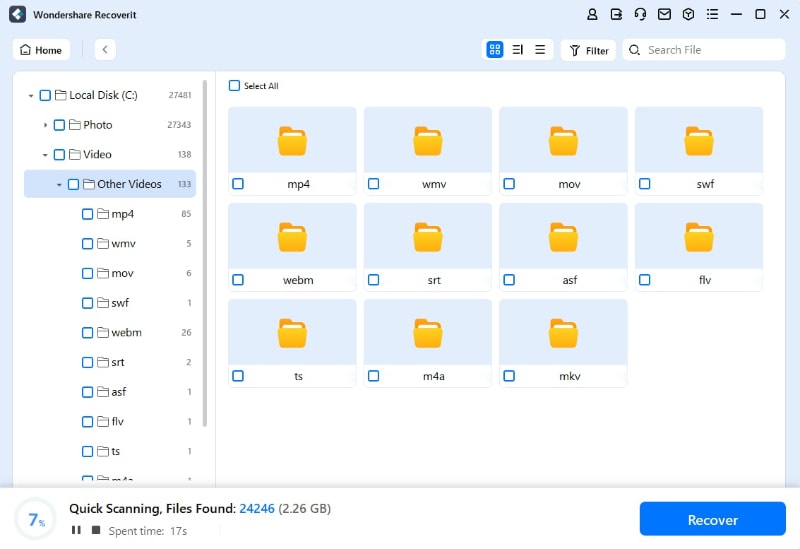
- Bekijk de scanresultaten vooraf om de bestanden te selecteren die je wilt herstellen;

- Klik op Herstellen om je verwijderde video in CapCut te herstellen en sla ze op naar een nieuwe locatie.

Optie 2: Met CapCut Cloud-opslag

CapCut slaat automatisch je videobewerkingen, concepten en wijzigingen op in de hoofdinterface van de app op Windows- en Mac-computers. Je kunt je bestanden openen door naar de sectie Projecten te navigeren. Als je de online versie van de CapCut-editor-app gebruikt, worden je projecten opgeslagen in cloudopslag.
Je kunt de cloudopslag van CapCut gebruiken om je verwijderde videobestanden terug te krijgen.
Hier is hoe je CapCut-video's kunt herstellen uit cloudopslag.
- Verbind je iPhone met je pc en start iTunes;
- Selecteer Back-up herstellen;
- Zoek je verwijderde videobestanden;
- Volg de instructies op het scherm om je bestanden te herstellen.
Je kunt ook je verwijderde CapCut-bestanden herstellen uit de cloud op Android/iOS:
- Open de CapCut-app op je apparaat en tik op Cloud om naar Mijn ruimte;

- Zoek je project in Mijn ruimte. Als het daar verschijnt, download dan het project naar de opslag van je telefoon.

Optie 3: Back-up en herstel gebruiken in Windows
Windows 7, 10 en 11 bieden twee snelle manieren om verwijderde bestanden te herstellen-Bestandsgeschiedenis als Back-up en herstel eerdere versies(Windows 7). De back-up-en herstelfunctie werkt echter alleen als u al een back-up van uw bestanden hebt gemaakt.
Hetzelfde geldt voor de bestandsgeschiedenis. Als u de automatische bestandsback-up niet hebt ingeschakeld, kunt u verwijderde CapCut-videobestanden niet herstellen.
Zo kunt u back-up en herstel gebruiken om uw CapCut-projecten op Windows 7 te herstellen.
- Sluit een back-upopslagapparaat aan op uw Win7-pc;
- Ga naarSysteem en onderhoud> Terug en herstel;
- Klik op Mijn bestanden herstellen;
- Volg de instructies om uw CapCut-videobestanden terug te krijgen.
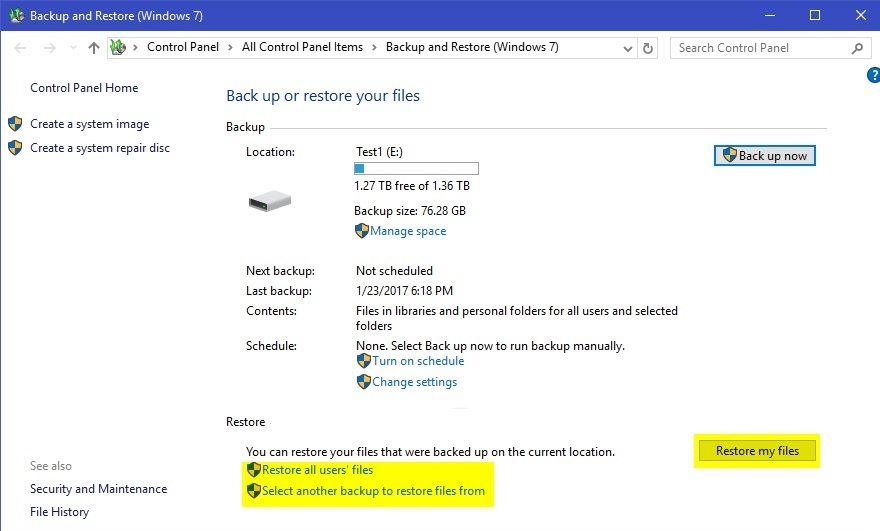
Als deMijn bestanden herstellenoptie is niet beschikbaar, klikSelecteer een andere back-up om het bestand van te herstellen.
Zo kunt u bestandsgeschiedenis gebruiken om uw CapCut-projecten op Windows 10/11 te herstellen:
- Ga naar deStartmenu, klik op deinstellingencog, en selecteerUpdate en beveiliging;
- Navigeer naarback-up > Ga naar Terug en Herstel;
- Klik op Blader naar bestanden(Breid uw zoekopdracht uit door te klikken opBlader naar mappen);
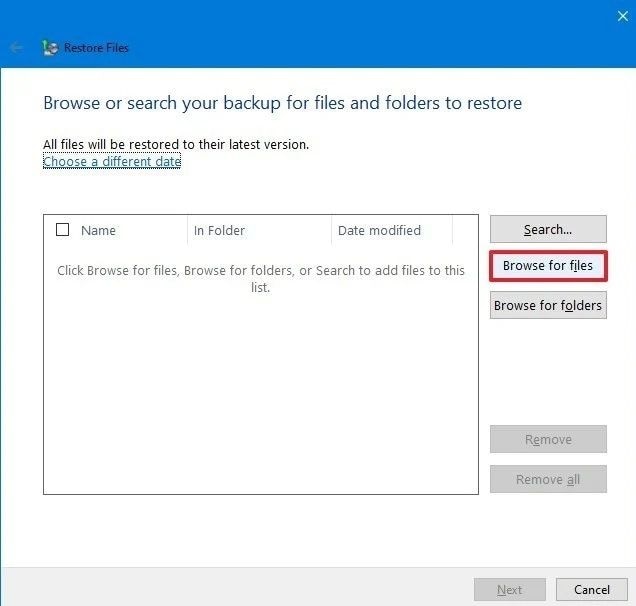
- Klik op Volgendeom te verhuizen naar deBestanden herstellenraam;
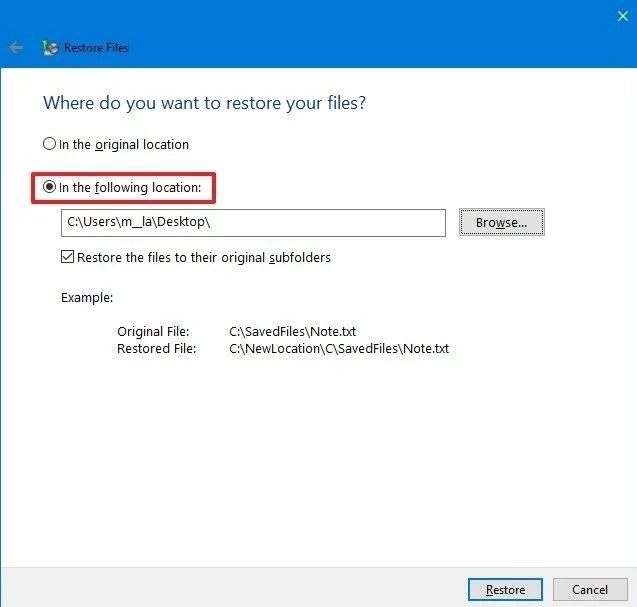
- onder deWaar wilt u uw bestanden herstellensectie, vink deOp de volgende locatietabblad, klik opbladerenOm de herstellocatie te selecteren, klikt u opOK;
- Klik op herstellenen danafrondenom het proces te voltooien.
Optie 4: Time Machine-back-up gebruiken op Mac
MacOS-computers hebben de ingebouwde Time Machine-functie die automatisch een back-up van uw gegevens maakt. U kunt deze failsafe tool gebruiken omVerwijderde CAPCUT-bestanden herstellenop je Mac-pc.
Dit is hoe.
- Ga naarLaunchpad of applicatiesen open detijdmachineapp;
- Zoek het bestand of de bestanden die u wilt herstellen;
- Klik met de rechtermuisknop op het bestand of de map en selecteerherstellen naar;

- In deSelecteer een map voor de herstelde itemsvenster, kies uit de volgende opties: vervangen, beide bewaren en origineel bewaren;
- Klik op kiezenOm de herstelde CAPCUT-bestanden op de geselecteerde locatie op te slaan.

- Ga naar de bestemmingsmap om te zien of u de herstelde CapCut-videobestanden kunt openen.

Hoe verwijderde CapCut video's op Android te herstellen
Als u per ongeluk uw CapCut-video's op uw mobiele telefoon hebt verwijderd, kunt u Android-gegevensherstel uitvoeren met behulp van een professionele Android-gegevenshersteltool of ze herstellen vanaf een cloudback-up.
Het gebruik van de Wondershare Dr.Fone Android Data Recovery App
Wondershare Dr.Fone biedt een uitgebreide app voor gegevensherstel voor Android-gebruikers om het herstel van essentiële gegevens mogelijk te maken, inclusief de CapCut-videobestanden. Als u per ongeluk uw CapCut-videoproject hebt verwijderd en u het wilt herstellen, kan Dr.Fone dat realiseren.
metDr.Fone Android data recovery app, u kunt uw gegevens efficiënt herstellen, berichten en meldingen opslaan, bestanden delen tussen elk apparaat en bescherming tegen gegevensverlies garanderen. Het ondersteunt meer dan 6000 Android-apparaten en verschillende gegevenstypen, waaronder Google Drive-documenten, berichten, gesprekgeschiedenis, contacten, audio, video's, foto's, enz.


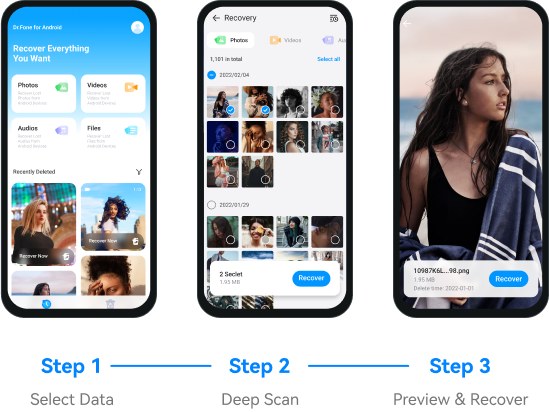
Download de Dr.Fone Android data Recovery-app van de Google Play store en installeer deze op uw telefoon. Open Dr.Fone op je telefoon en volg deze stappen om je capcut-video's terug te krijgen.
- Klik In het hoofdmenu Dr.Fone opvideo's;
- Laat Dr.Fone uw telefoon scannen op herstelbare video's;
- Bekijk de scanresultaten;
- Selecteer de videobestanden die u wilt herstellen;
- tikherstellenom uw CapCut-videobestanden op te halen en een bestemming te selecteren om de herstelde gegevens op te slaan.
U kunt ook Android data recovery uitvoeren met behulp van uw PC. Download, installeer en start Wondershare Dr.Fone op uw computer. Volg deze stappen om uw CAPCUT-bestanden te herstellen.
- Selecteer gereedschapskisten klikGegevensherstel;

- In deGegevens van uw telefoon herstellenSectie, selecteerAndroid;

- In deGegevensherstel voor Androidvenster, selecteerAndroid-gegevens herstellen;

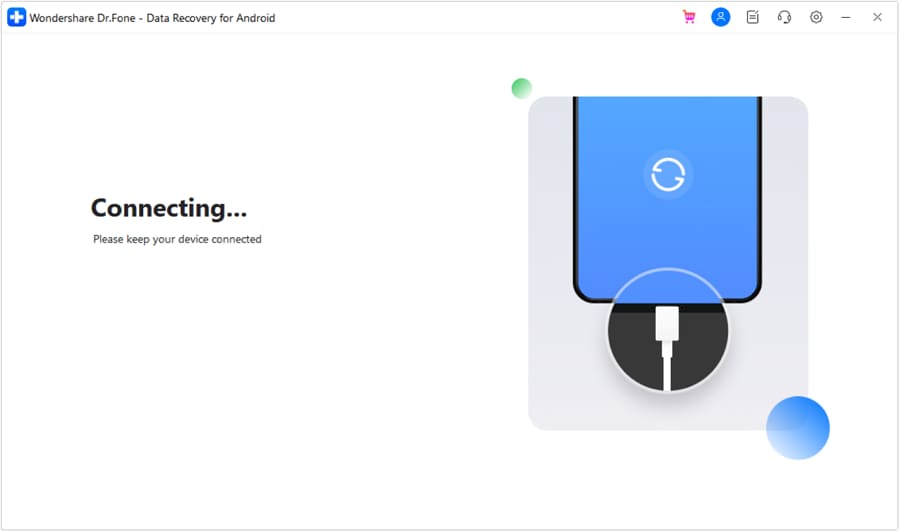
- Verbind uw Android-apparaat met uw PC en laat Wondershare Dr.Fone het detecteren;
- In deSelecteer het type bestanden dat u wilt herstellenmenu, kiezenvideo's, en klik opStart scannen;

- Selecteer deToon alleen de verwijderde optieom de scanresultaten te filteren;
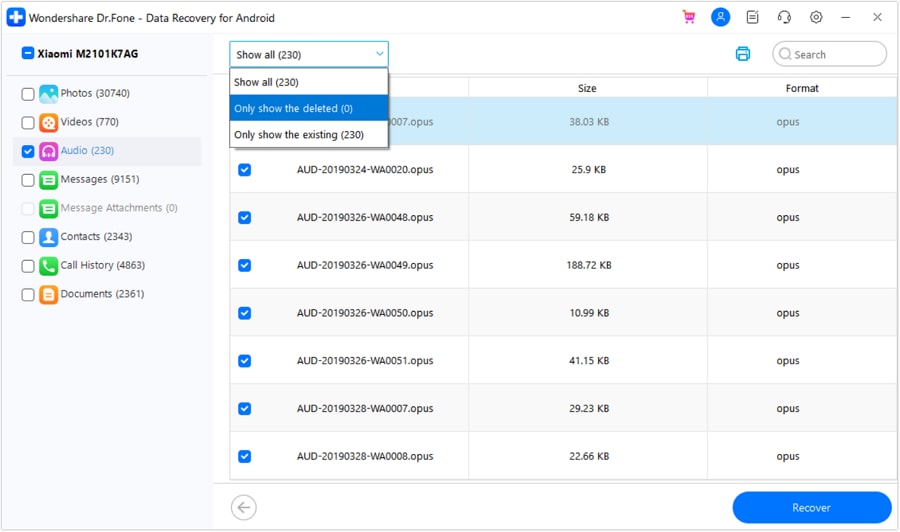
- Stel de opslaglocatie in voor de herstelde bestanden en klik opherstellenom uw CapCut-videobestanden te herstellen.

Hoe verwijderde CapCut video's op iPhone te herstellen
Als u CapCut-videobestanden op een iOS-apparaat hebt verwijderd of kwijtgeraakt, kunt u iOS data recovery uitvoeren om uw video's te herstellen en uw projectgegevens weer toegankelijk te maken. De beste oplossing voor dit probleem is om betrouwbare iOS-gegevensherstelsoftware te gebruiken.
Gebruik van Wondershare Dr.Fone Data Recovery (iOS)
Wondershare Dr.Fone gegevensherstel (iOS) is een professionele tool voor gegevensherstel voor het terughalen van alle gegevenstypen op elk iOS-apparaat. De tool kan alle bestandstypen herstellen, waaronder documenten, video's, app-foto's, FaceTime, Safari-geschiedenis, belgeschiedenis, spraakmemo's, Safari-bladwijzers, bijlagen, herinneringen, agenda's, berichten, foto's, enz.
Download, installeer en start Wondershare Dr.Fone op uw computer. Volg deze stappen om CapCut-video's van uw iOS-apparaat te herstellen.
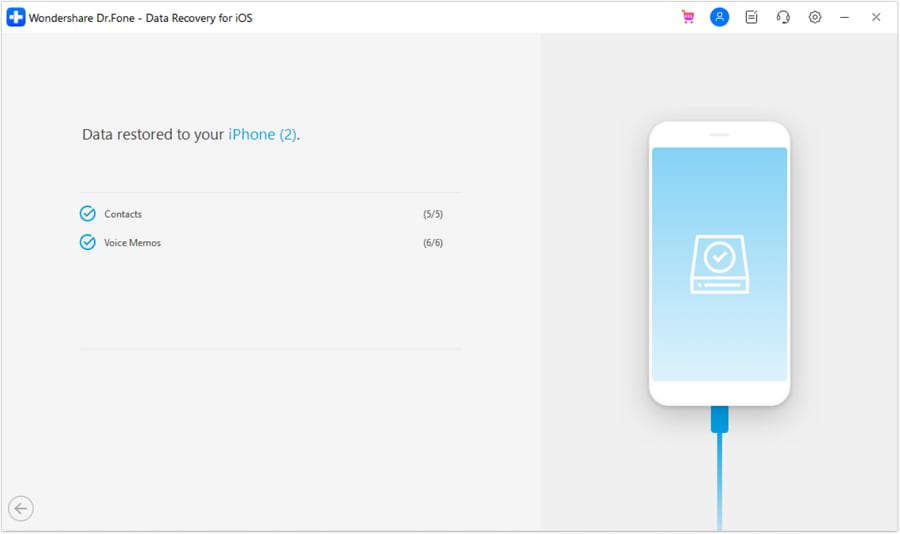
- Navigeer in Wondershare Dr.Fone naar Toolbox>Gegevensherstel;
- Selecteer deiOS-telefoonsysteem;
- Selecteer Gegevens herstellen van iOS-apparaat;
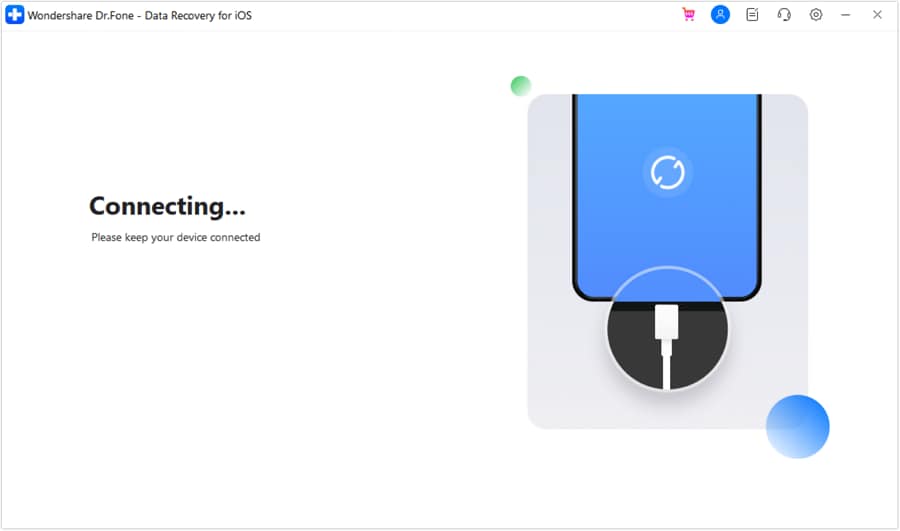
- Verbind uw iOS-apparaat met uw computer en wacht tot Wondershare Dr.Fone het detecteert;
- In deGegevensherstel voor iOSvenster, selecteerApp Video'sen klikStart Scan;

- Filter de gescande resultaten door te selecteren Toon alleen de verwijderde (als u op zoek bent naar de verwijderde CapCut-video's);

- Selecteer waar u de CapCut-videobestanden wilt herstellen en klik op Doorgaan;

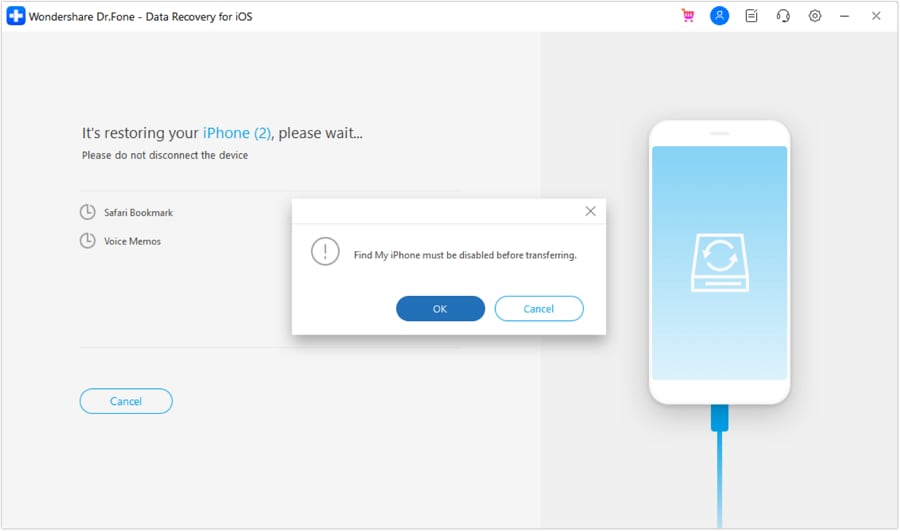
- Wanneer de Zoek mijn iPhone prompt verschijnt, klik op OK;
- Herstel uw CapCut-videobestanden naar uw iDevice.
Conclusie
U kunt voorkomen dat u uw Capcut-projectbestanden verliest door regelmatig back-ups te maken van al uw video's en projecten. Sla uw gegevens op in de cloudopslag van de app of in de opslag van uw apparaat. U kunt uw CapCut-videobestanden ook exporteren om ze op externe opslagapparaten op te slaan.
Hoe meer kopieën u maakt, hoe beter. Deze tips helpen u bij het herstellen van uw verwijderde CapCut-videobestanden en voorkomen dat u gegevens verliest door onbedoelde verwijdering en andere ongewenste scenario's. De meest aanbevolen herstelmethode is het gebruik van de gegevensherstelservice van Wondershare Recoverit om uw videobestanden met succes te herstellen.
Veelgestelde vragen over CapCut-videoherstel
-
Betekent het verwijderen van CapCut dat alle gegevens verloren gaan?
Het verwijderen van CapCut wist ook de gecachete gegevens van de app, inclusief de videobestanden die u niet hebt opgeslagen, geback-upt of geëxporteerd. U verliest niet al uw CapCut-gegevens als u deze hebt opgeslagen in cloudopslag of op uw apparaat. -
Waar worden mijn CapCut-projecten opgeslagen?
Als u CapCut op een pc gebruikt, kunt u uw opgeslagen projecten vinden in het tabblad Project. Als u de app op een mobiel apparaat gebruikt, slaat CapCut uw projecten automatisch op in de app zelf. -
Waar gaan verwijderde CapCut-projecten naartoe?
In de meeste gevallen gaan verwijderde CapCut-projecten naar de map Recent verwijderd of Prullenbak, afhankelijk van het apparaat dat u gebruikt. De meeste apparaten verplaatsen verwijderde bestanden naar een digitale prullenbakmap voordat ze definitief worden verwijderd. U kunt uw projecten herstellen door deze map te openen. -
Kan ik verwijderde CapCut-projecten terughalen?
De poging tot projectherstel hangt af van verschillende factoren. U kunt bijvoorbeeld uw videobestanden eenvoudig terugkrijgen als u er back-ups van hebt gemaakt of ze hebt opgeslagen in cloudopslag. U kunt ook overwegen om een gegevenshersteltool zoals Wondershare Dr.Fone te gebruiken om uw kans op herstel te vergroten.


