
Het overschrijven van gegevens vindt over het algemeen plaats op een computer wanneer u verloren bestanden hebt maar nieuwe gegevens op de computer blijft opslaan. Het kan ook voorkomen als u een nieuw bestand op uw computer opslaat terwijl er al een bestaand bestand met dezelfde naam is, en u het oude "vervangt" door het nieuwe.
Hoe herstelt u dan overschreven excel-bestanden op uw Windows-computersysteem? Daarom is dit artikel voor u geschreven. U leert hoe u overschreven Excel-bestanden kunt herstellen vanuit tijdelijke bestanden, eerdere versies van Excel, en ten slotte een professionele hersteltool genaamd Recoverit Excel File Recovery.

Hoe overschreven Excel-bestand herstellen in Windows 11/10/8/7
U kunt een van de onderstaande oplossingen gebruiken om overschreven excel-bestanden te herstellen met behulp van Windows 10, 8 of 7. Sommige stappen kunnen per Windows-versie variëren, maar u zult de essentie begrijpen.
Oplossing 1: Overschreven Excel-bestanden herstellen vanuit tijdelijke bestanden
Terwijl u aan uw Excel-bestand werkt, maakt Office een tijdelijke versie van het bestand als back-up als u het niet hebt opgeslagen. Merk op dat deze tijdelijke bestanden op geen enkele manier uw eerdere bestanden zullen overschrijven, maar als u de Excel opslaat en enkele bestanden overschrijft, kunt u ze in de tijdelijke bestanden vinden.
Stap 1. Ga naar de Verkenner, kopieer en plak het volgende pad in het zoekvak en druk op Enter:
- Op Windows 8, 10 of 11, navigeer naar de tijdelijke bestanden door dit pad te volgen:
C:\Users\GebruikersNaam\AppData\Local\Microsoft\Office\UnsavedFiles\
- Op Windows 7 volgt u dit pad om bij de tijdelijke bestanden te komen:
C:\Users\GebruikersNaam\AppData\Roaming\Micrsoft\Excel (Word)\
(Tips: Vervang de GebruikersNaam door uw computergebruikersnaam wanneer u het pad kopieert en plakt.)
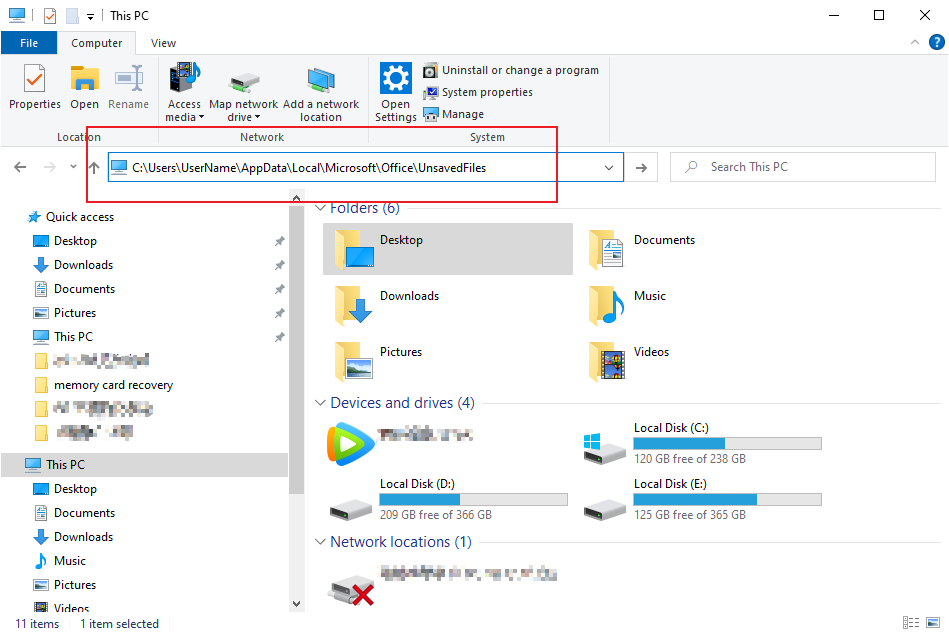
Stap 2. Vind het tijdelijke bestand dat u nodig hebt.
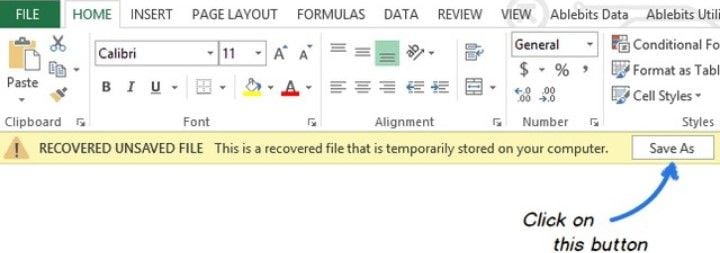
Stap 3. Open het bestand en klik op Opslaan als om het overschreven Excel-bestand te herstellen.
Oplossing 2: Overschreven Excel-bestanden herstellen met ingebouwde Excel-tool
Als u de bestanden die u nodig hebt niet in de tijdelijke map hebt gevonden, probeer dan de Office-functie te gebruiken om de overschreven Excel-bestanden te herstellen.
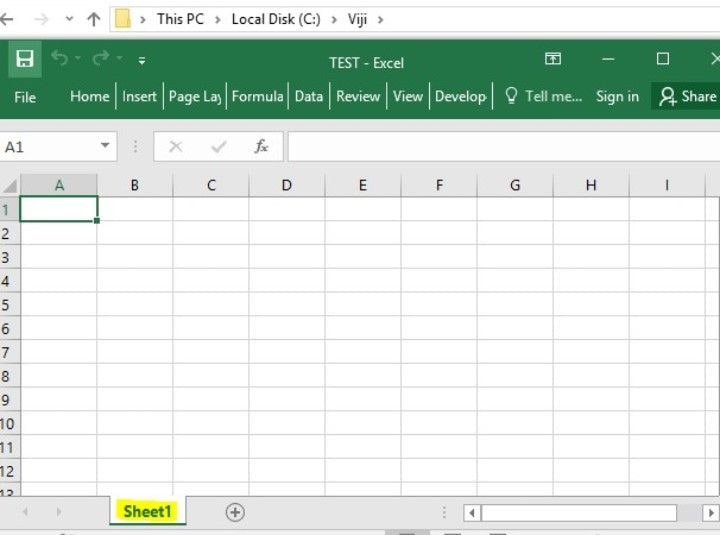
- Begin met het openen van uw Excel en selecteer "Bestand".
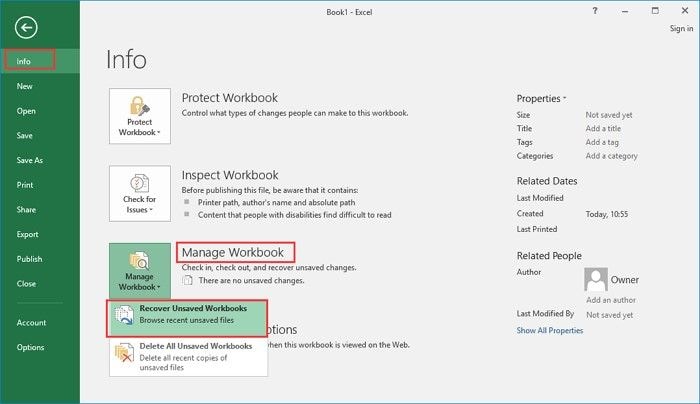
- Beslis om "Werkmap beheren" te kiezen na het selecteren van het tabblad "Info" aan de linkerkant.
- Selecteer de optie "Niet-opgeslagen werkmappen herstellen".
- Kies vervolgens het betreffende bestand en klik om het te "Openen".
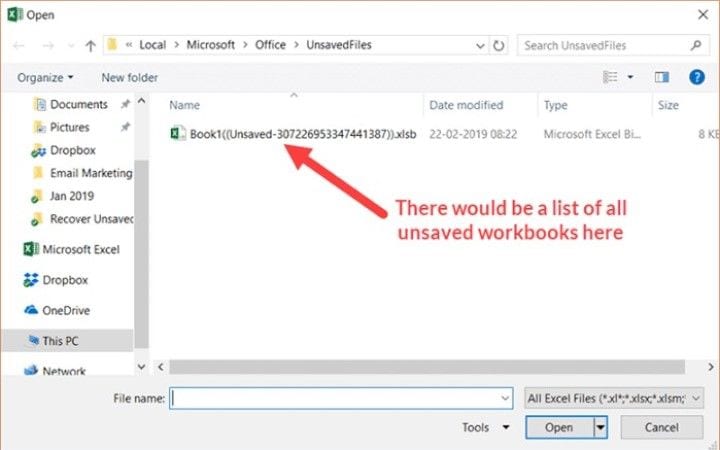
- Herstel ten slotte het overschreven bestand door "Opslaan als" te selecteren en het proces te voltooien.
Oplossing 3: Een overschreven Excel-bestand ophalen of herstellen vanuit de vorige versie
De tweede oplossing die u kunt proberen is om de vorige versie van uw bestand te gebruiken om het overschreven Excel-bestand te herstellen in uw Windows-besturingssysteem. Om eerdere versies te gebruiken om uw Excel-bestand te herstellen, volgt u de onderstaande stappen:
- Zoek uw huidige overschreven Excel-bestand of maak een nieuw bestand met dezelfde naam als het Excel-bestand dat is overschreven.
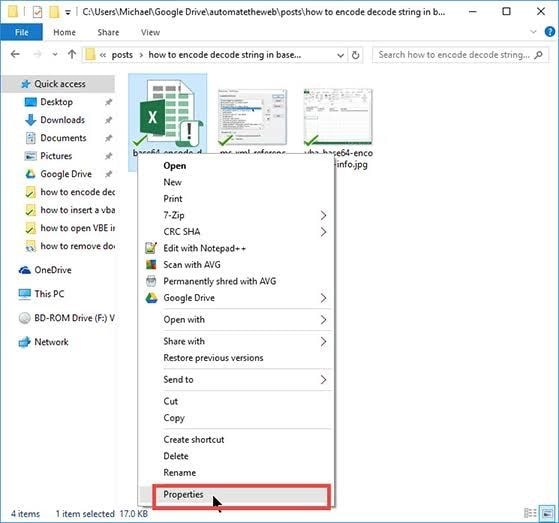
- Klik nu met de rechtermuisknop op dit Excel-bestand en kies om de "Eigenschappen" te openen.
- Kies op het menutabblad de knop "Vorige versies" en selecteer vervolgens de versie die u wilt herstellen of de laatste versie van het bestand dat u hebt.
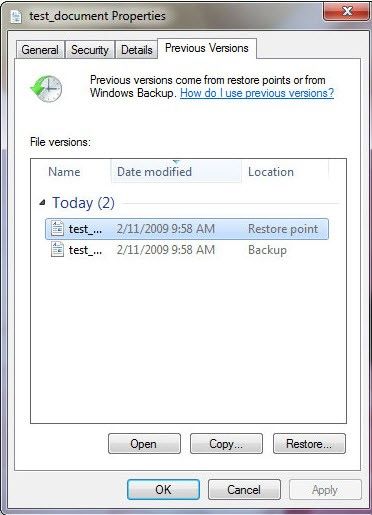
Dat is het! Uw overschreven bestand wordt aan u teruggegeven.
Lees meer:
Hoe Excel-wachtwoordherstel uitvoeren
Hoe vorige versie van Excel herstellen
Oplossing 4: Overschreven Excel-bestand herstellen via AutoSave
Als er geen vorige versie is om te herstellen, kunt u de functie automatisch opslaan in Microsoft Excel proberen, die het Excel-bestand automatisch met regelmatige tussenpozen opslaat. Maar u moet ervoor zorgen dat de AutoSave-functie is ingeschakeld.
Volg deze manier om het overschreven Excel-bestand te herstellen met behulp van AutoSave:
- Open het Excel-bestand dat is overschreven in Microsoft Excel.
- Klik op de optie Bestand in de linkerbovenhoek en klik vervolgens op Info.
- Zoek de optie Versies of Werkmap beheren. Alle recent automatisch opgeslagen Excel-bestanden worden hier vermeld.
- Selecteer een Excel-bestand dat is opgeslagen vóór het overschrijven. En controleer of het de informatie bevat die u nodig hebt.
- Druk op Ctrl+S om het bestand op te slaan als u het juiste hebt gevonden.

Oplossing 5: Overschreven Excel-bestand herstellen vanuit cloudback-ups
Als het probleem met Excel overschrijven plaatsvindt op een cloudopslaglocatie, zoals OneDrive of Google Drive, is het eenvoudig om toegang te krijgen tot de vorige versie om de overschreven Excel-bestanden te herstellen.
Hier zijn de stappen om overschreven Excel-bestanden op OneDrive te herstellen:
- Log in op uw OneDrive-account.
- Zoek het Excel-bestand op de locatie waar het is opgeslagen en klik er met de rechtermuisknop op. Zoek de optie Versiegeschiedenis of een vergelijkbare optie en klik erop.
- Selecteer de versie van het Excel-bestand dat u wilt herstellen en begin met herstellen. Vervolgens wordt de geselecteerde versie hersteld naar uw account.

Oplossing 6: Overschreven Excel-bestand herstellen met professionele gegevensherstelsoftware
De laatste oplossing die u kunt proberen is professionele gegevensherstelsoftware om uw overschreven excel-bestand te herstellen. Met een overvloed aan professionele gegevenshersteltools online beschikbaar, vraagt u zich misschien af welke de meest betrouwbare is om te gebruiken. Vraag u niet langer af, want de tool die u kunt vertrouwen voor veilig herstel van uw overschreven Excel-bestanden is de Recoverit Data Recovery-tool. Recoverit is een experttool die gegevensherstel in verschillende formaten ondersteunt, zoals Excel-bestanden, gecomprimeerde bestanden, afbeeldingen, video's en audio.
Hoewel het een professionele tool is, is Recoverit Data Recovery gemakkelijk te navigeren, omdat de interface behoorlijk gebruiksvriendelijk is. U kunt de tool gebruiken in elk van uw Windows-besturingssysteemversies en op Mac gebaseerde besturingssystemen. Als u bestanden hebt verwijderd, uw systeem hebt geformatteerd of bestanden hebt verloren door beschadigde SD-kaarten en externe en interne harde schijven die zijn beschadigd door gecrasht systemen, kan Recoverit u helpen dergelijke bestanden op te halen.
Download Recoverit Data Recovery en installeer het op uw computer, herstel vervolgens uw overschreven Excel-bestanden in de onderstaande driestappenmethode:
Stap 1: Specificeer een locatie
Selecteer de specifieke locatie waar u uw Excel-bestanden had voordat ze werden overschreven. Nadat u de locatie op de hoofdinterface hebt geselecteerd, klikt u op het tabblad "Start" om het scanproces te starten.

Stap 2: Scan de locatie
Laat Recoverit het scanproces voltooien dat het begon toen u op "Start" klikte in de bovenstaande stap. De tijd die de tool nodig heeft om al uw bestanden te scannen, hangt af van hoe groot of klein ze zijn.

Stap 3: Voorbeeld bekijken en opslaan
Kies de optie "Herstellen" om de bestanden op te slaan die Recoverit voor u heeft opgehaald. Zorg ervoor dat u de voorbeeldfunctie van de app gebruikt om alle herstelde Excel-bestanden door te nemen voordat u ze opslaat.

Meer gerelateerd: Hoe een overschreven bestand op Linux herstellen
Excel beschadigd bestandsherstel online
Videotutorial over hoe Excel-documentbestand te herstellen
Conclusie
Uit de informatie in dit artikel weet u nu dat u overschreven Excel-bestanden in uw Windows-systeem kunt herstellen. Dit is effectiever als u vroeg genoeg handelt. Naast de eerste twee geboden oplossingen is de meest effectieve manier om uw excel-bestanden te herstellen echter met het gebruik van een app van derden zoals Recoverit Data Recovery. Met deze tool bent u verzekerd van het terugkrijgen van bestanden die zelfs voor lange tijd zijn overschreven.
Veelgestelde vragen
-
Hoe kan ik overschreven bestanden ophalen?
Ten eerste kunt u de eerdere versies van het bestand dat u verloor gebruiken; dit werkt als u het bestand vóór het overschrijven een back-up hebt gemaakt, zodat u de geschiedenis ervan kunt gebruiken. U kunt ook krachtige software van derden zoals Recoverit Data Recovery gebruiken om uw overschreven bestanden in verschillende formaten terug te krijgen.
-
Hoe herstel ik een overschreven Excel-bestand in Windows 10?
In Excel 2013 en 2010 kunt u overschreven bestanden herstellen en niet alleen niet-opgeslagen werkmappen. Open de pagina "Bestand" en klik in het linkerpaneel op "Info." Naast het tabblad "Versies beheren" kunt u alle versies bekijken die "automatisch zijn opgeslagen" van uw document. U kunt degene selecteren die u wilt herstellen.

-
Slaat Excel eerdere versies op?
Ja, excel slaat eerdere versies van uw werk op; dit is hoe u oplossing 2 hierboven kunt gebruiken om overschreven bestanden terug te krijgen. Deze versies worden met specifieke intervallen opgeslagen als u wijzigingen aanbrengt tijdens die intervallen, op uw spreadsheet. Elke versie krijgt een naam met een tijd, datum en een notitie (d.w.z. de automatische opslag). Elke keer dat u erop klikt om het te openen, wordt het naast uw huidige versie weergegeven. Op deze manier kunt u de wijzigingen vergelijken.
-
Hoe herstel ik permanent verwijderde Excel-bestanden?
Mogelijk hebt u uw Excel-bestanden permanent verwijderd en wilt u ze herstellen. Ga naar de map waarin u het bestand eerder hebt opgeslagen voordat u het verwijderde. Klik hier met de rechtermuisknop en selecteer "Vorige versies herstellen".

Kies het bestand dat u hebt verwijderd en klik om te "Herstellen". Dit zou de truc moeten doen.

-
Kunnen overschreven bestanden worden hersteld?
Vanuit technisch oogpunt is het antwoord NEE. Welnu, u kunt uw bestanden alleen terugkrijgen als u er een back-up van hebt. Het moet zich op andere locaties bevinden. Ook is er een kleine kans dat uw bestanden een overschrijfbewerking overleven. Dus in deze twee gevallen is het antwoord op uw vraag een optimistisch JA.
En als je geluk aan je kant hebt, kun je je verloren gegevens mogelijk herstellen met Recovery Tools. Veel besturingssystemen, zoals Windows, hebben ingebouwde functies voor gegevensherstel.
-
Kan ik een Excel-bestand herstellen dat ik niet heb opgeslagen?
Maak je geen zorgen. Je kunt je niet-opgeslagen bestanden altijd herstellen in veel applicaties. En je gebruikt Microsoft Office-software. Dus zou je je tabblad Bestand moeten activeren. Je vindt het in de linkerbovenhoek van je MS Excel-venster.
Nu moet je op de optie 'Info' klikken. Dan zie je een optie voor Versies beheren.
Dus klik op de Herstel-opdrachten. Laten we zeggen dat je in Excel bent. Daarom heb je de optie Niet-opgeslagen werkmappen herstellen. En op dezelfde manier kun je Niet-opgeslagen presentaties herstellen gebruiken in MS PowerPoint. Ook kun je het raden voor Word. Die optie wordt Niet-opgeslagen documenten herstellen in Microsoft Word.
-
Waar slaat Excel AutoHerstel-bestanden op?
Goede vraag. Kijk, je Excel heeft deze standaardinstelling. En deze AutoHerstel-optie slaat je werkmap op in de 'Temp'-map. Dus je bestandskopie gaat daar naartoe voor elke sessie van tien minuten.
Ook kun je deze map vinden. Als je op een Windows 7-apparaat bent, ga dan naar je systeemschijf. Dan moet je je Gebruikersnaam-map invoeren in de 'Gebruikers'-map. Daarin zie je een map met de naam AppData. Ga erin en vind de map 'Local'. Zo vind je de map 'Temp' erin.
Als je machine een recente Windows-versie heeft, dan is de Temp-map anders. En je AutoHerstel-bestanden staan in de volgende mappen:
C:\Users\gebruikersnaam\AppData\Roaming\Microsoft\Excel\
C:\Users\gebruikersnaam\AppData\Roaming\Microsoft\PowerPoint\
C:\Users\gebruikersnaam\AppData\Roaming\Microsoft\Word\
Dus je kunt je AutoHerstel-bestanden vinden door de map 'Roaming' in AppData te zoeken. En je moet de map 'Microsoft' openen voor elk programma.
404 Not Found
404 Not Found
nginx







Adriaan Willems
staff Editor
Generally rated4.5(105participated)