
Probeert u uw beveiligde Word-document te openen maar bent u uw wachtwoord vergeten? In dit artikel leert u hoe u een Word-document kunt ontgrendelen zonder wachtwoord en met wachtwoord. Hoewel de Word-software gebruikers niet toestaat om hun documenten zonder wachtwoord te openen, zijn er methoden die u kunt gebruiken om uw Word-document te ontgrendelen zelfs zonder een wachtwoord.
Deel 1. Hoe een Word-document ontgrendelen met een wachtwoord?
Als je het wachtwoord weet, is het ontgrendelingsproces eenvoudig en gemakkelijk. Deze sectie leert je hoe je een met wachtwoord beveiligd Word-document kunt openen met wachtwoorden in verschillende versies van MS Word.
Methode 1. De gebruikelijke manier om Word-documenten te ontgrendelen
- Open het document in Microsoft Word.
- Klik op de optie Controleren in de menubalk.
- Klik op de optie Bewerken beperken in de sectie Beveiligen.
- Klik op Beveiliging stoppen in het rechterdeelvenster.
- Voer het wachtwoord in wanneer hierom wordt gevraagd. Klik op OK, dan wordt de beperking verwijderd.
Methode 2. Word-documenten ontgrendelen in Word 2010/2013/2016/2019/Microsoft 365
- Open your Word document and enter its password.
- Klik op Bestand > Info > Document beveiligen > Versleutelen met wachtwoord.
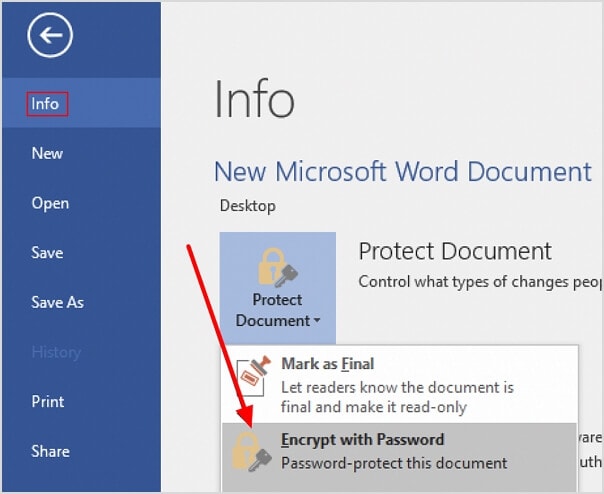
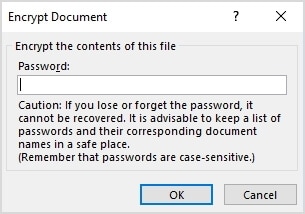
- Wis het wachtwoord en klik op OK om het met wachtwoord beveiligde bestand te ontgrendelen in het pop-upvenster.
Methode 3. Word-documenten ontgrendelen in Word 2007 en eerder
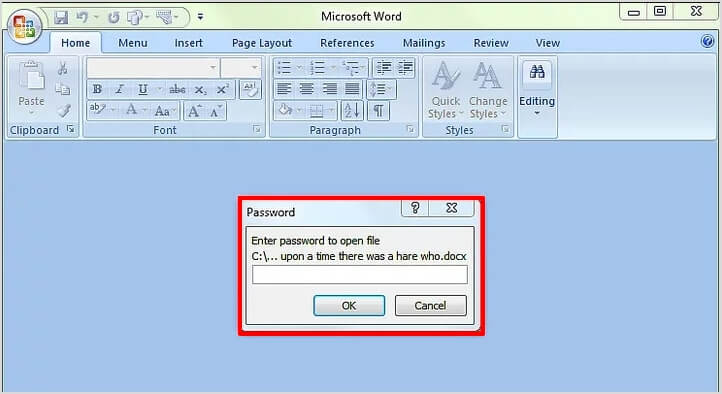
- Open uw Word-document en voer het wachtwoord in.
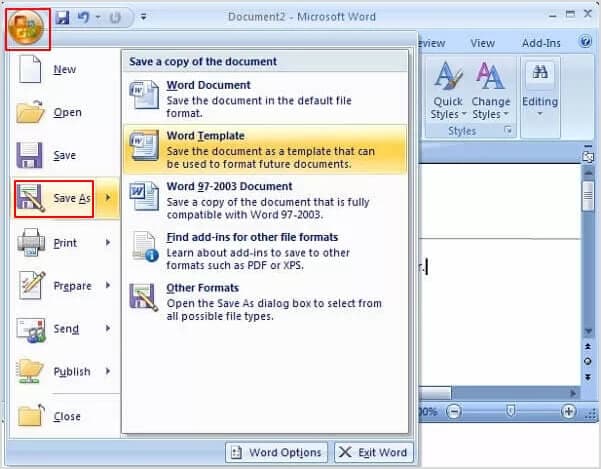
- klik op het oranje Microsoft-pictogram in de linkerbovenhoek en kies de optie Opslaan als.
- In het nieuwe venster dat opent, klik op Extra > Algemene opties.
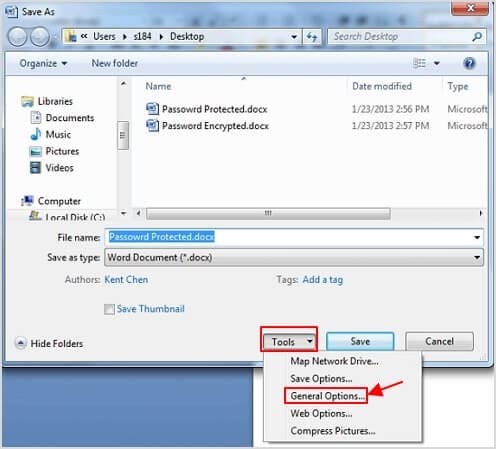
- Wis het wachtwoord in het veld Wachtwoord om te openen. U kunt ook de wachtwoordbeveiliging verwijderen om uw Word-wachtwoord te wijzigen. Klik vervolgens op OK.
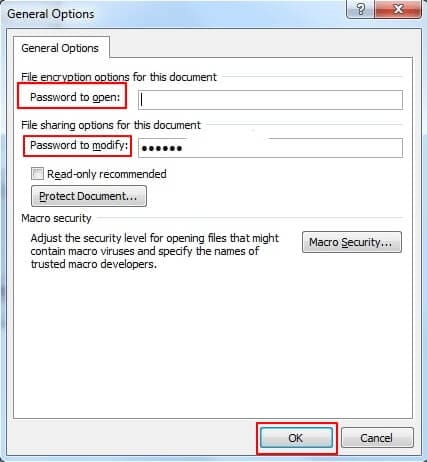
- Hernoem het bestand als u het originele document niet wilt overschrijven. Klik vervolgens op de knop 'Opslaan'. Uw Word-document is nu ontgrendeld.
Deel 2. Hoe een Word-document ontgrendelen zonder wachtwoord
Methode 1: Een met wachtwoord beveiligd Word-bestand online openen met Google Docs
Als je je afvraagt hoe je een met wachtwoord beveiligd Word-bestand kunt openen zonder het wachtwoord, kan het gebruik van Google Docs een handige oplossing zijn omdat het alleen-lezen beperkingen kan omzeilen. Door een alleen-lezen Word-document naar Google Docs te uploaden, converteert het het bestand en kunt u de inhoud bewerken. Deze methode biedt een eenvoudige benadering om toegang te krijgen tot een document en het te wijzigen zonder dat het originele wachtwoord nodig is. Hier zijn de stappen:
- Ga naar Google Drive (drive.google.com) en log in met je Google-account.
- Klik op het "Map" pictogram in de rechterbenedenhoek.
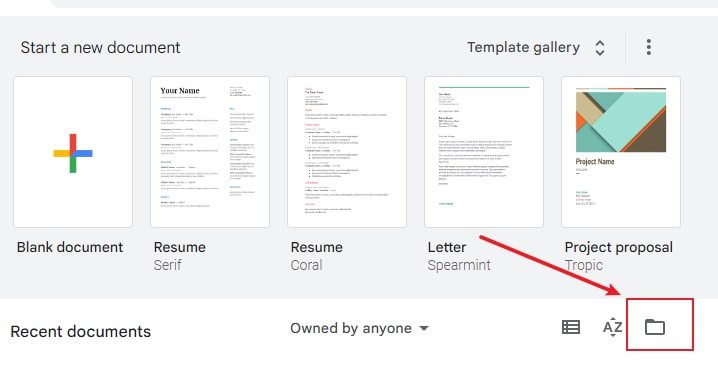
- Selecteer "Uploaden" en klik op "Bladeren" om het alleen-lezen Word-document te uploaden.
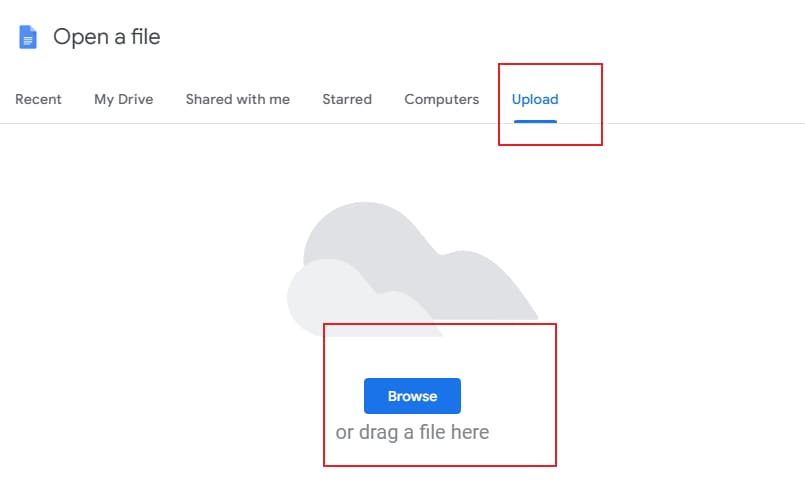
- Zodra het is geüpload, klik met de rechtermuisknop op het bestand en kies "Openen met" > "Google Documenten."
- Het document wordt geopend in Google Documenten, waar je het kunt bewerken.
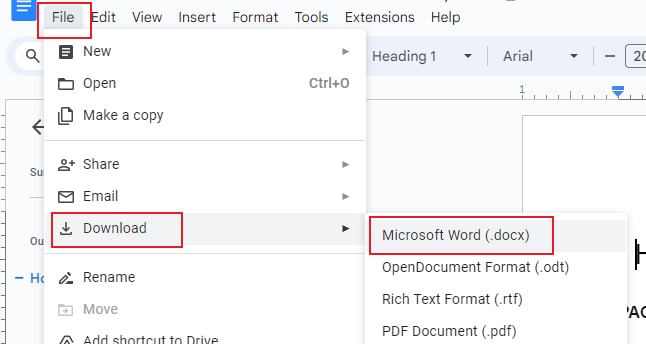
- Klik op "Bestand" > "Downloaden" > "Microsoft Word (.docx)" om het bewerkte document terug op je computer op te slaan.
Methode 2: Het Word-document ontgrendelen met Guaword
Anders dan andere wachtwoord-decoderingstools voor Word, is Guaword geen applicatie of webpagina; het is een opdrachtregelinterface die gegarandeerd elk wachtwoord van Word-documenten gratis kraakt.
- Maak een back-up van uw document op een externe schijf.
- Download en pak Guaword.exe uit naar een map op uw computer, zoals het bureaublad.
- Kopieer uw .doc bestand (bijvoorbeeld abc.doc) naar dezelfde map als het Guaword-programma.
- Druk op de snelkoppelingen Start + R. Het opdrachtvenster verschijnt op uw scherm.
- Typ cmd in het nieuwe venster en ga vervolgens naar de locatie van het guaword.exe-bestand.
- Typ nu Guaword (naam van het Word-document).doc en druk op Enter. De decodering zal beginnen.
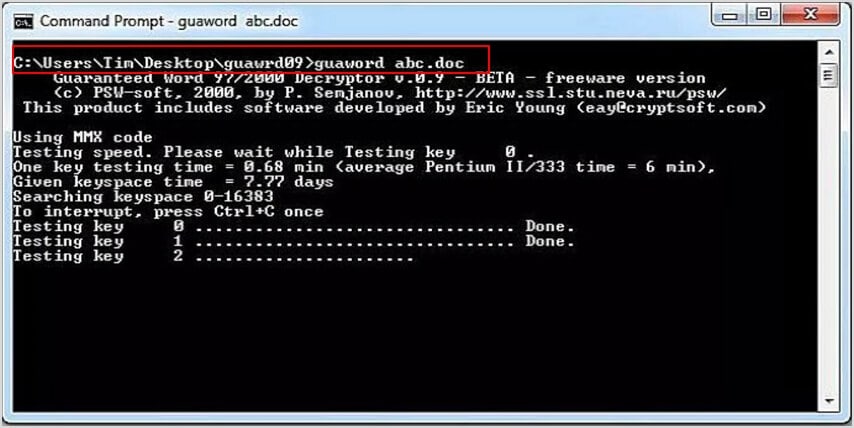

Het kraken van het wachtwoord kan lange tijd duren.
Methode 3. Hoe een Word-document handmatig te ontgrendelen zonder wachtwoord
U kunt bewerkingsbeperkingen gratis verwijderen door kort het bestandsformaat te converteren en de onderliggende code te bewerken.
- Open het beperkte document in Microsoft Word.
- Navigeer naar Bestand > Opslaan als > selecteer .xml.
- Klik met de rechtermuisknop op dat nieuwe XML-bestand en selecteer Openen met > Kladblok.
- Druk op Ctrl+F op uw toetsenbord en zoek naar deze exacte tekst: w:enforcement="1"
- Wijzig het cijfer 1 in een 0.
- Sla het bestand op en sluit Kladblok.
- Open het XML-bestand opnieuw in Word.
- Ga naar Bestand > Opslaan als en sla het op als een normaal Word-document (.docx).
Methode 4: Een Word-document ontgrendelen met MS Visual Basic for Application (VBA)
Als een opdrachtregelprogramma niet aantrekkelijk voor u is of als u geen software van derden wilt installeren, is de MS Visual Basic for Application (VBA) die in het Windows-systeem is ingebouwd een goede keuze om een met wachtwoord beveiligd Word-document te openen.
- Open uw Word-document.
- Druk op ALT + F11 om de Visual Basic Editor te openen.
- U ziet uw bestand in het nieuwe venster. Klik met de rechtermuisknop op de afbeeldingsnaam en selecteer Invoegen > Module.
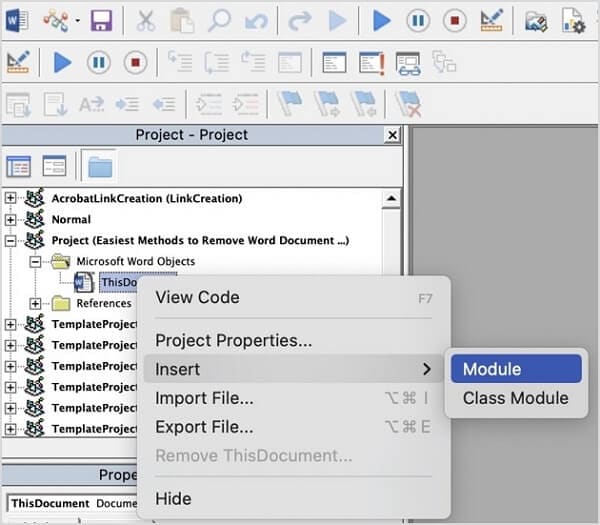
- Er wordt een nieuw leeg venster geopend. Kopieer en plak de volgende code erin.
Sub PasswordBreaker()
Dim i As Integer, j As Integer, k As Integer
Dim l As Integer, m As Integer, n As Integer
Dim i1 As Integer, i2 As Integer, i3 As Integer
Dim i4 As Integer, i5 As Integer, i6 As Integer
On Error Resume Next
For i = 65 To 66: For j = 65 To 66: For k = 65 To 66
For l = 65 To 66: For m = 65 To 66: For i1 = 65 To 66
For i2 = 65 To 66: For i3 = 65 To 66: For i4 = 65 To 66
voor i5=65 tot 66: voor i6=65 tot 66: voor n =32 tot 126
ActiveSheet.Chr (i) & Chr (j) & Chr (k) & _ niet beschermen
Chr (l) & Chr (m) & Chr (i1) & Chr (i2) & Chr (i3) & _
Chr (i4) & Chr (i5) & Chr (i6) & Chr (n)
Als ActiveSheet.ProtectContents = False dan
MsgBox "wachtwoord is" & Chr (i) & Chr (j) & _
Chr (k) & Chr (l) & Chr (m) & Chr (i1) & Chr (i2) & _
Chr (i3) & Chr (i4) & Chr (i5) & Chr (i6) & Chr (n)
Sub verlaten
eindigen als
Volgende: Volgende: Volgende: Volgende: Volgende: Volgende
Volgende: Volgende: Volgende: Volgende: Volgende: Volgende
Einde Sub
- Klik op dehardlopenpictogram. Het herstelde wachtwoord wordt weergegeven in een klein pop-upvenster dat u helpt om uw Word-document te openen.

Met behulp van VBA kun je geen Word-documentwachtwoord kraken dat langer is dan 3 tekens.
Methode 5: Gebruik een gratis Online wachtwoordontgrendelaar (zoals LostMyPass)
Er zijn genoeg online tools voor het decoderen van wachtwoorden voor Word-documenten op Google. Door de "online word password recovery tool" te googlen, kunt u degene zien en gebruiken die het beste bij uw behoeften past.
Het woord wachtwoord ontgrendelen dat u in dit gedeelte leert, isVerlorenMyPass. De website lostmypass.com biedt een gratis tool om het wachtwoord van uw Word-documenten te herstellen. Het proces is vrij eenvoudig te volgen en de interface is gebruiksvriendelijk. Laten we eens kijken hoe LostMyPass werkt.
- Typ "lostmypass.com" in uw browser.
- Upload uw Word-document naar het LostMyPass Word password recovery.
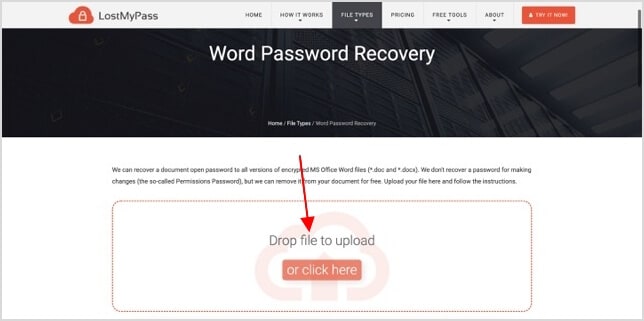
- De website begint automatisch met het kraken van uw wachtwoord. Wanneer het proces is voltooid, wordt er een nieuw venster geopend dat u het wachtwoord laat zien.
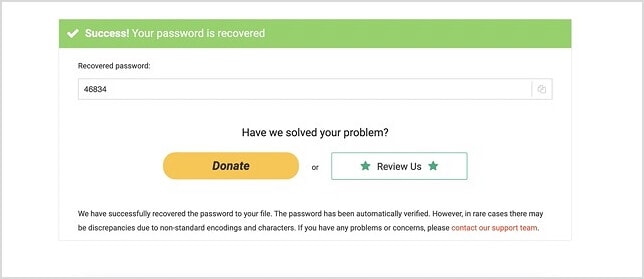
- Kopieer het wachtwoord om uw Word-document te ontgrendelen.
Als je geïnteresseerd bent in het kraken van complexe wachtwoorden, probeer danifindpass.com. De website biedt verschillende methoden om het wachtwoord van uw document te herstellen, doet dit met grote snelheid en rekent een relatief klein bedrag voor het decoderen van complexe wachtwoorden.
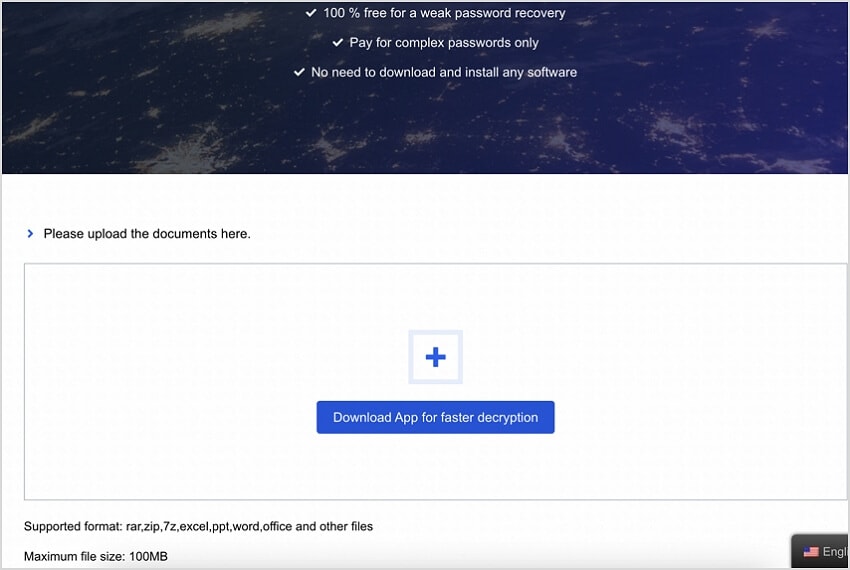
Methode 6: Herstel het wachtwoord van een Word-document met Word Password Recovery Software
Naast de online tools is er veel Word-wachtwoordherstelsoftware beschikbaar om u te helpen uw Word-documenten te ontgrendelen. In dit artikelgedeelte leert u hoe u een gratis en gebruiksvriendelijke software genaamdPassper.Laten we eens kijken hoe u Passper kunt gebruiken om Word-document te ontgrendelen.
- Ga naar passper.imyfone.com en download de software.
- Selecteer na het installeren en openen van de software de optieWachtwoorden herstellen.
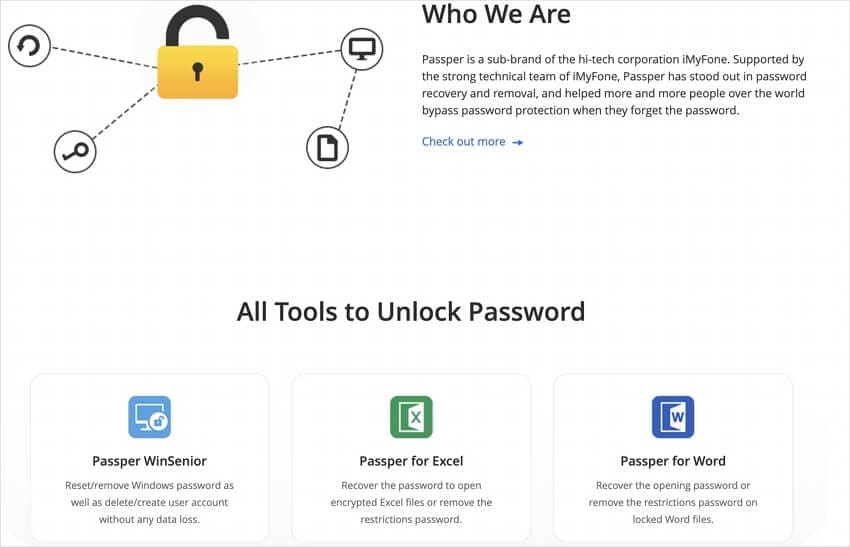
- toevoegenuw met een wachtwoord beveiligde Word-document aan het programma door op de knop Toevoegen te klikken.
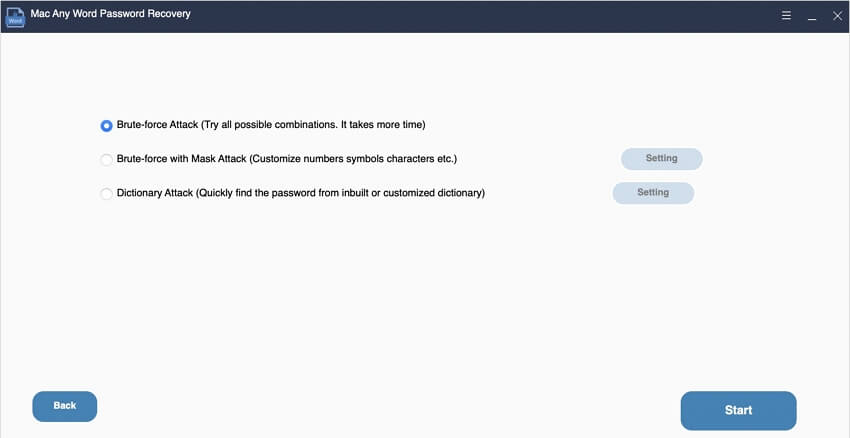
- Zodra het document is geüpload, ziet u 4 herstelmethoden die zijn ontworpen om het wachtwoord onder verschillende omstandigheden te herstellen. Kies degene afhankelijk van uw situatie.
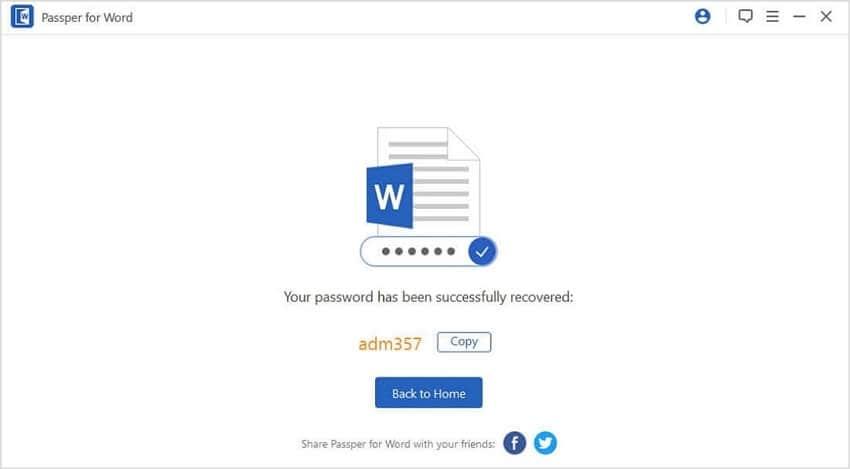
- Klik ten slotte opherstellenom het wachtwoordherstelproces te starten. Zodra het proces is voltooid, wordt het wachtwoord op de software weergegeven. Kopieer het wachtwoord om uw Word-document te ontgrendelen en te openen.
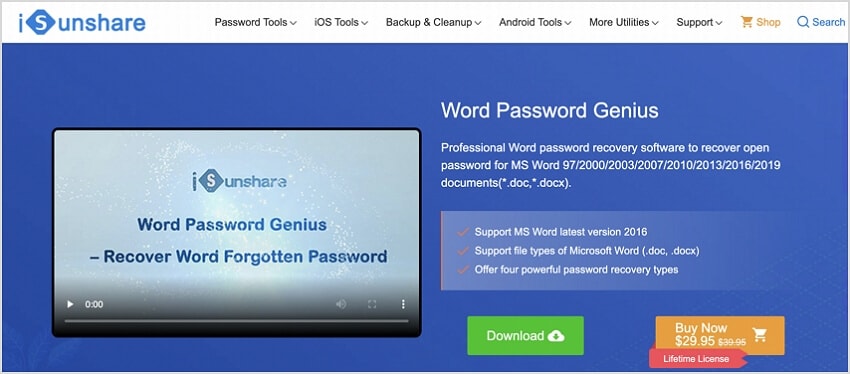
Stel dat u op zoek bent naar betaalde software met premiumfuncties zoals GPU-versnelling, raden we iSunShare Word Password Genius aan, omdat het slimme algoritmen en GPU-versnelling gebruikt om het wachtwoord van uw Word-document veel sneller te decoderen. Bovendien heeft de software autosave, wat betekent dat als de decodering wordt gestopt voordat deze is voltooid, het zich zal herinneren hoe ver het is gegaan.
Probeer Wondershare Recoverit om verloren Word-document te herstellen
 Beveiliging geverifieerd.Meer dan 7.302.189 mensen hebben het gedownload.
Waar u rekening mee moet houden voordat u Word-documenten zonder wachtwoord ontgrendelt
Word-documenten bevatten vaak de essentiële informatie die u nodig hebt en waar u toegang toe moet hebben, maar houd er rekening mee dat sommige websites of software die wordt gebruikt om Word-documenten te ontgrendelen malware kan bevatten die uw computer of laptop kan schaden. Andere aspecten die u moet overwegen, zijn dat als u probeert het bestand van een andere persoon te openen zonder hun medeweten, zij u kunnen aanklagen voor enorme sommen geld. Wees dus voorzichtig.
Haal snel verwijderde/verloren/beschadigde Word-bestanden terug!

Conclusie
Het ontgrendelen van Word-documenten is niet ingewikkeld en het proces wordt verder vereenvoudigd met behulp van online tools en software. De beste software kiezen omMet een wachtwoord beveiligd Word-document ontgrendelenZal zorgen voor een snelle en gemakkelijke ervaring.
Misschien bent u ook geïnteresseerd in:6 effectieve oplossingen voor "Word-pictogram wordt niet weergegeven voor DOCX-bestanden"
FAQ
-
Hoe ontgrendelt u een Word-document?
Om een Word-document te ontgrendelen, opent u het bestand, klikt u op 'Bestand'> 'Info'> 'Document beschermen' en selecteert u 'Versleutelen met wachtwoord'. Als je het wachtwoord kent, voer het dan in en klik op 'OK'. Als u het wachtwoord niet kent, kunt u proberen Google Docs of gespecialiseerde wachtwoordherstelsoftware te gebruiken om het document te ontgrendelen. -
Waarom kan ik mijn Word-document niet bewerken?
Uw Word-document mag mogelijk niet worden bewerkt vanwege wachtwoordbeveiliging, alleen-leesmodus of documentbeperkingen. Om dit probleem op te lossen, controleert u op wachtwoordbeveiliging, zorgt u ervoor dat het bestand niet op alleen-lezen is ingesteld en controleert u of er geen bewerkingsbeperkingen zijn. -
Kunnen Word-bestanden worden vergrendeld?
Ja, Word-bestanden kunnen worden vergrendeld met behulp van wachtwoordbeveiliging of door het document in de alleen-lezen modus in te stellen. U kunt ook bewerkingsbeperkingen toepassen om de acties die gebruikers op het document kunnen uitvoeren te beperken.


