
Ja, dat kunnen we!
Als u deze fout vaak tegenkomt, kan er een probleem zijn met uw harde schijf of de gegevens die erop zijn opgeslagen, zoals schijfstoring en gegevenscorruptie. Vandaag helpen we u het probleem van het onleesbare bestandsrecordsegment op te lossen door de beste, meest eenvoudige oplossingen te bieden om het oplossen van het probleem te vereenvoudigen.
De oplossingen die we hier gaan noemen, zijn onder meer het klonen van de problematische schijf, het aansluiten van de harde schijf op een andere computer, het gebruik van de opdracht CHKDSK om de fout te repareren, het herstellen van verloren gegevens met een softwaretool voor gegevensherstel en het contact opnemen met een professionele provider van gegevenshersteldiensten om u te helpen de situatie op te lossen.
Laten we er ingaan en deze fout begrijpen, en u praktische oplossingen geven om de zaken weer op het goede spoor te krijgen.
| oplossing | Het beste voor... | Belangrijkste actie |
| 01. Kloon de schijf | Verder gegevensverlies op defecte hardware voorkomen. | Gebruik UBackit om een bit-voor-bit kopie van de schijf te maken. |
| 02. Maak verbinding met een andere PC | Uitsluiting van verbindingsproblemen op kabel-of besturingsniveau. | Sluit de schijf aan op een andere PC via een dockingstation. |
| 03. Gebruik de opdracht CHKDSK | Corruptie van het logische bestandssysteem snel repareren. | Voer "chkdsk/f" uit in de opdrachtprompt als beheerder. |
04. Recoverit Gegevensherstel |
Gegevens herstellen van ruwe of ontoegankelijke partities. | Scan de schijf, bekijk bestanden en klik op Herstellen. |
| 05. Professionele Service | Ernstige fysieke klikken of mechanische storing. | Raadpleeg een technicus voor gegevensherstel in de cleanroom. |
Hoe het probleem "Bestandsrecordsegment Is onleesbaar" op te lossen
Hieronder staan de meest effectieve methoden om onjuiste informatie in het recordsegment van het bestand te repareren en voorgoed van de vervelende "recordsegment is onleesbaar" fout af te komen.
Snelle keuzegids:
- Als de schijf klikgeluiden maakt: Stop onmiddellijk enNeem contact op met een professionele Service.
- Als u uw gegevens dringend nodig hebt:Gebruik Recoverit of Disk Cloning.
- Als u een gratis Windows-oplossing wilt:Probeer de opdracht CHKDSK.
De schijf klonen
De eerste methode voor het repareren van het beveiligingsbestandsrecordsegment omvat het klonen van uw harde schijf om uw bestanden en andere waardevolle gegevens op te slaan. Als uw gegevens niet beschadigd zijn, kunt u uw bestanden opslaan door dezelfde kopie van de problematische harde schijf te maken.
Wondershare UBackitis een ideale oplossing voor het klonen van schijven waarop u kunt vertrouwen om de problematische schijf te klonen en de fout "Bestandssegment is onleesbaar chkdsk" eens en voor altijd op te lossen.
UBackit is een professionele, toegewijde back-up-en herstelsoftwaretool met een ingebouwde schijfkloningsfunctionaliteit. Het kan effectief elke data-of systeemschijf klonen en biedt volledige ondersteuning voor GPT-en MBR-partitie-tabellen, meerdere bestandstypen en meer.
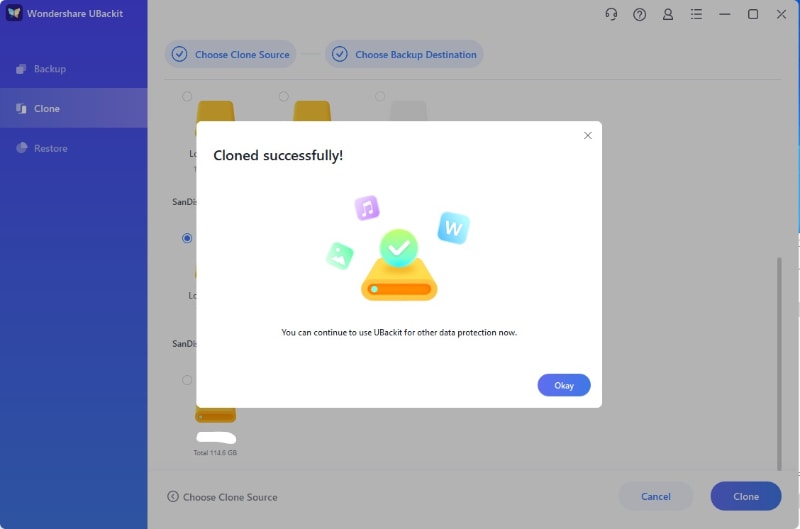
Download en installeer UBackit op uw computer en volg vervolgens de onderstaande stappen om de schijf te klonen en de Windows 10-fout "Bestandsrecordsegment is onleesbaar" op te lossen.
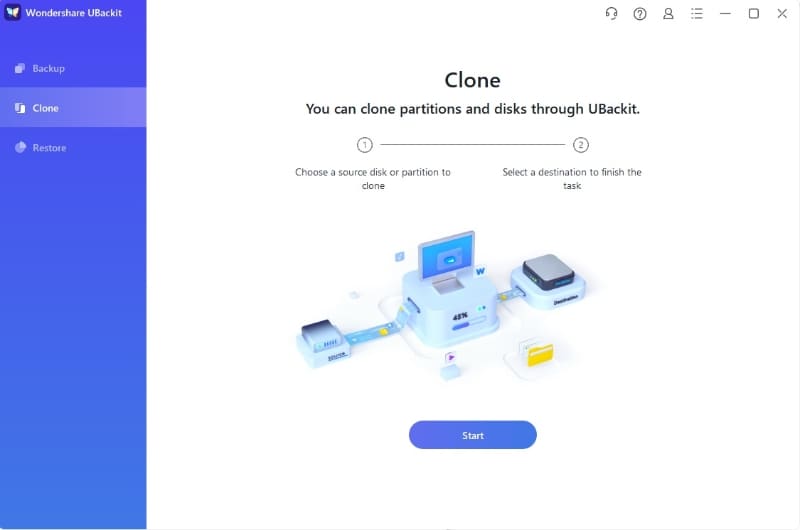
- Start UBackit op uw computer en selecteer dekloonoptie vanuit het linkerpaneel;
- Klikbeginnen;
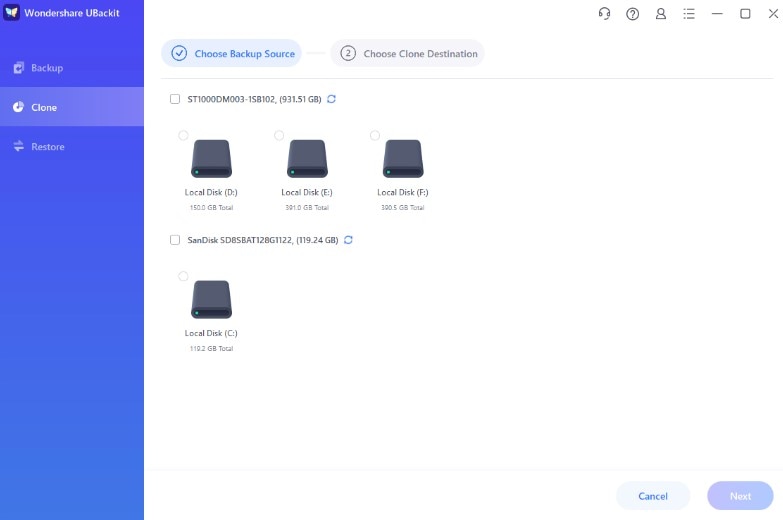
- Selecteer de partitie of harde schijf die u wilt klonen en klik op;
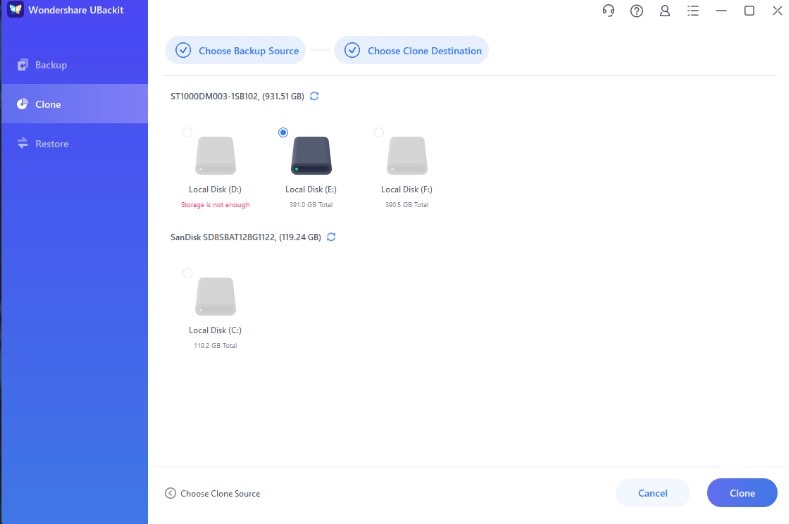
- KlikKies een kloonbestemmingen selecteer waar u de schijfkloon wilt opslaan;
- Klikkloonom het kloneringsproces te starten;
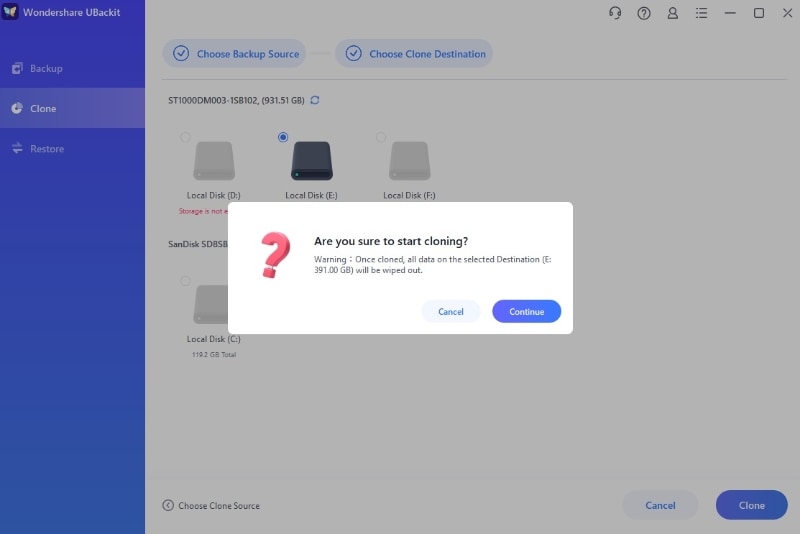
- Klikdoorgaanom uw werking te verifiëren;
- KlikOkéOm uw schijfkloon te bevestigen en toegang te krijgen tot uw bestanden.
Sluit de schijf aan op een ander apparaat
Een andere "bestandsrecordsegment is onleesbaar"-oplossing die u moet proberen, is het aansluiten van de beschadigde of problematische harde schijf op een andere PC. Als u toegang hebt tot een tweede PC, kunt u uw harde schijf aansluiten om uw gegevens te verplaatsen en uw bestanden op te slaan.
Selecteer de bestanden die u wilt opslaan en kopieer/plak ze naar een werkende HDD/SSD of extern opslagapparaat zoals een externe schijf, USB, enz. Deze methode kan werken bij het omgaan met een fysiek of logisch beschadigde harde schijf.
Hier zijn de stappen:
- Schakel de problematische schijf los van uw PC;
- Gebruik een compatibel dockingstation, USB-naar-SATA/IDE-adapter of een externe schijfbehuizing om de harde schijf aan te sluiten op de tweede PC (zorg ervoor dat deze is uitgeschakeld);
- Zet de tweede PC aan en laat deze een nieuwe harde schijf detecteren (deze zou zichtbaar moeten zijn in mijn Computer/deze pc-sectie)
- Navigeer naarBestandsverkenneren selecteerDeze PCin deOpen File Explorer om section;
- Als de schijf toegankelijk is op de tweede PC, zet je de essentiële bestanden over.
- TypeCMDin het zoekvak en klik opUitvoeren als beheerderOp de tweede PC;
- hardlopen
chkdsk/fopdracht op de problematische schijf om te zien of het probleem nog steeds aanhoudt.
Gebruik CHKDSK
CHKDSK is een uitstekende Windows-opdracht voor het oplossen van een reeks systeem-en harde schijffouten, waaronder de fout "Bestandsrecordsegment is onleesbaar" op Windows 10/7. U kunt de ingebouwde chkdsk-tool gebruiken om de integriteitsstatus van de harde schijf te controleren om te zien of de tool problemen met de schijf detecteert.
Dit is hoe:
- TypeCMDin de zoekbalk en selecteer;
- Type
chkdsk g: /ren vervang degletter met de schijfletter van de problematische schijf; - slaanEnterEn laat de opdrachtprompt uw opdracht verwerken.

U kunt ook de volgende methode proberen om uw harde schijf te controleren op systeemfouten:
- OpenWindows-verkenneren navigeer naar de problematische schijf;
- Klik met de rechtermuisknop op de schijf en selecteereigenschappen;
- Klik op degereedschappen tab, dan Controleer nu onder de Foutcontrole sectie;

- Klik Systeemfouten automatisch repareren (als je Windows 10 gebruikt, klik dan op Schijf scannen om verder te gaan met de instructies);
Verloren gegevens herstellen met herstelsoftware
Als de bovenstaande methoden niet het gewenste resultaat geven of de CHKDSK is niet beschikbaar voor raw drives, gebruik dan professionele gegevensherstelsoftware zoals Wondershare Recoverit om de verloren gegevens terug te halen van de problematische schijf.
Het is een betrouwbare bestandshersteloplossing voor het redden van meer dan 1000 ontbrekende of verloren bestandsformaten van verschillende opslagapparaten in meer dan 500 gegevensverliesscenario's, waaronder falende harde schijven, verloren partities, beschadigde harde schijven, enz.
Download en installeer Wondershare Recoverit op je Windows-computer en volg de onderstaande stappen om je verloren gegevens terug te krijgen.

- Start de app op je computer en navigeer naar het Bestandsherstel menu;
- KlikHarde schijven en locaties en selecteer de schijf met de verloren bestanden die je wilt herstellen;

- Klik Start om de geselecteerde schijf te scannen op herstelbare bestanden;

- Gebruik zoekfilters om specifieke bestanden te vinden tijdens het scannen;

- Zodra het scanproces is voltooid, bekijk de herstelbare bestanden voor herstel;

- Selecteer de bestanden die je wilt herstellen en klik op Herstellen > Opslaan om ze terug te krijgen.

Neem contact op met een gegevenshersteldienst
De laatste optie is professionele hulp zoeken bij gelicentieerde en gecertificeerde Windows gegevenshersteldienst aanbieders. Deze experts zijn gespecialiseerd in verschillende gegevensherstelgebieden en gebruiken standaard bestandshersteltechnieken uit de industrie om alle soorten gegevens van elk opslagapparaat in elk gegevensverliesscenario te herstellen.
Zoek de beste gegevenshersteldiensten in jouw omgeving, bezoek hun officiële websites en neem contact op met hun gegevenshersteltechnici om de meest haalbare opties en hersteloplossingen te overwegen die aan jouw behoeften kunnen voldoen.
Meer informatie: Oorzaken van de "Bestandsrecordsegment is onleesbaar" foutmelding
| Technische term | Definitie | Rol in deze fout |
| MFT (Master File Table) | Een database met informatie over elk bestand op een NTFS-volume. | De "kaart" die beschadigd of onleesbaar is geworden. |
| Bestandsrecordsegment | Een 1KB item in de MFT met kritieke bestandsmetadata. | Het specifieke "adres" dat het Windows OS niet kan benaderen. |
| Slechte sector | Een kleine cluster opslagruimte die defect lijkt te zijn. | De fysieke oorzaak die verhindert dat het segment gelezen kan worden. |
Hier zijn de meest voorkomende oorzaken van de fout "bestandsrecordsegment is onleesbaar"
- FAT (File Allocation Table) of MFT (Master File Table) kan fysiek of logisch beschadigd zijn, waardoor bestandsrecordsegmenten onleesbaar worden voor Windows;
- De doelharde schijf bevat meerdere slechte sectoren die de normale werking van harde schijven verstoren, wat leidt tot onleesbare bestandsrecordsegmentfouten en andere systeemproblemen;
- Je hebt onbedoeld de harde schijf van de computer verwijderd met een onjuiste methode, wat meerdere problemen met de bestandsstructuur veroorzaakt, waaronder fouten met betrekking tot ontoegankelijke bestandsrecordsegmenten.
- Beschadigde of ongeldige partitietabellen kunnen bestandsrecordsegmenten ontoegankelijk of onleesbaar maken;
- Plotselinge en abrupte stroompieken en stroomuitval kunnen de gegevens die zijn opgeslagen op interne en externe harde schijven beschadigen, wat talrijke problemen veroorzaakt, waaronder fouten in bestandsrecordsegmenten.
- Je systeem kan geïnfecteerd zijn met malware of virussen die bestandsstructuren, waaronder bestandsrecordsegmenten, ontoegankelijk kunnen maken;
Conclusie
De "CHKDSK bestandsrecordsegment is onleesbaar" is een veelvoorkomende systeemfout op Windows 10/7. Gelukkig is het oplosbaar met behulp van de bovenstaande methoden. Als routinemethoden zoals schijfklonen en de CHKDSK-opdracht niet het gewenste resultaat geven, sluit dan de problematische schijf aan op een andere PC om te zien of je het probleem kunt oplossen.
Als de fout blijft bestaan, gebruik dan een professioneel gegevensherstelprogramma zoals Wondershare Recoverit om de verloren gegevens op te slaan, of neem contact op met de professionele gegevenshersteldienst om te zien of ze je harde schijf kunnen herstellen, inclusief je bestanden.
Probeer Wondershare Recoverit om gegevens terug te halen van een problematische schijf
 Beveiliging geverifieerd. Meer dan 7.302.189 mensen hebben het gedownload.
FAQ
-
Wat zijn bestandsrecordsegmenten?
Bestandsrecordsegment of FRS staat voor een Windows-bestandssysteem dat essentiële systeemgegevens opslaat over bestanden op interne/externe schijven, HDD's, SSD's, enz. Het FRS-bestandssysteem houdt informatie bij zoals bestandstype, naam, fysiek adres op de schijf, datum en meer.
NTFS-bestandssystemen gebruiken bestandstabellen, zoals Fat Allocation Table (FAT) en Master File Table (MFT), om deze harde schijfgegevensrecords op je Windows-computer op te slaan. Zonder FRS kan je PC geen toegang krijgen tot een bestand dat je wilt openen en bekijken. -
Hoe groot is een bestandsrecordsegment?
Het bestandsrecordsegment is één kilobyte (1.024 bytes) groot. -
Wat betekent het als een bestand als "onleesbaar" wordt beschreven?
Het betekent dat je PC het betreffende bestand niet kan herkennen vanwege bestandssysteemcorruptie, beschadigde MFT of fysieke schade aan de harde schijf. -
Wat is een weesbestandsrecordsegment?
Een weesbestandsrecordsegment is het overgebleven bestand dat op je PC blijft staan na het verwijderen of deïnstalleren van een programma. Hoewel ze onschadelijk zijn voor je computer, kunnen deze bestanden gemakkelijk opstapelen en schijfruimte innemen. -
Wat is beter: CHKDSK R of F?
De opdracht chkdsk /f controleert de doelschijf op logische schijffouten, maar kan de schijf niet scannen op slechte sectoren. De opdracht chkdsk /r doet hetzelfde als de F-opdracht, maar kan ook de doellocatie scannen op slechte sectoren en de herstelbare bestanden herstellen, als ze nog steeds leesbaar zijn.
Dus CHKDSK R is hetzelfde als CHKDSK F, alleen een betere en meer omvattende opdracht die logische schijffouten kan identificeren, slechte sectoren kan vinden en bestandsherstel kan proberen op leesbare gegevens.


