
Mensen verliezen meestal belangrijke gegevens door plotselinge afsluitingen tijdens het werken aan hun spreadsheets. Vanwege deze problemen worden tijdelijke bestanden automatisch gemaakt door veel spreadsheetprogramma's tijdens je werk. Deze bestanden slaan back-upversies van je werk op terwijl je het nog aan het bewerken bent of formules uitvoert. Ze helpen dus bij het herstellen van informatie die verloren gaat wanneer plotselinge afsluitingen de software sluiten.
Hoewel ze nuttig zijn, weten de meeste mensen niet waar ze deze bestanden kunnen vinden en hoe ze ze kunnen herstellen. Dit artikel zal ze daarom in detail uitleggen, inclusief hoe je Excel-tijdelijke bestanden kunt herstellen met eenvoudige stappen. Bovendien zul je veel tips ontdekken om je spreadsheets in de toekomst te beschermen, evenals een handig herstelgereedschap dat verwijderde bestanden snel terughaalt.
Probeer Recoverit om Excel tijdelijke bestanden te herstellen
 Veiligheid geverifieerd. 3,591,664 mensen hebben het gedownload.
In dit artikel

Deel 1. Wat zijn Excel-tijdelijke bestanden en hun betekenis bij gegevensherstel
Zoals hierboven vermeld, zijn tijdelijke bestanden back-upversies van je spreadsheets die automatisch worden gemaakt terwijl je je gegevens bewerkt. Zelfs wanneer je het bestand niet handmatig opslaat, bewaren deze bestanden de laatste wijzigingen voordat je het programma sluit. Ze hebben meestal een vreemd formaat en dienen als vangnet voor het geval het bestand wordt gesloten zonder handmatig op te slaan. Bovendien worden ze opgeslagen in verborgen formaten op je opslagapparaat.
Waarom Excel-tijdelijke bestanden belangrijk zijn
Naast het opslaan van je laatst bewerkte gegevens, dienen deze bestanden verschillende andere doeleinden. Dus, voordat je leert hoe je een niet-opgeslagen Excel-bestand kunt herstellen, laten we het belang ervan leren:
- Niet-opgeslagen werk herstellen: Een plotselinge systeemcrash kan een bestand zonder waarschuwing sluiten, wat resulteert in gegevensverlies. In dergelijke gevallen komen deze bestanden te hulp omdat ze helpen bij het herstellen van de laatste automatisch opgeslagen versie van verloren gegevens.
- Gegevensverlies voorkomen: Veel fouten in de software kunnen voorkomen dat je werk correct wordt opgeslagen. De tijdelijke back-up bewaart de delen van de gegevens die niet op tijd zijn opgeslagen en helpt je te voorkomen dat je helemaal opnieuw moet beginnen.
- Versie opslaan: Zelfs als je je werk vijf minuten geleden hebt opgeslagen, kan het tijdelijke bestand recentere gegevens bevatten. Hierdoor krijg je toegang tot niet-opgeslagen wijzigingen tussen handmatige opslagmomenten en wordt volledig herstel mogelijk wanneer dat nodig is.
- Gegevens volgen en herstellen: Vaak kun je per ongeluk een sectie verwijderen en het bestand sluiten. Een tijdelijke versie kan die verwijderde inhoud nog steeds bevatten, zodat je er wanneer nodig toegang toe kunt krijgen.
- Automatische aanmaak: Omdat dit een ingebouwde functie is, hoef je deze niet zelf te activeren of extra software te downloaden om deze in te schakelen. De software maakt ze stilletjes op de achtergrond terwijl je bewerkt, en ze blijven beschikbaar tenzij ze worden verwijderd of overschreven.
Deel 2. Excel Temp-bestandslocaties en standaardinstellingen in Windows
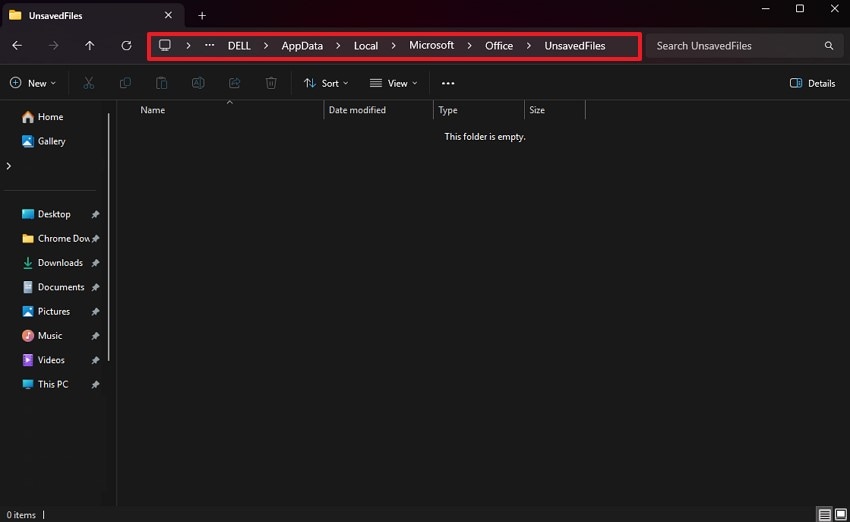
Afhankelijk van je Windows-versie kun je deze bestanden in verschillende mappen in je Verkenner vinden. Volg dus de gegeven paden om te leren waar Excel-tijdelijke bestanden worden opgeslagen:
Windows 10/11: C:\Users\UserName\AppData\Local\Microsoft\Office\UnsavedFiles
OR
C:\Users\UserName\AppData\Local\Temp
Windows 8/7/Vista: C:\Users\UserName\AppData\Local\Microsoft\Office\UnsavedFiles
Windows XP: C:\Documents and Settings\UserName\Local Settings\Application Data\Microsoft\Office\UnsavedFiles

Deel 3. 5 Algemene methoden om Excel-tijdelijke bestanden te herstellen
Nu je de tijdelijke bestandslocatie in je respectieve Windows-model kent, laten we verdergaan met het leren hoe je een niet-opgeslagen Excel-bestand kunt herstellen. Doorloop dus de volgende uitgebreide oplossingen en herstel je werkboeken met eenvoudige stappen:
Methode 1. Gebruik Werkboeken beheren
Werkboeken beheren is een ingebouwde functie in het spreadsheetprogramma en biedt een directe manier om te controleren op niet-opgeslagen bestanden en deze gemakkelijk te herstellen. De functie brengt je automatisch naar de Excel-tijdelijke maplocatie, van waaruit je alle recent opgeslagen tijdelijke bestanden kunt kiezen. Op dezelfde manier slaat de functie automatisch de gegevens van beschadigde spreadsheets op na een crash. Je kunt meer leren over het gebruik van Werkboeken beheren met deze stappen:
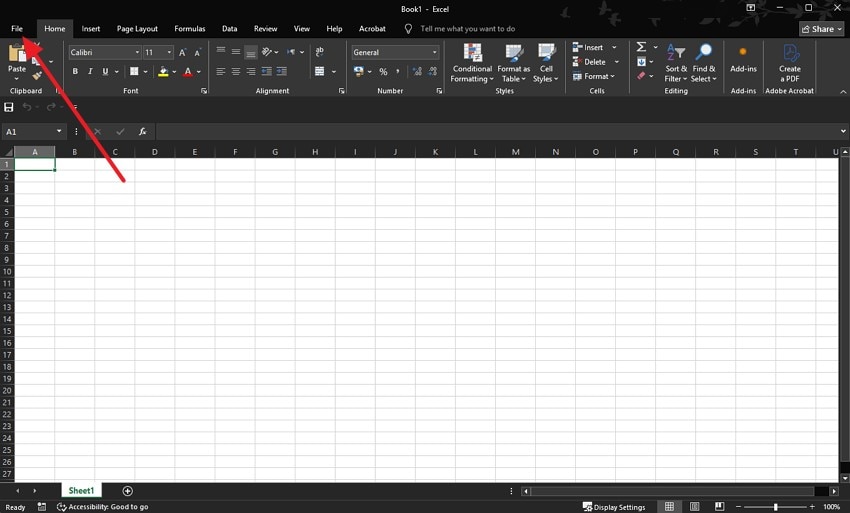
Stap 1. Begin het proces door een leeg werkboek te openen en op de knop "Bestand" in het menulint te klikken.
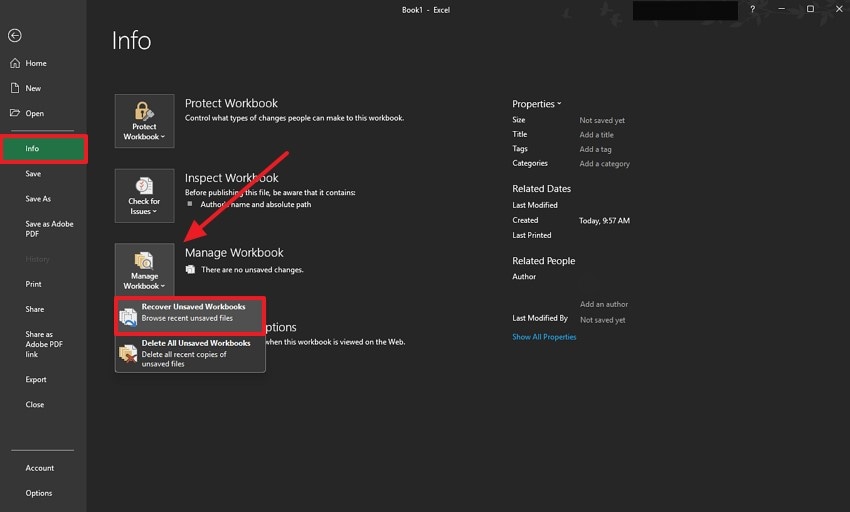
Stap 2. Ga vervolgens naar het tabblad "Info" en klik op de knop "Werkboek beheren" om de opties weer te geven. Hier moet je "Niet-opgeslagen werkboeken herstellen" kiezen en op "OK" klikken nadat je de tijdelijke bestanden van je opslag hebt geselecteerd.
Methode 2. Toegang tot de AutoHerstel-bestandslocatie direct
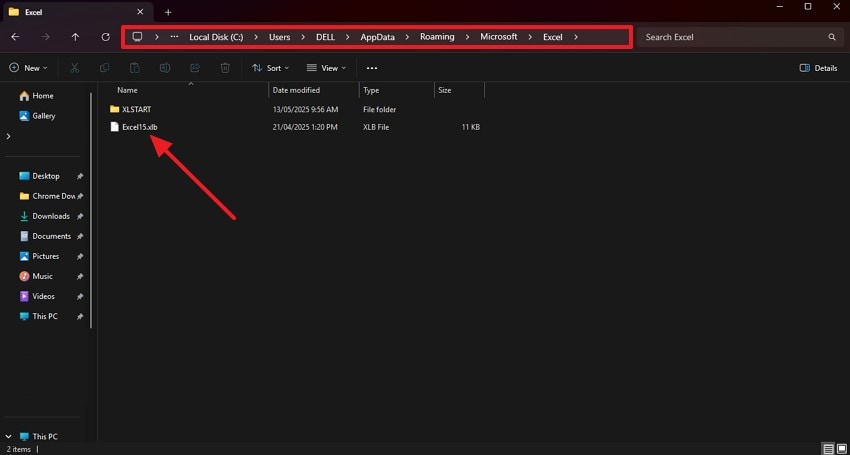
AutoHerstel slaat elke paar minuten tijdelijke versies van je werk op en bewaart ze in een specifieke map op je computer. Daarom kun je handmatig naar deze map gaan en de recente versies van je werkboek met alle gegevens erin vinden. Gebruikers moeten deze methode proberen wanneer de software zelf het herstelpaneel niet weergeeft. De Excel-tijdelijke bestandslocatie en het pad om deze te bereiken worden hieronder gegeven:
Instructies. Om te beginnen moet je naar het pad "C:\Users\UserName\AppData\Roaming\Microsoft\Excel\" in je Verkenner gaan. Dubbelklik daarna op een tijdelijk bestand of wijzig de extensie om het te openen en toegang te krijgen tot de gegevens.
Methode 3. Doorzoek de Windows Temp-map
De Temp-map in Windows bevat veel niet-opgeslagen en tijdelijke bestanden die door verschillende programma's zijn gemaakt. Je kunt handmatig in deze map zoeken naar bestanden waarvan de namen beginnen met dollartekens of andere symbolen om te weten dat ze gerelateerd zijn aan spreadsheet-software. Hier is hoe je de Excel-tijdelijke locatie in je opslag kunt vinden:
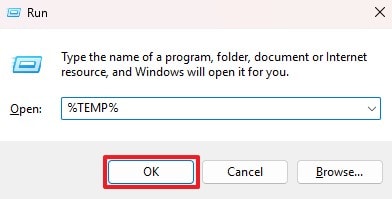
Stap 1. Je moet het programma "Uitvoeren" openen door tegelijkertijd op de toetsen "Windows + R" te drukken. Vervolgens moet je "%TEMP%" invoeren in het dialoogvenster en op "OK" drukken om toegang te krijgen tot de map met tijdelijke bestanden.
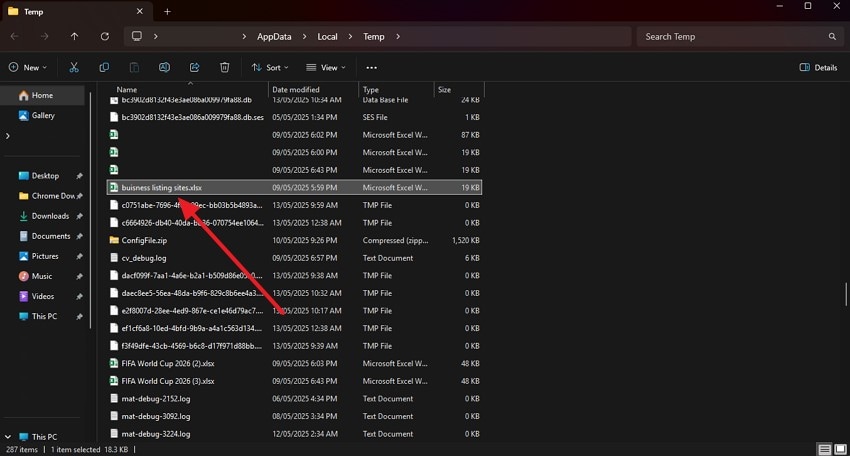
Stap 2. Wanneer je de tijdelijke map bereikt, vind je daar je Excel-werkboeken in hun oorspronkelijke formaat of met de symbolen "$" en "~" in hun naam.
Methode 4. Herstellen van vorige versies
Windows bewaart de vorige versies van de bestanden nadat je ze hebt gewijzigd en stelt je in staat ze te herstellen via de eigenschappen. Deze functie werkt echter alleen als de bestandsgeschiedenis of herstelpunten vooraf waren ingeschakeld. Maak, voordat je deze oplossing toepast, een back-up van het bestaande bestand, omdat eventuele wijzigingen in het bestand verloren kunnen gaan. Daarna kun je deze stappen volgen en leren hoe je Excel-tijdelijke bestanden kunt herstellen:
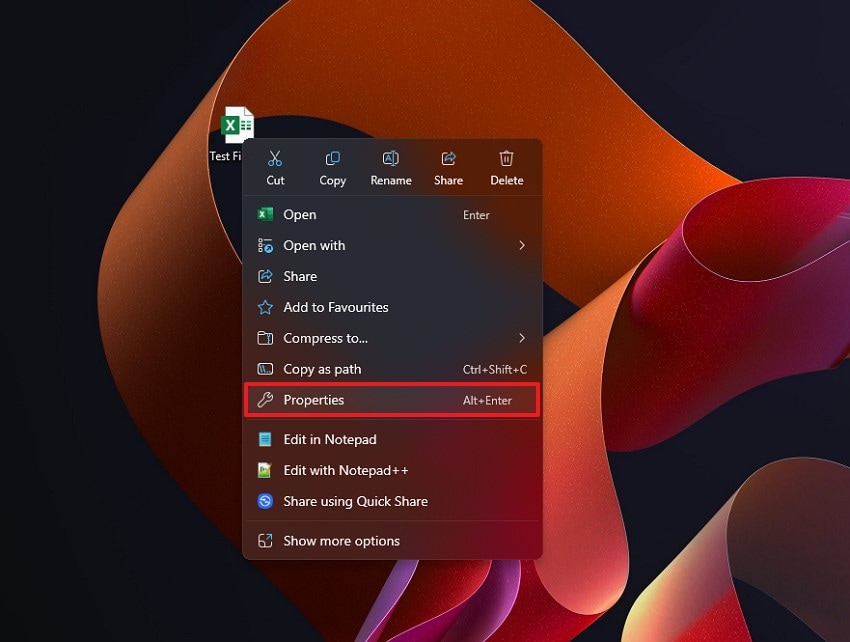
Stap 1. Open het beoogde spreadsheet en klik er met de rechtermuisknop op om een menu met verschillende opties weer te geven. Vanuit het menu moet je "Eigenschappen" kiezen om een nieuw venster te openen.
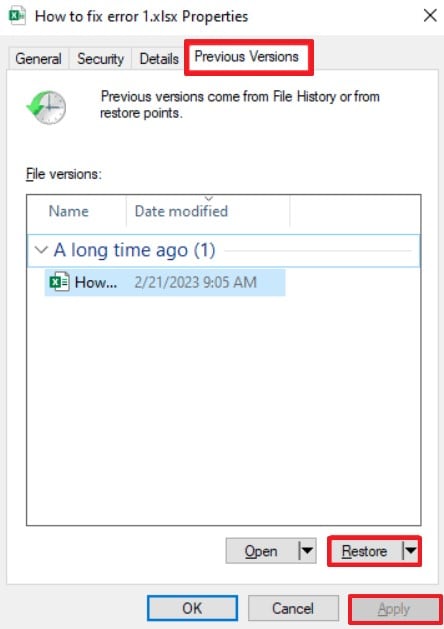
Stap 2. Ga naar het tabblad "Vorige versies" en selecteer een recente variant van het bestand uit de opties. Klik daarna op de knop "Herstellen" en voltooi het proces door op de knop "OK" te drukken.
Methode 5. Herstel een tijdelijk Excel-bestand van OneDrive
In veel gevallen slaan cloudopslag-opties zoals OneDrive back-ups van je bestanden op om ze indien nodig te herstellen. Evenzo hebben de meeste gebruikers automatische back-ups ingeschakeld, waardoor hun bestanden kunnen worden opgeslagen zonder handmatig iets te doen. Daarnaast kun je die back-upbestanden openen via de applicatie en de OneDrive-map in je Verkenner. Volg dus deze stappen en vind de Excel-tijdelijke locatie in OneDrive om je bestanden te downloaden:
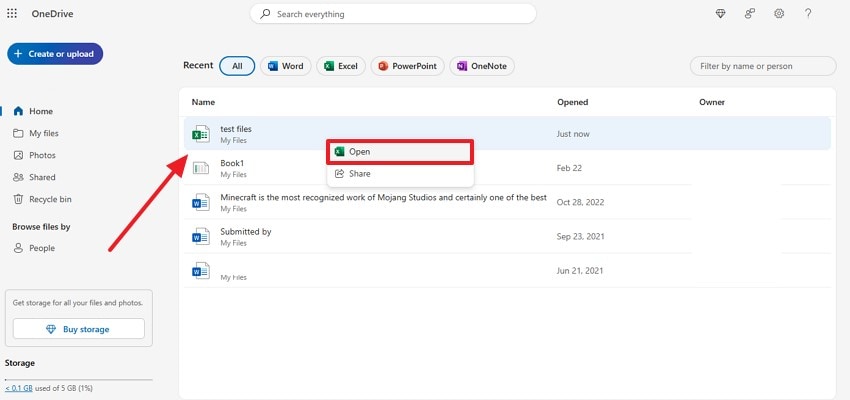
Instructies. Ga naar de webversie van de cloudopslag en log in met je inloggegevens. Daarna vind je alle back-upbestanden op de startpagina. Zodra je het gewenste bestand hebt gevonden, klik je er met de rechtermuisknop op en kies je "Openen" uit de opties.
Deel 4. 100% Succesvolle aanpak om je verloren of verwijderde Excel-bestanden te herstellen: Recoverit
Hoewel de bovenstaande methoden meestal werken, garanderen ze niet het herstel van je spreadsheets. Deze methoden falen vooral wanneer je werkboeken per ongeluk worden verwijderd of verloren gaan bij een malware-aanval. In dergelijke gevallen zijn tools zoals Wondershare Recoverit de enige oplossing om Excel-tijdelijke bestanden kunt herstellen in formaten zoals XLS en XML. Het krachtige herstelprogramma maakt het mogelijk om meer dan 1000 bestandstypen met grote precisie en snelheid te herstellen.
Bovendien is de herstelsoftware compatibel met meer dan 2000 verschillende opslagapparaten en kan deze effectief gegevens daarvan herstellen. Daarom kan het programma eenvoudig je verloren werkboeken samen met hun gegevens terughalen van opslag zoals USB's of geheugenkaarten. Evenzo stelt Recoverit gebruikers in staat om een voorvertoning van de inhoud van het werkboek te zien voordat het wordt hersteld. Naast werkboeken kun je je complete systeem herstellen, inclusief Windows-bestanden.
Belangrijkste functies
- Ondersteunt verschillende bestandsformaten: Recoverit is veelzijdig en kan niet alleen Excel-bestanden herstellen, maar ook andere soorten bestanden, waaronder Word-documenten, PDF's, foto's en video's.
- NAS-herstel: Je kunt zelfs gegevens herstellen van netwerkschijven, zoals Synology of QNAP.
- Linux-gegevensherstel: Naast Windows kan Recoverit ook worden gebruikt om gegevens in je Linux-systeem te herstellen.
Uitgebreide gids voor het herstellen van je verloren of verwijderde Excel-bestanden met Recoverit
Met de bovenstaande functies kun je er zeker van zijn dat Recoverit je verloren werkboeken van elk opslagapparaat zal herstellen. Doorloop daarom de volgende stappen om te begrijpen hoe je een niet-opgeslagen Excel-bestand kunt herstellen met deze tool:
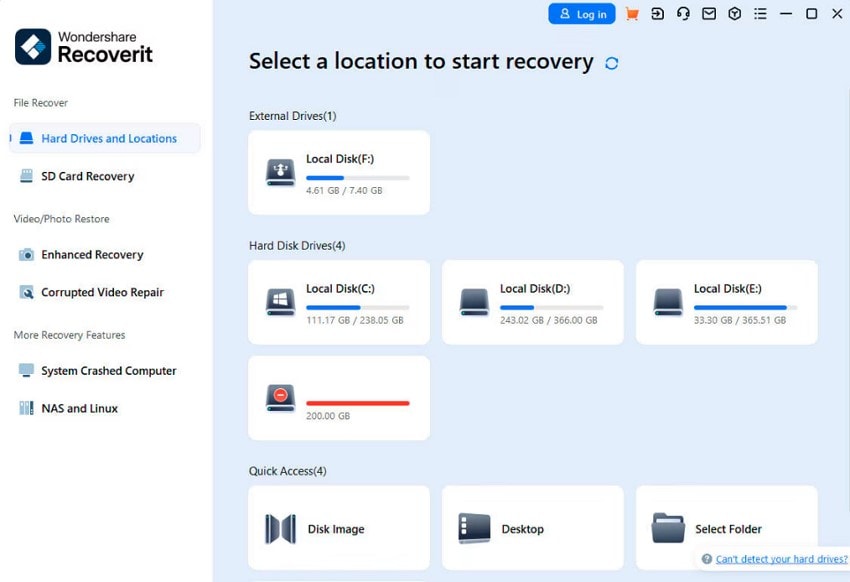
Stap 1. Open Recoverit en selecteer de opslag
Zodra je de herstelsoftware start, open je een van de beoogde schijven waar je werkboeken verloren zijn gegaan.
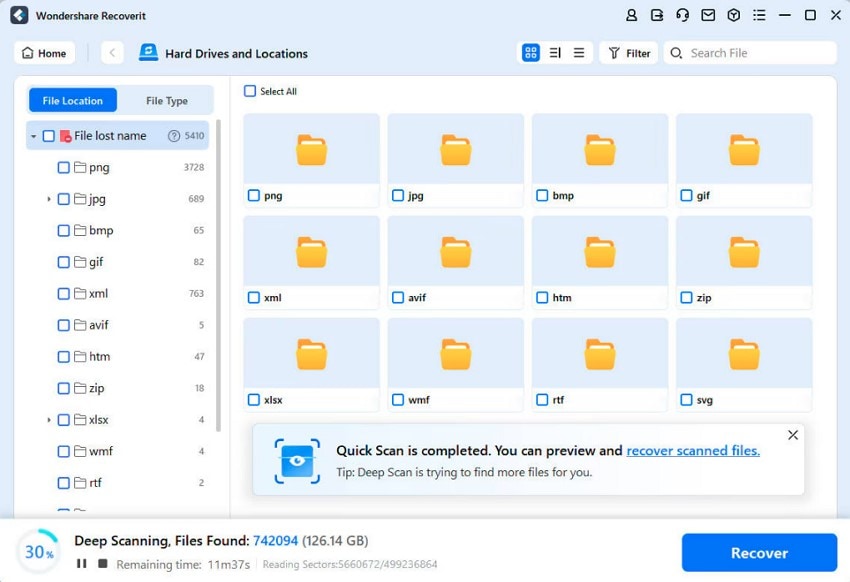
Stap 2. Scan de opslag voor verwijderde werkboeken
De software begint je geselecteerde opslagapparaat te scannen op de verwijderde gegevens, en je kunt een voorvertoning van de bestanden zien door erop te dubbelklikken.
Stap 3. Specificeer uw doelbestandstype
Hier moet u op de knop "Bestandstype" klikken in het filteroverzicht en de optie "Documenten" kiezen om alleen deze bestanden te herstellen.

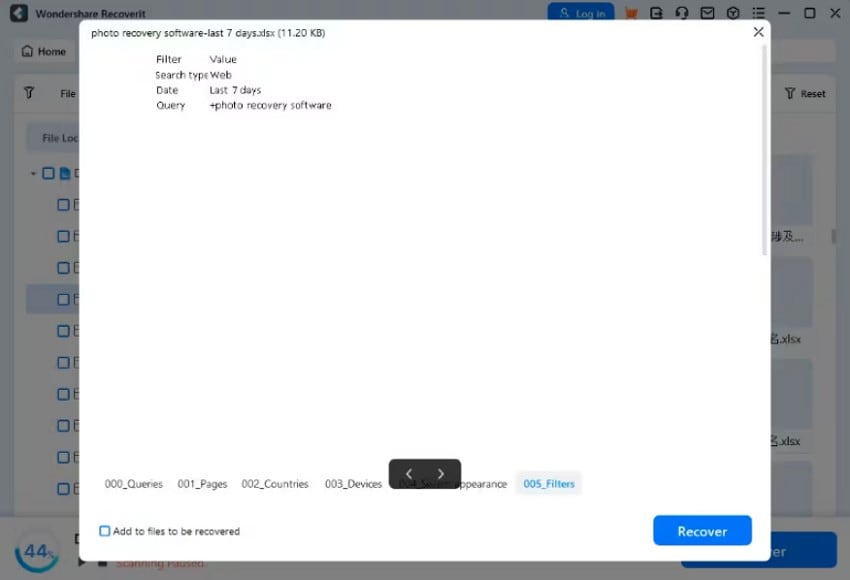
Stap 4. Voorbeeld bekijken en Excel-bestanden herstellen
Zodra uw gewenste werkboeken in de scanresultaten verschijnen, dubbelklikt u erop om ze in een "Voorbeeld"-venster te openen om te bevestigen dat de gegevens toegankelijk zijn. Daarna klikt u op de knop "Herstellen" om de herstelde bladen op te slaan.
Deel 5. 5 Beste praktijken om je Excel-bestanden in de toekomst te beveiligen
De oplossingen voor Excel-tijdelijke bestanden kunt herstellen zijn meestal eenvoudig, maar ze werken niet altijd. Daarom is het beter om preventieve maatregelen te nemen om te voorkomen dat u uw werkboeken verliest, zoals uitgelegd in de onderstaande tips:
- Sla uw bestanden op: U moet uw voortgang opslaan door op de speciale toetsen Windows + S op het toetsenbord te drukken nadat u een nieuwe formule of andere belangrijke zaken heeft ingevoerd. Deze gewoonte voorkomt grote gegevensverlies tijdens plotselinge systeemuitval.
- Schakel AutoSave in: Aangezien Excel functies heeft die uw bestanden opslaan tijdens het werken door tijdelijke bestanden te maken, moet u deze zeker inschakelen. Deze functies fungeren als een back-upplan, zelfs wanneer u vergeet het bestand op te slaan.
- Vermijd e-mailbijlagen: Men moet het bestand altijd eerst naar hun apparaat downloaden voordat ze het bewerken of wijzigingen aanbrengen. Dat komt omdat het direct werken aan e-mailbijlagen in de cloud mogelijk geen goede back-ups maakt.
- Update uw apparaat: Aangezien Windows en de werkboekprogramma's regelmatig nieuwe updates uitbrengen, moet u deze onmiddellijk installeren. Deze updates brengen meestal nieuwe functies die kunnen helpen bij het beter beheren van tijdelijke back-ups.
- Organiseer mappen: Meestal raakt u uw bestanden kwijt wanneer u ze niet goed organiseert. Dus moet u de bladen goed organiseren in een map en zelfs verschillende back-ups ervan maken.
Bonus Tip. Hoe schakel je de Excel AutoSave-functie in?
Zoals de tips uitleggen, moet u de AutoSave-functie in het werkboekprogramma inschakelen, omdat dit ervoor zorgt dat uw bladen automatisch na een paar seconden worden opgeslagen. Op deze manier vermindert het de kans op het verlies van belangrijke bewerkingen tijdens plotselinge problemen. Bovendien moet u het gebruiken met de AutoRecover-functie om de juiste gegevensbeveiliging te garanderen. De volgende stappen leggen uit hoe u deze functie kunt inschakelen om automatisch Excel-tijdelijke locatie:
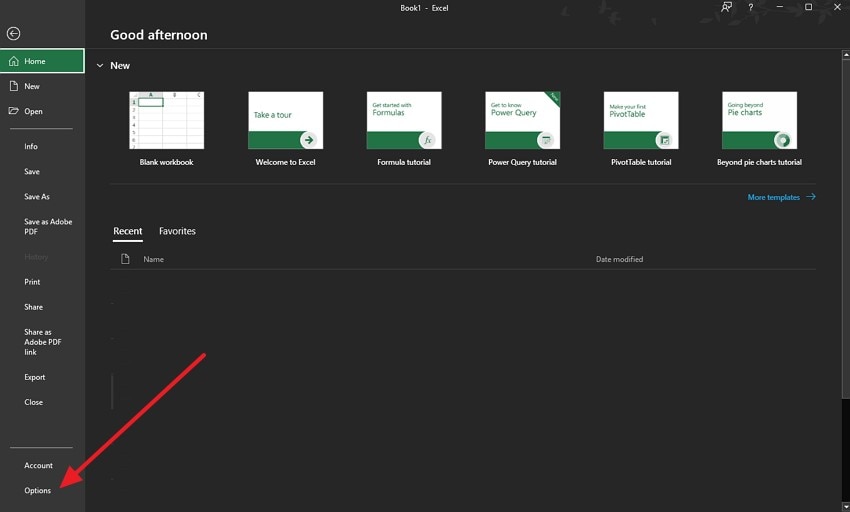
Stap 1. Zodra u een leeg werkboek opent, gaat u naar het tabblad "Bestand" en opent u de "Opties" van daaruit.
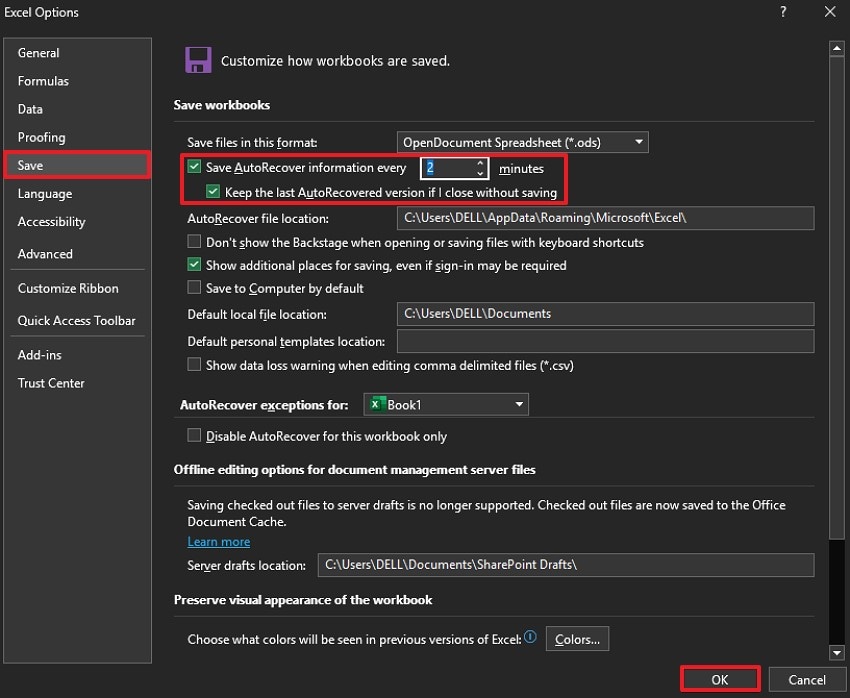
Stap 2. Op het nieuwe scherm gaat u naar het tabblad "Opslaan" en schakelt u de optie "AutoHerstelgegevens opslaan elke" in. Daarna stelt u de tijd in volgens uw behoeften en voorkeuren. Schakel vervolgens de optie "Laatste automatisch herstelde versie bewaren als ik afsluit zonder op te slaan" in en klik op de knop "Ok".
Conclusie
Tot slot zijn tijdelijke bestanden zeer belangrijk bij het herstellen van verloren of niet-opgeslagen spreadsheetwerk. Evenzo is het proces om Excel-tijdelijke bestanden kunt herstellen meestal eenvoudig, aangezien ze via meerdere methoden toegankelijk zijn. U kunt uw tijdelijke map verkennen of direct de vorige versies van het bestand herstellen. Daarnaast wordt Recoverit aanbevolen wanneer u werkboeken wilt herstellen die zijn verwijderd.
FAQ
-
1. Worden tijdelijke Excel-bestanden automatisch verwijderd?
Veel tijdelijke bestanden worden automatisch verwijderd wanneer u de Excel-toepassing correct afsluit of wanneer uw computer opnieuw wordt opgestart. Daarnaast kunnen handmatige verwijdering of opschoningsprogramma's ze eerder verwijderen. Dit is een reden waarom het geen betrouwbare strategie is om uitsluitend te vertrouwen op deze tijdelijke bestanden voor langdurige gegevensbewaring. -
2. Hoe open ik .tesmp Excel tijdelijke bestanden?
Gebruikers kunnen deze tijdelijke werkboeken openen door hun extensie te veranderen naar XLSX of een ander vergelijkbaar formaat met deze stappen:Stap 1. Selecteer het tijdelijke bestand en klik op de knop "Naam wijzigen" in het bovenste menuoverzicht in "Verkenner".
Stap 2. Verander de extensie van ".temp" naar ".xlsx" en klik op "Enter".
-
3. Hoe kan ik voorkomen dat ik niet-opgeslagen Excel-gegevens verlies?
Men moet de AutoSave-functie in het werkboekprogramma inschakelen om te voorkomen dat nuttige gegevens verloren gaan. Bovendien is het een aanbevolen praktijk om regelmatig handmatig op te slaan door tijdens uw werksessies op de aangewezen opslagknop te klikken. Een andere goede suggestie is om cloudopslag te gebruiken, zoals OneDrive, om digitale kopieën van deze bestanden te maken.

