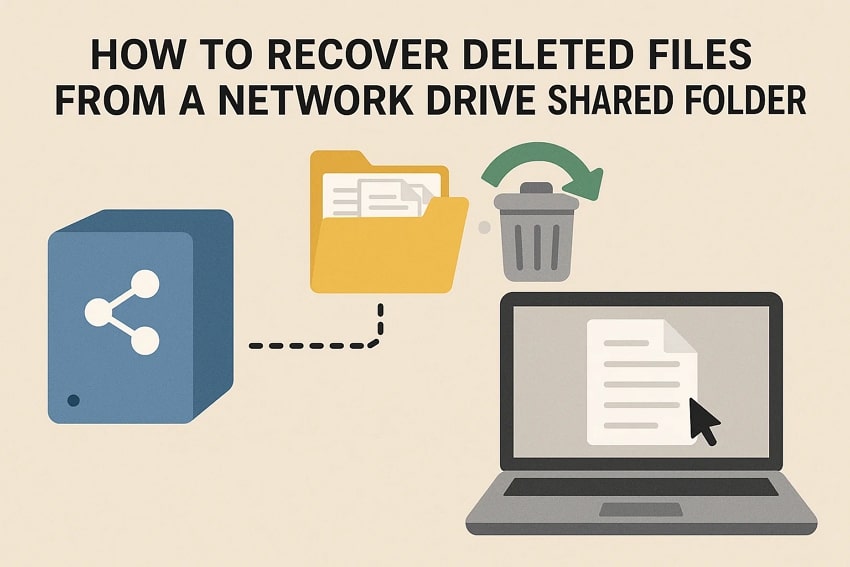

Bestanden in gedeelde netwerkmappen kunnen verdwijnen wanneer veel mensen ze samen gebruiken. Simpele vergissingen, trage verbindingen of kleine serverproblemen kunnen belangrijke gegevens snel verwijderen. Deze problemen verstoren het normale werk en laten teams zich afvragen hoe de bestanden verdwenen zijn. Daarom hebben mensen een duidelijk idee nodig waarom deze verliezen vaak voorkomen.
Netwerkbestanden die zijn verwijderd, komen niet in de prullenbak terecht, en dit verwart veel gebruikers. Bovendien maakt dit herstel moeilijker wanneer belangrijk werk plotseling verdwijnt. Daarom laat deze handleiding zien hoe u verwijderde bestanden van een gedeelde netwerkschijfmap kunt herstellen op een veilige manier.
Probeer Recoverit om bestandsherstel van netwerkschijf uit te voeren
 Veiligheid geverifieerd. 3,591,664 mensen hebben het gedownload.
In dit artikel

Deel 1. Toegewezen schijf vs NAS vs SAN: Verschillen en moeilijkheidsgraad van gegevensherstel
Begrijpen waarom bestanden verdwijnen is slechts één deel, maar het opslagtype beïnvloedt ook de moeilijkheidsgraad van herstel. Verschillende systemen verwerken gegevens anders; daarom helpt het hieronder bekijken van toegewezen schijven, NAS en SAN bij het kiezen van de juiste aanpak:
| Aspecten | Toegewezen schijf | NAS (Network Attached Storage) | SAN (Storage Area Network) |
|---|---|---|---|
| Opslagdefinitie | Een schijfletter opent een gedeelde map op een ander apparaat. | Een opslagbox die mappen deelt via het netwerk. | Een snel opslagsysteem dat servers blokniveau-schijven geeft. |
| Werkelijke gegevenslocatie | Op de computer of server die de gedeelde map host. | Op NAS-schijven beheerd door RAID en zijn software. | Op grote RAID-arrays binnen enterprise-opslaghardware. |
| Gebruikersperspectief | Ziet eruit als een eenvoudige schijfletter zoals "Z:". | Ziet eruit als een netwerkshare of toegewezen schijf. | Ziet eruit als een lokale schijf van een opslagnetwerk. |
| Herstelbenadering | Voer hersteltools uit op het apparaat met de echte gegevens. | Verwijder schijven, herbouw RAID en scan met NAS-tools. | Herbouw complexe RAID en scan met gespecialiseerde SAN-tools. |
| Technische complexiteit | Laag–Gemiddeld: eenvoudig, zoals een normale pc-schijf. | Gemiddeld–Hoog: RAID en NAS-systemen voegen moeilijkheid toe. | Zeer hoog: complexe lagen en veel schijven betrokken. |
Deel 2. Wat er eigenlijk gebeurt wanneer netwerkbestanden verdwijnen
Netwerkbestanden verdwijnen zelden; ze worden meestal omgeleid naar een ander pad, geblokkeerd door nieuwe machtigingen, overschreven tijdens synchronisatie of verwijderd door een gebruikersactie. Het begrijpen van deze precieze triggers helpt gebruikers verwijderde bestanden van netwerkschijf te herstellen op effectieve wijze. Verlies komt vaak voort uit serververversingen, onjuiste toewijzing, versieconflicten of verborgen mappen die tijdens samenwerking zijn gemaakt.
Waarom bestanden verdwijnen: De echte oorzaken achter het verlies van netwerkschijven
- Machtigingsproblemen: Machtigingen kunnen plotseling veranderen en mensen beletten hun gedeelde schijfbestanden te zien. Verkeerde instellingen kunnen mappen volledig verbergen, ook al blijven de opgeslagen bestanden veilig.
- Synchronisatieconflicten: Synchronisatietools tonen soms oude kopieën in plaats van de nieuwste serverbestanden. Mislukte synchronisatiepogingen kunnen bepalen welke versie zichtbaar blijft op verschillende gebruikersapparaten.
- Per ongeluk verwijderen: Gedeelde schijven slaan de prullenbak over en verwijderen bestanden onmiddellijk zonder waarschuwingen. Kopieeracties kunnen oudere bestanden snel vervangen en belangrijk werk zonder kennisgeving verwijderen.
- Hardwareproblemen: Serverschijven kunnen problemen hebben waardoor veel mappen er volledig leeg uitzien. Defecte bestandssystemen creëren onleesbare items die ontbrekend lijken totdat de server is gerepareerd.
- Toewijzingsfouten: Toegewezen schijven kunnen op de verkeerde plaatsen openen wanneer netwerkverbindingen zonder waarschuwing wegvallen. VPN-problemen of nieuwe regels kunnen gebruikers per ongeluk naar lege mappen sturen.
- Opruimacties: Servertools kunnen bestanden automatisch verwijderen wanneer de opslagruimte erg laag wordt. Malware kan bestanden snel verbergen of hernoemen, wat plotseling verlies veroorzaakt in gedeelde mappen.
Deel 3. Uw oplossing voor het herstellen van ontbrekende bestanden op een gedeelde schijf
Om het herstelproces soepel voort te zetten, gebruik de volgende oplossing voor het ophalen van ontbrekende bestanden op een gedeelde schijf:
1. Gebruik gegevensherstelsoftware om verwijderde bestanden van netwerkschijf te herstellen - Recoverit
Recoverit behandelt verlies van gedeelde schijven door te controleren hoe de schijf gegevens van gedeelde mappen opslaat. Het kijkt naar diepere opslaggebieden om items te vinden die zijn verwijderd tijdens drukke multi-user-activiteit. Deze gerichte methode helpt bestanden terug te brengen zonder huidige mappen te beïnvloeden. Wanneer eenvoudige controles falen, geeft Recoverit een duidelijke oplossing voor gebruikers die leren hoe verwijderde bestanden van gedeelde netwerkschijf te herstellen.
In tegenstelling tot ingebouwde Windows-hersteltools, gebruikt de tool een begeleid proces om ontbrekende bestanden te herbouwen. Het verzamelt leesbare delen uit beschadigde gebieden en slaat ze op een veilige plaats op. Dit helpt werkplekken waar veel mensen vaak gedeelde bestanden bijwerken. Door stabiele kopieën te maken, stelt Recoverit teams in staat belangrijk werk te herstellen, zelfs wanneer serverback-ups oud of niet beschikbaar zijn.
Belangrijkste functies
- Ondersteuning voor versleutelde scan: Scant versleutelde schijven veilig zonder machtigingen te wijzigen of beschermde gegevens bloot te stellen.
- Bestandsvoorbeeld-optie: Biedt een voorbeeld van herstelbare bestanden voordat ze worden opgeslagen, waardoor gebruikers het juiste item kunnen bevestigen en tijd besparen.
- Pauzeer-hervat-controle: Stelt gebruikers in staat scans te pauzeren en te hervatten, waardoor gedeelde serveractiviteit ongestoord blijft.
Handleiding om ontbrekende bestanden op een gedeelde schijf te herstellen met Recoverit
Laten we door de stapsgewijze handleiding gaan om "verwijderde bestanden van netwerkschijf te herstellen" met Recoverit:
- Kies een locatie om herstel te starten
Begin met toegang tot de optie "Harde schijven en locaties" in de linkerzijbalk om het herstel te starten.
- Start het scanproces
Nadat de scan is gestart, verschijnen alle herstelbare bestanden in de map "Naam van verloren bestanden", onder het tabblad "Bestandslocatie".
- Bekijk en herstel het bestand
Bekijk ten slotte de bestanden en kies welke u wilt herstellen. Druk later op de knop "Herstellen" om het herstelproces te voltooien.
2. Controleer de prullenbak van de externe computer voor bestandsherstel van netwerkschijf
Een gedeelde map bevindt zich normaal gesproken op een andere computer, en verwijderde items gaan naar de prullenbak van die machine. Bovendien kunt u door de prullenbak van de server te openen, ontbrekende bestanden herstellen zonder extra tools. Daarom werkt deze methode goed wanneer er niets in uw lokale prullenbak verschijnt. Deze oplossing helpt gebruikers die vragen: "bestand verwijderd uit een gedeelde map hoe te herstellen." Met dit begrepen, ga verder naar de onderstaande handleiding om te zien hoe deze oplossing werkt:
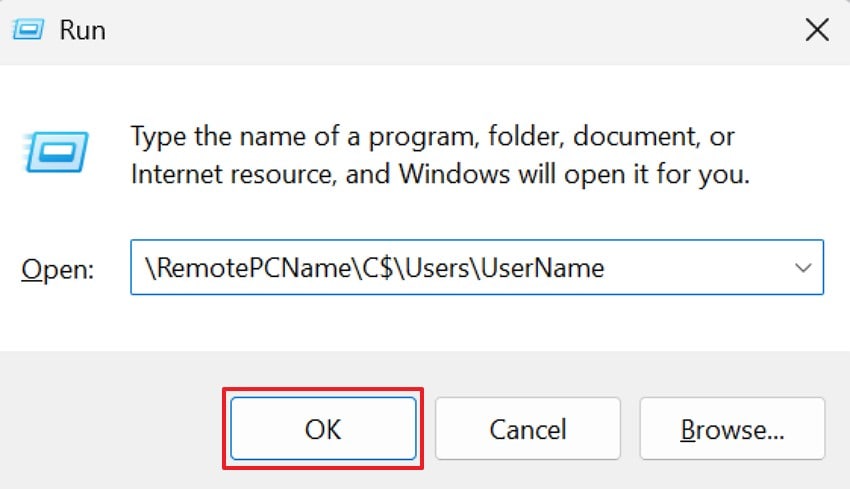
- Typ eerst het pad van de externe pc in het venster Uitvoeren met deze indeling: "\\RemotePCName\C$\Users\UserName." Klik op "OK" om de gebruikersmap op de externe machine te openen.
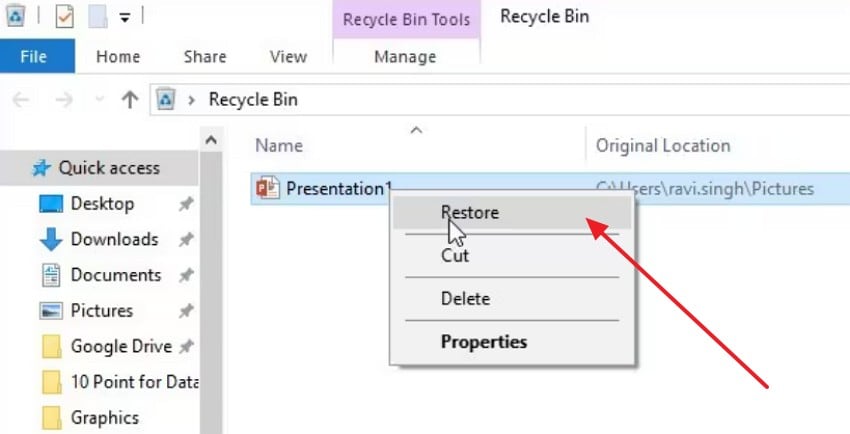
- Ga daarna naar de "Prullenbak" op de externe computer, klik met de rechtermuisknop op het ontbrekende bestand en kies "Herstellen." Het bestand keert automatisch terug naar de oorspronkelijke locatie op de gedeelde schijf.
3. Herstel bestanden die zijn verwijderd uit de gedeelde netwerkschijfmap via eerdere versies
Windows maakt momentopnamen die oudere versies van gedeelde mappen opslaan, waardoor eerdere gegevens toegankelijk worden. Bovendien kunt u een eerdere mapstatus openen en het benodigde bestand kopiëren. Daarom werkt deze optie wanneer de prullenbak geen bruikbare kopieën bevat. De methode ondersteunt gebruikers die moeten verwijderde bestanden herstellen die zijn opgeslagen op een netwerkschijf. Ga verder naar de onderstaande stappen die laten zien hoe u bestanden herstelt met deze optie:
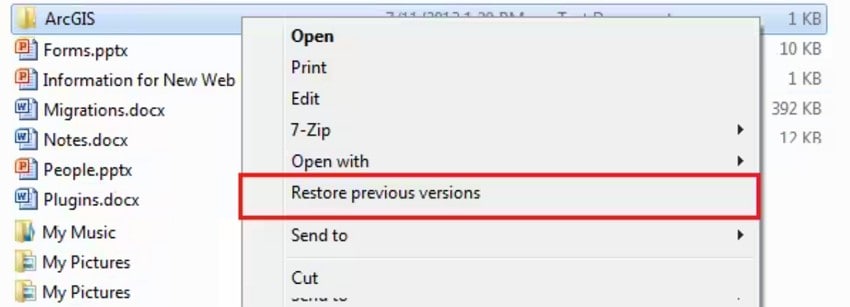
- Klik om te beginnen met de rechtermuisknop op de gedeelde map die het verwijderde bestand bevatte en kies "Vorige versies herstellen" uit het contextmenu.
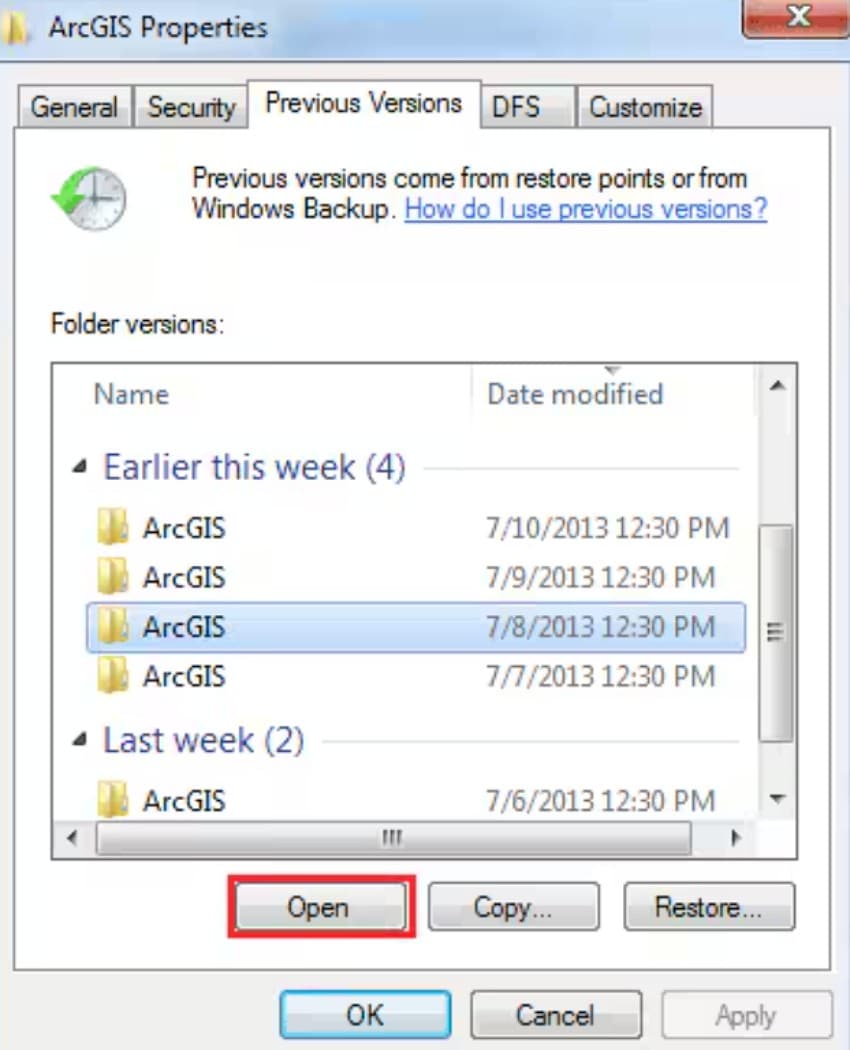
- Kies vervolgens een mapversie uit de lijst en klik op "Openen" om die momentopname te bekijken en het ontbrekende item te vinden.
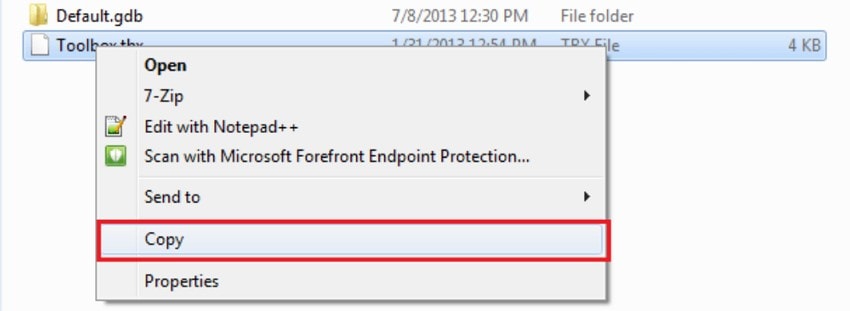
- Klik ten slotte in de geopende momentopname met de rechtermuisknop op het benodigde bestand en kies "Kopiëren", plak het vervolgens terug in de actieve gedeelde map.
Deel 4. Voorkom dat het opnieuw gebeurt: Eenvoudige preventietips voor iedereen
- Kopieer eerst: Kopieer altijd belangrijke bestanden in plaats van ze rond te verplaatsen op de gedeelde schijf. Deze eenvoudige gewoonte helpt onbedoeld verwijderen te voorkomen wanneer mappen snel worden gewijzigd.
- Benoem verstandig: Gebruik korte en duidelijke namen zodat iedereen gemakkelijk het doel van elk bestand begrijpt. Goede naamgeving helpt voorkomen dat mensen items verwijderen waarvan ze denken dat het onnodige duplicaten zijn.
- Verwijder zorgvuldig: Neem even de tijd om alles te controleren voordat je iets uit een gedeelde map verwijdert. Deze kleine pauze helpt ervoor te zorgen dat niemand belangrijk werk verliest zonder waarschuwing of kennisgeving.
- Gebruik Versies: Leer hoe Vorige Versies werken omdat ze het mogelijk maken om oudere maptoestanden te herstellen. Onthoud dat de Prullenbak van de server vaak verwijderde items opslaat, zelfs wanneer die van jou er leeg uitziet.
- Sla Correct Op: Sla e-mailbijlagen op in de gedeelde map voordat je een belangrijk document bewerkt. Regelmatig je werk opslaan helpt recente wijzigingen veilig te houden tijdens onverwachte bestandsproblemen.
- Eenvoudige Back-ups: Houd één back-uplocatie die iedereen kent en gemakkelijk kan bereiken wanneer nodig. Duidelijke back-upregels stellen teams in staat om bestanden snel te herstellen voordat oudere back-ups wijzigingen overschrijven.
Conclusie
Concluderend helpt het leren hoe verwijderde bestanden uit een gedeelde netwerkmap te herstellen teams om belangrijk werk snel te herstellen. Dit artikel legt uit waarom bestanden verdwijnen, hoe verschillende opslagsystemen het herstel beïnvloeden, en welke methoden ontbrekende gegevens veilig terugbrengen. Deze stappen en tips helpen toekomstige verliezen te voorkomen en gedeeld werk georganiseerd te houden. Wanneer dieper herstel nodig is, blijft Recoverit een betrouwbare laatste optie.
Veelgestelde Vragen
1. Waarom verdwijnen bestanden uit een gedeelde netwerkschijf?
Bestanden kunnen verdwijnen wanneer iemand de machtigingen wijzigt, wanneer synchronisatie stopt met werken, of wanneer een bestand per ongeluk wordt verwijderd. Gedeelde schijven kunnen ook bestanden verbergen als het systeem de verkeerde map opent of een lege map toont.2. Hoe kan ik verwijderde bestanden herstellen zonder de Prullenbak?
Je kunt "Vorige Versies" gebruiken om oudere maptoestanden te openen en benodigde items te herstellen. Deze methode helpt wanneer verwijderingen de Prullenbak overslaan en direct verdwijnen zonder waarschuwingen.3. Wanneer moet ik Recoverit gebruiken voor herstel van gedeelde schijven?
Gebruik Recoverit wanneer ingebouwde tools falen en dieper scannen noodzakelijk wordt voor herstel. Het proces op sectorniveau herstelt veilig ontbrekende gegevens, zelfs na serverproblemen of onopzettelijke verwijderingen.4. Hoe kunnen teams voorkomen dat ze bestanden op gedeelde netwerkschijven verliezen?
Teams moeten bestanden kopiëren, duidelijke namen gebruiken en items controleren voordat ze iets verwijderen. Eenvoudige gewoontes verminderen onopzettelijke verliezen en houden gedeelde mappen georganiseerd voor elke werkplekgebruiker.

