
Het verliezen van gegevens door een fysiek kapotte SD-kaart kan stressvol zijn. Wanneer je micro SD-kaart kapot gaat, lijken je kostbare foto's, video's en bestanden voor altijd verloren. Maar raak niet in paniek - herstel kan nog steeds mogelijk zijn.
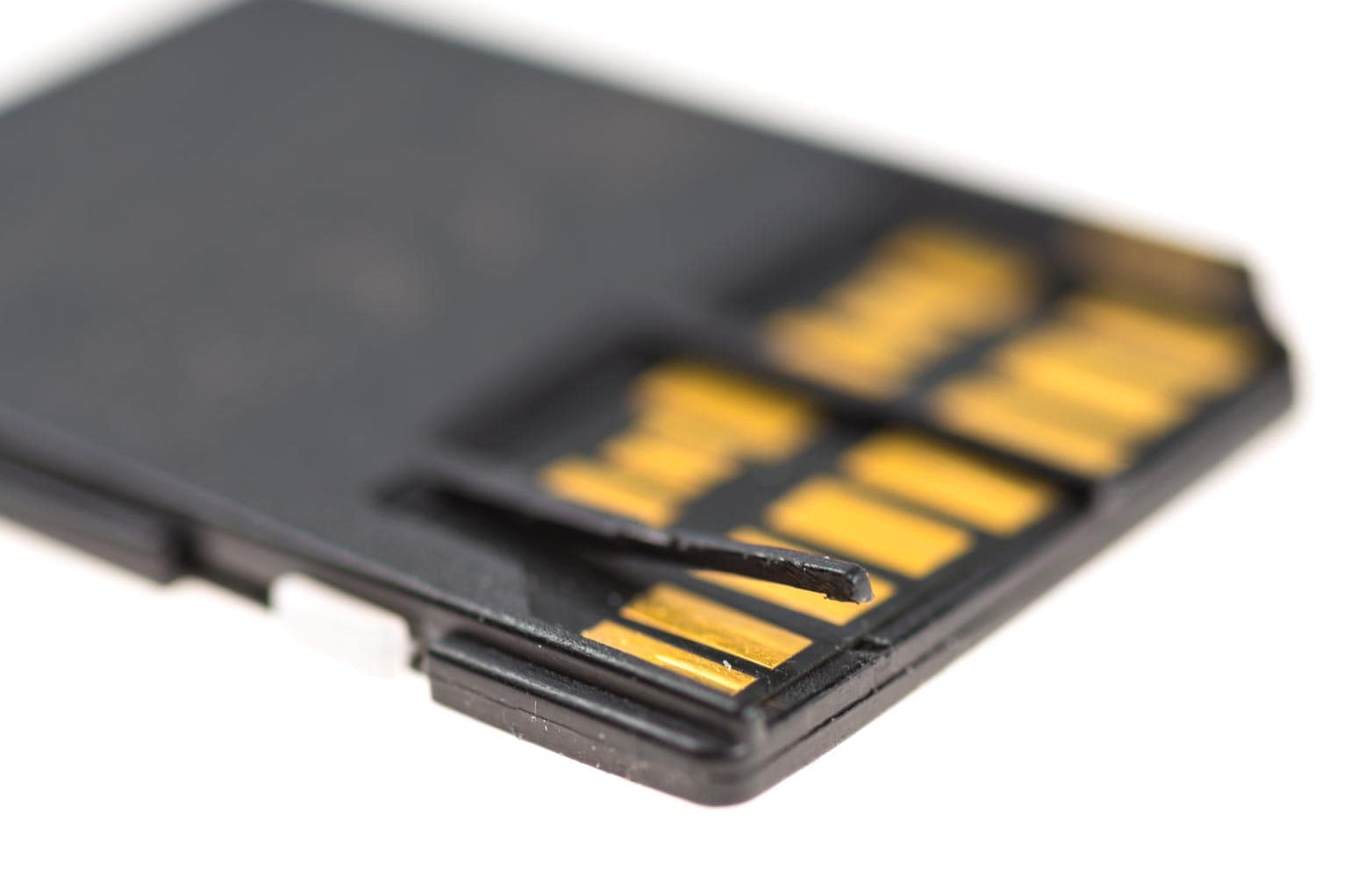
Een fysiek kapotte microSD-kaart brengt unieke uitdagingen met zich mee in vergelijking met logische corruptie. Fysieke schade kan gebroken connectoren, gebarsten componenten of waterschade omvatten. Ondanks deze problemen zijn er verschillende methoden om gegevens te herstellen van een fysiek kapotte SD-kaart.
Deze gids onderzoekt meerdere benaderingen om fysiek kapotte SD-kaart te herstellen. We kijken naar professionele tools, alternatieve hardware-oplossingen en software-commando's die kunnen helpen om je foto's, video's en andere bestanden te redden van een fysiek beschadigde SD-kaart.
Probeer Recoverit om gegevens te herstellen van een fysiek kapotte SD-kaart
 Beveiligd geverifieerd. Meer dan 7.302.189 mensen hebben het gedownload.
In dit artikel
-
- Tip 1: Stop onmiddellijk met het gebruik van de kaart
- Tip 2: Probeer geen fysieke reparaties zonder expertise
- Tip 3: Houd de kaart droog en schoon
- Tip 4: Gebruik schrijfbeveiliging wanneer mogelijk
- Tip 5: Probeer meerdere herstelmethoden
- Tip 6: Werk in een schone, statische-vrije omgeving
- Tip 7: Overweeg professionele hersteldiensten
- Tip 8: Maak meerdere kopieën na herstel
Deel 1: Is het mogelijk om een fysiek kapotte SD-kaart te herstellen?
Ja, het herstellen van gegevens van een fysiek kapotte SD-kaart is vaak mogelijk, hoewel succes afhangt van de mate van schade. Voor kleine connector-problemen of gedeeltelijke breuken zijn de kansen op herstel hoger. Veel fysiek kapotte microSD-kaart hersteloplossingen kunnen werken wanneer de interne geheugenchip intact blijft.
Bij ernstig beschadigde kaarten kunnen professionele fysiek beschadigde SD-kaart hersteldiensten nodig zijn. Deze specialisten beschikken over cleanrooms en gespecialiseerde apparatuur om gegevens te herstellen van kapotte microSD-kaarten met aanzienlijke fysieke schade.
De sleutelfactor is om zo snel mogelijk te proberen te herstellen. Doorgaan met het gebruik van een fysiek beschadigde SD-kaart kan het probleem verergeren. Hoe eerder je probeert gegevens te herstellen van een beschadigde SD-kaart, hoe hoger je kansen op succes.
Geval 1. SD-kaart is fysiek verbrijzeld in stukken inclusief chip en PCB

Als je SD-kaart zoals hierboven te zien is verbrijzeld, is de kaart onherstelbaar beschadigd en is er momenteel geen oplossing voor. Dit komt omdat de gegevens gewoonlijk op die chips zijn opgeslagen. Zodra de chips vernietigd of verbrijzeld zijn, kunnen de gegevens niet worden hersteld. Je zou back-ups van dergelijke gegevens moeten herstellen en als deze ontbreken, ben je dergelijke gegevens voor het leven kwijt.
Geval 2. SD-kaart vergrendelingsschakelaar is afgebroken
De plastic aard van de SD-kaart en zijn kleine onderdelen maken het gemakkelijk om te breken. Aan de zijkant van de meeste SD-kaarten zie je een 'alleen-lezen' vergrendeling die wordt gebruikt om de schijf te beschermen tegen het lezen en schrijven van gegevens. Deze schakelaar is het meest betrokken als het gaat om fysieke SD-kaart schade. Wanneer de SD-kaart vergrendelingsschakelaar breekt of beschadigd raakt in de vergrendelde toestand, wordt het moeilijk om gegevens erop te krijgen.
Het goede nieuws is echter dat je je gegevens van dergelijke SD-kaarten kunt herstellen. Door de onderstaande stappen te volgen, kun je de vergrendelingsschakelaar laten repareren en weer toegang krijgen tot je SD-kaart.
- Pak een paperclip, maak deze recht en plaats deze aan de zijkant van de SD-kaart waar de vergrendelingsschakelaar eerder was.

- Gebruik een tang of draadsnijder om de paperclip af te knippen zodat deze overeenkomt met de grootte van de kapotte vergrendelingsschakelaar.

- Breng één druppel superlijm aan op de zijkant van de clip en druk stevig op de plek waar de vergrendelingsschakelaar oorspronkelijk was. Wees voorzichtig om niet te veel lijm te gebruiken zodat de kaart nog steeds in zijn ruimte op het hostapparaat past.

- Laat een tijdje staan en drogen. Eenmaal gedroogd, kun je overschakelen om de SD-kaart te openen en toegang te krijgen tot de gegevens erop.

Geval 3. De buitenkant van de SD-kaart is fysiek gebarsten maar de chip erin is intact
Inmiddels weet je dat als de chip intact is, de gegevens op de SD-kaart nog steeds kunnen worden hersteld. Om dit te doen moet je een behuizing van een reserve SD-kaart krijgen. Dit proces leert je hoe je de chip van een SD-kaart met een kapotte behuizing installeert in de behuizing van een reserve SD-kaart.
- Verwijder de chip van de beschadigde SD-kaart.
- Gebruik een scheermesje om netjes een naad aan de zijkant van de SD-kaart te openen zodat het het invoergebied vrijlaat.
- Gebruik je tang om de chip van de reservekaart uit de behuizing te verwijderen.
- Pak de chip van de gebarsten SD-kaart en plaats deze in de reserve behuizing, sluit deze zo stevig mogelijk.
Geval 4. De connector of de PCB met het circuit is kapot
Als de connector of de PCB (Printed Circuit Board) met het circuit kapot is, kun je de SD-kaart chip verwijderen en vervolgens solderen aan een andere PCB (van hetzelfde type) en proberen de gegevens te lezen.
Geval 5. De geheugenchip(s) zijn kapot
Als de chip(s) kapot is/zijn is je beste kans (als die er al is) om een [geselecteerde] expert te bezoeken. Dit kan erg duur zijn, afhankelijk van wie het doet en hoe erg de chip beschadigd is.
Videotutorial over SD-kaart reparatie: Hoe een beschadigde SD-kaart te repareren?

Deel 2: Hoe gegevens herstellen van een fysiek kapotte MicroSD-kaart (nog steeds gedetecteerd)
Gegevens herstellen van een beschadigde microSD-kaart is mogelijk met de juiste methoden. Fysieke problemen zoals scheuren of buigingen kunnen nog steeds gegevensherstel mogelijk maken. Behandel de kaart voorzichtig en gebruik gespecialiseerde tools of professionele diensten om de kansen op het terughalen van je bestanden te vergroten.
Methode 1: Repareer een beschadigde SD-kaart wanneer deze kan worden gedetecteerd maar gegevens verloren zijn
Recoverit is een zeer effectieve tool voor gegevensherstel ontworpen om bestanden te herstellen van fysiek beschadigde SD-kaarten. Het scant kapotte opslagmedia, lokaliseert en extraheert herstelbare gegevens, zelfs als het besturingssysteem de kaart niet kan detecteren. Dit maakt het een betrouwbare oplossing voor situaties met beschadigde of niet-reagerende geheugenkaarten.
De software gebruikt geavanceerde algoritmen om gegevens te herstellen van fysiek kapotte microSD-kaarten. Deze algoritmen werken door beschadigde sectoren op de kaart te omzeilen en zich te concentreren op gebieden waar gegevens nog intact zijn. Deze gerichte aanpak vergroot de kansen op succesvol herstel, zelfs van ernstig beschadigde kaarten.
Recoverit vereenvoudigt het proces met zijn gebruiksvriendelijke interface, waardoor het toegankelijk is voor gebruikers zonder technische expertise. De software ondersteunt een breed scala aan bestandsformaten, waardoor verschillende soorten gegevens kunnen worden hersteld. De mogelijkheden maken het een waardevol hulpmiddel voor het herstellen van belangrijke bestanden van beschadigde microSD-kaarten.
Hier zijn de belangrijkste kenmerken van Recoverit:
- Brede ondersteuning voor bestandsherstel: Recoverit kan foto's, video's, documenten, audiobestanden en meer herstellen, waarbij verschillende formaten worden gedekt.
- Geavanceerde herstelalgoritmen: De software gebruikt slimme algoritmen om beschadigde sectoren te omzeilen en intact gegevens efficiënt te herstellen.
- Ondersteuning voor verschillende apparaten: Het werkt met SD-kaarten, USB-drives, harde schijven en andere opslagmedia, inclusief fysiek kapotte apparaten.
Deze kenmerken maken Recoverit een betrouwbare oplossing voor het herstellen van belangrijke gegevens. Laat me weten als je meer details wilt!
Hoe Recoverit helpt:
- Herstelt meerdere bestandstypen inclusief foto's, video's, documenten
- Werkt met ernstig beschadigde of fysiek beschadigde SD-kaarten
- Biedt voorbeeldfuncties voor herstel
- Behoudt originele bestandsstructuur
- Ondersteunt verschillende SD-kaart formaten
Hier zijn de stappen voor fysiek kapotte micro SD-kaart herstel:
- Download en installeer Recoverit op je computer. Sluit je kapotte microSD-kaart aan met een kaartlezer. Start Recoverit en selecteer de SD-kaart als doelapparaat.

- Klik Scan om te beginnen met het scannen van de defecte SD-kaart.

- Bekijk een voorbeeld van herstelbare bestanden van uw fysiek beschadigde SD-kaart.

- Selecteer de bestanden die u wilt herstellen en klik op Herstellen. Sla de herstelde bestanden op een andere opslaglocatie op.

U bent mogelijk ook geïnteresseerd in: Hoe SD-kaart controleren op fouten: SD-kaart repareren op Mac?
Methode 2: Schakel over naar een andere kaartlezer
Soms ligt het probleem niet volledig bij uw fysiek defecte SD-kaart, maar bij de manier waarop uw computer ermee communiceert. Het gebruik van een andere kaartlezer kan helpen om gegevens te herstellen van een beschadigde SD-kaart wanneer verbindingsproblemen deel van het probleem zijn.
Een hoogwaardige kaartlezer kan mogelijk een betere verbinding tot stand brengen met uw defecte micro SD-kaart, waardoor toegang tot gegevens mogelijk is, zelfs wanneer de kaart lichte fysieke schade heeft.
Hoe een andere kaartlezer helpt:
- Biedt een betere elektrische verbinding met beschadigde pinnen
- Kan sterkere foutcorrectiecapaciteiten hebben
- Zou toegang op een lager niveau tot het geheugen kunnen ondersteunen
- Kan stroomschommelingen beter verwerken
- Sommige lezers zijn specifiek ontworpen voor herstelscenario's
Stappen:
- Koop een hoogwaardige SD-kaartlezer als u er nog geen heeft. Plaats uw fysiek defecte SD-kaart in de nieuwe lezer. Sluit de lezer aan op uw computer.
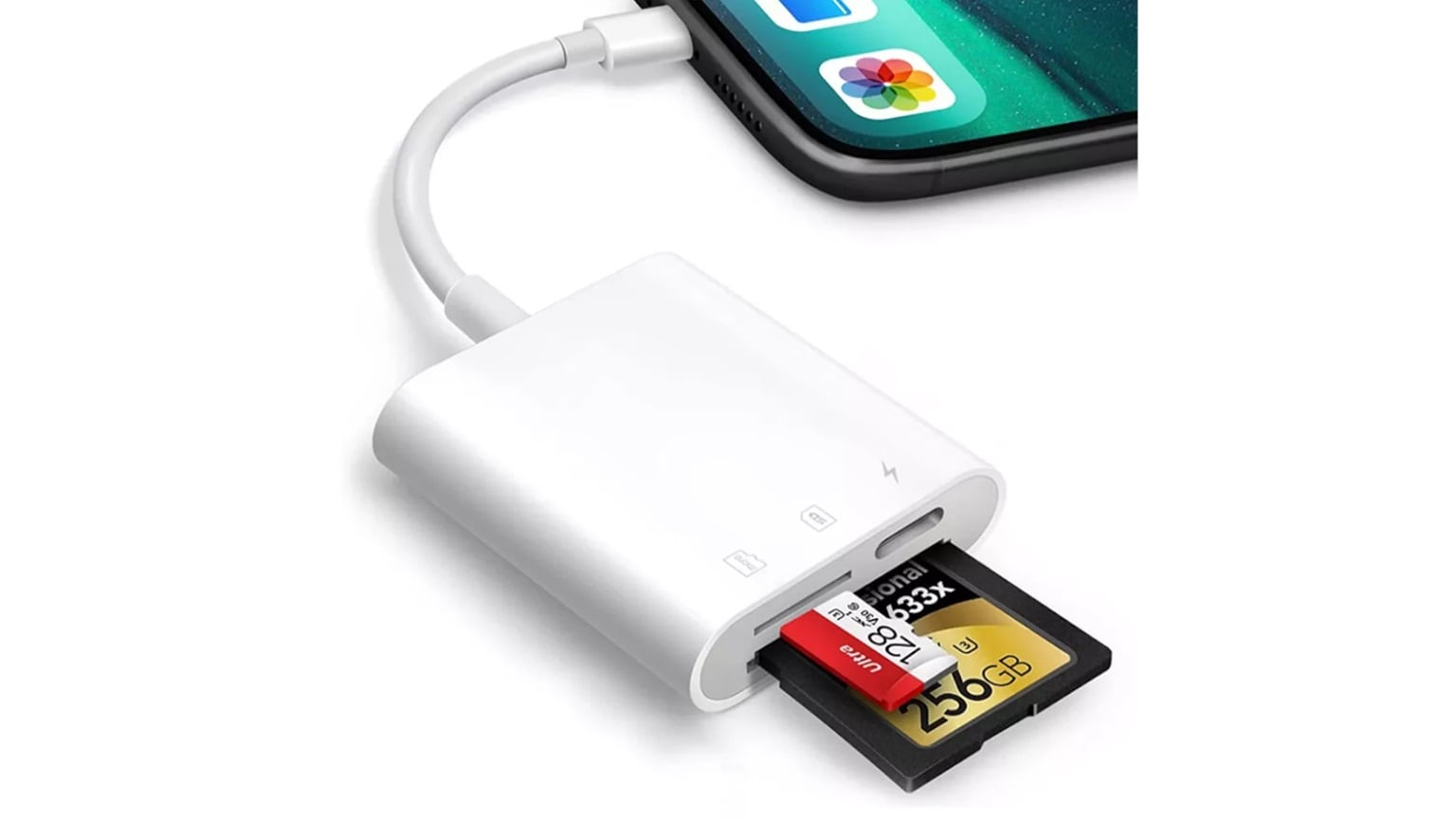
- Controleer of de SD-kaart verschijnt in Verkenner/Finder. Indien zichtbaar, kopieer onmiddellijk alle belangrijke gegevens naar uw computer. Werk met kleine batches bestanden als de verbinding instabiel is
Methode 3: Gebruik het CHKDSK-commando
De CHKDSK-opdracht is een ingebouwd Windows-hulpprogramma dat logische fouten op opslagapparaten kan repareren. Hoewel het primair is ontworpen voor logische problemen, helpt het soms bij het herstellen van fysiek defecte micro SD-kaarten wanneer de schade de bestandssysteemstructuur aantast.
Deze methode werkt het beste wanneer uw fysiek defecte SD-kaart nog steeds detecteerbaar is door uw computer, maar fouten vertoont of beschadigd lijkt.
Hoe CHKDSK helpt:
- Repareert bestandssysteemfouten die toegang verhinderen
- Herstelt leesbare sectoren van een beschadigde SD-kaart
- Repareert beschadigde bestandstabellen
- Markeert slechte sectoren om verder gegevensverlies te voorkomen
- Werkt rechtstreeks via uw besturingssysteem
Stappen:
- Sluit uw fysiek beschadigde SD-kaart aan op uw computer. Open de Opdrachtprompt als beheerder. Typ "chkdsk [schijfletter]: /f /r" (vervang [schijfletter] door de letter van uw SD-kaart). Druk op Enter en wacht tot het proces is voltooid.
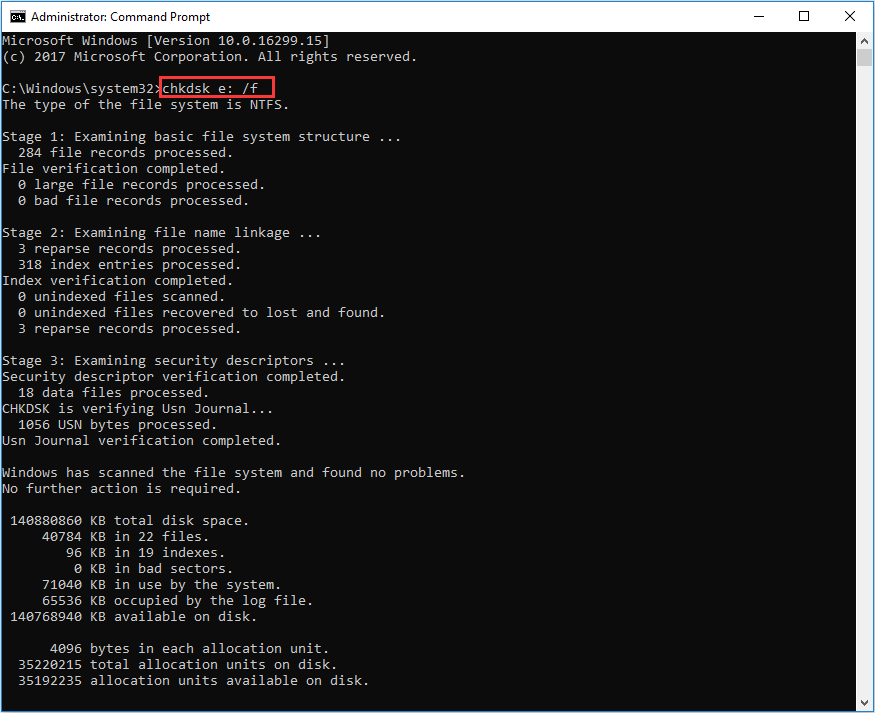
- Controleer of u nu toegang heeft tot bestanden op uw defecte micro SD-kaart. Kopieer herstelde gegevens onmiddellijk naar een veilige locatie
Methode 4: Herstel van een lokale back-up
Als u eerder een back-up van uw SD-kaartgegevens heeft gemaakt, is dit de veiligste en meest betrouwbare methode om te herstellen van een fysiek defecte SD-kaart. Regelmatige back-ups zijn de beste bescherming tegen alle soorten gegevensverlies.
Het herstellen vanuit een back-up omzeilt de noodzaak om uw beschadigde SD-kaart volledig te repareren en richt zich in plaats daarvan op het ophalen van uw gegevens van een veilige secundaire locatie.
Hoe back-upherstel helpt:
- Biedt volledig gegevensherstel, ongeacht fysieke schade
- Behoudt de oorspronkelijke bestandskwaliteit zonder degradatie
- Voorkomt verdere schade aan de defecte SD-kaart
- Snelste herstelmethode indien beschikbaar
- Werkt zelfs met catastrofaal beschadigde kaarten
Stappen:
- Identificeer waar een back-up van uw SD-kaartgegevens is gemaakt (computer, cloudservice, enz.). Ga naar uw back-uplocatie. Zoek de meest recente back-up van uw SD-kaartgegevens.
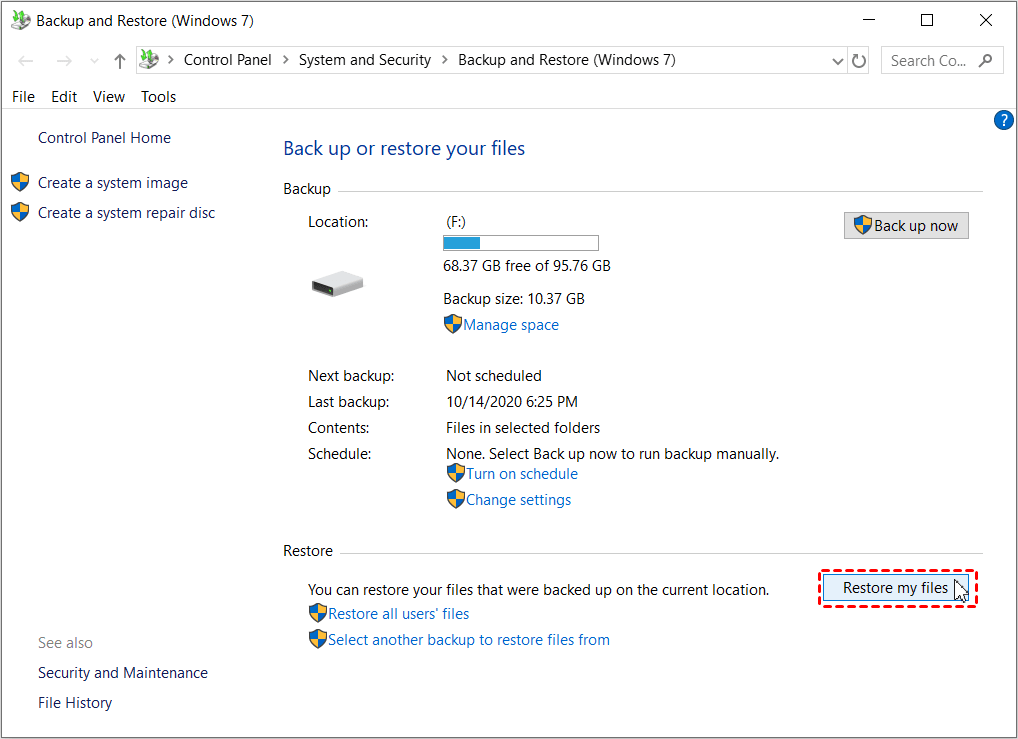
- Klik Mijn bestanden herstellen. Selecteer alle bestanden die u wilt herstellen. Kopieer ze naar de gewenste locatie. Controleer of de herstelde gegevens compleet en toegankelijk zijn
Deel 3: Tips om gegevens te herstellen van een beschadigde SD-kaart
Bij het omgaan met een fysiek defecte micro SD-kaart kunnen bepaalde praktijken uw kansen op succesvol herstel vergroten. Deze tips helpen verdere schade te minimaliseren en tegelijkertijd het herstelpotentieel te maximaliseren bij het werken met een fysiek beschadigde SD-kaart.
Tip 1: Stop onmiddellijk met het gebruik van de kaart
Zodra u fysieke schade opmerkt, gebruik de SD-kaart niet meer. Aanvullende lees-/schrijfbewerkingen kunnen de schade verergeren en de herstelmogelijkheden verminderen.
Tip 2: Probeer geen fysieke reparaties zonder expertise
Amateuristische reparatiepogingen op een fysiek defecte SD-kaart veroorzaken vaak meer schade. Vermijd lijmen, plakken of anderszins manipuleren van de kaart, tenzij u de juiste training heeft.
Tip 3: Houd de kaart droog en schoon
Als uw fysiek beschadigde SD-kaart is blootgesteld aan vloeistof, droog deze dan voorzichtig met een zachte, pluisvrije doek. Gebruik geen warmtebronnen zoals föhns, die verdere schade kunnen veroorzaken.
Tip 4: Gebruik schrijfbeveiliging wanneer mogelijk
Als uw kaartlezer een schrijfbeveiligingsschakelaar heeft, schakel deze dan in voordat u probeert te herstellen om onbedoeld schrijven naar de defecte micro SD-kaart te voorkomen.
Tip 5: Probeer meerdere herstelmethoden
Als één herstelbenadering voor uw fysiek defecte SD-kaart niet werkt, probeer dan een andere. Verschillende methoden pakken verschillende aspecten van schade aan.
Tip 6: Werk in een schone, statische-vrije omgeving
Stof en statische elektriciteit kunnen een fysiek defecte micro SD-kaart verder beschadigen. Werk in een schone ruimte en aard uzelf voordat u de kaart hanteert.
Tip 7: Overweeg professionele hersteldiensten
Voor waardevolle gegevens op een ernstig beschadigde SD-kaart kunnen professionele herstelservices de kosten waard zijn. Ze hebben gespecialiseerde apparatuur voor herstel van fysiek beschadigde SD-kaarten.
Tip 8: Maak meerdere kopieën na herstel
Zodra u gegevens van uw defecte SD-kaart heeft hersteld, maak dan onmiddellijk meerdere back-ups om toekomstige scenario's van gegevensverlies te voorkomen.
Conclusie
Het herstellen van gegevens van een fysiek defecte SD-kaart is uitdagend, maar vaak mogelijk met de juiste aanpak. Of u nu gespecialiseerde herstelsoftware zoals Recoverit gebruikt, alternatieve hardware probeert, systeemopdrachten gebruikt of herstelt vanuit back-ups, er zijn meerdere manieren om gegevens te herstellen van een beschadigde SD-kaart.
De sleutel tot succesvol herstel van fysiek defecte micro SD-kaarten is snel en voorzichtig handelen. Vermijd verdere schade door de kaart voorzichtig te hanteren en het gebruik onmiddellijk te stoppen wanneer fysieke schade wordt gedetecteerd. Voor ernstige gevallen van problemen met fysiek beschadigde SD-kaarten blijven professionele herstelservices de meest betrouwbare optie.
Onthoud dat regelmatige back-ups de beste verzekering zijn tegen gegevensverlies. Zelfs de meest geavanceerde herstelmethoden voor fysiek defecte SD-kaarten kunnen geen 100% succes garanderen, dus het ontwikkelen van goede back-upgewoonten is essentieel voor het beschermen van uw waardevolle gegevens in de toekomst.
Probeer Recoverit om gegevens te herstellen van een fysiek kapotte SD-kaart
Beveiligd geverifieerd. Meer dan 7.302.189 mensen hebben het gedownload.
FAQ
-
Kunnen waterbeschadigde SD-kaarten worden hersteld?
Ja, herstel van een waterbeschadigde, fysiek defecte SD-kaart is vaak mogelijk. De sleutel is om de kaart grondig te drogen voordat u probeert te herstellen. Gebruik geen warmte - laat deze in plaats daarvan volledig aan de lucht drogen. Probeer, zodra deze droog is, de hierboven beschreven herstelmethoden, te beginnen met gespecialiseerde software zoals Recoverit om gegevens van uw beschadigde SD-kaart te herstellen. -
Hoeveel kost professioneel herstel van fysiek defecte micro SD-kaarten?
Professionele herstelservices voor fysiek beschadigde SD-kaarten kosten doorgaans tussen €100-€1500, afhankelijk van de mate van schade en urgentie. Voor ernstig defecte SD-kaarten met onvervangbare gegevens kan deze investering de moeite waard zijn. De meeste services bieden gratis evaluatie en brengen alleen kosten in rekening als ze uw gegevens met succes herstellen. -
Kan ik gegevens herstellen als mijn SD-kaart doormidden is gebroken?
Herstel is soms mogelijk, zelfs van een SD-kaart die doormidden is gebroken, hoewel de succespercentages lager zijn. De geheugenchip binnenin moet intact blijven voor enige kans op herstel. Professionele services met microsoldeercapaciteiten bieden de beste hoop voor herstel van fysiek defecte micro SD-kaarten in dergelijke ernstige gevallen, omdat ze rechtstreeks toegang hebben tot de geheugenchip.

