
Bij het omgaan met een groot aantal Word-bestanden kunt u het probleem "Word-pictogram wordt niet weergegeven voor DOCX-bestanden" tegenkomen. Dit probleem maakt het niet alleen moeilijker om belangrijke documenten te vinden, maar vertraagt ook de werkefficiëntie. Het hoofdprobleem achter de algemene weergave van lege bestanden kan ontbrekende registergegevens of systeemfouten zijn, die gemakkelijk te verhelpen zijn.
Om te voorkomen dat u door elk bestand moet gaan, zoek daarom naar oplossingen om ze te herstellen. Dit artikel laat gebruikers de meest effectieve oplossingen verkennen met een gids voor een naadloos documentbeheer.
Probeer Recoverit voor gegevensherstel van Word-documenten
 Veiligheid geverifieerd. 3,591,664 mensen hebben het gedownload.
In dit artikel

Deel 1. De redenen begrijpen waarom het Word-pictogram niet wordt weergegeven voor DOCX-bestanden?
Als u verward bent over de belangrijkste redenen achter de onbeschikbaarheid van het Word-documentpictogram op uw systeem, lees dan het volgende. Dit deel zal verschillende factoren bieden die u kunnen helpen begrijpen hoe u het probleem "DOCX-bestanden tonen geen Word-pictogram" gemakkelijk kunt oplossen:
- Onjuiste bestandskoppeling: Wanneer de DOCX-bestanden niet zijn gekoppeld aan Microsoft Word, kunnen ze verschijnen als het verkeerde of ontbrekende pictogram.
- Beschadigde pictogramcache: Windows heeft een cachesysteem dat zorgt voor de snelle weergave van zijn pictogrammen, maar als die cache beschadigd raakt, kan het voorkomen dat het pictogram verschijnt.
- Problematisch systeem: Soms kan het systeem willekeurige storingen ervaren die kunnen veroorzaken dat het Word-documentpictogram niet op uw apparaat verschijnt.
- Ontbrekend register: Uw apparaat gebruikt registerinstellingen om bestandstypen aan specifieke programma's te koppelen, en als ze beschadigd zijn, tonen DOCX-bestanden mogelijk niet het vereiste pictogram.
- Gebrekkige installatie: Een foutieve of onvolledige installatie van Microsoft Word kan leiden tot ontbrekende pictogrammen, omdat het systeem de DOCX-bestanden mogelijk helemaal niet herkent.
Ontdek hoe u het probleem kunt oplossen en leer eenvoudige methoden om beschadigde Word-bestanden te herstellen.

Deel 2. Mogelijke oplossingen voor DOCX-bestanden die geen Word-pictogram tonen
Wanneer u te maken heeft met het "DOCX-bestanden tonen geen Word-pictogram" probleem, weten we wat dit probleem veroorzaakt. Laten we daarom, met deze kennis in gedachten, de beste en meest effectieve oplossingen verkennen om de pictogramfout in het volgende op te lossen:
1. MS Word instellen als standaardapp voor DOCX-bestanden
Een van de eenvoudigste methoden is het instellen van de standaardapp voor DOCX-bestanden naar de Word-app. Als bestandskoppeling het belangrijkste probleem is, kan dit gemakkelijk worden gerepareerd door het te wijzigen naar de oorspronkelijke app. Opvallend is dat het ervoor zorgt dat de bestanden altijd met Word worden geopend; waardoor het juiste pictogram wordt hersteld en verwarring wordt voorkomen. Volg hoe dan ook de gegeven stappen om MS Word als standaardapp in te stellen:
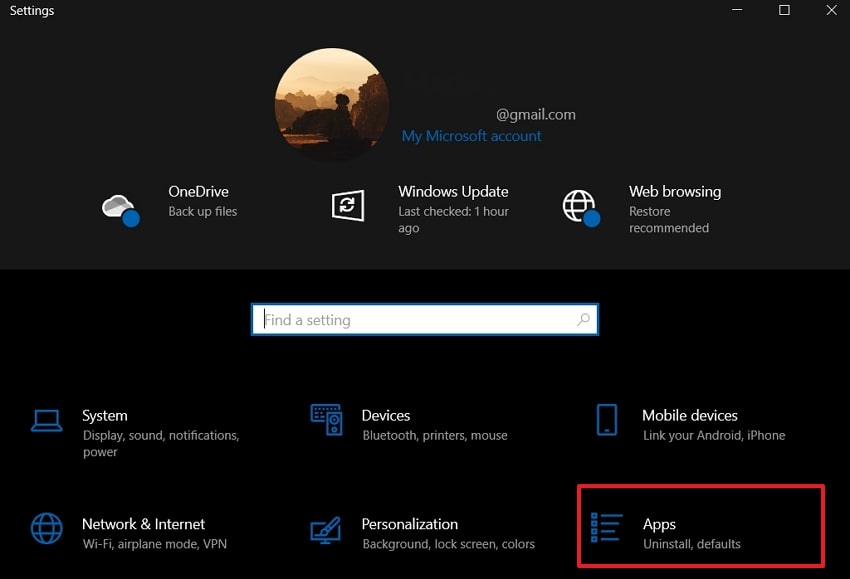
Stap 1. Open de Windows "Instellingen" op uw apparaat en klik op de optie "Apps" om naar het nieuwe venster te gaan.
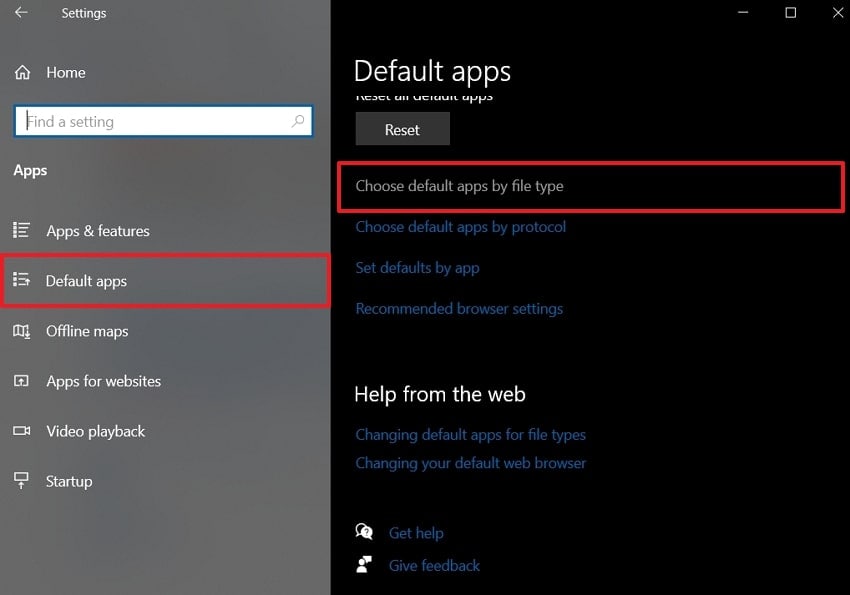
Stap 2. Zoek via het linkerpaneel het tabblad "Standaard-apps" en druk op de optie "Kies standaard-apps per bestandstype".
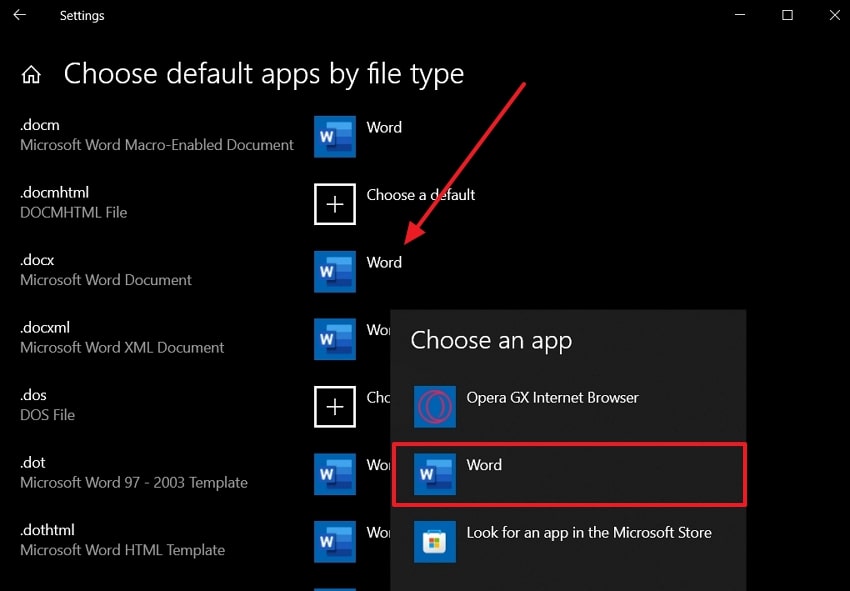
Stap 3. Wanneer het volgende venster verschijnt, scroll naar beneden en klik op het pictogram ".docx", en kies de optie "Word" uit het uitklapmenu "Kies een app".
2. Het pictogramcachebestand opnieuw opbouwen
Zoals besproken, hebben pictogrammen hun eigen cache, wat de weergavesnelheid verhoogt, maar wanneer deze beschadigd is, kan dit ervoor zorgen dat het Word-documentpictogram niet verschijnt. Het opnieuw opbouwen van de pictogramcachedatabase is een andere effectieve oplossing die de opgeslagen pictogrammen vernieuwt en ook eventuele beschadigingen uit het systeem verwijdert. Hieronder volgen de uitgebreide stappen die u kunnen helpen bij het uitvoeren van dit proces:
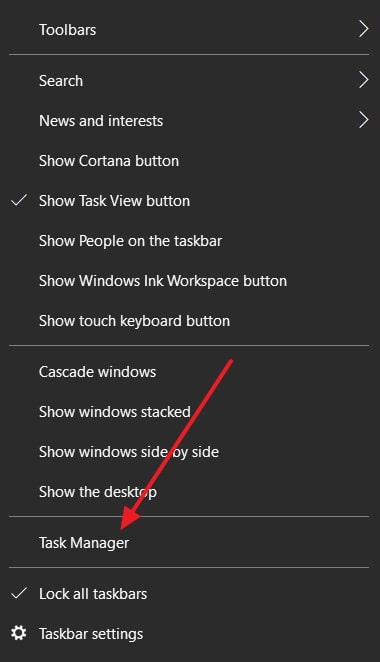
Stap 1. Klik eerst met de rechtermuisknop op de Windows-taakbalk onderaan en selecteer de optie "Taakbeheer" om een nieuw dialoogvenster te openen.
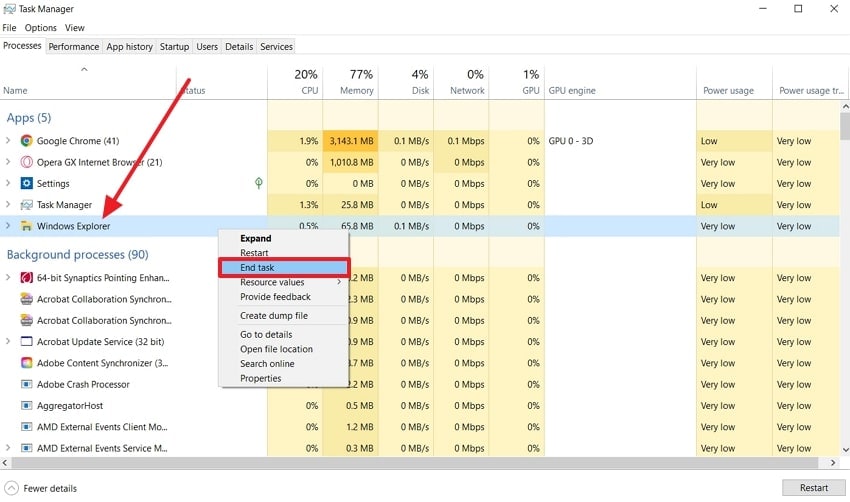
Stap 2. Klik nu in het tabblad "Processen" met de rechtermuisknop op de optie "Windows Verkenner" om het uitgebreide menu weer te geven en klik op "Taak beëindigen".
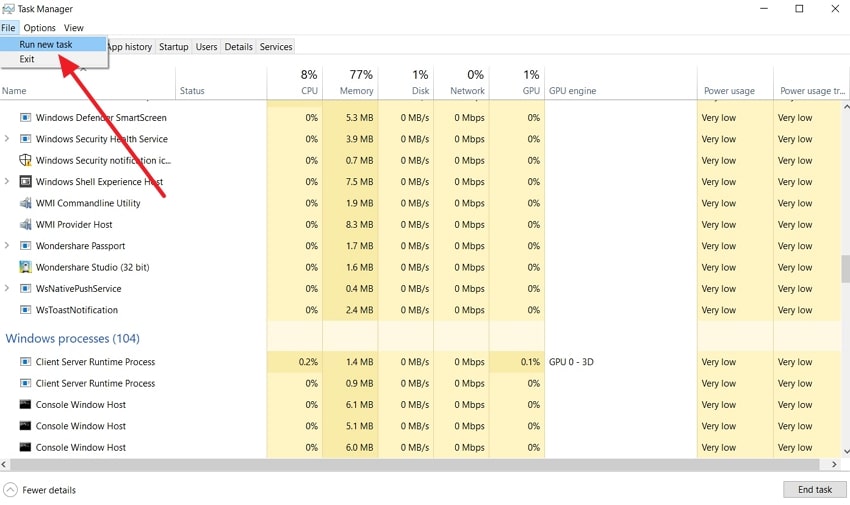
Stap 3. Ga vervolgens naar de linkerbovenhoek van het scherm en open het uitklapmenu van het tabblad "Bestand", en kies van hieruit "Nieuwe taak uitvoeren".
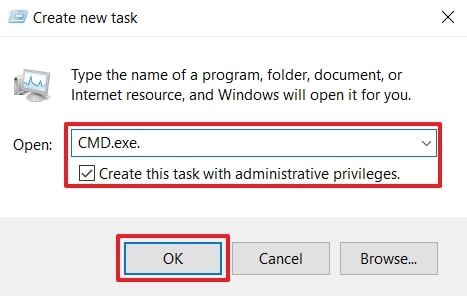
Stap 4. Wanneer een klein dialoogvenster verschijnt, vink "Deze taak maken met administratieve rechten" aan en schrijf "CMD.exe." in het gedeelte "Openen". Wanneer dat is gedaan, druk op de knop "OK" om verder te gaan met het opnieuw opbouwen van de cache.
Stap 5. Zodra het Opdrachtpromptvenster opent, kopieer en plak de volgende opdrachten en druk op "Enter".
CD /d %userprofile%\AppData\Local
DEL IconCache.db /a
EXIT
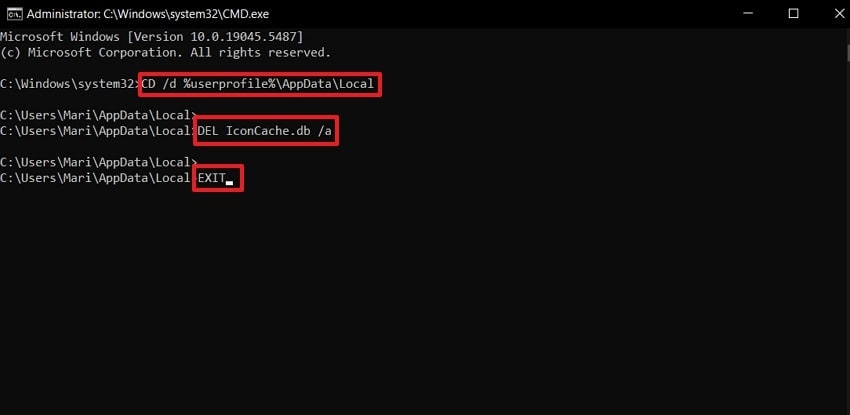
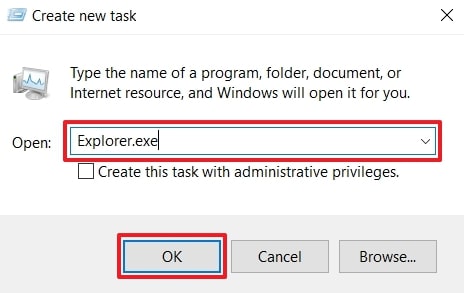
Stap 6. Nadat u dit heeft gedaan, ga naar Taakbeheer en open het tabblad "Bestand" om "Nieuwe taak uitvoeren" te kiezen uit het uitklapmenu. Schrijf nu "Explorer.exe" en druk op de knop "OK" om te zien of het "DOCX-bestanden tonen geen Word-pictogram" probleem is opgelost of niet.
3. MS Word direct bijwerken
Als het Word-systeem op geen enkele manier up-to-date is, kan dit leiden tot catastrofes, verloren bestanden, beschadiging enzovoort. Het is daarom vereist dat u het dagelijks bijwerkt, aangezien deze procedure bugs elimineert, de algehele prestaties van de software verbetert en het pictogram herstelt. Lees de volgende instructies om te leren hoe u MS Word kunt upgraden:
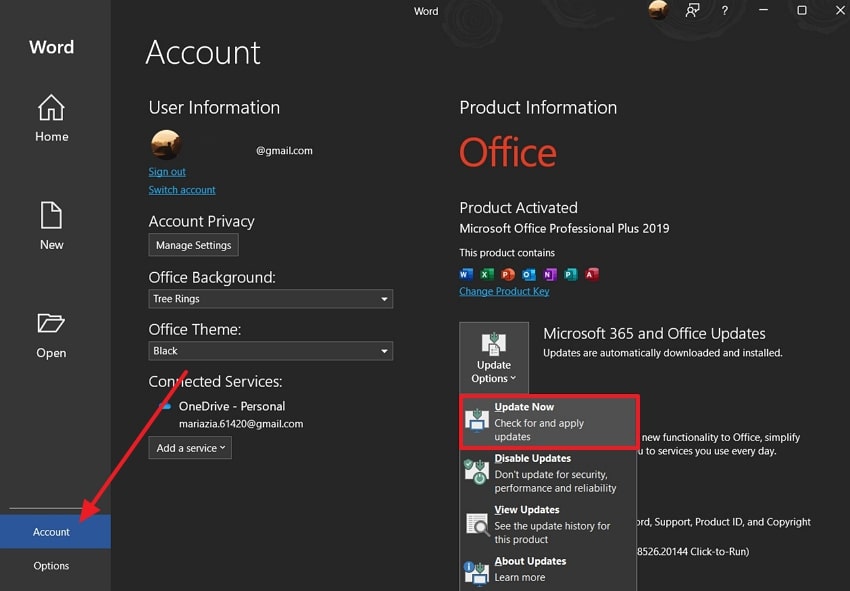
Instructies. Begin het proces door MS Word te openen en naar het tabblad "Account" links te gaan. Klik vervolgens op "Update-opties" en druk op de optie "Nu bijwerken" om te zien of er updates moeten worden uitgevoerd.
4. Microsoft Office repareren/opnieuw installeren
Er zijn momenten waarop Microsoft zelf te maken kan hebben met verschillende technische problemen die ertoe kunnen leiden dat het Word-documentpictogram niet verschijnt. Dit kan te wijten zijn aan onjuiste installatie, bestandskoppelingsfouten en functionaliteitsproblemen. Om dit probleem aan te pakken, probeer MS Office te repareren en opnieuw te installeren om deze problemen en andere onderliggende bugs op te lossen. U kunt leren hoe u Office kunt repareren met de volgende gemakkelijk te begrijpen stappen:
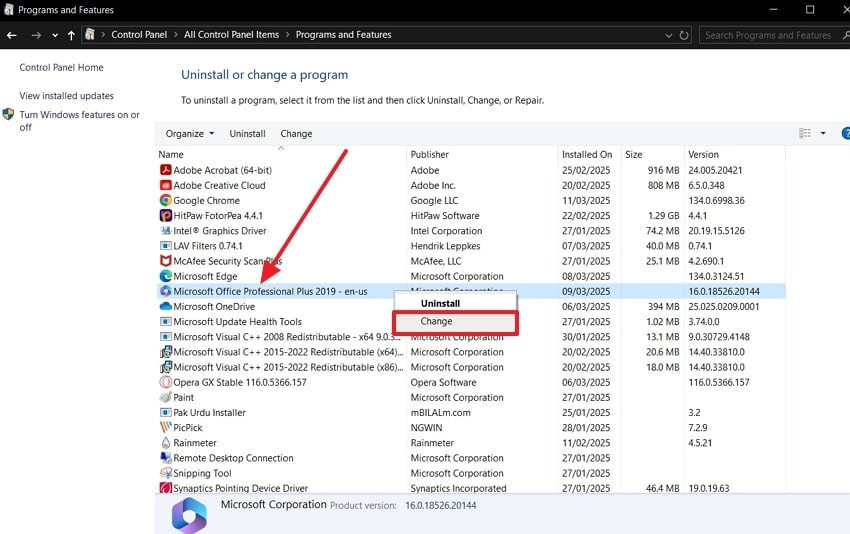
Stap 1. Begin het proces en ga naar het venster "Alle Configuratiescherm-items" en kies de optie "Programma's en onderdelen" om een nieuw venster te openen.
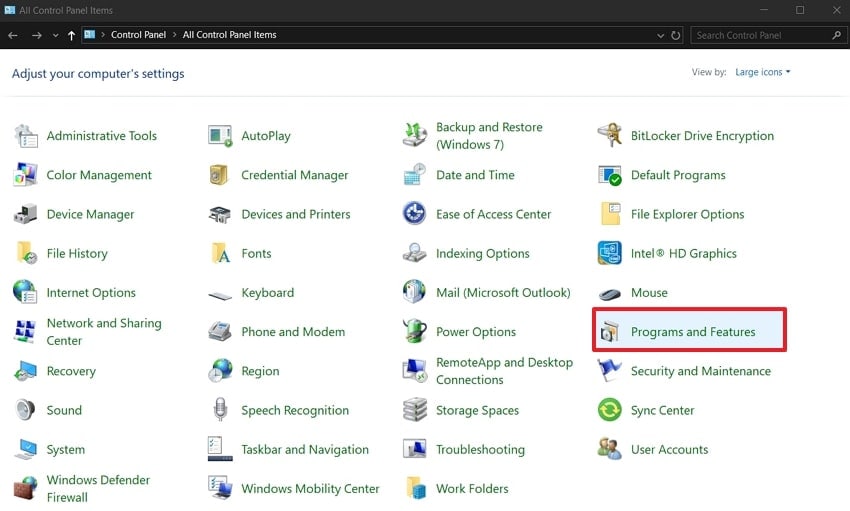
Stap 2. Na het doen hiervan, klik met de rechtermuisknop op "Microsoft Office" en klik op de optie "Wijzigen" uit het uitklapmenu.
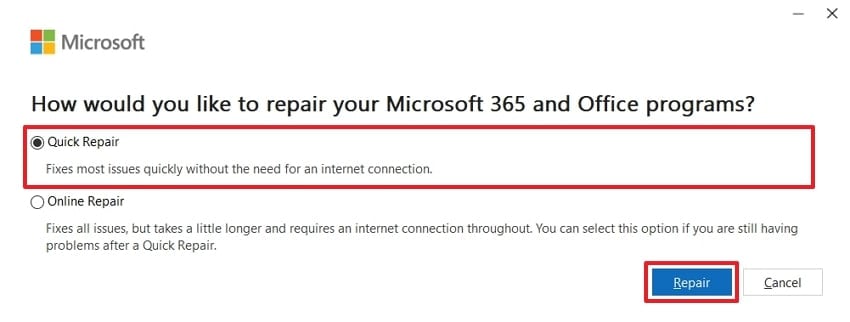
Stap 3. Wanneer een dialoogvenster "Hoe wilt u uw Microsoft 365 en Office-programma's repareren" verschijnt, selecteer de optie "Snelle reparatie". Druk daarna op de knop "Repareren", begin het herstelproces en controleer of het "Word-pictogram wordt niet weergegeven voor DOCX-bestanden" probleem is opgelost of niet.
De mogelijke oplossingen voor het gratis online repareren van beschadigde Microsoft Word-bestanden.
5. MS Word opnieuw registreren via CMD
De CMD is een effectieve oplossing om het "DOCX-bestanden tonen geen Word-pictogram" probleem op te lossen, aangezien gebruikers MS Word opnieuw kunnen registreren. Dit proces herstelt de foutieve DOCX-bestandskoppeling en zorgt ervoor dat Windows Word en zijn pictogram correct herkent. Door eenvoudige opdrachten uit te voeren, kunt u bovendien de ontbrekende pictogrammen binnen enkele seconden herstellen. Met dit snelle proces lost u de pictogramfouten op zonder Office opnieuw te hoeven installeren:
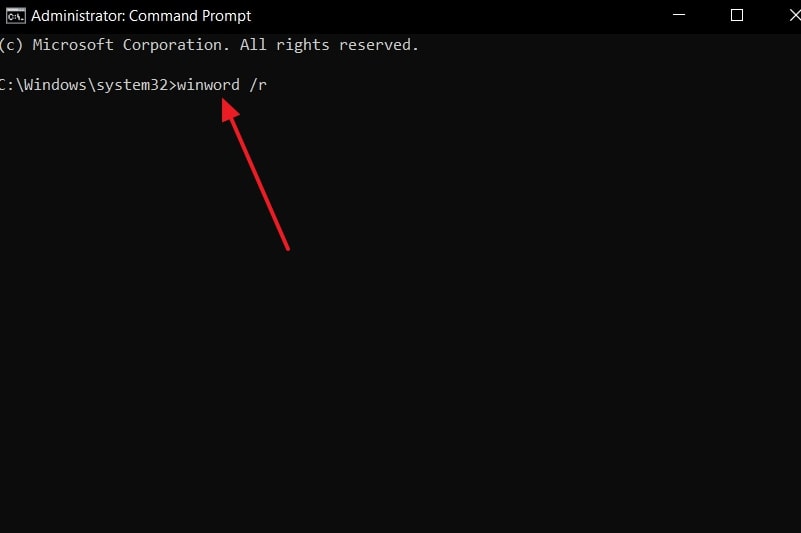
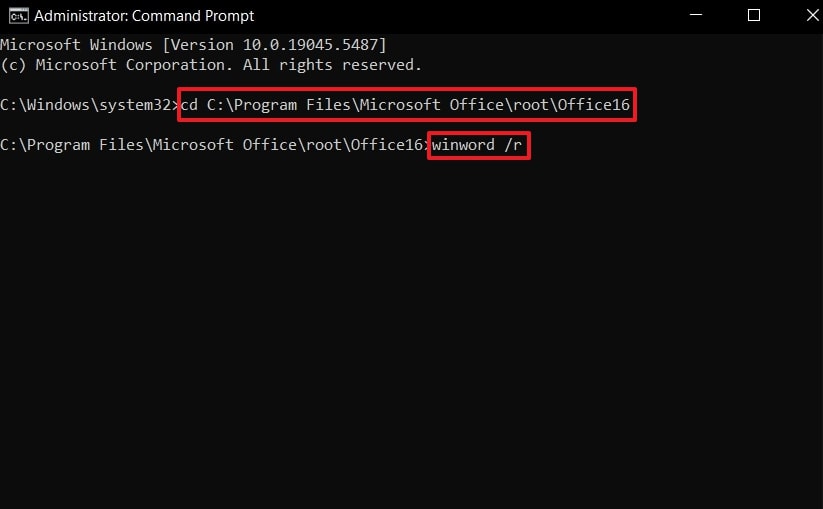
Stap 1. Schrijf "Opdrachtprompt" in de zoekbalk linksonder en klik op de optie "Uitvoeren als administrator". Typ vervolgens "winword /r" en druk op "Enter" voor de opdracht om het systeem het te laten verwerken en MS Word vooraf te registreren.
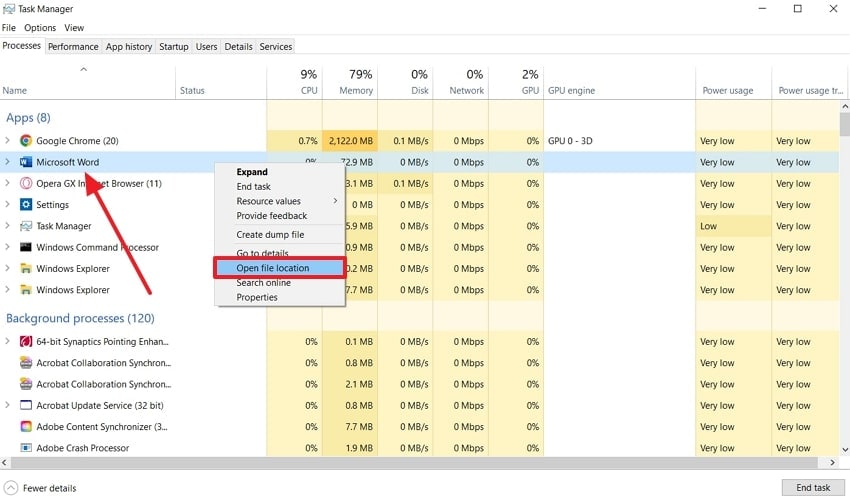
Stap 2. Als het probleem niet is opgelost, ga naar "Taakbeheer" en klik met de rechtermuisknop op de optie "Microsoft Word". Kies uit het uitgebreide menu de optie "Bestandslocatie openen" en open het bestand "WINWORD" in Verkenner.
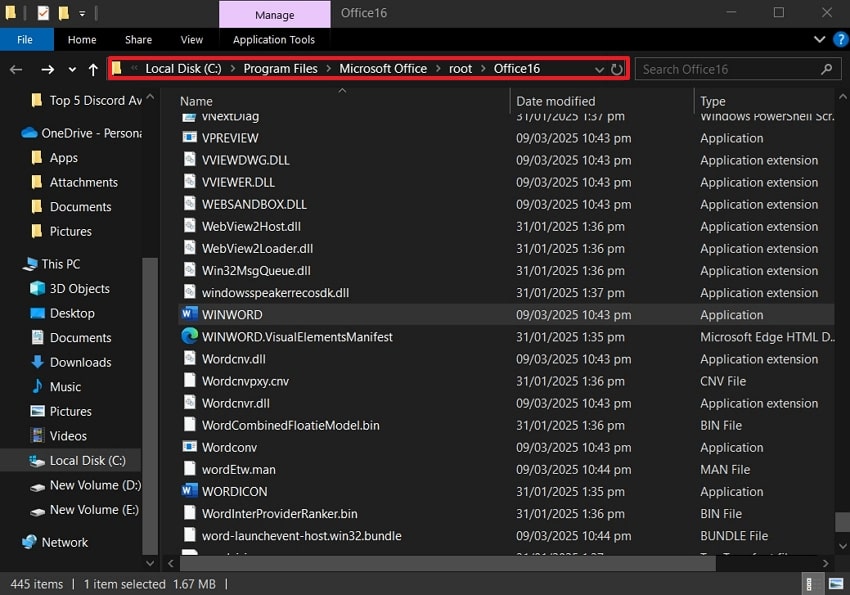
Stap 3. Kopieer vanuit de geopende map het pad "C:\Program Files\Microsoft Office\root\Office16)" en ga naar het Opdrachtpromptvenster.
Stap 4. Voer in het nieuwe opdrachtvenster "cd C:\Program Files\Microsoft Office\root\Office16" in en voer het proces uit door opnieuw "winword /r" te typen om het pictogramprobleem op te lossen.
6. MS Word opnieuw registreren via registerinstellingen
Een andere oplossing die u kunt toepassen om het DOC-bestandspictogram naadloos te herstellen, is door Word opnieuw te registreren. De instellingen bevatten alle noodzakelijke gegevens die de bestandskoppeling en pictogramweergave beheren, dus het wordt aangeraden om de systeemgegevens op te slaan voordat u wijzigingen aanbrengt. Bovendien kunt u deze instellingen handmatig corrigeren en de beschadigde vermeldingen van de DOCX-bestanden herstellen. We hebben de stappen opgesomd over hoe u het proces zorgvuldig kunt uitvoeren:
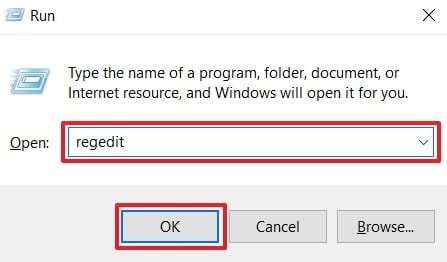
Stap 1. Druk op de toetsen "Win + R" om een klein "Uitvoeren" dialoogvenster te openen in de rechteronderhoek van het scherm. Schrijf nu "regedit" in het gedeelte "Openen" en druk op de knop "OK" om verder te gaan.
Stap 2. Nadat het venster "Register-editor" is geopend, volg dit pad: HKEY_LOCAL_MACHINE\SOFTWARE\Microsoft\Windows\CurrentVersion\App Paths\Winword.exe.
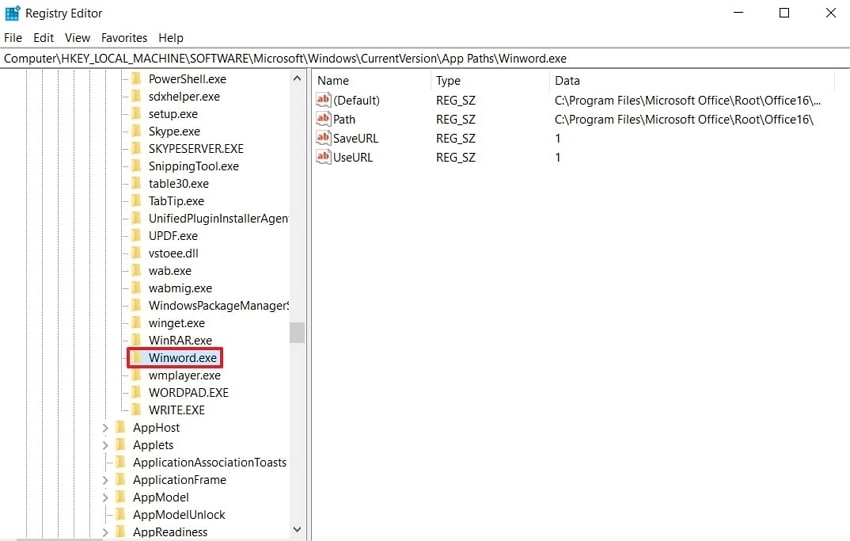
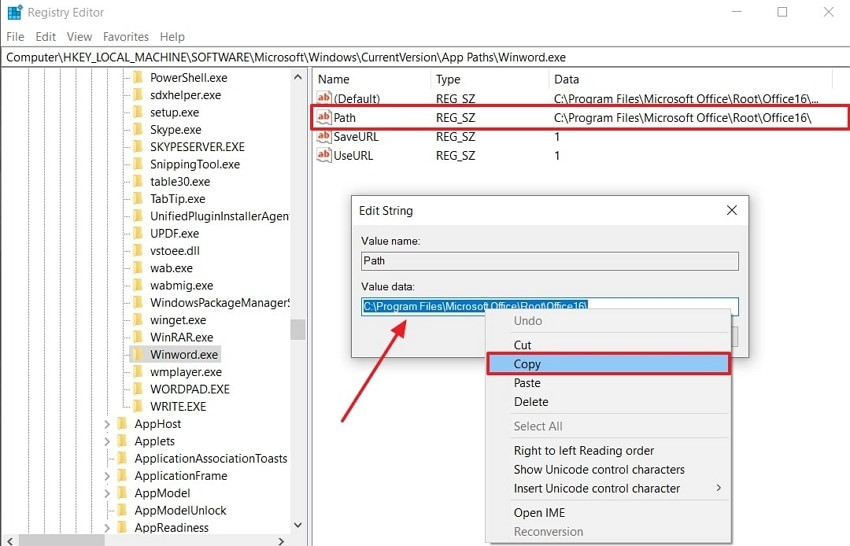
Stap 3. Wanneer u het uiteindelijke pad bereikt, open "Winword.exe." en dubbelklik op de keuze "Pad" in het rechterpaneel om een dialoogvenster "Tekenreeks bewerken" te tonen. Selecteer van hieruit alle "Waardegegevens" en klik met de rechtermuisknop om ze te "Kopiëren".
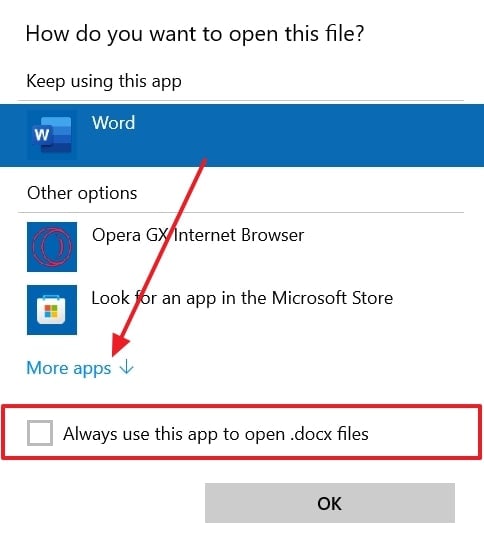
Stap 4. Open Verkenner, klik met de rechtermuisknop op het Word-bestand zonder pictogram en krijg een uitklapmenu. Plaats van daaruit de muis op de optie "Openen met" en selecteer de optie "Kies een andere app". In het volgende pop-upvenster, selecteer "Word" en vink de keuze "Deze app altijd gebruiken om .docx-bestanden te openen" aan voordat u op de knop "OK" drukt.
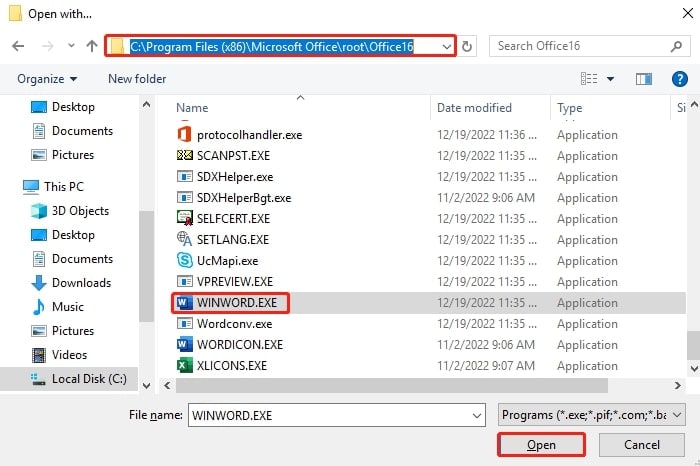
Stap 5. Na dit gedaan te hebben, plak het gekopieerde locatiepad, kies de optie "WINWORD.EXE" en klik op "Openen." Start vervolgens het systeem opnieuw op en kijk of de "Word-pictogram wordt niet weergegeven voor DOCX-bestanden" probleem is opgelost of niet.
Deel 3. Systeembestandsproblemen op uw computer oplossen om fouten met niet-weergegeven Word-pictogrammen te voorkomen
De vorige delen legden enkele effectieve oplossingen uit over hoe je het "DOCX-bestanden tonen geen Word-pictogram" probleem kunt oplossen. Een van de aanbevolen methoden is het maken van een back-up voordat je de procedure uitvoert. Als je dit vergeten bent en tijdens het proces belangrijke Word-bestanden van je computer bent kwijtgeraakt, probeer dan Wondershare Recoverit.
Het is een geavanceerde hersteltooll die tot 1000 verloren of verwijderde bestandstypen kan herstellen van meer dan 2000 systeemapparaten. De scantechnologie detecteert de hoofdoorzaak van de verloren bestanden en levert het verwijderde document met een hoog succespercentage. Je kunt het scannen zelfs halverwege stoppen als je het bestand hebt gevonden en het herstellen zonder formatteringsproblemen.
Belangrijkste functies
- Voorbeeldoptie: Voordat bestanden worden hersteld, biedt Recoverit een voorbeeldoptie waar gebruikers de inhoud van hun bestanden kunnen bevestigen en ervoor zorgen dat alles is opgenomen.
- Filterfunctie: Je kunt het zoeken verfijnen door de scan te filteren met specifieke bestandstypen, groottes, tags en meer om het gewenste bestand sneller te vinden.
- Geavanceerde scanning: De geavanceerde scanfunctie van deze tool kan zelfs permanent verwijderde bestanden van je systeem herstellen zonder hun eigenschappen aan te tasten.
Uitgebreide handleiding over het herstellen van verwijderde/verloren bestanden van de computer
Nu kunnen gebruikers zich verdiepen in de stappen over hoe ze de essentiële verloren bestanden kunnen herstellen met behulp van Recoverit:
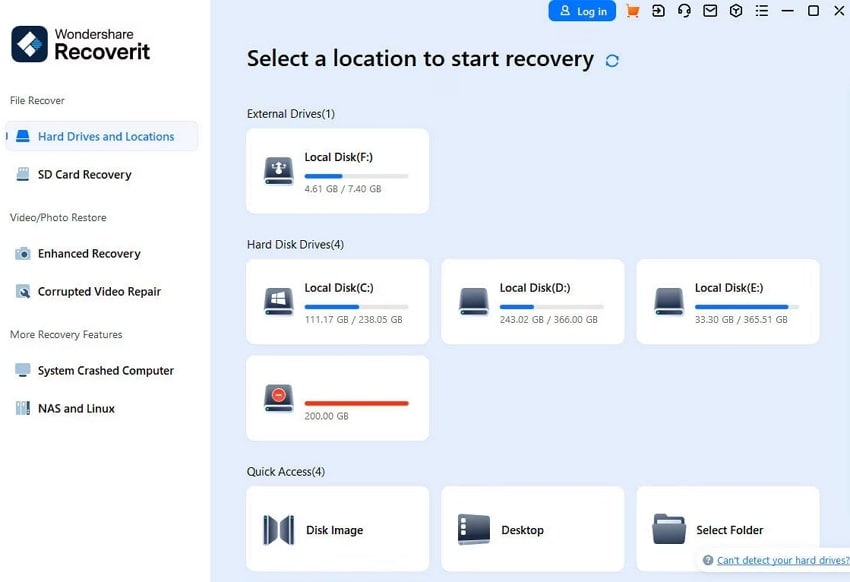
Stap 1. Selecteer een herstellocatie om te beginnen met scannen
Installeer en open de hoofdinterface van Recoverit en open het tabblad "Harde schijven en locaties" in het linkerpaneel om te beginnen met scannen.
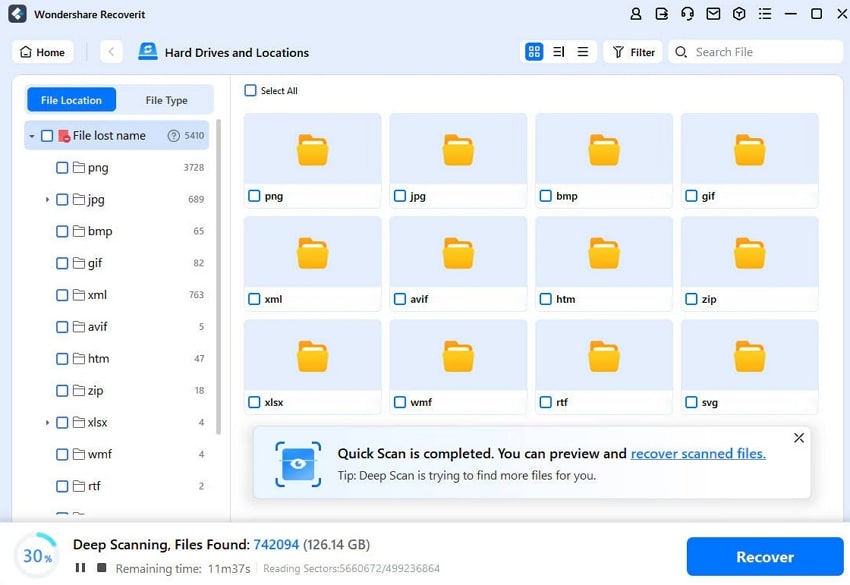
Stap 2. Filter de bestanden en selecteer de gewenste verwijderde bestanden
Klik tijdens het scanproces op de optie "Filter" aan de rechterkant, naast de balk "Bestand zoeken". Kies vervolgens in de geopende "Filter"-balk een bestandstype, status, grootte of meer.
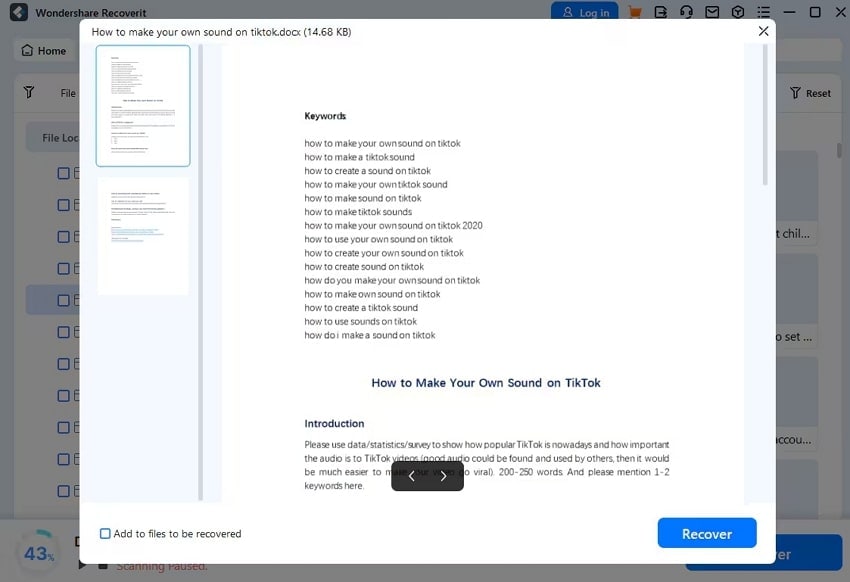
Stap 3. Bekijk ze grondig en herstel naar apparaat
Wanneer het scannen is voltooid, open het "Voorbeeld" venster en bekijk elke inhoud van het verloren Word-bestand voordat je op de knop "Herstellen" drukt.
Conclusie
Kortom, technologische problemen zijn onvoorspelbaar, maar er is altijd een oplossing om ze te verhelpen door een stappenplan te volgen of herstellingssoftware te gebruiken. Dit artikel belicht het "Word-pictogram wordt niet weergegeven voor DOCX-bestanden" probleem, dat kan worden veroorzaakt door een verouderd systeem, een foutieve installatie en beschadiging van de pictogramcache. Om dergelijke zaken aan te pakken, biedt deze gids zelfs de 6 beste oplossingen met begeleiding.
Deze oplossingen kunnen echter leiden tot het verwijderen van de belangrijke bestanden die je probeert te herstellen, dus probeer Wondershare Recoverit. Deze tool biedt een geavanceerd scanalgoritme dat diep in je systeem duikt en zoekt naar alle verwijderde en verloren bestanden.
FAQ
-
1. Lost het herstarten van mijn pc het ontbrekende pictogram op?
In sommige gevallen kan het opnieuw opstarten van de pc Windows Explorer vernieuwen en tijdelijke problemen oplossen. Gebruikers kunnen proberen opnieuw op te starten en kijken of dit de pictogrammen beïnvloedde en het probleem "DOCX-bestanden tonen geen Word-pictogram" veroorzaakte. -
2. Kan software van derden mijn Word-pictogrammen beïnvloeden?
Ja, toepassingen van derden zoals aangepaste bestandsbeheerders, pictogrammenpakketten of systeemoptimalisatietools kunnen de bestandsassociaties wijzigen, wat leidt tot ontbrekende pictogrammen. Gebruikers kunnen de software uitschakelen of verwijderen om te zien of het pictogram terugkomt. -
3. Beïnvloedt dit probleem de functionaliteit van DOCX-bestanden?
Nee, als het pictogram ontbreekt, heeft dit geen invloed op de opmaak, functionaliteit of contextuele inhoud van het bestand. Zolang de bestanden correct worden geopend in Microsoft Word, blijft hun inhoud intact en functioneel.

