
In dit technologische tijdperk zijn mobiele telefoons een van de belangrijkste onderdelen van ons leven. Het definieert bijna de persoonlijkheid en het karakter van een persoon. Innovatie in elk aspect van mobiele aanpassing wordt van harte verwelkomd. Een interessante update die iedereen leuk vindt, is het instellen van een video als achtergrond op hun telefoons.
Het is heerlijk om wijzigingen aan te brengen in je startscherm en vergrendelingsscherm, aangezien dit het eerste is wat je ziet wanneer je je telefoon aanzet. Dus het zal mooi zijn om een video als achtergrond op de iPhone te maken.
Laten we eens kijken hoe je een video als achtergrond op de iPhone kunt instellen.
Probeer Wondershare Recoverit voor gegevensherstel
 Veiligheid geverifieerd. Meer dan 7.302.189 mensen hebben het gedownload.
In dit artikel
Hoe maak je een video als achtergrond op iPhone?
Om een video als achtergrond in te stellen, kun je gebruik maken van de Live Photo-functie beschikbaar op iPhone. Volg de onderstaande stappen om een video als achtergrond op de iPhone te maken. In het geval dat je per ongeluk je favoriete video hebt verwijderd of verloren, bekijk hier de Top 10 iPhone video herstel software.
- Open het instellingenpictogram waarin je naar beneden kunt scrollen om de optie Achtergrond te zien. Klik op Achtergrond.
- Klik op "Kies een nieuwe achtergrond" om je live achtergrond te kiezen om een video als achtergrond op iPhone te maken.

- Daar zie je verschillende opties zoals dynamisch, stilstaand en live achtergronden. Selecteer Live Foto's.
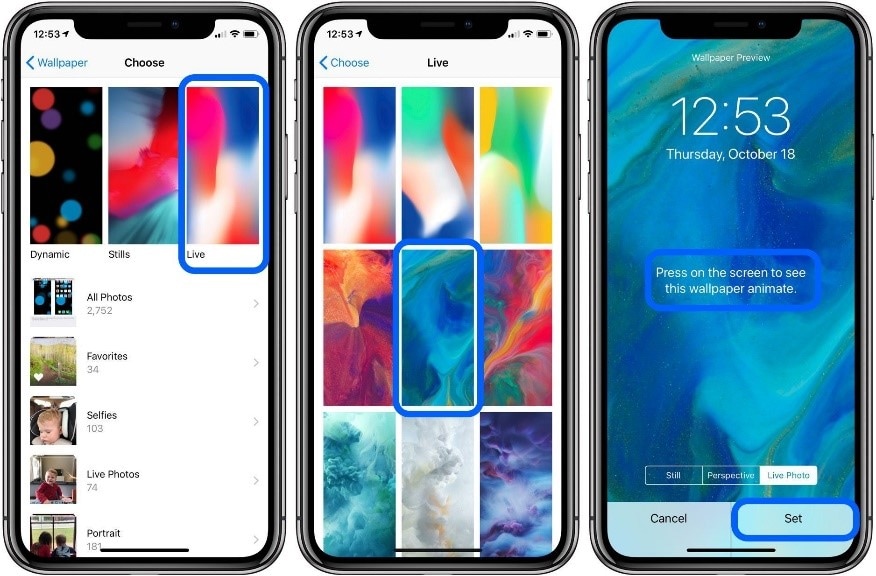
- Vanuit dit album kun je jouw gewenste live foto.
- Klik op "Instellen" en selecteer dan de optie voor vergrendelingsscherm en startscherm volgens jouw voorkeur.
3 meest effectieve methoden om een Live Photo van een video te maken
Het gebeurt dat je een video wilt converteren naar een live achtergrondstijl om een video als achtergrond op de iPhone te gebruiken. Voor dit proces moet je eerst een live foto maken van een video. Dit kan op twee verschillende manieren.
Methode 1: Met behulp van de Intolive App
- Download de intolive app vanuit de App Store. De basisversie van deze app is gratis beschikbaar.
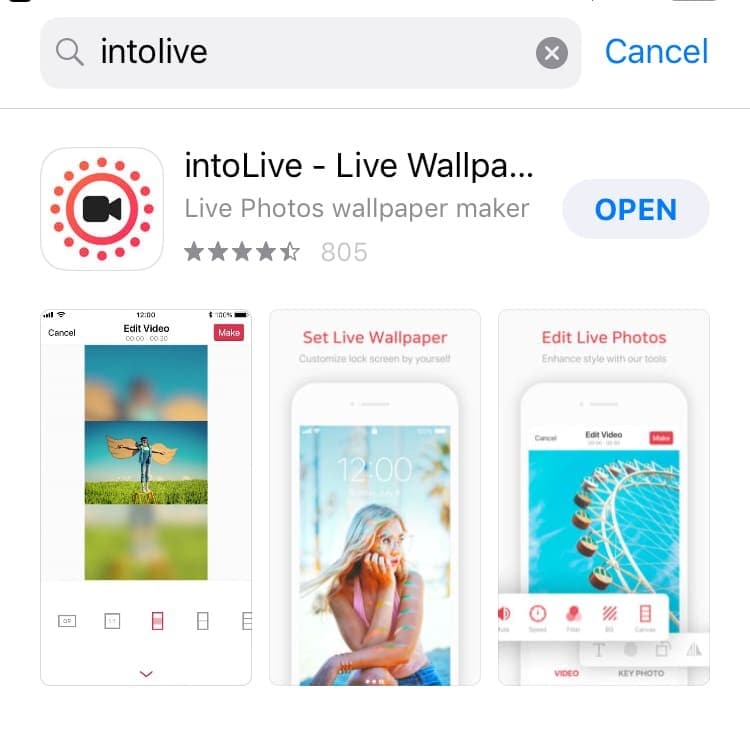
- Na het starten van de app, geef de app toegang tot je fotobibliotheek, waarna je het VIDEO tabblad selecteert en het bestand kiest dat je wilt gebruiken.
- Op het volgende scherm heb je kleine bewerkingsopties zoals het toevoegen van een filter, het wijzigen van de snelheid van de video en het aanpassen van de schuifregelaars zodat je de lengte van de video kunt bewerken.
- Je live foto wordt gemaakt wanneer je op het pictogram Maken bovenaan het scherm klikt om een video als live achtergrond op iPhone te maken.
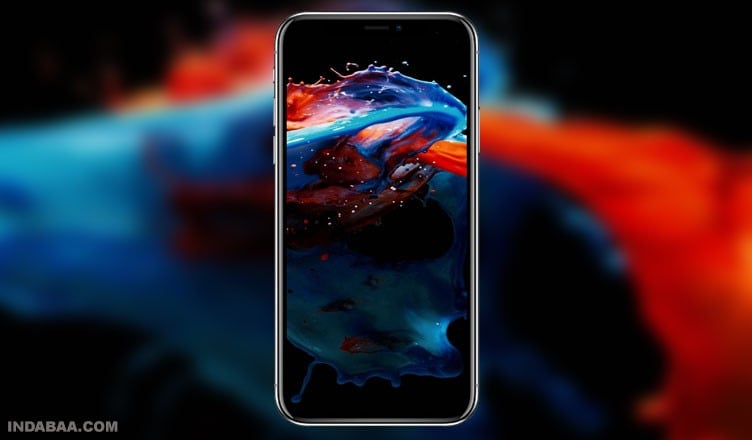
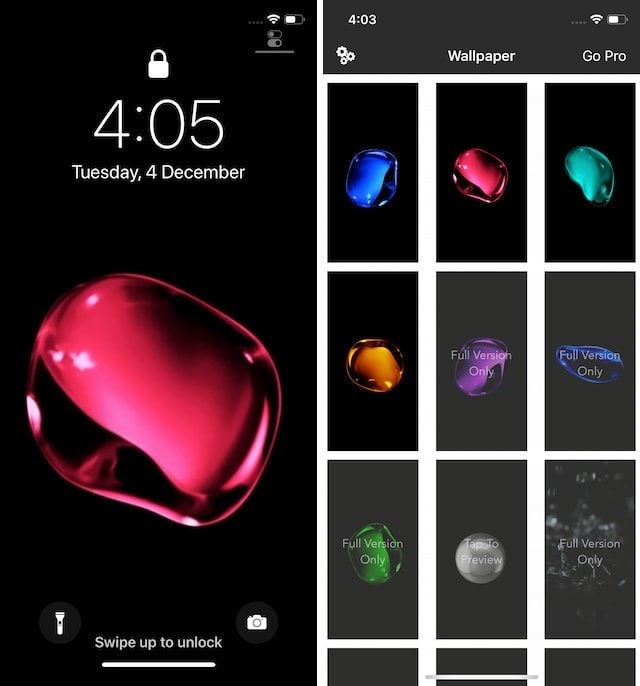
Methode 2: Met behulp van Live Wallpaper
- Download eerst de Video Wallpaper-app vanuit de App Store op je iPhone.
- Open de app en klik op het pluspictogram rechtsboven om de video als je live achtergrond te selecteren.
- Pas de grootte en plaatsing van de video aan om deze op je scherm te laten passen. Klik vervolgens op Opslaan om de wijzigingen te bewaren.
- Zoek en selecteer daarna je project in de Foto's-app. En stel het in als je achtergrond.
Methode 3: Met behulp van Giphy
- Installeer Giphy voor iOS als eerste stap om een video om te zetten in een live achtergrond voor iPhone
- Meld je aan met een account (een Facebook-account kan ook worden gebruikt)
- Open de app en klik op de upload-pijl bovenaan.
- Je kunt op dat moment een video opnemen of kiezen uit de camerarol en uploaden.
- Download nu de verwerkte Live Photo om een video als achtergrond op iPhone in te stellen.
- Klik daarvoor op de accountavatar bovenaan en klik vervolgens op het kanaal.
- Je kunt de video vinden die je hebt geüpload.
- Klik op de gewenste video, die in volledig scherm wordt geopend.
- Je kunt klikken op de 3 puntjes die je ziet als je naar beneden scrolt voor andere opties.
- Klik op het Live Photo-pictogram als stap om een video achtergrond iPhone te maken.
- Wanneer je het opslaat, sla het op als volledig scherm zodat de video wordt opgeslagen als een live foto in je camerarol.
Conclusie
We hebben in eenvoudige woorden uitgelegd hoe je een video op je iPhone-achtergrond kunt zetten. Dit is zo eenvoudig en iedereen kan dit proberen. Dit kan worden gebruikt om een video je achtergrond te maken op iPhone XR en kan worden gebruikt om video in te stellen als achtergrond op iPhone 6, wat betekent dat alle modellen compatibel zijn om dit proces uit te voeren. We hebben ook enkele voorbeeldafbeeldingen gedeeld over hoe je een video een achtergrond op iPhone maakt.