

Mobiele apps op smartphones gebruiken cachebestanden om de gebruikerservaring te verbeteren met snellere app-inloggen en content. De meeste gebruikers hebben echter de neiging om de cachebestanden te verwijderen als er niet genoeg opslag op hun telefoon is. Als gevolg hiervan verwijderen ze per ongeluk belangrijke bestanden met problemen zoals deze online query's-"Ik heb de cache per ongeluk gewist. Hoe kan ik de cache herstellen, inclusief eerder gebruikte en opgeslagen wachtwoorden?" en "Als u uw cache verwijdert, is het dan mogelijk dat u deze kunt herstellen? Waar kan ik mijn verwijderde cache vinden?"
Als u een van die worstelende gebruikers bent die zich afvraagtHoe verwijderde cachegegevens in android te herstellen? Volg het artikel om alles te leren over wat cachebestanden op Android-telefoons zijn en waarom u ze moet herstellen. Tot slot hebben we een lijst met effectieve methoden samengesteld om u te helpen cachebestanden op Android-telefoons te herstellen.
| Herstelscenario | succespercentage | Aanbevolen methode |
| SD-kaartcache (foto's/miniaturen) | hoog | Wondershare herstellen |
| Interne app-gegevens (wachtwoorden/inloggen) | gematigd | Dr.Fone Gegevensherstel |
| Onbedoelde knop "Cache wissen" | laag (overgeschreven) | Cloud/lokale back-up |
| Browsergeschiedenis/gecachede pagina's | hoog | Google-accountsynchronisatie |
Wat zijn cachebestanden op Android-telefoon
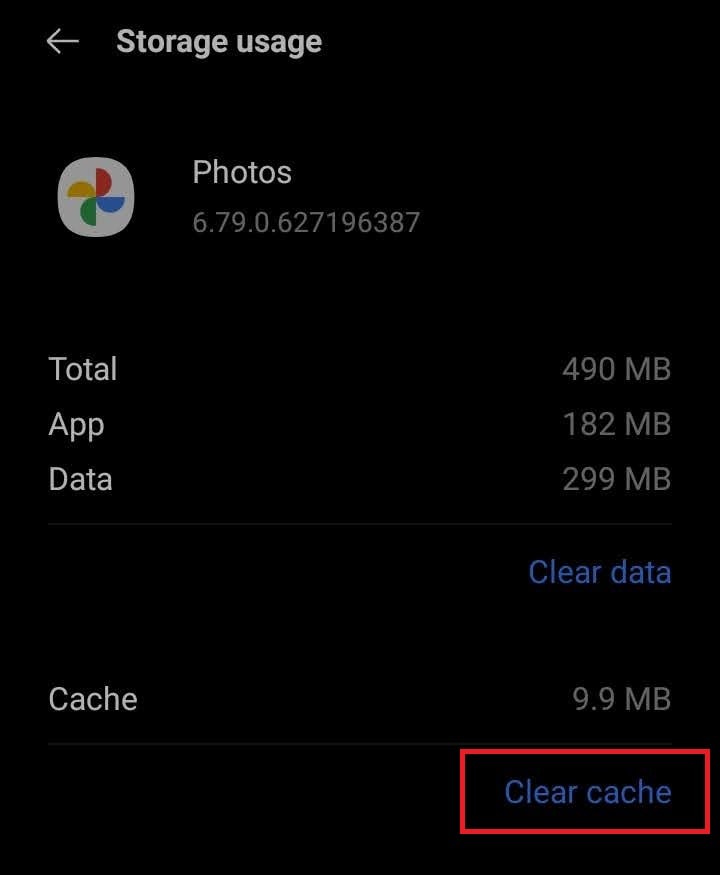
Cachebestanden zijn opgeslagen gegevens van een website of applicatie die u opent op uw Android-telefoon. Ze kunnen documentbestanden, afbeeldingen, scripts en andere mediabestanden van de website of app bevatten. Vaak worden deze gegevens op je Android-telefoon opgeslagen wanneer je een website bezoekt of voor het eerst een app opent, wat helpt voor een sneller laadtijd wanneer je dezelfde app opnieuw opent of dezelfde website bezoekt.
Over het algemeen helpen cachebestanden de prestaties en gebruikerservaring te verbeteren door te voorkomen dat gemeenschappelijke elementen steeds opnieuw hoeven te worden opnieuw geladen.
Om de opslag op hun Android-telefoon te wissen, raken veel gebruikers echter in de war tussen het wissen van de cache of het wissen van gegevens. Dus het wissen van gegevens op een Android-telefoon verwijdert alle gebruikersinstellingen, databases, inloggegevens en cachebestanden van de app. Aan de andere kant verwijdert het wissen van de cache alleen tijdelijke bestanden van de app, maar behoudt het gebruikersinstellingen en andere essentiële informatie.
Waarom Is het nodig om cachebestanden op een Android te herstellen?
Wanneer je geen opslagruimte meer hebt op je Android-telefoon, kun je ruimte vrijmaken door cachebestanden te verwijderen. Op dezelfde manier wissen de meeste Android-apps voor het opschonen van bestanden de cachebestanden automatisch om opslagruimte te maken. Zelfs sommige Android-apps worden geleverd met functies om ongebruikte cachebestanden te verwijderen voor beter opslagbeheer. Maar soms zijn deze praktijken misschien niet de ideale oplossing, zoals hieronder wordt uitgelegd:
- Zoals eerder vermeld, helpen cachebestanden de prestaties van de app te verbeteren. Het wissen van cachebestanden kan echter sommige elementen beïnvloeden, waardoor de app langzamer wordt geladen dan voorheen.
- Cachebestanden verbeteren ook de gebruikerservaring door gebruikersvoorkeuren en keuzes op te slaan. Het verwijderen ervan kan abrupte problemen met het gebruik van de applicatie veroorzaken.
- Soms kunnen sommige belangrijke gegevens zoals documenten, foto's, video's en meer nuttige gegevens tijdens het verwijderen van cachebestanden per ongeluk worden beschadigd of verwijderd.
Dus om deze ongewenste situaties en gegevensverlies te voorkomen, is het belangrijk om te weten hoe u verwijderde cachebestanden op Android kunt herstellen.
Hoe te herstellen verwijderde Cache bestanden van een Android
Hoewel het een goed idee is om cachebestanden te verwijderen om opslagruimte op uw Android-telefoon te maken, veroorzaakt het, zoals hierboven uitgelegd, ook verschillende problemen en gegevensverlies. Gelukkig zijn er veel manieren om de verwijderde cachebestanden te herstellen.
Hier is een kort overzicht van de methoden om verwijderde cachebestanden op Android te herstellen:
| oplossingen | voordelen | nadelen |
| Cachebestanden herstellen met behulp van Recoverit | Geavanceerde herstelfuncties Ondersteunt verschillende bestandstypen |
vereist een computer, Software-installatie nodig |
| Cachebestanden herstellen met behulp van Dr.Fone | kan gegevens rechtstreeks van Android herstellen, Gebruiksvriendelijk |
Beperkte geavanceerde functies vergeleken met Recoverit |
| Cachebestanden herstellen uit de Prullenbak | simpel, Geen extra software nodig |
Werkt alleen als bestanden in de prullenbak zaten |
| Cachebestanden herstellen van de vorige lokale back-up | Effectief als back-ups beschikbaar zijn | Vereist dat eerdere back-ups aanwezig zijn |
| Herstel verwijderde Cache bestanden op Android (SD kaart) via File Manager | Directe herstel van SD-kaart, Geen speciale software vereist |
Beperkt tot SD-kaartopslag |
Nu u weet wat cachebestanden zijn op Android-apparaten en waarom u verwijderde cachebestanden moet herstellen. Hier zijn enkele van de beste manieren waarop u verwijderde cachebestanden van uw Android-telefoon kunt herstellen:
Methode 1: Cachebestanden herstellen met Recoverit
Als u verwijderde cachebestanden op uw Android SD-kaart wilt herstellen, overweeg dan om een betrouwbare applicatie voor gegevensherstel van derden te gebruiken, zoalsherstellen. Het kan u helpen uw verwijderde cachebestanden van uw Android-apparaat SD-kaart te herstellen door geavanceerde algoritmen te gebruiken om opslagapparaten te scannen en analyseren.
Hier zijn enkele geavanceerde gegevensherstelmogelijkheden van Recoverit voor het herstellen van cachebestanden op Android:
- Het programma biedt een gebruiksvriendelijke interface, waardoor het geschikt is voor mensen met verschillende niveaus van technische vaardigheden.
- Het omvat een snelle scan op nieuwe verwijderingen en een diepgaande scan op moeilijk te herstellen cachebestanden.
- U kunt een breed scala aan bestandsformaten herstellen, waaronder afbeeldingen, video's, documenten, e-mails en meer.
- De software herstelt gegevens van partities die verloren zijn gegaan, verwijderd, gewijzigd of beschadigd zijn.
- Voordat u het herstelproces voltooit, kunt u herstelbare cachebestanden bekijken om te controleren of ze de juiste gegevens herstellen.
- Het ondersteunt herstel van een breed scala aan opslagapparaten, waaronder harde schijven, SSD's, USB-schijven, geheugenkaarten en externe schijven.
Recoverit is een programma voor het herstellen van telefoongegevens voor computers. Om cachebestanden te herstellen, verwijdert u de SD-kaart van uw Android-telefoon en sluit u deze aan op de computer. En volg de onderstaande stappen voor het herstellen van verwijderde cachegegevens in Android met behulp van het Recoverit-programma:
Stap 1:Download en installeer de Recoverit data Recovery-applicatie op uw bureaublad. Zorg ervoor dat u het programma niet op dezelfde partitie of harde schijf installeert waar uw gegevens verloren gaan.
Stap 2:Sluit je SD-kaart van je Android-telefoon aan op de computer via een kaartlezer.
Stap 3:Start het programma en selecteer de modusoptie "Verwijderde bestand herstel" om verwijderde cachebestanden van Android te herstellen.
Stap 4:Klik op de optie "SD-kaart" op het linkerpaneel en selecteer de SD-kaart van uw Android-telefoon.

Stap 5:Klik op de knop "Start" om het proces te starten. De app start een snelle scan van je SD-kaart.
Stap 6:Nadat de scan is voltooid, worden alle herstelbare bestanden weergegeven. Selecteer de cachebestanden die u wilt herstellen en klik op "Herstellen".

| Opslagtype | Moeilijkheid bij herstel | Vereiste Tool |
| Verwijderbare SD-kaart | Eenvoudig (Plug & Play) | Wondershare herstellen |
| Intern geheugen van de telefoon | Complex (vereist USB-debugging) | Dr.Fone (Android) |
Methode 2: Cachebestanden herstellen met behulp van Dr.Fone
Als u op zoek bent naar een speciale tool voor gegevensherstel voor uw Android-telefoon, zoek dan niet verder danDr.Fone-Gegevensherstel. Deze Android-gegevensherstelapp garandeert u meer dan 97% bestandsherstelefficiëntie. Naast cachebestanden kunt u ook Android-berichten, contacten, foto's en video's herstellen. Het is ook een uitgebreide oplossing voor al uw Android-telefoonbeheerbehoeften, inclusief verwijderd gegevensherstel, fotoherstel, telefoongegevensoverdracht, fotoverdracht, privacyruimte, ontgrendelen van apparaten, AI-beeldverbetering en meer.
Hoewel u uw Android-telefoon moet verbinden met uw computer om verwijderde cachebestanden te herstellen met behulp van het Recoverit-programma, kunt u direct cachebestanden herstellen op Android-telefoons zonder computers met behulp van de Dr.Fone-applicatie.
Hier zijn enkele van de belangrijkste gegevensherstelfuncties van de applicatie van Dr. Fone om te helpen bij het herstellen van verwijderde cachebestanden op Android-telefoons:
- Het heeft het hoogste succespercentage voor gegevensherstel vergeleken met andere apps.
- Naast cachebestanden kunt u ook foto's, video's, contacten, SMS, WhatsApp en meer van uw Android-telefoon herstellen.
- U kunt ook gegevens van kapotte Android-telefoons herstellen.
- Het biedt drie modi om gegevens van Android-telefoons te herstellen: interne opslag, kapotte apparaten en Google Drive.
- De app is compatibel met meer dan 6000 Android-apparaten.
- U kunt verwijderde berichten en meer bekijken en selectief herstellen.
Om verwijderde cachebestanden rechtstreeks op uw Android-telefoon te herstellen met behulp van Dr.Fone-Data Recovery, volgt u de onderstaande stappen:
Stap 1:Download en installeer deDr.Fone-Gegevenshersteltool op uw computer.
Stap 2:Start de Dr.Fone-app op de computer. Selecteer de optie "Toolbox" in het linkerpaneel en klik op de optie "Data Recovery".

Stap 3:Selecteer in het nieuwe venster "Android" als de apparaatoptie om verwijderde cachebestanden te herstellen.

Stap 4:Selecteer de optie "Android-gegevens herstellen" uit de lijst om door te gaan.

Stap 5:Vervolgens, wanneer daarom wordt gevraagd, verbindt u uw Android-telefoon via een USB-kabel met uw computer.
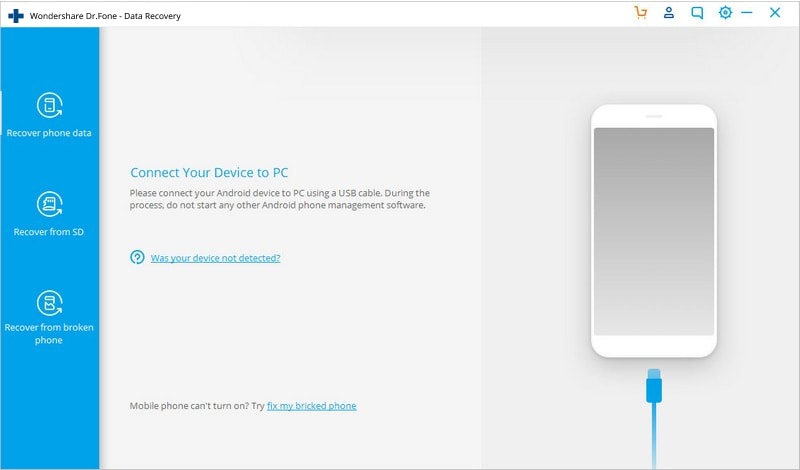
Stap 6:Selecteer alle bestandstypen die u wilt herstellen van uw Android-telefoon, inclusief verwijderde cachebestanden. Om het scanproces te starten, klikt u op de optie "Scannen starten" onderaan.

Stap 7:Nadat de scan is afgelopen, kunt u alle herstelbare bestanden bekijken op het preview-scherm.
Stap 8:Selecteer de verwijderde cachebestanden die u wilt herstellen en klik op de knop "Herstellen". Voer de locatie in om de herstelde gegevens op te slaan en klik op de optie "Herstellen".

Methode 3: Controleer en herstel cachebestanden uit de Prullenbak
Veel Android-smartphones worden geleverd met een speciale prullenbak of prullenbak om verwijderde bestanden tijdelijk op te slaan voordat ze permanent van de telefoon worden verwijderd. Tenzij u onlangs cachebestanden uit de recyclingbak of prullenbak hebt verwijderd en ze hebt leeggemaakt, kunt u ze herstellen.
Volg de onderstaande stappen om erachter te komen hoe u verwijderde cachebestanden op uw Android-telefoon kunt herstellen:
Stap 1:Open de "File Manager" of "File Explorer" op je Android-telefoon.
Stap 2:Tik onderaan op de optie "Onlangs verwijderd".
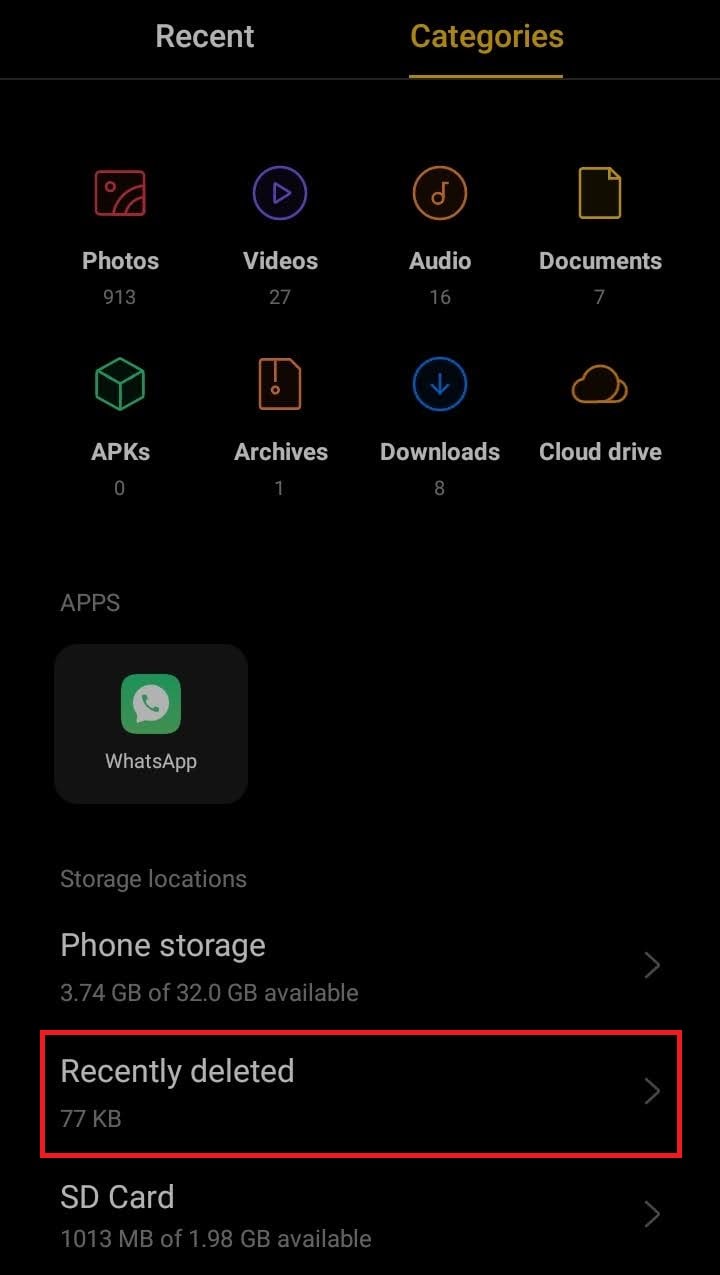
Stap 3:Zoek en selecteer het cachebestand of de bestanden die u wilt herstellen in de lijst.
Stap 4:Tik op de optie "Herstellen" onderaan om cachebestanden te herstellen naar hun oorspronkelijke locatie.
Methode 4: Herstel cachebestanden van de vorige lokale back-up
Tegenwoordig bieden de meeste moderne Android-telefoons ondersteuning voor lokale back-up. Om echter verwijderde cachebestanden te herstellen, moet u de optie automatische back-up op uw Android-telefoon inschakelen.
Hier zijn de stappen om cachebestanden op uw Android-telefoon te herstellen met behulp van lokale back-up:
Stap 1:Open de "Instellingen" op je Android-telefoon en tik op de optie "Extra instellingen".
Stap 2:Scroll naar beneden en tik op de optie "Back-up en reset".
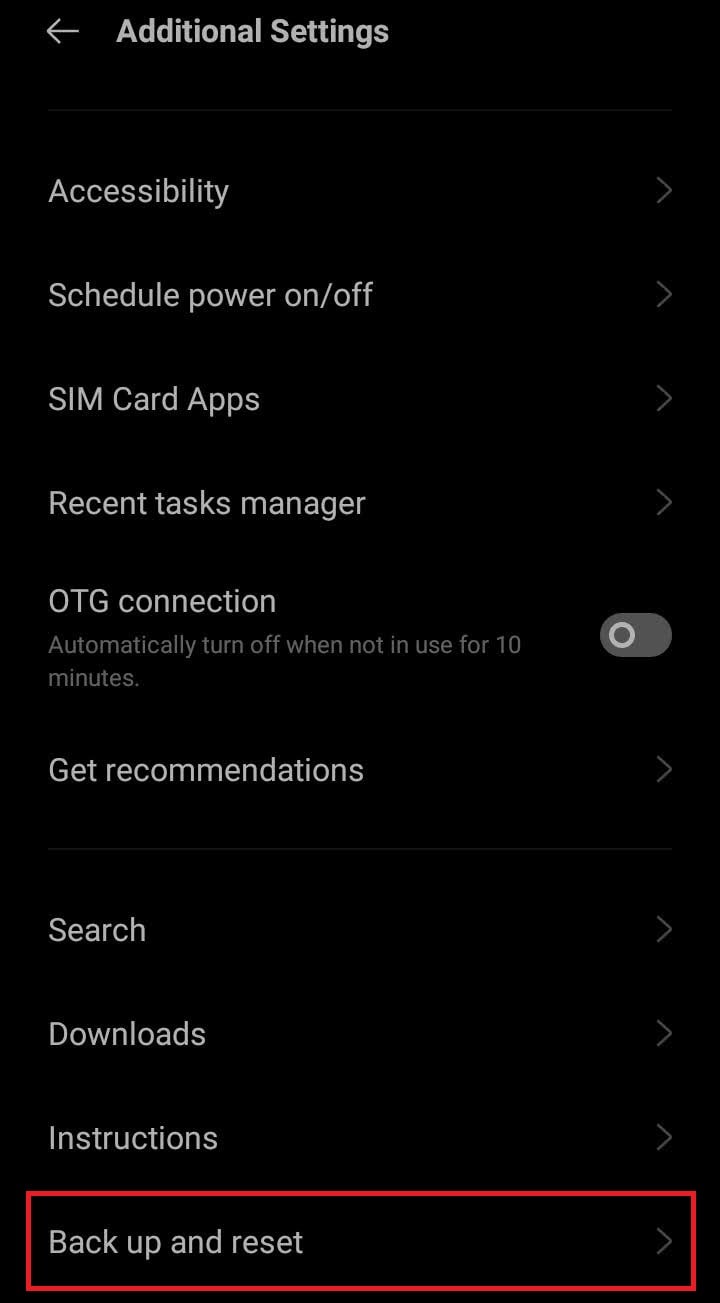
Stap 3:Tik op de optie "Back-up & Restore" en selecteer de optie "Restore".
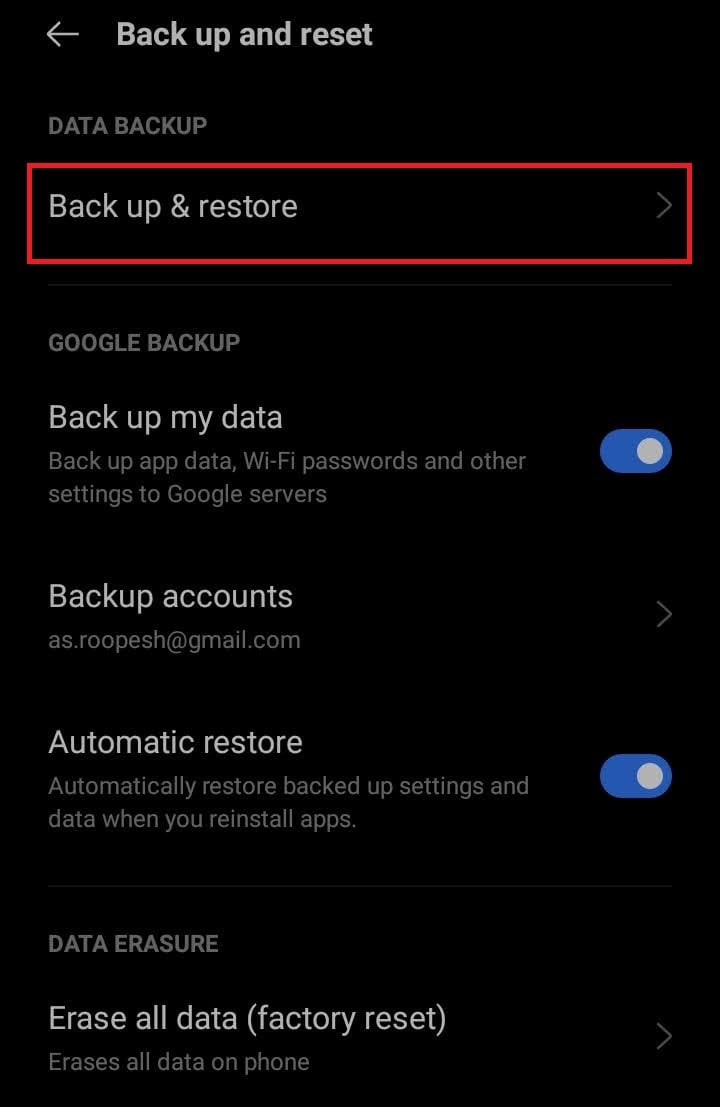
Stap 4:Kies de verwijderde cachebestandstypen die u wilt herstellen en tik op de knop "Herstellen".
Methode 5: Herstel verwijderde cache-bestanden op Android (SD-kaart) via File Manager

Een andere manier waarop u cachebestanden op een Android-telefoon kunt herstellen, is via bestandsbeheertoepassingen van derden. Het behoudt echter mogelijk niet de oorspronkelijke grootte van het bestand in de vorm van een cache. U kunt cachebestanden op de interne opslag of SD-kaart herstellen door hun bestandsextensies te wijzigen.
Hier zijn de stappen voor het herstellen van cachebestanden op Android:
Stap 1:Open de applicatie "Bestandsbeheerder" of "Bestanden" op je Android-telefoon.
Stap 2:Scroll naar beneden en tik op de optie "SD-kaart".
Stap 3:Tik op de optie "Android" in de lijst en selecteer de optie "Data".
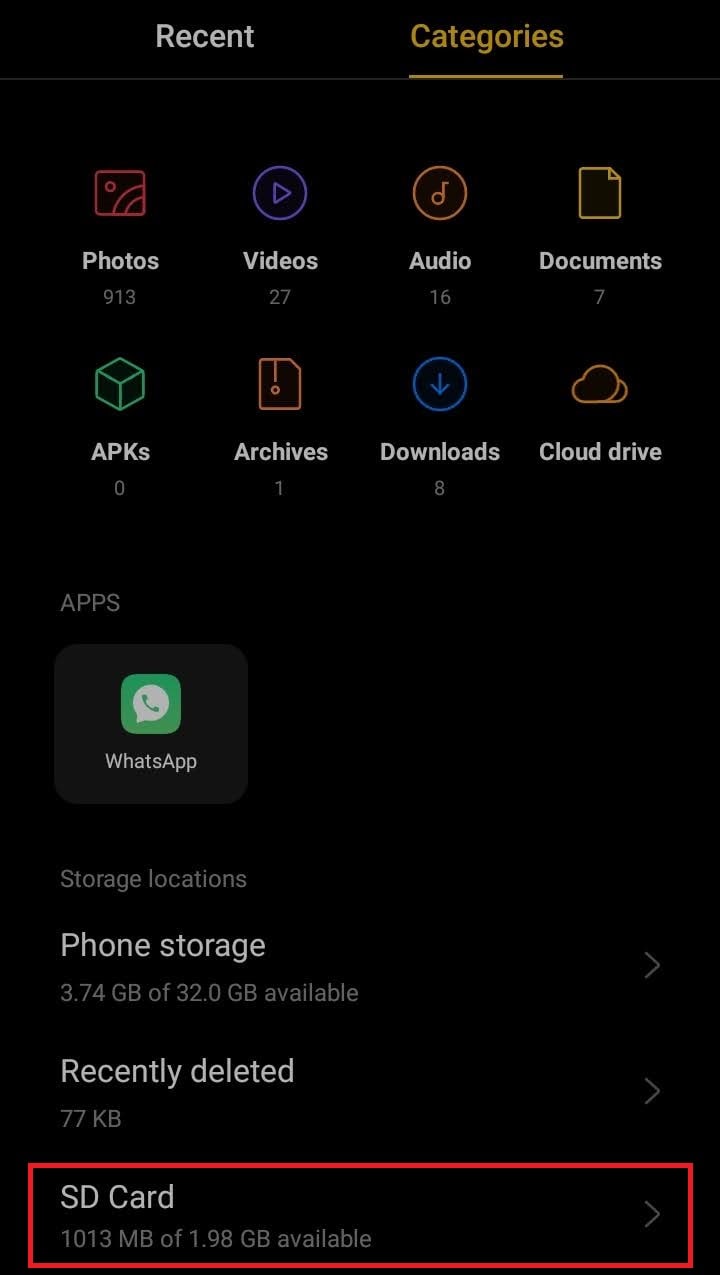
Stap 4:Zoek hier naar de relevante verwijderde cachebestanden van de app die u wilt herstellen met mapnamen zoals "com.google.android" en tik erop.
Stap 5:Tik in de app-map op de map "Cache" om miniaturen van de verwijderde cachebestanden te vinden.
Stap 6:Begin met het wijzigen van de bestandsextensies van de miniaturen naar de relevante bestandsformaten.
Stap 7:Zodra de bestandsextensies zijn gewijzigd, kunt u toegang krijgen tot het herstelde cachebestand in de bijbehorende app.
Tips en opmerkingen: hoe u gegevensverlies van verwijderde cachebestanden kunt voorkomen
in plaats van je zorgen te maken over hoe je verwijderde cachegegevens in Android-apparaten kunt herstellen, kun je deze tips volgen om situaties van gegevensverlies te voorkomen:
- Voordat u cachebestanden op de opslag van uw Android-telefoon wisst, moet u ervoor zorgen dat u geen waardevolle bestanden verwijdert.
- Maak regelmatig een back-up van uw gegevens om te voorkomen dat u belangrijke bestanden verliest.
- Bewaar uw gegevens op meerdere locaties, zoals intern geheugen, SD-kaarten, externe schijven, USB-schijven en systeemharde schijven.
- Zorg ervoor dat uw Android-telefoon en de applicaties up-to-date zijn om gegevensverlies door bugs te voorkomen.
- Gebruik betrouwbare antivirus-of anti-malware-applicaties om u te beveiligen tegen virus-of malware-aanvallen, wat resulteert in gegevensverlies.
- Vermijd het gebruik van uw apparaat zwaar na het verwijderen van bestanden om de kansen op herstel te vergroten.
- Gebruik betrouwbare hersteltools om de veiligheid en integriteit van uw herstelde bestanden te garanderen.
| kenmerk | herstellen | Dr.Fone | Lokale back-up |
| het beste voor | SD-kaarten/Media | Interne opslag/Apps | Systeeminstellingen |
| succespercentage | 98% (SD-kaart) | 97% (intern) | 100% (indien bestaat) |
| PC vereist? | Ja | Ja (voor deep scan) | No |
Conclusie
Nu u de gevolgen kent van het verwijderen van cachebestanden en de redenen achter het gegevensverlies. U kunt uzelf beter voorbereiden om te kiezen tussen belangrijke cachebestanden en irrelevante cachebestanden voordat u de opslag van uw Android-telefoon wisst. Niettemin, als u verwijderde cachebestanden op een Android-telefoon wilt herstellen, zou u dat moeten kunnen doen door de bovenstaande methoden te volgen.
FAQ
-
1. Zijn cachegegevens belangrijk?
Ja, het cachen van gegevens op Android-telefoons is erg belangrijk. Ze helpen applicaties efficiënt uit te voeren door vaak geladen informatie op te slaan, zoals afbeeldingen, inloggegevens en meer. En door apps sneller te laden, verbeteren ze de gebruikerservaring. -
2. Wat betekent Clear Cache?
Wanneer u de Cache op uw Android-telefoon wisst, betekent dit dat u tijdelijke bestanden hebt verwijderd die zijn opgeslagen door apps of websites. Vaak wordt het gedaan om opslagruimte vrij te maken en de prestaties van het apparaat te verbeteren. -
3. Wat gebeurt er als ik cachegegevens wis?
Op een Android-telefoon heb je twee mogelijkheden: cache wissen en gegevens wissen. Wanneer u de optie cache wissen van de app selecteert, worden tijdelijke bestanden verwijderd en wordt opslagruimte op uw Android-telefoon vrijgemaakt. Het verwijdert echter geen gebruikersinstellingen en andere persoonlijke gegevens.


