
Een kapotte laptop kan aanvoelen als een ramp. Ja, dat klopt! Je kostbare foto's lijken vast te zitten. Veel mensen raken in paniek als ze hun laptop niet kunnen aanzetten. Het goede nieuws is simpel. Je kunt nog steedsHaal foto's van een dode computerin de meeste gevallen.
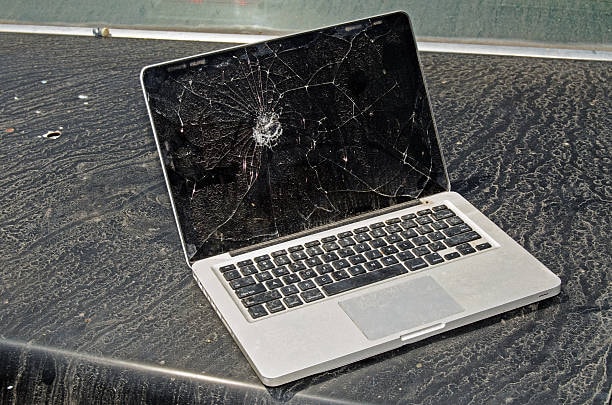
Foto's van een kapotte laptop halen is niet zo moeilijk als het lijkt. Er zijn veel manieren om foto's van een dode laptop te herstellen. Sommige methoden zijn eenvoudig. Anderen hebben meer vaardigheid nodig. Maar de meeste kapotte computers hebben nog steeds werkende harde schijven. Dit betekent dat uw foto's waarschijnlijk veilig binnen zijn.
Deze gids laat je zienHoe je foto's van een kapotte computer haaltStap voor stap. Tegen het einde weet je hoe je foto's van een oude laptop kunt halen die niet aan gaat.
Oplossingen in één oogopslag
| methode | voordelen | nadelen | geschatte kosten | moeilijkheidsgraad |
| 1. Controleer uw cloudback-ups | Makkelijkst, snelst en vaak gratis. Geen technische vaardigheden of hardware nodig. | Werkt alleen als u back-ups (bijv. Google Photos, OneDrive, Dropbox) had draaienvóórDe laptop ging kapot. | Gratis-Laag | ⭐ heel gemakkelijk |
| 2. Sluit aan op een externe Monitor | Eenvoudig en niet-invasief. Snel een kapot scherm uitsluiten als enige probleem. | Werkt alleen als de laptop wordt ingeschakeld en de interne componenten (moederbord, GPU) functioneel zijn. | Gratis-$ 20 | ⭐ heel gemakkelijk |
| 3. Verwijder de harde schijf en gebruik een Adapter | Zeer effectief. Omzeilt alle andere kapotte laptoponderdelen (moederbord, voeding, etc.). | Vereist het openen van de laptop. Kan intimiderend zijn voor beginners en kan de garantie vernietigen. | $10 - $50 | ⭐ ⭐ ⭐ Medium |
4. Gebruik Software voor gegevensherstel |
Kan verwijderde, geformatteerde of beschadigde bestanden herstellen. Gebruiksvriendelijke interfaces. | De harde schijf moet detecteerbaar zijn door een computer. Verheldert geen fysieke schade aan de aandrijving. | $65 - $135 | ⭐ ⭐ Gemakkelijk tot Medium |
| 5. Boot op vanaf een Live USB-drive | Omzeilt een corrupt besturingssysteem (zoals Windows of macOS). Gratis om te maken. | Vereist het maken van een opstartbare USB op een andere PC en het navigeren door BIOS/UEFI-instellingen, wat ingewikkeld kan zijn. | gratis | ⭐ ⭐ ⭐ ⭐ Hard |
| 6. Raadpleeg een professionele dienst | Het hoogste succespercentage, vooral voor fysiek beschadigde schijven (bijv. waterschade, klikgeluiden). | Veruit de duurste optie. Kan meerdere dagen of weken duren. | $300 - $1500+ | ⭐ Heel makkelijk (voor jou) |
Deel 1: Waarom je foto's waarschijnlijk veilig zijn (zelfs als je Laptop kapot is)
Wanneer een laptop kapot gaat, kunnen verschillende onderdelen kapot gaan. Het scherm kan zwart worden. De aan/uit-knop werkt mogelijk niet. De laptop kan vreemde geluiden maken. Maar de harde schijf blijft vaak prima. Dit is goed nieuws om foto's van een kapotte laptop te halen.
De meeste laptopproblemen beschadigen de opslagschijf niet. Je foto's leven op deze drive. Zelfs als je de laptop niet kunt opstarten, zijn de foto's er nog steeds. Als u dit begrijpt, kunt u de juiste methode kiezen omHaal foto's van kapotte computers. De sleutel is toegang tot de schijf zonder de kapotte laptoponderdelen te gebruiken.
Deel 2: Veelvoorkomende redenen waarom een Laptop niet aan gaat
Laptops gaan om vele redenen kapot. Als je de oorzaak kent, kun je de beste manier kiezen omHaal foto's van een kapotte laptop. Hier zijn de meest voorkomende problemen:
- Moederbordschade-interne circuits stoppen met goed werken
- Schermproblemen-Display wordt zwart of toont lijnen
- Problemen met toetsenbord en touchpad-Invoerapparaten stoppen met reageren
- Oververhittingsschade-Te veel warmte breekt interne delen
- Storing harde schijf-het opslagapparaat zelf gaat kapot
- Geheugen (RAM) problemen-De Computer kan geen programma's of bestanden laden
Deel 3: 6 bewezen methoden om foto's van een kapotte Laptop te halen
Er zijn zes belangrijke manieren omHerstel foto's van een dode laptop. Elke methode werkt voor verschillende soorten pauzes. Sommige zijn eenvoudig. Anderen hebben speciale hulpmiddelen of vaardigheden nodig. We beginnen eerst met de gemakkelijkste methoden.
Kies uw herstelmethode op basis van wat er mis is met uw laptop: als deze helemaal niet aan gaat, begin dan met hardwareoplossingen; Als het inschakelt, maar niet goed opstart, schakel dan over naar softwarebenaderingen. En verlies de hoop niet: het ophalen van foto's van een dode machine vereist vaak meerdere pogingen en verschillende technieken, dus doorzettingsvermogen is de sleutel.
Fix 1: Sluit de harde schijf aan op een andere PC
Als uw laptop niet ingeschakeld wordt, is een betrouwbare methode om uw foto's te herstellen door de harde schijf te verwijderen en deze aan te sluiten op een andere functionele computer. Deze aanpak behoort vaak tot de meest effectieve voorToegang tot gegevens vanaf een niet-werkend apparaat.
- Zet de kapotte laptop uit en haal de batterij eruit. Zoek het harde schijfvak. De meeste laptops hebben schroeven aan de onderkant. Verwijder deze schroeven voorzichtig. Schuif de harde schijf eruit. Ga er voorzichtig mee om schade te voorkomen.
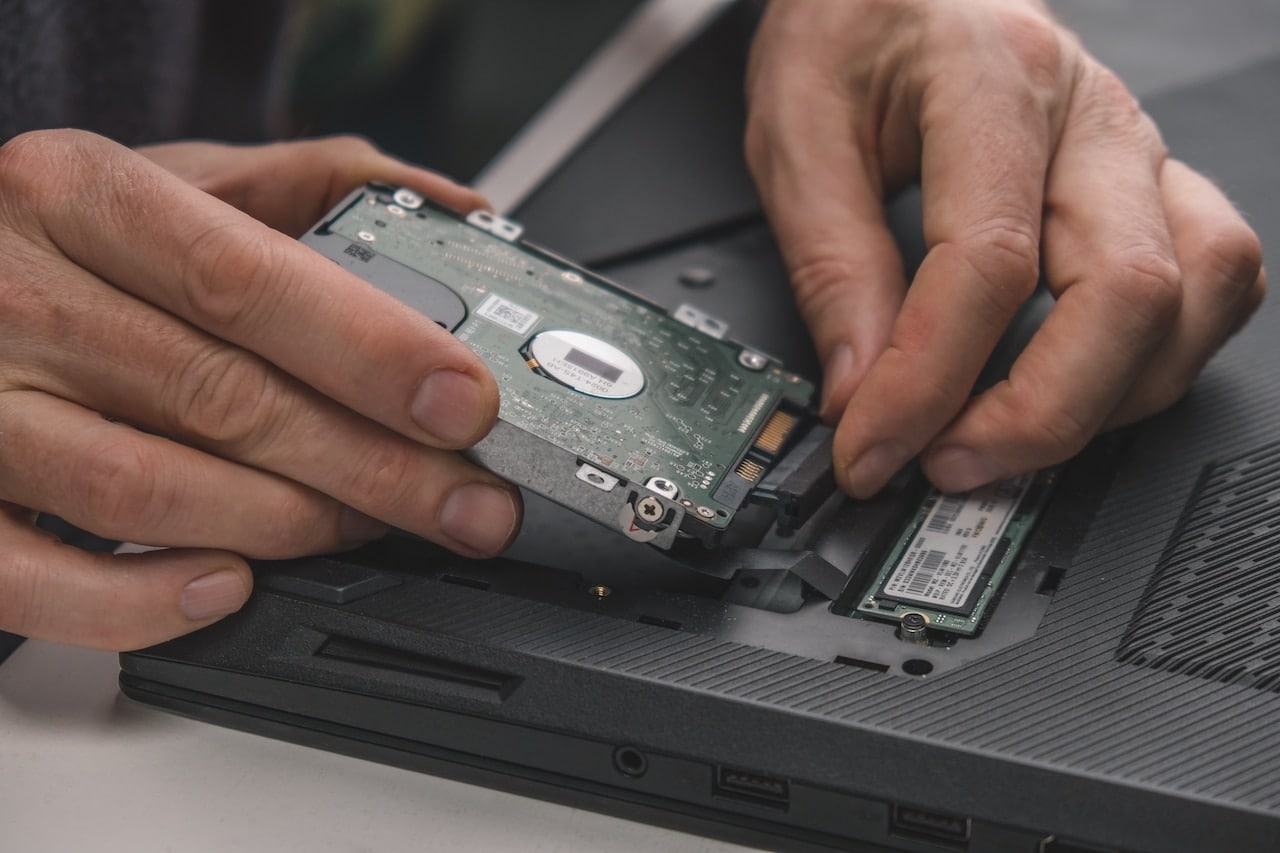
- To Krijg toegang tot je foto's vanaf een beschadigde laptop, sluit de harde schijf aan op een werkende computer, hetzij door deze op een bureaublad te installeren of door deze te gebruiken als externe schijf met behulp van adapters. Zodra deze is herkend, zoekt u uw foto's en stuurt u ze onmiddellijk naar een beveiligde locatie om gegevensverlies te voorkomen.
Fix 2: Gebruik een SATA naar USB-adapter of externe behuizing
Deze methode is perfect als je een eenvoudige manier wilt omHaal foto's van oude laptopDat gaat niet aan. Je koopt een speciale adapter of hoesje. Met deze tools kunt u elke harde schijf van een laptop aansluiten op een USB-poort.
- Verwijder de harde schijf van uw kapotte laptop (hetzelfde als reparatie 1). Om een harde schijf van een laptop aan te sluiten op een andere computer, koopt u een SATA-naar-USB-adapter of een externe behuizing — beide zijn online algemeen beschikbaar en kosten doorgaans tussen de $ 10 en $ 30. Zorg er alleen voor dat u er een kiest die compatibel is met uw schijfgrootte, die meestal 2,5 inch is voor laptops.
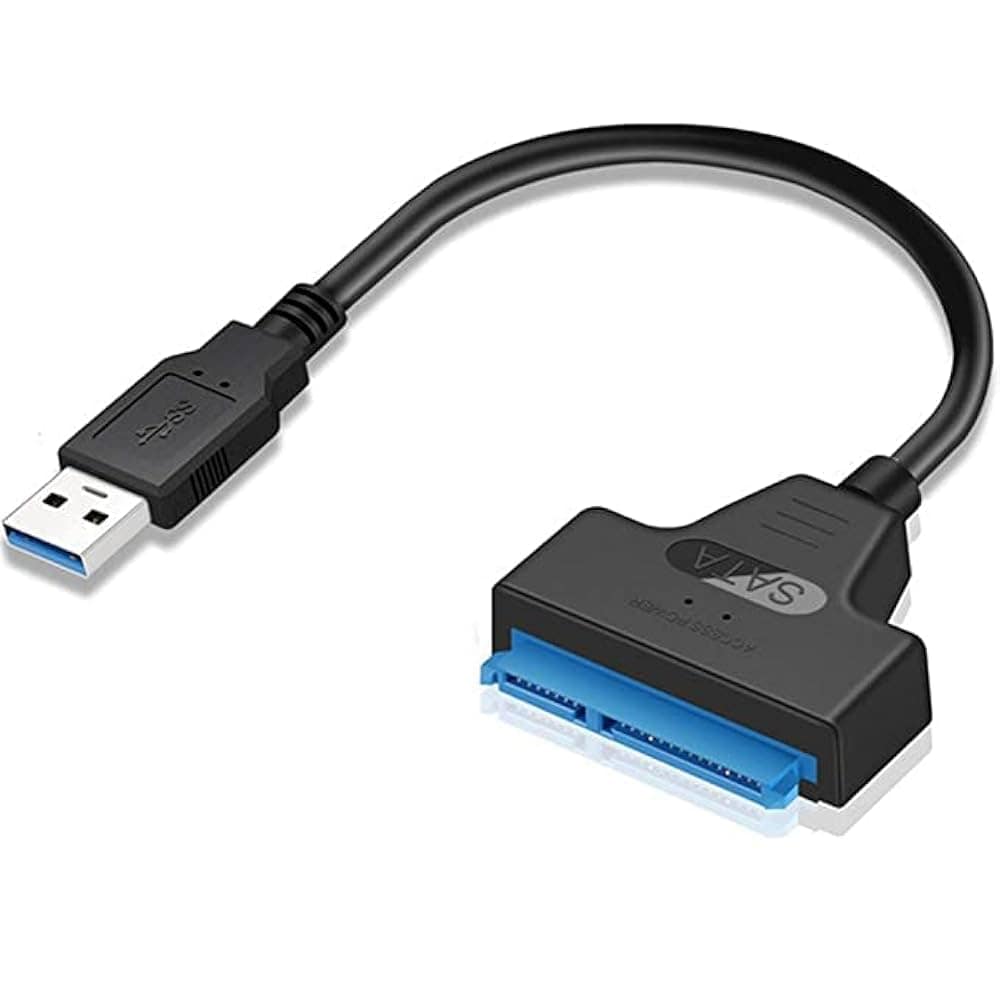
- Plaats de harde schijf gewoon in de behuizing of sluit hem aan met de adapter. Sluit de USB aan op een werkende computer-deze verschijnt als een gewone externe schijf. Open het, zoek je foto's en bewaar ze op een veilige plek.
Oplossing 3: start de Laptop op met behulp van een Live USB (Linux of Windows PE)
Deze methode werkt wanneer de laptop wordt ingeschakeld, maar Windows niet start. Je maakt een opstartbare USB-drive. Hierdoor kunt u toegang krijgen tot bestanden zonder het kapotte besturingssysteem te gebruiken. Het is een geweldige manier omHaal foto's van een kapotte computer.
- download op een werkende computer eenLinux Live-distributieof Windows PE. Om een opstartbare USB-schijf te maken, gebruikt u een tool zoals Rufus. Kies een USB-stick met ten minste 4 GB ruimte en wees voorbereid: de hele opstelling duurt meestal ongeveer een half uur.
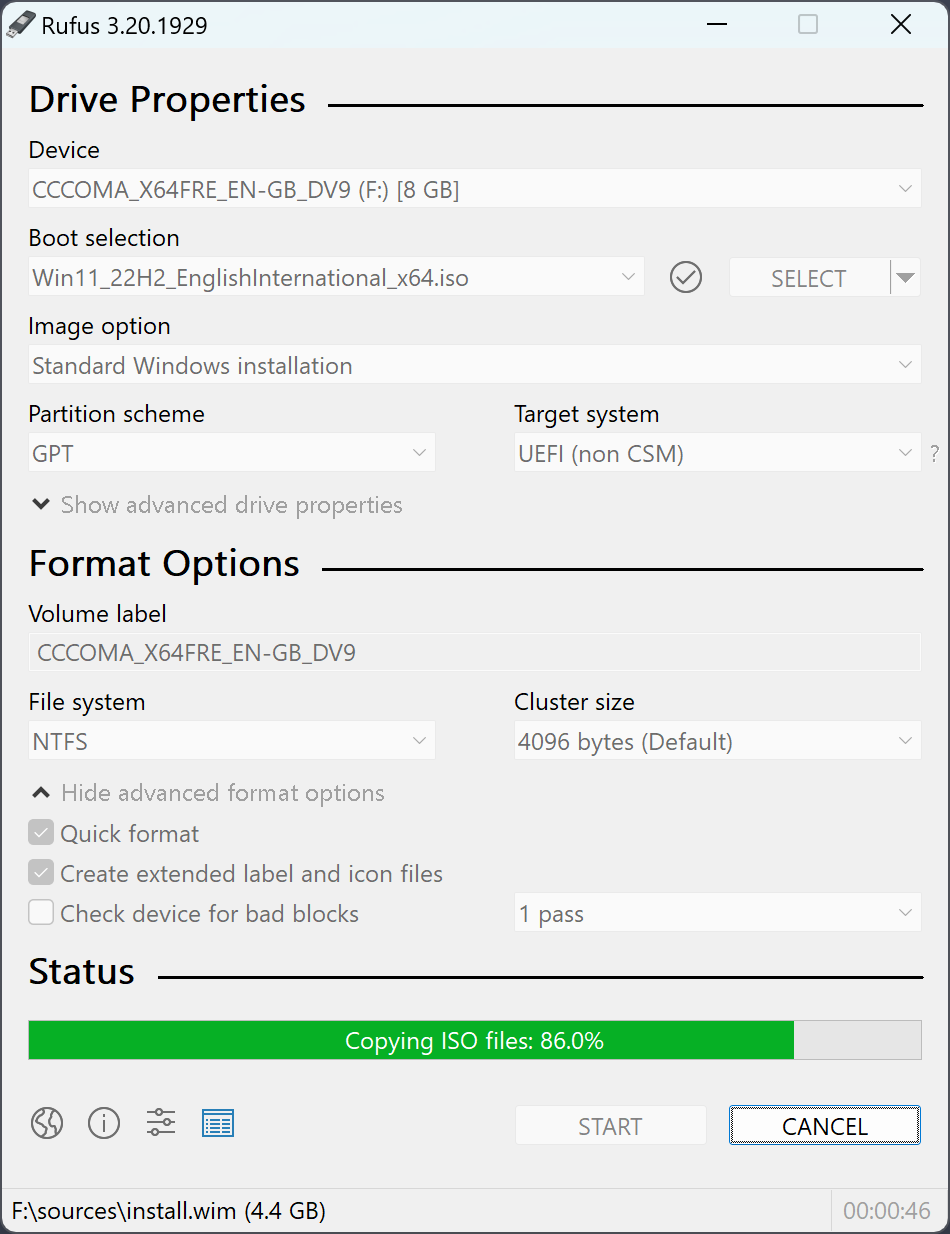
- Sluit de USB aan op je kapotte laptop en zet hem aan. Om het opstartmenu te openen, drukt u op F12, F2 of Delete, afhankelijk van welke werkt voor het merk van uw laptop. Kies de USB-schijf uit de lijst om deze op te starten. Nadat het is geladen, kunt u uw bestanden bekijken en uw foto's verplaatsen.
Fix 4: Gebruik Software voor gegevensherstel
Herstelsoftware kan verwijderde of verborgen foto's vinden. Dit werkt als je laptop aan gaat, maar foto's lijken te ontbreken. Sommige programma's werken zelfs op beschadigde schijven. Dit is een andere goede manier omHerstel foto's van een dode laptop.
herstellen is krachtige software voor gegevensherstel. Het kan je helpenHaal foto's van een kapotte laptopin veel situaties. Het programma werkt op beschadigde schijven en verwijderde bestanden. Veel mensen gebruiken het om foto's van een dode laptop succesvol te herstellen.
Deze software verwerkt meer dan 1000 bestandstypen. Het werkt met alle belangrijke fotoformaten zoals JPG-, PNG-en RAW-bestanden. Recoverit kan beschadigde schijven scannen die andere programma's niet kunnen lezen. De interface is eenvoudig genoeg voor beginners om te gebruiken.
Professionele reparatiewerkplaatsen gebruiken vaakRecoverit voor gegevensherstel. De software heeft een hoog slagingspercentage voor fotoherstel. Het kan zelfs foto's van geformatteerde schijven herstellen. Dit maakt het een van de beste hulpmiddelen omHaal foto's van kapotte computers.
Probeer Recoverit om verloren foto's te herstellen
 Beveiliging geverifieerd.Meer dan 7.302.189 mensen hebben het gedownload.
Hoe Recoverit te gebruiken:
- Download en installeer Recoverit op een werkende computer. Verbind de harde schijf van je kapotte laptop met de bovenstaande methoden. Start Recoverit en selecteer de schijf om te scannen.

- Start de scan en wacht tot deze klaar is. Dit kan uren duren voor grote schijven.

- Bekijk een voorbeeld van gevonden foto's en selecteer degene die je wilt herstellen. Sla herstelde foto's op een andere schijf op dan de kapotte. Dit voorkomt verdere schade aan je originele bestanden.

Oplossing 5: Toegang tot bestanden via cloudback-up (Google Drive, OneDrive, enz.)
Veel mensen maken een back-up van foto's naar de cloud zonder het te weten. Controleer eerst je cloudaccounts. Dit kan de snelste manier zijn om foto's van een kapotte laptop te halen. Je hoeft de kapotte laptop helemaal niet aan te raken.
- Log op elk werkend apparaat in op je cloudaccounts. Controleer Google Foto's, iCloud, OneDrive, Dropbox en anderen. Zoek naar automatische foto-back-upinstellingen. Veel telefoons en laptops maken standaard back-ups van foto's.
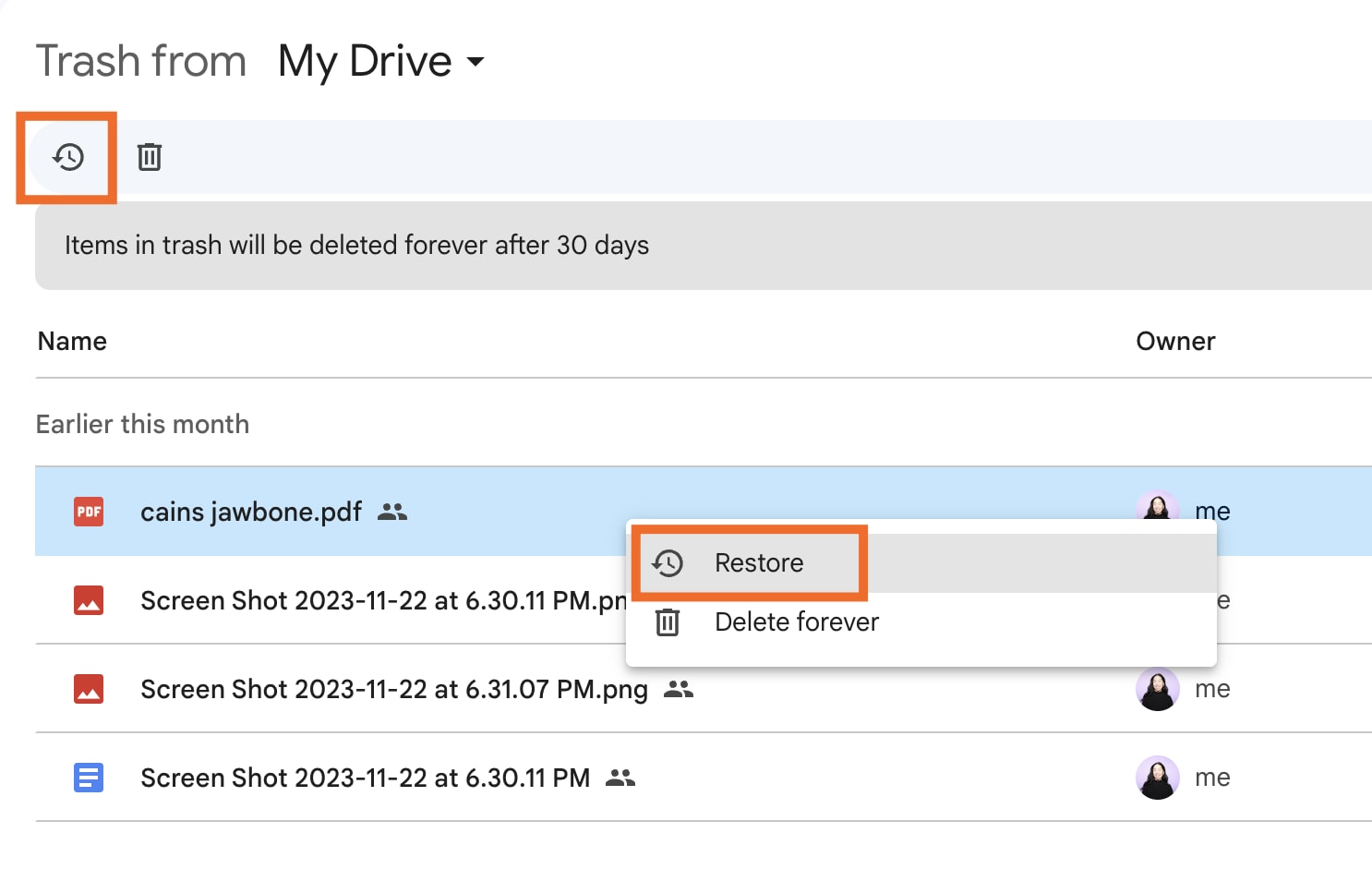
- Als je je foto's in de cloud vindt, download ze dan meteen. Maak lokale back-ups op meerdere apparaten. Vertrouw niet alleen op cloudopslag. Stel ook automatische back-ups in voor toekomstige foto's.
Oplossing 6: Zoek professionele gegevenshersteldiensten
Wanneer andere methoden falen, kunnen professionals helpen. Zij hebben speciale gereedschappen en cleanrooms. Dit kost meer maar werkt bij ernstig beschadigde schijven. Het is het laatste redmiddel om Haal foto's van een kapotte laptop.
- Vind een gerenommeerd gegevensherstelbedrijf in je regio. Lees recensies en vergelijk prijzen. Verwacht tussen €300 en €1500 of meer te betalen. Vraag een offerte aan voordat het werk begint. Informeer naar hun succespercentage voor jouw type schade.
- Breng je laptop of harde schijf naar de service. Zij zullen eerst de schade evalueren. Deze evaluatie kost meestal €50 tot €150. Als ze je foto's kunnen herstellen, geven ze je een definitieve prijs. Betaal alleen als ze je bestanden succesvol herstellen.
Deel 4: Tips om je foto's te beschermen tegen toekomstige laptopstoringen
Voorkomen is beter dan herstellen. Deze tips helpen je voorkomen dat je foto's verliest wanneer laptops kapot gaan. Veel mensen maken geen back-up van foto's totdat het te laat is. Maak deze fout niet met je kostbare herinneringen.
- Gebruik automatische cloudback-up - Stel synchronisatie in met Google Foto's, iCloud of OneDrive
- Maak regelmatig lokale back-ups - Kopieer foto's maandelijks naar externe schijven
- Gebruik meerdere back-uplocaties - Bewaar kopieën op verschillende plaatsen
- Controleer of je back-ups werken - Test regelmatig het herstellen van bestanden uit back-ups
- Houd laptops koel en schoon - Voorkom oververhitting die schijven beschadigt
- Gebruik overspanningsbeveiligers - Bescherm tegen stroompieken die elektronica kapot maken
- Behandel laptops voorzichtig - Voorkom vallen en stoten die schijven beschadigen
- Update antivirussoftware - Voorkom malware die fotobestanden kan beschadigen
Conclusie
Foto's van een kapotte laptop halen is in de meeste gevallen mogelijk. De sleutel is weten welke methode je eerst moet proberen. Begin met de makkelijkste oplossingen, zoals het controleren van cloudback-ups. Ga dan indien nodig over op hardwareoplossingen. Raak niet in paniek als je laptop niet meer start.
Onthoud dat professionele hulp altijd beschikbaar is. Als je foto's erg belangrijk zijn, overweeg dan te betalen voor gegevenshersteldiensten. De kosten zijn klein vergeleken met het voor altijd verliezen van kostbare herinneringen. Met de juiste aanpak kun je met succes foto's van een dode laptop herstellen.
Veelgestelde vragen
-
Kan ik foto's van een dode computer halen als de harde schijf beschadigd is?
Ja, maar het hangt af van het type schade. Fysieke schade zoals krassen kan herstel verhinderen. Maar logische schade door softwareproblemen maakt herstel meestal mogelijk. Professionele diensten kunnen gegevens van de meeste beschadigde schijven herstellen met behulp van speciale apparatuur en technieken. -
Hoeveel kost het om foto's van een kapotte laptop te halen?
Doe-het-zelf methoden kosten €10-50 voor adapters en kabels. Herstelsoftware kost €50-100. Professionele gegevenshersteldiensten kosten €300-1500, afhankelijk van de ernst van de schade. Cloudback-ups zijn vaak gratis en de goedkoopste optie indien beschikbaar. -
Hoe lang duurt het om foto's van een dode laptop te herstellen?
Eenvoudige hardwarewisselingen duren 30-60 minuten. Softwarescans kunnen 2-8 uur duren voor grote schijven. Professionele hersteldiensten duren 3-10 werkdagen. De tijd hangt af van de schijfgrootte, het type schade en de gebruikte herstelmethode.


