

Heb je problemen met verwijderde foto's en video's op Telegram? Het kan een moeilijk probleem zijn om mee om te gaan. In de afgelopen jaren is Telegram een van de meest populaire berichten-apps geworden omdat het veiligheid en privacy biedt. Zodra je foto's kwijt bent, kan het moeilijk zijn om ze terug te krijgen. Dat is echter niet het geval. Je kunt de verwijderde foto's en video's van Telegram herstellen.
Er zijn verschillende methoden waarmee je verwijderde foto's van Telegram kunt herstellen. Je moet de exclusieve functies en opslagmogelijkheden van je apparaat controleren zodat je de foto's kunt herstellen. Bovendien kan een data-herstel tool van derden even nuttig zijn bij het herstellen van verwijderde foto's en tools van Telegram. Deze blog verkent alle mogelijke manieren waardoor hoe verwijderde foto's van Telegram te herstellen.
Probeer Wondershare Recoverit om Telegram fotoherstel uit te voeren
 Veiligheid geverifieerd. Meer dan 7.302.189 mensen hebben het gedownload.
In dit artikel
- Methode 1. Gebruik Wondershare Recoverit om Telegram-foto's te herstellen

- Methode 2. Controleer "Opgeslagen berichten" in Telegram
- Methode 3. Herstel verwijderde Telegram-foto's uit Bestandsbeheer
- Methode 4. Herstel verwijderde Telegram-foto's uit de Cache-map
- Methode 5. Herstel Telegram-foto's uit de Galerij
- Methode 6. Herstel Telegram-foto's met "Verwijderde gesprekken herstellen"
- Methode 1. Gebruik Wondershare Recoverit om Telegram-foto's te herstellen
Kan ik verwijderde foto's van Telegram herstellen?
Ja, je kunt verwijderde foto's van Telegram herstellen. Alle foto's, video's, bestanden en documenten worden, zodra ze zijn gedownload, opgeslagen in de Bestandsbeheer-app van je telefoon, tenzij je ze permanent hebt verwijderd. Als je dus verwijderde foto's van Telegram wilt herstellen, moet je naar de Bestandsbeheer-app gaan. Daardoor kun je de video's en foto's in je Telegram-map Bestandsbeheer-app controleren en hetzelfde terughalen.
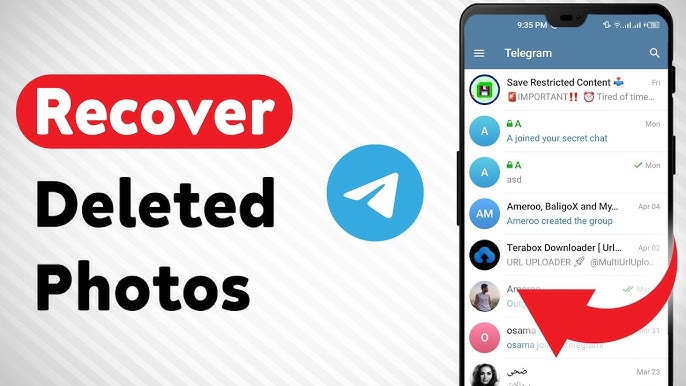
Hoe verwijderde foto's in Telegram herstellen?
Telegram biedt het voordeel van lokale opslag en cloudgebaseerde services, die kunnen helpen bij het herstellen van verloren bestanden. Er zijn verschillende methoden waarmee je verwijderde foto's op Telegram kunt herstellen.
Je kunt de onderstaande methoden volgen om te leren hoe verwijderde foto's van Telegram te herstellen:
Methode 1. Gebruik Wondershare Recoverit om Telegram-foto's te herstellen
Wondershare Recoverit is een van de meest prominente platforms waarmee je verwijderde foto's kunt herstellen. Het kan helpen bij het herstellen van foto's in verschillende scenario's. Ongeacht hoe de foto's zijn verwijderd, kan Wondershare Recoverit van grote hulp zijn voor het herstellen van de verwijderde Telegram-foto's.
Wondershare Recoverit is een veelzijdige tool waarmee je bestanden en afbeeldingen op verschillende apparaten kunt herstellen. Met behulp van de gepatenteerde technologie gebruikt Wondershare Recoverit een geavanceerde scanfunctie waarmee je foto's kunt herstellen. Wondershare Recoverit is gratis beschikbaar voor macOS en Windows. Om te beginnen met het proces, moet je Wondershare Recoverit downloaden en installeren op je apparaat.Je kunt de onderstaande stappen volgen om Telegram-foto's te herstellen via Wondershare Recoverit:
Stap 1: Start Wondershare Recoverit op je systeem na het downloaden en installeren van de software.

Stap 2: Kies onder de optie Bestandsherstel de opslagruimte die je kunt scannen. In dit geval moet je de Telegram-opslagoptie selecteren.

Stap 3: Klik op de mappen van waaruit je wilt scannen. Kies de Telegram-map omdat je het proces wilt herstellen. Klik op Scan om het proces te starten.
Stap 4: Zodra het scanproces is voltooid. Bekijk een voorbeeld van alle herstelde afbeeldingen. Klik op de optie Herstellen.

Stap 5: Selecteer de locatie waar je de foto's wilt herstellen. Sla op en ga verder.

Methode 2. Controleer "Opgeslagen berichten" in Telegram
De sectie Opgeslagen berichten is de persoonlijke opslagruimte van Telegram. Het is toegankelijk op alle apparaten, zoals mediabestanden, foto's en meer. Om de Opgeslagen berichten in Telegram te controleren, moet je mogelijk de onderstaande stappen volgen om afbeelding van Telegram:
Stap 1: Open Telegram in je app.
Stap 2: Ga naar Opgeslagen berichten onder het menu. Ga door de zoekbalk en controleer alle verwijderde foto's.

Methode 3. Herstel verwijderde Telegram-foto's uit Bestandsbeheer
Bestandsbeheer is een van de meest betrouwbare plaatsen van waaruit je verwijderde foto's kunt herstellen. Bijna alle verwijderde video's, bestanden, documenten en afbeeldingen zijn beschikbaar in de opslag van het apparaat, ook al zijn ze niet langer beschikbaar in de chat. Ondersteund door iOS- en Android-apparaten, is het voor jou gemakkelijker om de verwijderde foto's van Bestandsbeheer te herstellen met deze functie.
Je kunt verwijderde foto van Telegram herstellen vanuit Bestandsbeheer op je Android-apparaat met de onderstaande stappen:
Stap 1: Start de Bestandsbeheer-app in je systeem.
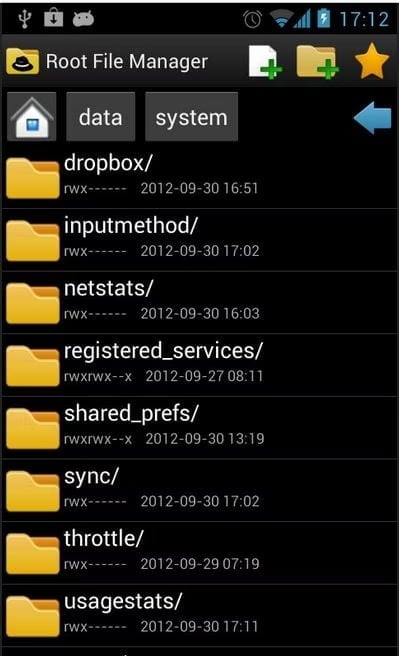
Stap 2: Kies de Telegram-map uit Interne opslag. Klik nu op Telegram Afbeeldingen.
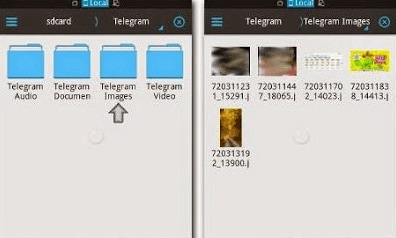
Stap 3: Doorzoek alle mappen om te controleren waar de verwijderde foto's zijn opgeslagen.
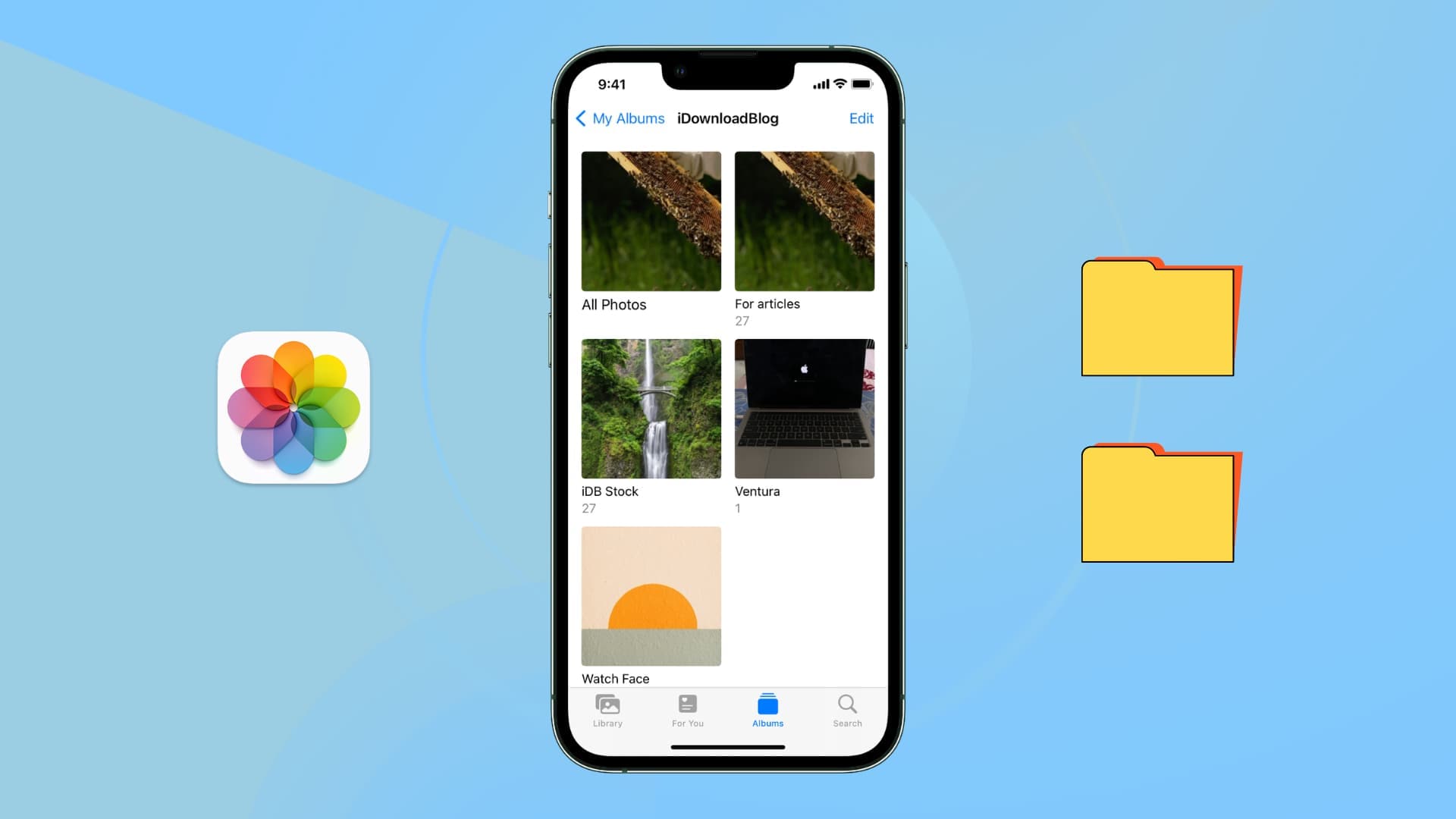
Wanneer je een iOS-apparaat hebt, kun je de onderstaande stappen volgen over hoe je verwijderde telegram-foto's kunt herstellen vanuit het tabblad Album:
Stap 1: Open de Album-app op je iOS-apparaat.
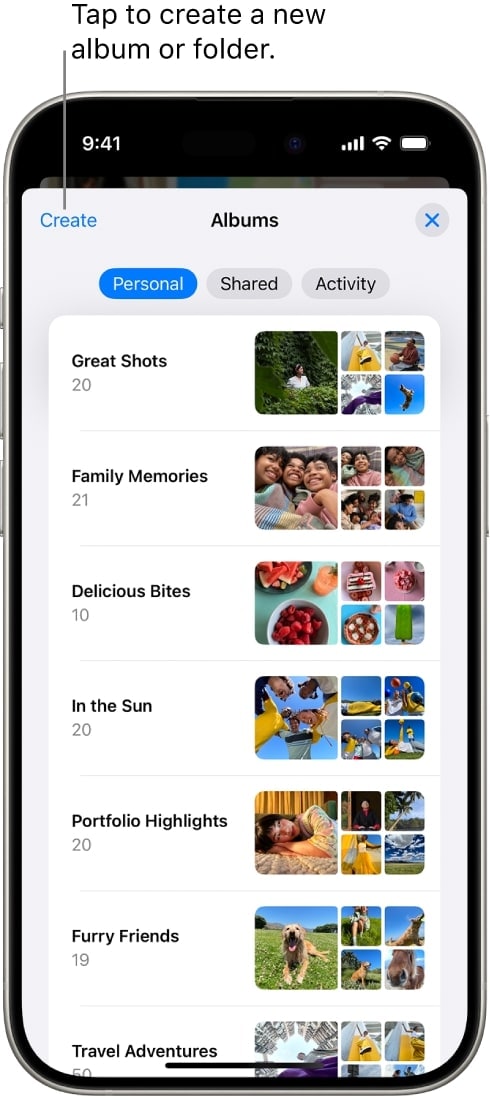
Stap 2: Bezoek de optie Albums en scroll naar beneden om de Telegram-map te vinden.
Stap 3: Navigeer naar de afbeeldingen in de map die je wilt herstellen.
Methode 4. Herstel verwijderde Telegram-foto's uit de Cache-map
Elk apparaat heeft een cache-map waarin de verwijderde foto's worden opgeslagen. Deze cache-map is echter meestal een onderdeel van je externe opslagkaart. Als je Telegram hebt ingesteld om caches op te slaan, zal het ook de verwijderde foto's opslaan.
Het herstellen van verwijderde Telegram-foto's uit de Cache-map is een betrouwbare optie voor Android-gebruikers. Afhankelijk van de opslag die je in je apparaat hebt, kan de cache-map worden opgeslagen in je interne of externe geheugenkaart.
Omdat het een geschikte keuze is voor Android-gebruikers, kunnen ze de onderstaande stappen volgen voor hoe verwijderde foto's van Telegram te herstellen uit de Cache-map:
Stap 1: Open de Bestandsbeheer-app op je Android-apparaat.
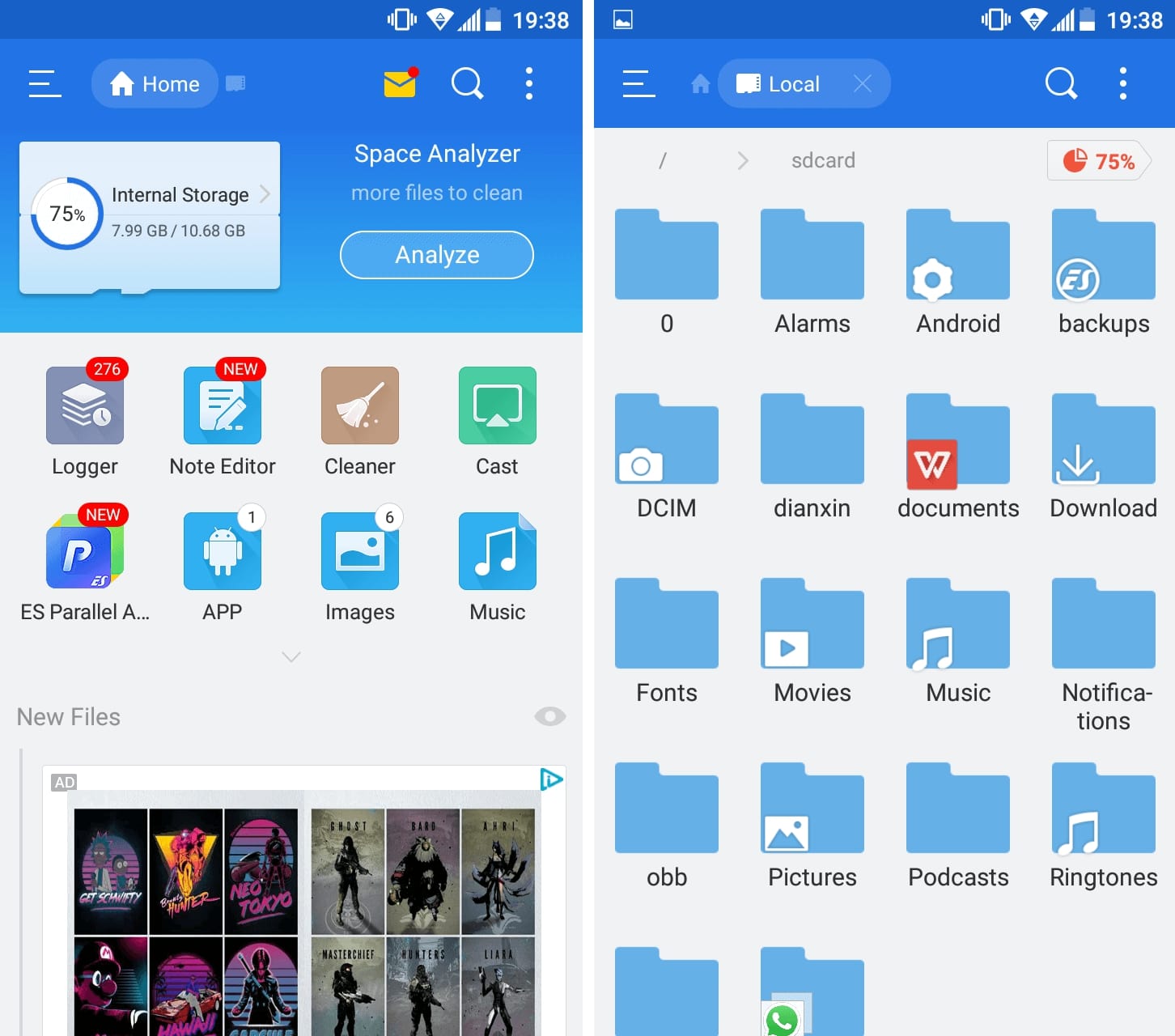
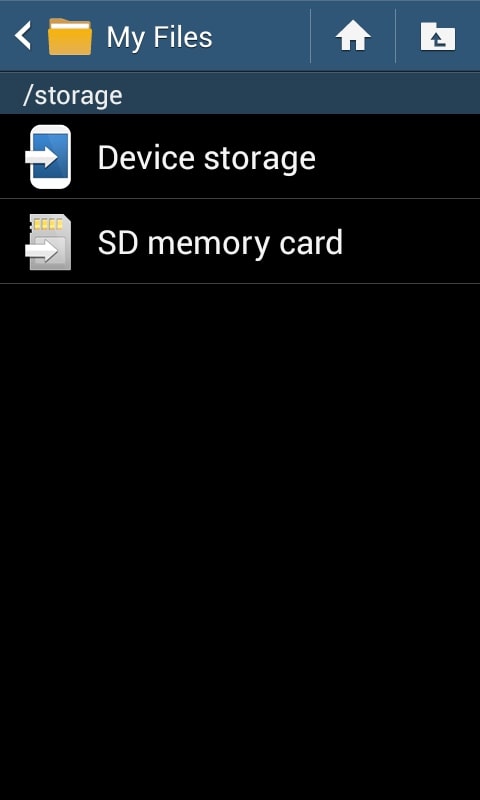
Stap 2: Bezoek de SD-kaart of Externe opslag optie.
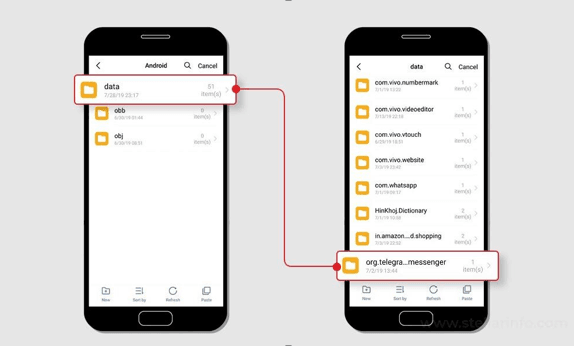
Stap 3: Blader naar de Android-map en kies vervolgens data.
Stap 4: Klik nu op de map org.telegram.messenger en open vervolgens cache.
Methode 5. Herstel Telegram-foto's uit de Galerij
Soms worden de foto's die uit de Telegram-chatgeschiedenis zijn verwijderd, opgeslagen in de galerij van je telefoon. Als de foto in de Galerij bestaat, wordt het herstellen gemakkelijker. Je moet echter eerst controleren of je de functie voor automatisch opslaan van foto's in je galerij hebt ingeschakeld. Als je deze functie niet hebt ingeschakeld, moet je de foto's handmatig opslaan. Dit is beschikbaar voor iOS- en Android-apparaten.
Als je wilt leren kan ik verwijderde foto's van telegram terughalen, volg dan de onderstaande stappen:
Stap 1: Bezoek de Telegram-map onder je Galerij-app.
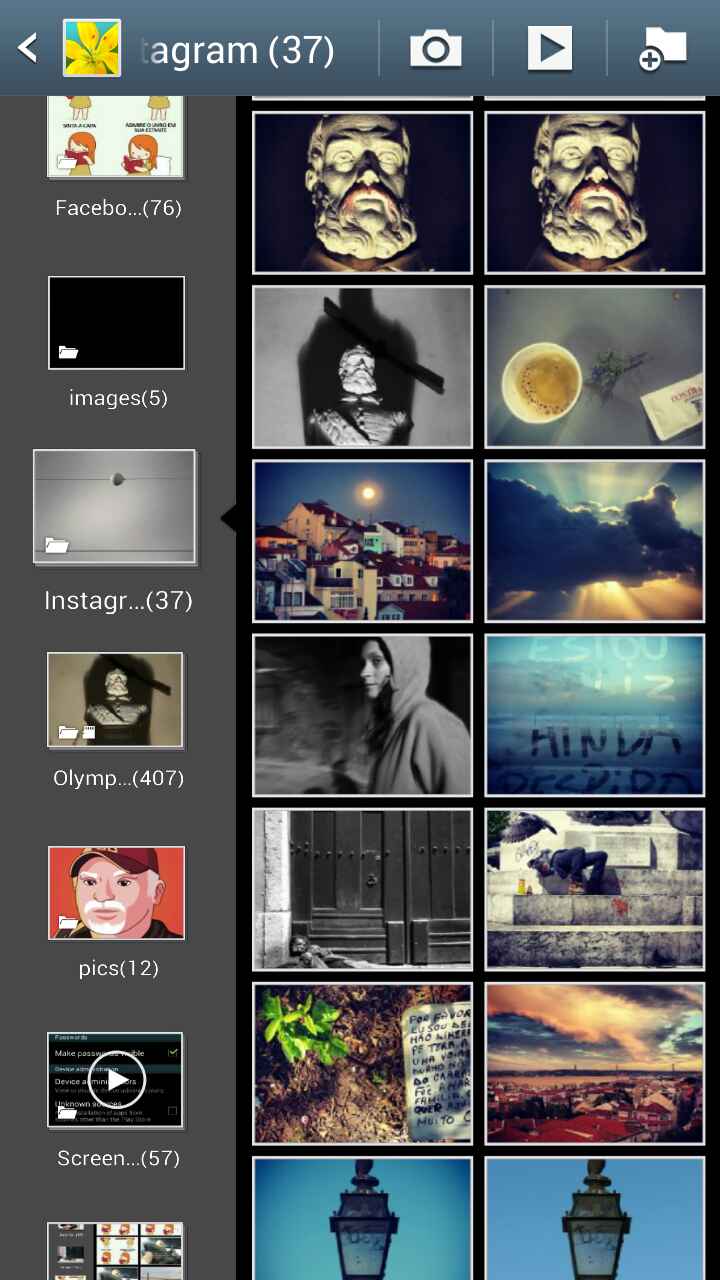
Stap 2: Controleer op de foto's die uit de Telegram-app zijn verwijderd.
Als je een iOS-gebruiker bent, kun je de onderstaande stappen volgen over hoe je verwijderde telegram-foto's kunt herstellen uit de Foto's-app:
Stap 1: Scroll door het hoofdmenu en open de Foto's-app op je apparaat.
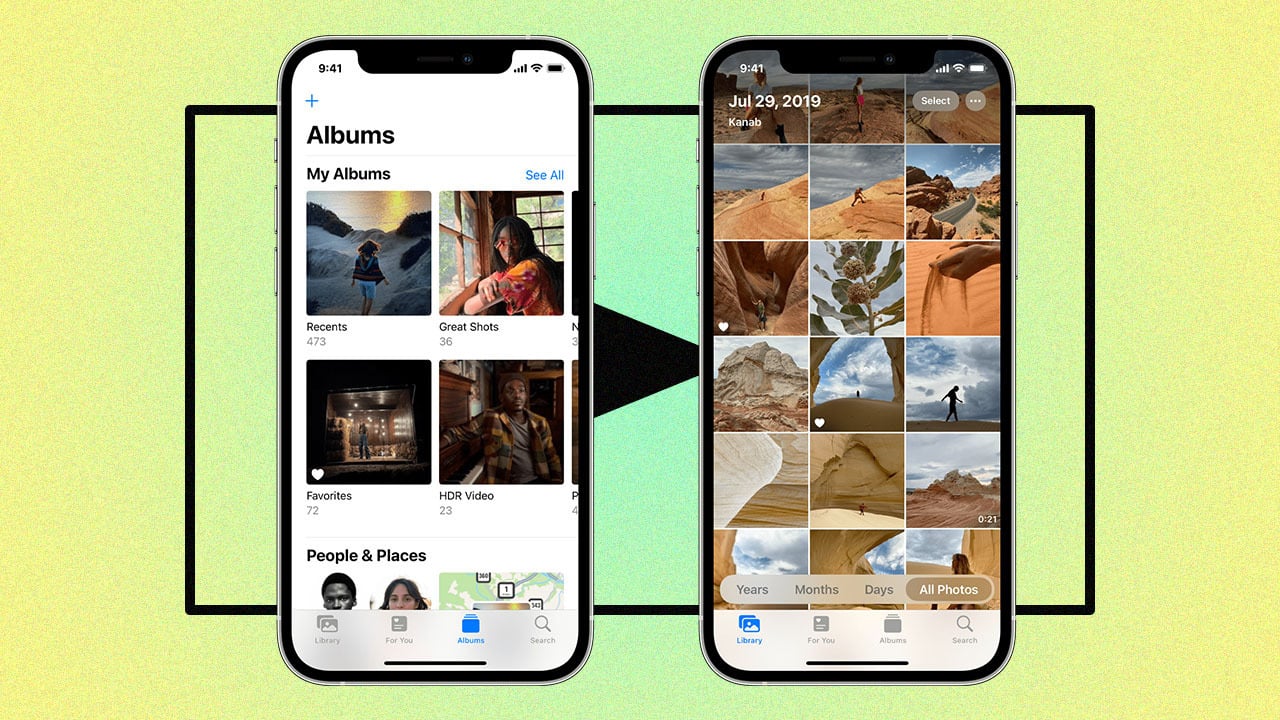
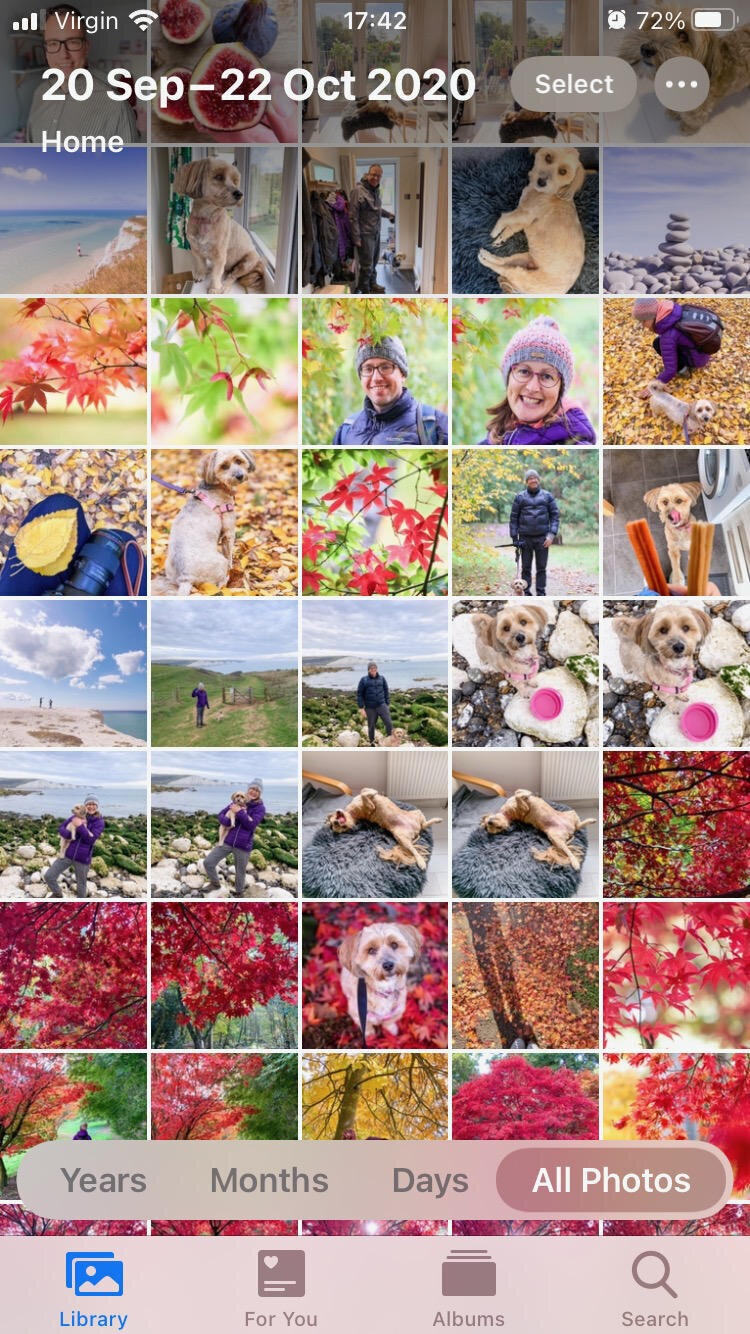
Stap 2: Zoek naar de Telegram-albummap en open deze.
Stap 3: Blader door het Telegram-album en zoek naar de foto's die zijn verwijderd.
Methode 6. Herstel Telegram-foto's met "Verwijderde gesprekken herstellen"
Het gebruik van de functie "Verwijderde chats herstellen" van Telegram kan een van de meest efficiënte manieren zijn om permanent verwijderde foto's te herstellen. Dit komt vooral omdat deze functie de verwijderde foto's en chatgeschiedenis terugbrengt. De functie Verwijderde chats herstellen wordt constant bijgewerkt en zorgt ervoor dat de belangrijkste chats prominent worden hersteld. Dit helpt ook om de media-inhoud terug te krijgen. Deze functie garandeert echter niet altijd dat je de foto's kunt herstellen, maar je kunt het proberen.
Je kunt de onderstaande stappen volgen om te begrijpen hoe je verwijderde foto's in telegram kunt herstellen met behulp van "Verwijderde chats herstellen":
Stap 1: Open Telegram en ga naar Instellingen.
Stap 2: Selecteer de optie Geavanceerd onder de sectie Privacy en beveiliging.
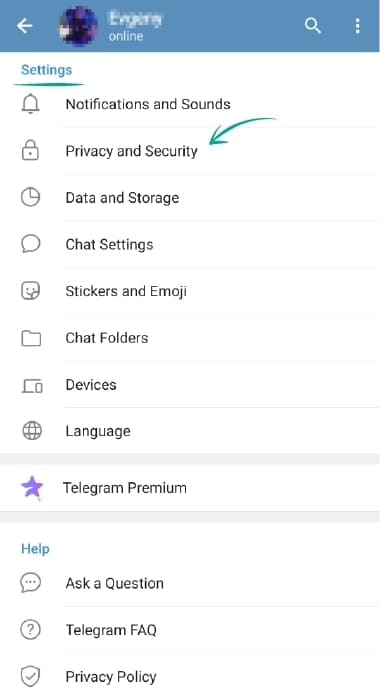
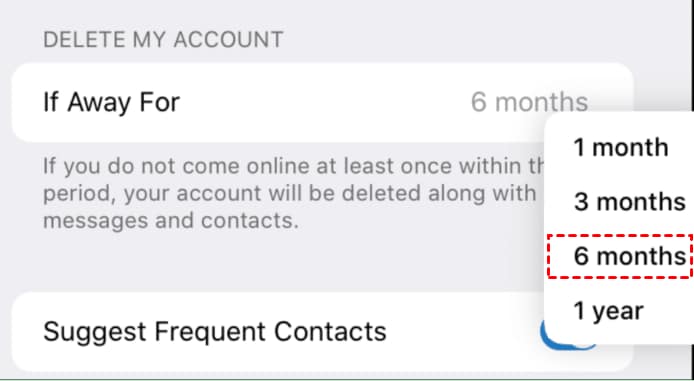
Stap 3: Klik op de optie Mijn account verwijderen.
Stap 4: De optie "Indien afwezig" is beschikbaar op het scherm, dus stel deze in op 6 maanden. Log uit en log in op het account. Nu zou je toegang moeten hebben tot de verwijderde chatgeschiedenis van foto's, video's en berichten. Sla de foto's op die je wilt herstellen.
Bonustips om toekomstig fotoverlies op Telegram te voorkomen
Als je fotoverlies hebt ervaren van Telegram, is het belangrijk dat je de juiste maatregelen neemt om dit te voorkomen. Dit zal een belangrijke rol spelen bij verder verlies in de toekomst. Enkele belangrijke tips om aan te nemen voor het voorkomen van toekomstig verlies van foto's op Telegram zijn als volgt:
- Belangrijke foto's opslaan: Als er belangrijke foto's op je Telegram-app staan, moet je deze opslaan. Het is aan te raden om er een gewoonte van te maken om belangrijke foto's uit de app op je apparaat op te slaan.
- Back-up maken van foto's: Het maken van een back-up van foto's is een goede gewoonte. Daarom is het raadzaam om een back-up te maken van alle foto's. Je kunt een back-up maken van alle foto's op een extern apparaat of cloudopslag.
- Gebruik geheime chats voor gevoelige zaken: Sommige extra gevoelige foto's kunnen naar je Telegram-account worden gestuurd. Voor de gevoelige zaken moet je de functie Geheime chats van Telegram gebruiken. Het gebruik van de functie Geheime chats biedt veiligheid. Als je apparaat echter kwijtraakt, zijn de afbeeldingen ook verdwenen.
- Pas je instellingen aan: Je kunt de instellingen van Telegram gebruiken om te bepalen wie je foto's stuurt en of je ze wilt downloaden of niet. Het aanpassen van je instellingen voor Telegram zal een belangrijke rol spelen bij het vrij houden van rommelige galerijen. Dit vermindert ook het risico op onbedoelde verwijdering van foto's uit Telegram.
Conclusie
Telegram is een van de meest geprefereerde berichten-apps geworden, gezien het hoge niveau van beveiliging dat het biedt. Dit extra niveau van beveiliging kan echter een probleem zijn omdat de meeste mensen per ongeluk foto's zouden verliezen. Zodra de foto's per ongeluk zijn verwijderd, wordt het moeilijk om ze te herstellen. Het goede nieuws is echter dat je een data-herstel tool kunt gebruiken om de foto's te herstellen. Als je bovendien geen malware wilt, overweeg dan de standaardsystemen te gebruiken. Elk van deze zou een belangrijke rol spelen bij het herstellen van de afbeeldingen. Zorg er echter voor dat de foto's van de hoogste kwaliteit zijn.
Veelgestelde vragen
1. Hoe kan ik verwijderde foto's van Telegram iPhone herstellen?
Je kunt verwijderde foto's van Telegram op je iPhone herstellen via de Algemene Instellingen optie. Je kunt je apparaat opnieuw opstarten en deze verwijderde foto's openen via de iCloud Backup-functie van je iPhone.2. Hoe kan ik verwijderde foto's op Telegram van een SD-kaart terughalen?
Je kunt de verwijderde foto's van de SD-kaart terughalen via de cache-map op Telegram. Je kunt ook een hulpprogramma van derden gebruiken om deze verwijderde foto's te herstellen.3. Hoe herstel ik verwijderde foto's als ik de Telegram-map niet in Bestandsbeheer kan vinden?
Als de verwijderde foto's niet beschikbaar zijn in de Telegram-map van je Bestandsbeheer, kun je overwegen een gegevensherstelprogramma te gebruiken. Je kunt deze mappen controleren om te zien of er foto's zijn die je kunt herstellen. Je kunt ook aan je vrienden vragen om deze foto's opnieuw met je te delen.4. Hoe kan ik verwijderde berichten op Telegram zien?
Een betrouwbaar hulpprogramma van derden kan een van de meest prominente manieren zijn om verwijderde berichten op Telegram te bekijken. Daarnaast kun je ook de opslag van de telefoon controleren om te zien of de verwijderde foto's daar zijn opgeslagen.

