
Heeft u per ongeluk afbeeldingen en video's uit de Audiobeheerder verloren? Het kan een zeer frustrerende ervaring zijn. Het punt is dat deze bestanden niet permanent verloren zijn. Dit betekent dat er nog steeds enige kans is dat de gegevens kunnen worden hersteld.
Ongeacht de reden waarom de foto's en video's zijn verwijderd, kunt u ze terugkrijgen. U moet er echter voor zorgen dat u de audioherstelmethoden correct opvolgt om verdere schade te voorkomen. Natuurlijk zou u niet willen dat uw eerdere bestanden opnieuw verloren gaan.
Als u de herinneringen die de video's en foto's bevatten koestert, doorloop dan de methoden over hoe u afbeeldingen uit audiobeheerder kunt herstellen zorgvuldig.

Probeer Recoverit om afbeeldingen uit Audiobeheerder te herstellen
 Beveiligd geverifieerd. Meer dan 7.302.189 mensen hebben het gedownload.
In dit artikel
-
- Manier 1: Verwijderde afbeeldingen/video's ophalen met Wondershare Recoverit
- Manier 2: Verwijderde foto's terughalen uit de Prullenbak
- Manier 3: Gewiste afbeeldingen herstellen met Bestandsgeschiedenis
- Manier 4: Verwijderde foto's herstellen uit een back-up
- Manier 5: Gewiste foto's herstellen naar vorige versies
Deel 1: Wat is Audiobeheerder?
Audiobeheerder is een van de belangrijkste systeemcomponenten van verschillende besturingssystemen, met name Android. De Audiobeheerder in Android regelt verschillende apparaatinstellingen zoals volumeniveaus, audio-uitvoerroutine en beltoonmodi.
Daarom is Audiobeheerder het centrale punt voor alle audiofuncties van een apparaat. Met behulp van Audiobeheerder kunt u schakelen tussen de audiostreams en audiofuncties beheren. U kunt Audiobeheerder ook gebruiken om de audiobeschikbaarheid van een apparaat te controleren.
Deel 2: Hoe worden verborgen afbeeldingen/video's opgeslagen?
De verborgen foto's en video's worden opgeslagen in de Bestandsbeheerder van uw systeem. U kunt door de verschillende apparaten navigeren om toegang te krijgen tot alle gegevens. Het is ook raadzaam om te controleren of deze verborgen afbeeldingen en video's beschikbaar zijn in de bestandsbrowser.
Uw verborgen afbeeldingen en video's zijn echter niet beschikbaar in uw Galerij. Daarom moet u mogelijk een app of software van derden gebruiken om de gegevens te openen als u toegang wilt tot deze bestanden.
Deel 3: Redenen voor verlies van audiobestanden
Verlies van audiobestanden kan om verschillende redenen plaatsvinden. Voordat u herstelmethoden begrijpt, is het essentieel om de redenen achter deze verliezen te begrijpen. Het kennen van de oorzaak van het verlies van audiobestanden kan u helpen erachter te komen welke methode het beste zou zijn voor het herstellen van het bestand:
- Per ongeluk verwijderen: Een van de meest voorkomende fouten kan gebeuren, wat leidt tot de volledige verwijdering van het audiobestand van uw apparaat. U probeert mogelijk één bestand te verwijderen, maar verwijdert per ongeluk het audiobestand. Bovendien kan dit per ongeluk gebeuren bij het proberen om extra opslagruimte vrij te maken.
- Fabrieksinstellingen of apparaatformattering: Als u uw apparaat per ongeluk formatteert en volledig kiest voor het herstellen van de fabrieksinstellingen, gaan alle gegevens in uw systeem verloren. Dit kan ertoe leiden dat de apparaatgegevens volledig worden gewist, zelfs de audiobestanden op uw systeem.
- Virus- of malware-aanval: Virus- en malware-aanvallen behoren tot de kwaadaardigste dingen die uw systeem kunnen overkomen. Deze aanvallen kunnen alle dagelijkse bestanden van uw systeem beschadigen en de functie van uw item belemmeren, wat u niet eens zult weten, en uw hele systeem zal worden aangetast.

- Fysieke schade of hardwarestoring: Let altijd op fysieke schade en hardwarestoring van uw systeem. Gegevens gaan verloren wanneer het apparaat fysiek beschadigd is of een ander soort hardwareschade heeft. Daarom verliest u uiteindelijk zelfs de opgeslagen audiobestanden in uw systeem.
- Softwarestoringen of bugs: Softwarestoringen en bugs kunnen willekeurig in uw systeem optreden. Dit zijn incidentele storingen en bugs, maar ze kunnen de hele werking van het systeem verstoren. Als gevolg hiervan worden de gegevens ontoegankelijk, wat het verlies van audiobestanden aangeeft.
Deel 4: Hoe verwijderde audiobestanden op Android herstellen?
Het herstellen van verwijderde bestanden op Android hoeft geen strijd te zijn. U moet de juiste methoden gebruiken. Het herstellen van audio en video's uit de Audiobestandsbeheerder vereist dat u de stappen correct opvolgt om de gegevens gemakkelijk te herstellen.
Hier zijn alle methoden over hoe u verwijderde video's uit audiobeheerder kunt herstellen:
Manier 1: Verwijderde afbeeldingen/video's ophalen met Wondershare Recoverit
U kunt de verwijderde afbeeldingen en video's ophalen met behulp van gegevensherstelsoftware zoals Wondershare Recoverit. Wondershare Recoverit is gratis te downloaden voor Windows- en Mac-gebruikers. Het is beginnersvriendelijke software, dus u hoeft er niet veel mee te worstelen.
Wondershare Recoverit gebruikt geavanceerde algoritmen om verwijderde bestanden te herstellen. Dit zorgt ervoor dat u uw kostbare verloren gegevens met een paar klikken kunt herstellen. Bovendien helpt het om gegevens te herstellen en op te slaan tegen verschillende scenario's van gegevensverlies.
U moet de onderstaande stappen volgen voor audiobeheerder gegevensherstel met behulp van Wondershare Recoverit:
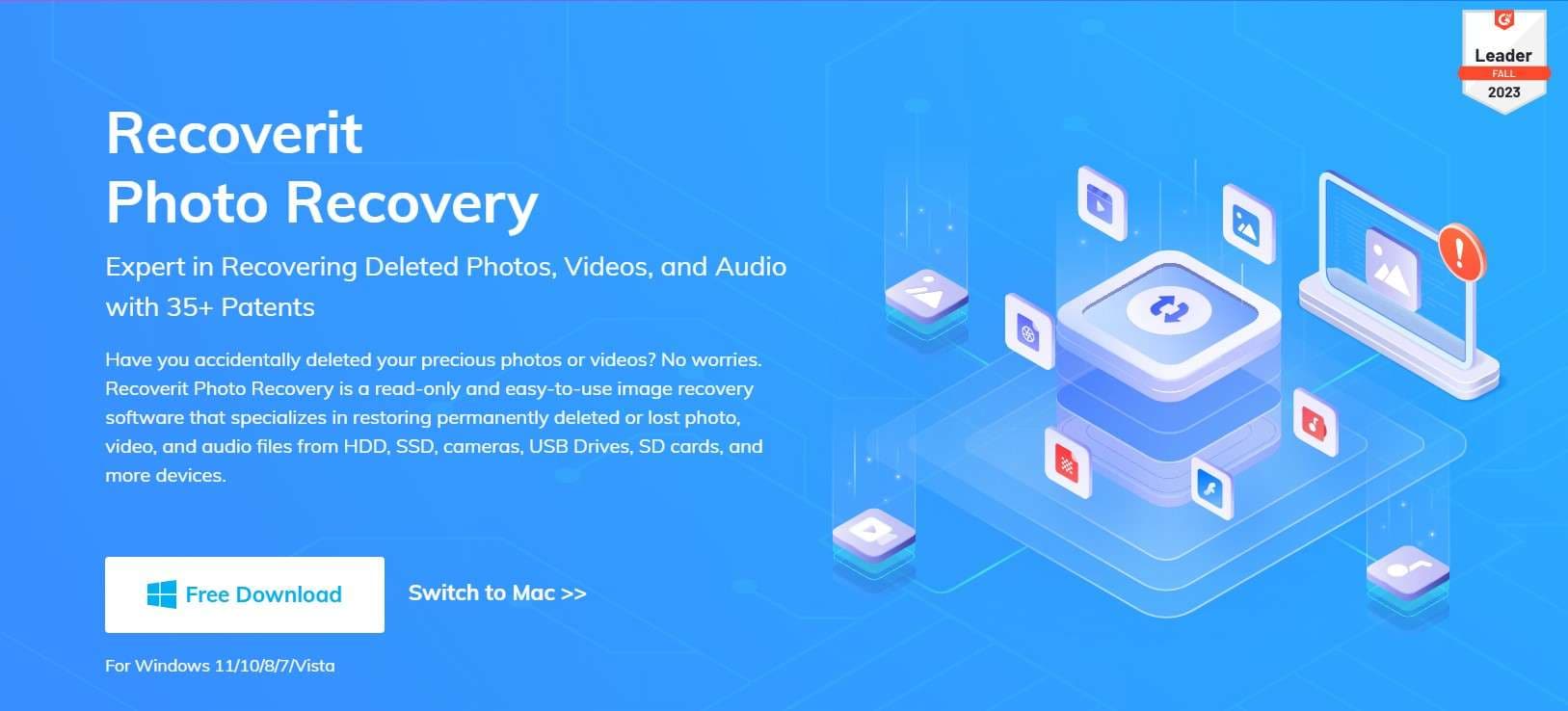
Stap 1: Download, installeer en start Wondershare Recoverit op uw systeem. Kies de optie Verwijderd bestand herstellen.
Stap 2: Kies onder de optie Harde schijven en locaties de locatie van waaruit de gegevens moeten worden gescand.

Stap 3: U kunt de gegevens filteren en het type video's of foto's specificeren dat u wilt herstellen. Daarom begint het zoeken met de toegepaste filters. De Snelle scan begint.

Stap 4: Recoverit begint met het scannen van de bestanden. U kunt de Allesomvattend herstel-scan starten als de bestanden niet worden gevonden via Snelle scan. Via deze modus wordt naar meer bestanden op de harde schijf van uw computer gezocht.
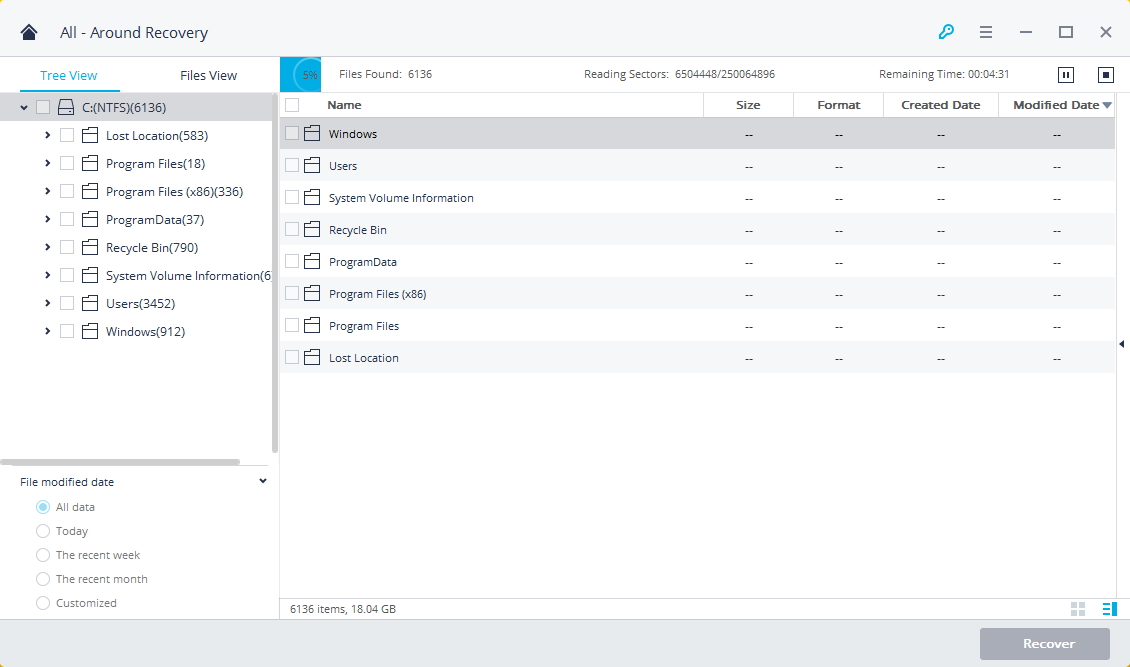
Stap 5: U kunt een voorbeeld van de bestanden bekijken zodra het scannen is voltooid. Als de voorbeeldknop laat zien dat de juiste bestanden zijn hersteld, klikt u op de knop Herstellen. Selecteer een nieuw pad of een nieuwe locatie waar de bestanden kunnen worden opgeslagen.

Manier 2: Verwijderde foto's terughalen uit de Prullenbak
Wanneer foto's van uw systeem worden verwijderd, worden ze rechtstreeks overgebracht naar de Prullenbak. Standaard blijven deze verwijderde foto's in de Prullenbak totdat ze definitief worden verwijderd.
Als de verwijderde foto's niet permanent uit de Prullenbak zijn verwijderd, heeft u nog steeds de optie om deze foto's te herstellen. Als u echter kiest voor herstel uit de Prullenbak, moet u op de bestandsgrootte letten. Prullenbak staat toe dat alleen bestanden van een specifieke grootte worden opgeslagen. Alles wat groter is dan dat, wordt permanent verwijderd.
Hieronder vindt u de stappen die u moet volgen om verwijderde foto's uit de Prullenbak terug te halen:
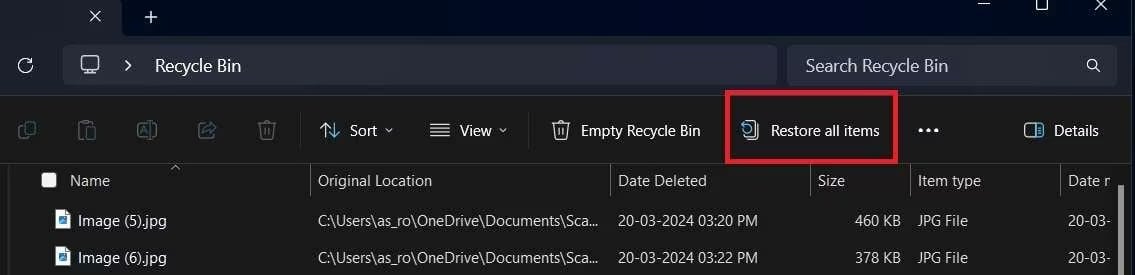
Stap 1: Dubbelklik op het pictogram Prullenbak op uw bureaublad om het te openen.
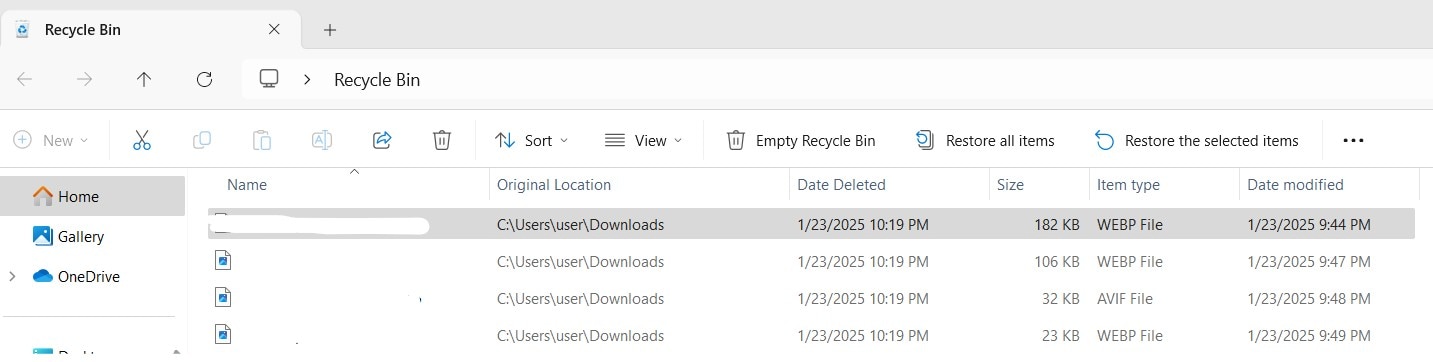
Stap 2: Navigeer door alle verwijderde foto's en video's in de Prullenbak om de bestanden te vinden die u wilt herstellen.
Stap 3: Zodra het bestand is gevonden, klikt u er met de rechtermuisknop op en klikt u op de knop Herstellen in het beschikbare menu.
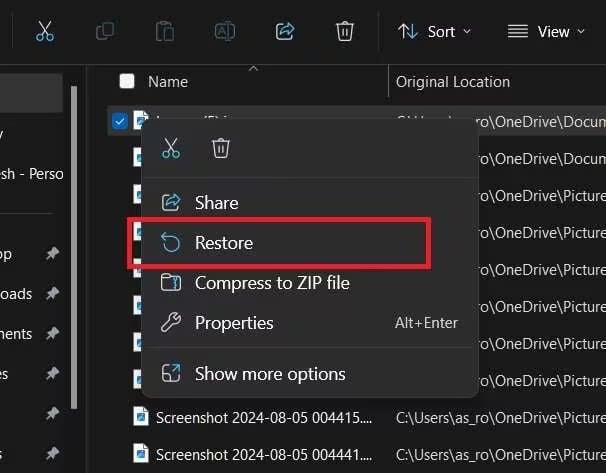
Stap 4: Als u alle verwijderde foto's en video's die beschikbaar zijn in de Prullenbak wilt herstellen, selecteert u gewoon de bestanden en klikt u op "Alle items herstellen" bovenaan het scherm. De bestanden worden hersteld naar hun oorspronkelijke locatie.
Manier 3: Gewiste afbeeldingen herstellen met Bestandsgeschiedenis
Bestandsgeschiedenis is het ingebouwde Windows-back-uphulpprogramma dat gegevens herstelt naar eerdere versies. U moet deze functie echter in uw systeem inschakelen om efficiënt te werken en uiteindelijk de gegevens te herstellen.
De functie Bestandsgeschiedenis moet zijn ingeschakeld vóór het verlies van de foto's. Alleen in die situatie zal Bestandsgeschiedenis een back-up maken en kunt u de foto's herstellen. Als de functie Bestandsgeschiedenis is ingeschakeld, kunt u de foto's herstellen naar hun eerdere versies, zelfs als deze per ongeluk zijn verwijderd. U kunt ook een back-up maken van de bestanden in externe opslag. Sluit deze dus aan op uw systeem om de back-up in te schakelen.
U kunt de onderstaande stappen volgen voor audiobeheerder bestandsherstel met behulp van Bestandsgeschiedenis:
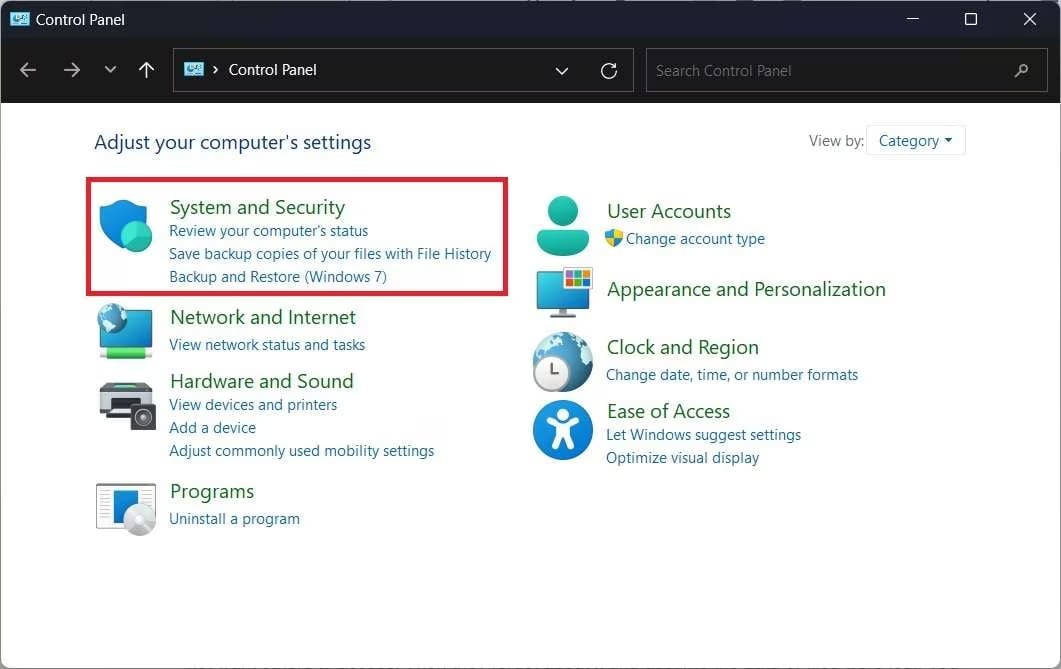
Stap 1: Typ Configuratiescherm in de zoekbalk en open het.
Stap 2: Ga naar de sectie Systeem en beveiliging in het Configuratiescherm.
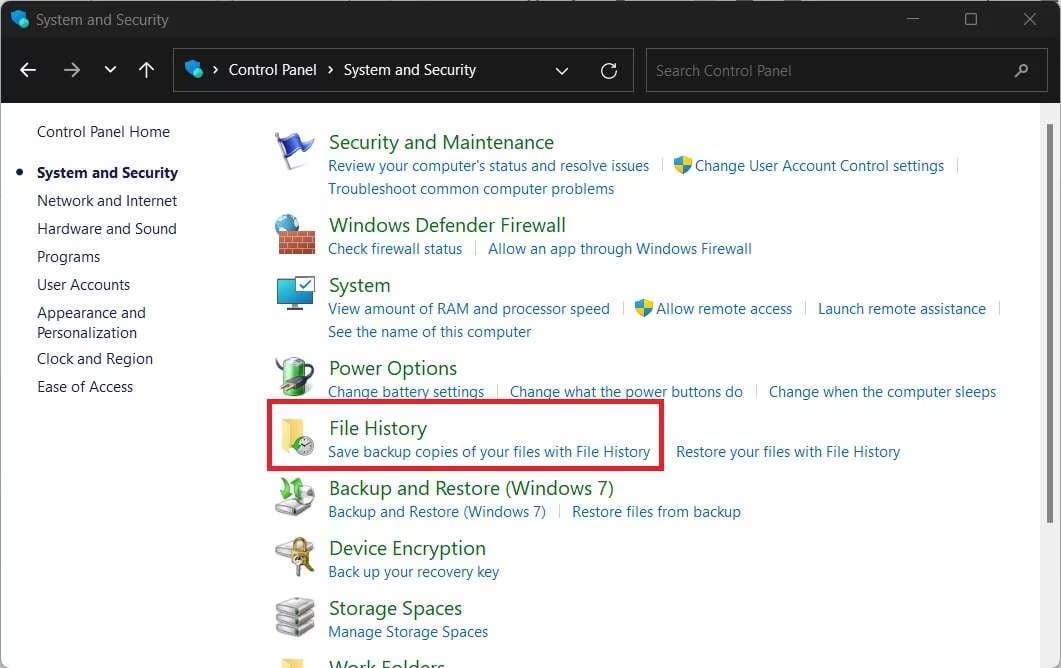
Stap 3: Klik op de sectie Bestandsgeschiedenis en selecteer de map van waaruit de respectievelijke foto's of video's zijn verwijderd. Kies Uw bestanden herstellen met Bestandsgeschiedenis om de actie te starten.
Stap 4: De verschillende bestandsversies zijn beschikbaar op het scherm. Kies de versie die u wilt herstellen en klik op Herstellen. De bestanden worden permanent hersteld op uw scherm.
Manier 4: Verwijderde foto's herstellen uit een back-up
Als u een back-up had gemaakt van alle verwijderde foto's en video's op cloudopslag zoals Google Drive, kunt u deze eenvoudig herstellen. De back-up naar Google Drive moet echter handmatig of automatisch via een telefoon zijn uitgevoerd.
De foto's en video's worden geüpload naar Google Drive en u kunt ze van daaruit downloaden. Google Drive is een van de meest handige cloudopslagsystemen en u kunt eenvoudig gegevens opslaan en downloaden. U moet een Google-account hebben zodat u uw back-up op Google Drive kunt maken.
Volg de onderstaande stappen om audiobeheerder verwijderde foto's herstel uit te voeren vanuit een back-up:
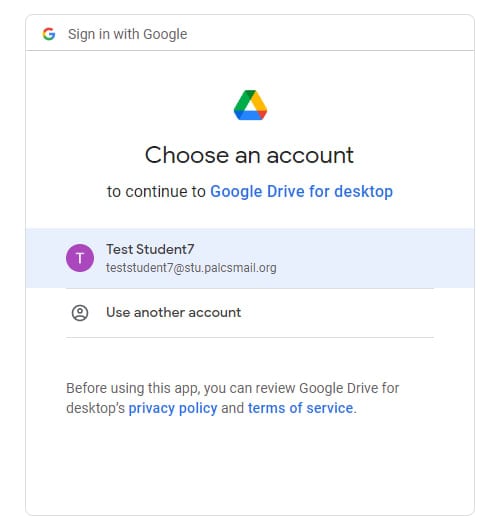
Stap 1: Bezoek de officiële website van Google Drive en meld u aan met uw Google-account-ID.
Stap 2: Zoek de map waar de video's en foto's zijn opgeslagen. Navigeer door de mappen om de bestanden te vinden.
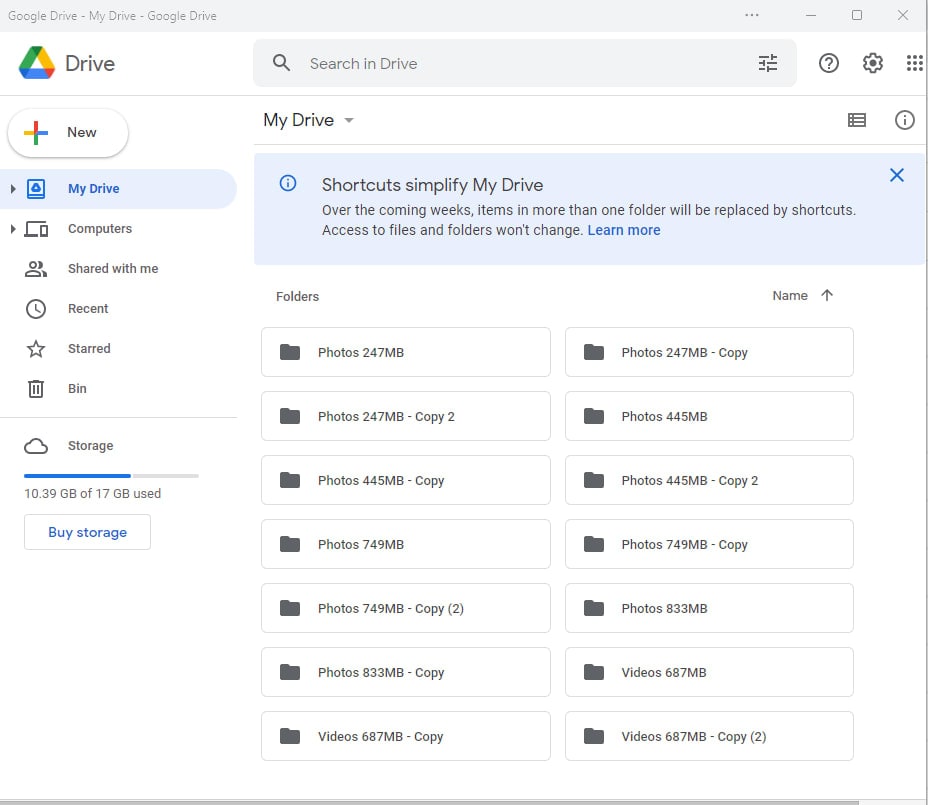
Stap 3: Zodra u deze mappen in uw map vindt, opent u deze, klikt u op de drie stippen aan de rechterkant en klikt u op de knop Downloaden.
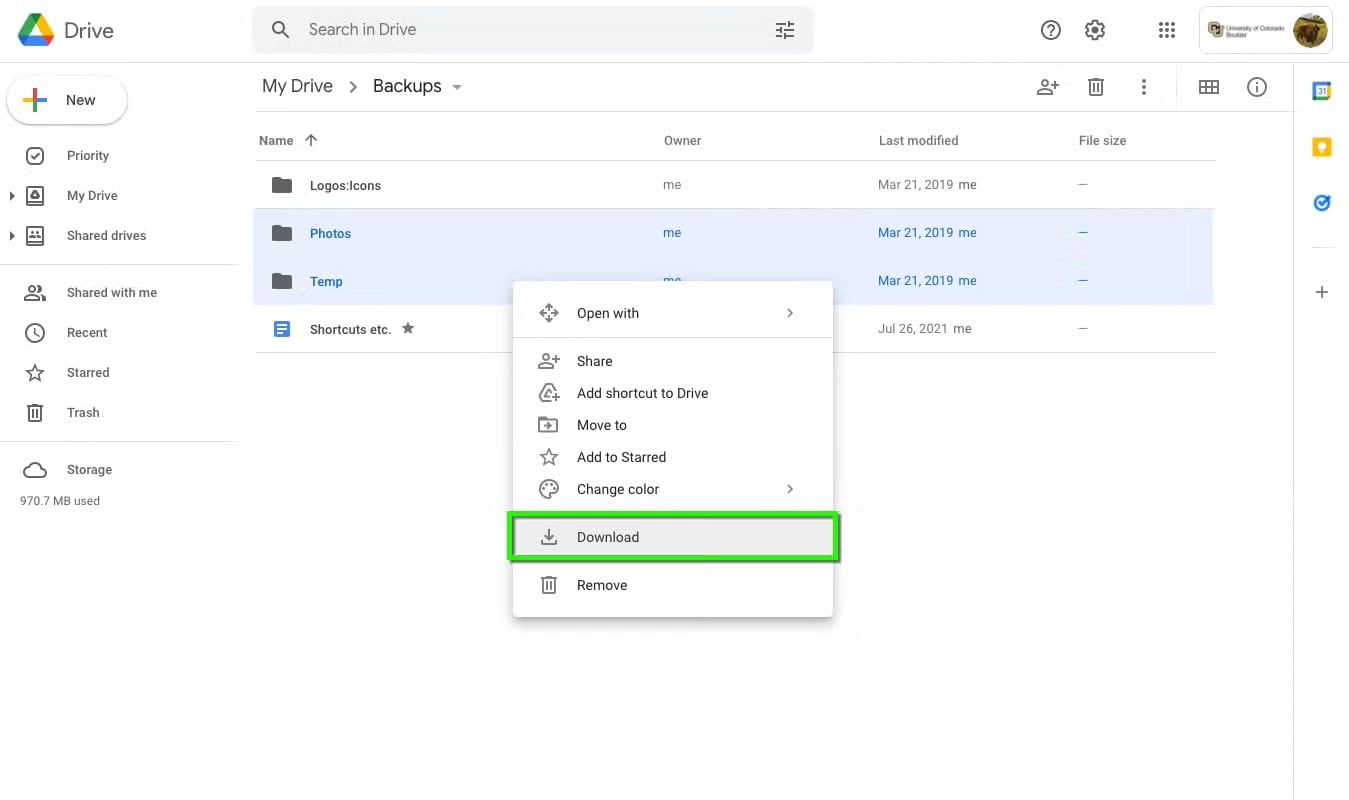
De verwijderde foto's en video's van het systeem worden opgeslagen in de map Downloads van uw systeem. U kunt nu vanaf hier door alle foto's en video's navigeren.
Manier 5: Gewiste foto's herstellen naar vorige versies
Als u de verwijderde foto's uit hun eerdere versies wilt herstellen, moet u de back-upmap van uw Windows-systeem controleren. Het Windows-systeem heeft een ingebouwd back-upsysteem in het Configuratiescherm, waarmee u de bestanden gemakkelijk kunt herstellen.
Voordat u deze functie gebruikt, moet u ervoor zorgen dat er een back-up van de foto's en video's in uw systeem is gemaakt. U kunt uw systeemgegevens controleren om te controleren of de specifieke versie al dan niet beschikbaar is en of u deze kunt herstellen. De functie Back-up en herstel van Windows-systemen kan goed werken voor audiobeheerder foto's herstel.
U kunt de onderstaande stappen volgen om de verwijderde foto's uit de vorige versie te herstellen:
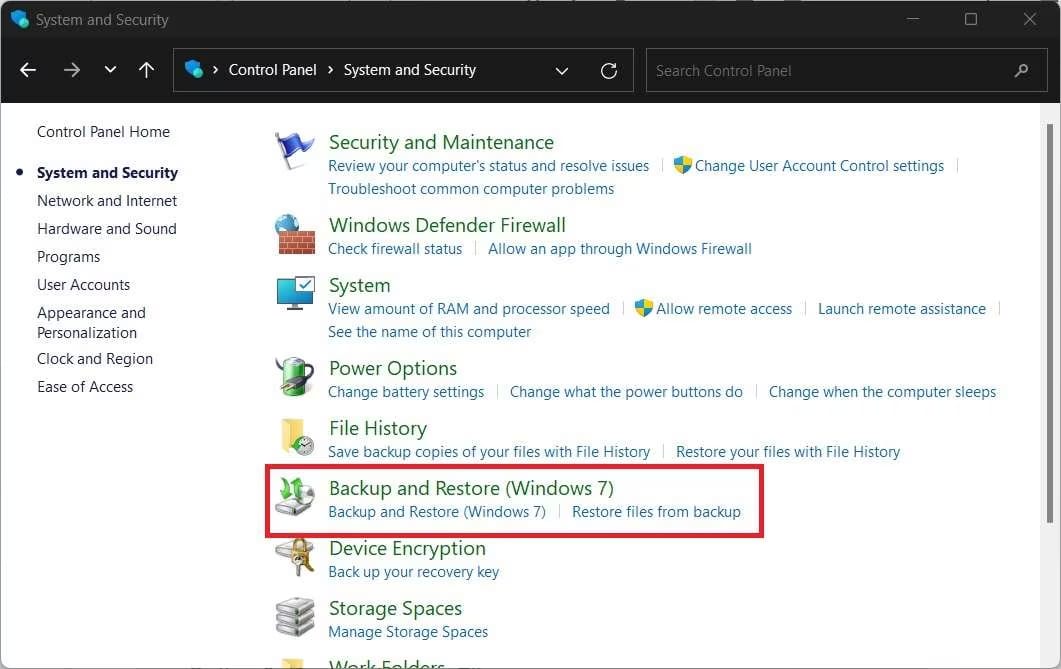
Stap 1: Start het Configuratiescherm op uw computer en kies de sectie Systeem en beveiliging.
Stap 2: U ontvangt een breed scala aan lijsten, klik op de sectie Back-up en herstel. Direct eronder staat de optie om bestanden te herstellen uit back-up; klik erop.
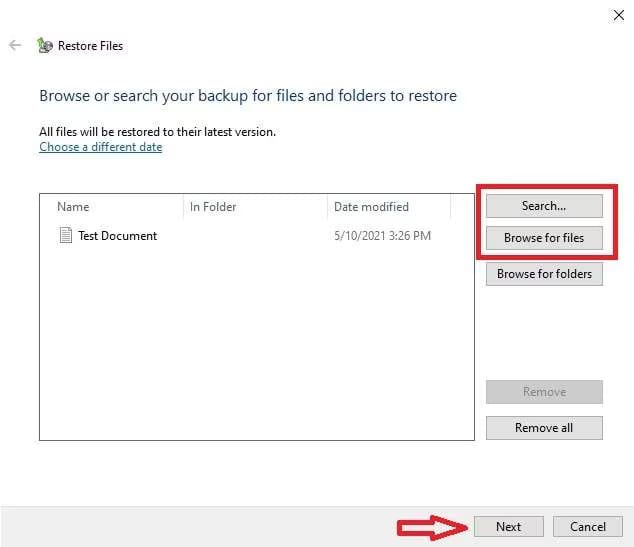
Stap 3: Klik op de knop Zoeken naar of bladeren naar bestanden aan de rechterkant van het venster Bestanden herstellen om te zoeken naar de verwijderde foto's en video's. Zodra de foto of video is gevonden, klikt u op Volgende. U wordt doorgestuurd naar een nieuw venster.
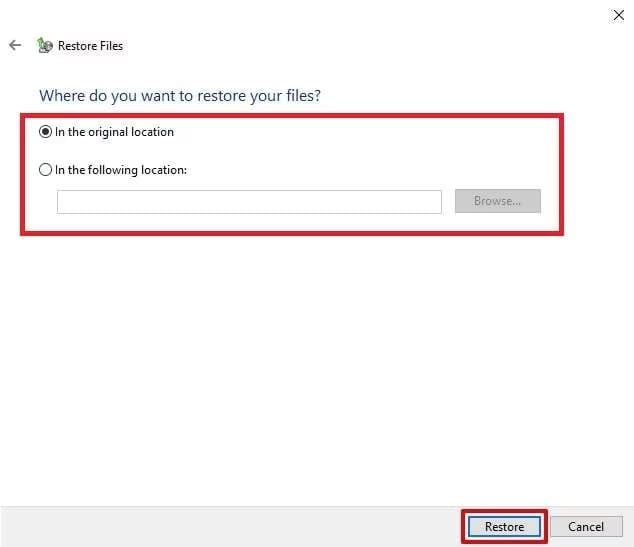
Stap 4: U krijgt twee opties om de bestanden te herstellen - op hun oorspronkelijke locatie of op een nieuwe locatie. Kies een nieuwe locatie waar u de bestanden wilt opslaan. Klik op de knop Herstellen. De bestanden worden in het systeem hersteld.
Deel 5: Toekomstig gegevensverlies voorkomen
Er is geen twijfel dat wanneer u bestanden in uw systeem heeft, deze vatbaar zijn voor gegevensverlies. Uw hoofddoel moet zijn om ervoor te zorgen dat u het risico op gegevensverlies zoveel mogelijk vermindert. Daarom moet u een beetje alert zijn, zodat u het risico op gegevensverlies in de toekomst gemakkelijk kunt voorkomen. Deze omvatten:
- Regelmatige back-ups van verborgen bestanden: U moet regelmatig back-ups maken van alle bestanden op uw computer. Het is ook een goed idee om back-ups te maken van verborgen bestanden. Dit maakt de weg vrij voor het gemakkelijke succes van gegevensherstel door een extra bron te creëren van waaruit u de gegevens kunt herstellen in geval deze verloren gaan.
- Gebruik van alternatieve veilige opslag-apps: Uw telefoon of computer hoeft niet altijd de bron te zijn waar u de bestanden beveiligt. Het is ook raadzaam om een alternatieve bron te creëren voor het opslaan van de bestanden. U kunt bijvoorbeeld een extern apparaat kiezen, zoals een SD-kaart of een USB-stick. Dus zelfs als de bestanden van uw systeem verloren gaan, kunt u ze in de toekomst herstellen.
Conclusie
Verwijderde foto's en video's van uw systeem kunnen buitengewoon moeilijk zijn om mee om te gaan, vooral als het speciale informatie betreft. Dit betekent echter niet dat u de gegevens niet kunt herstellen. Het is raadzaam om professionele gegevensherstelsoftware te gebruiken waarmee u kunt kiezen voor audiobeheerder foto's herstel. Wondershare Recoverit Data Recovery-software kan bijvoorbeeld wonderen verrichten als het gaat om het herstellen van de verwijderde foto's en video's van het systeem.
Probeer Recoverit om video's uit Audiobeheerder te herstellen
Beveiligd geverifieerd. Meer dan 7.302.189 mensen hebben het gedownload.
FAQ
-
1. Hoe vind je verborgen bestanden van audiobeheer?
De verborgen Audio Manager-bestanden bevinden zich in de map Bestanden van uw systeem. U moet door de Bestandsbeheerder navigeren om deze bestanden te vinden. -
2. Hoe herstel je verwijderde audio uit bestandsbeheer?
U kunt gegevensherstelsoftware gebruiken om verwijderde audio uit de bestandsbeheerder te herstellen. U kunt de audio ook herstellen vanuit de back-up. Deze back-ups worden meestal opgeslagen in cloudopslag of zijn beschikbaar in de Prullenbak van de website. Daarom kunt u de gegevens opslaan. -
3. Hoe herstel ik foto's van de Audio Manager?
U kunt foto's van Audio Manager herstellen met behulp van gegevensherstelsoftware zoals Wondershare Recoverit. U kunt deze foto's ook herstellen vanuit de functie Bestandsgeschiedenis en Systeemherstel.

