
Kodak is een betrouwbaar merk dat zich bezighoudt met hoogwaardige camera's met rijke kleurweergave, duurzaamheid en gebruiksgemak. Deze kenmerken hebben ervoor gezorgd dat deze camera's het vertrouwen van fotografie-enthousiastelingen hebben gewonnen. Desalniettemin, ongeacht hoe betrouwbaar het apparaat is, is het niet vrijgesteld van ongelukken, zoals onbedoeld verwijderen, beschadiging van geheugenkaarten of onbedoelde formattering.
Al deze problemen kunnen leiden tot het verlies van waardevolle herinneringen, waardoor de gebruiker een manier moet vinden om foto's van een Kodak camera te herstellen. Gelukkig is 2025 de tijd van de volgende generatie fotoherstelsoftware die het proces van verloren foto's terugvinden gemakkelijker maakt dan ooit. Als je meer wilt weten over een aantal van deze programma's, volg dan deze gids, omdat het een eenvoudige maar effectieve hersteloplossing biedt.
In dit artikel

Deel 1. Het Kodak fotoformaat begrijpen: Dieper in de details duiken
Voordat je op zoek gaat naar de Kodak herstel oplossing, is het beter om het formaat te begrijpen dat Kodak camera's doorgaans gebruiken. Blijkbaar biedt de Kodak camera verschillende formaten zoals KDC, JPG, DCR, enz., waaronder het Photo CD-formaat dat is ontworpen voor HD-beeldarchivering. Eastman Kodak introduceerde dit formaat in de jaren '90, en het bevatte een uniek kleurcoderingssysteem (PhotoYCC).
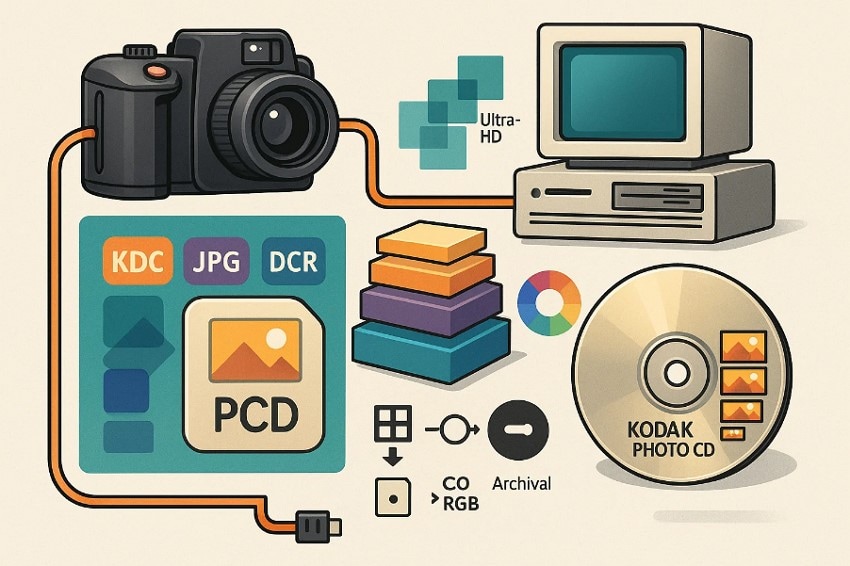
Het ondersteunde meerdere resoluties per afbeelding en gebruikte een eigen compressiemethode die efficiënte opslag en flexibel beeldgebruik op verschillende platforms mogelijk maakte. Ondanks dat het beroemd was voor digitale opslag, is dit formaat verouderd door de opkomst van andere formaten zoals JPEG en TIFF. Als je meer wilt weten over dit formaat, bekijk dan de gedetailleerde tabel hieronder:
| Functie | Kodak Photo CD |
|---|---|
| Bestandsextensie | .pcd |
| Resolutieniveaus | 5–6 (128×192 tot 4096×6144) |
| Kleurcodering | PhotoYCC (24-bit), converteerbaar naar RGB |
| Beeldstructuur | Hiërarchisch (meerdere voorberekend) |
| Compressie | Eigen systeem |
| Uitbreidbaar/Bewerkbaar | Ja, kan afbeeldingen aan de schijf toevoegen |
| Weergavesoftware | Speciale software (Kodak/derde partij) |
| Legacy Status | Verouderd; conversie vereist |
Deel 2. Beste oplossing om foto's van Kodak camera te herstellen: Wondershare Recoverit
Er is een kans dat je ouders een Kodak camera bezitten, waarmee ze herinneringen tot leven wilden brengen. Echter, op het moment dat ze de camera of de geheugenkaart op de computer aansloten, realiseerden ze zich dat alle foto's verdwenen waren. Dit is waar de behoefte aan een Kodak camera herstel oplossing ontstaat, en daaronder blijkt Wondershare Recoverit bijzonder handig, omdat het afbeeldingen en andere media herstelt met meer dan 35 patenten.
Met ondersteuning voor verschillende afbeeldingsformaten zoals JPG, TIFF (TIF), PNG, BMP, enz., stelt Recoverit je in staat om een voorbeeld te bekijken van de afbeeldingen die je hebt hersteld. Het belangrijkste is dat het handmatig werk bespaart door batchverwerking aan te bieden. Wat compatibiliteit betreft, kan deze software verwijderde media herstellen van talrijke apparaten, waaronder HDD's, SSD's, camera's, USB-drives en SD-kaarten. Het belangrijkste aspect is dat het 100% veilig is en garandeert dat afbeeldingen worden opgehaald zonder dat dit de kwaliteit van de gegevens beïnvloedt.
Belangrijkste functies
- Compatibel: Gebruikers kunnen deze software naadloos gebruiken op Mac en Windows, inclusief Windows 11/10/8/7/Vista.
- Video Herstellen: Naast het herstellen van afbeeldingen ondersteunt het ook het herstellen van verschillende verloren videoformaten, zoals AVI, FLA, FLV, M4V, enz.
- Audio Herstellen: In plaats van jezelf te beperken tot video's en foto's, kun je audiobestanden zoals AAC, AIFF, ALAC, FLAC herstellen met Recoverit.
Deskundige handleiding over het herstellen van verwijderde foto's van Kodak camera
Voor Kodak foto herstel, laat de volgende gids zien hoe je Recoverit kunt gebruiken om alle verwijderde afbeeldingen binnen enkele seconden te herstellen:
Stap 1. Start Recoverit en ga naar het tabblad SD-kaartherstel
Begin het herstelproces door Recoverit te openen en naar het tabblad "SD-kaartherstel" te gaan.

Stap 2. Verbind de SD-kaart en kies een specifieke kaart om snel scannen te starten
Verbind nu de SD-kaart met je computer en zorg ervoor dat deze wordt herkend, waarna je de SD-kaart moet selecteren waarvan je foto's bent kwijtgeraakt. Klik vervolgens op de knop "Scan" en laat Recoverit beginnen met snel scannen om gegevens te herstellen.

Stap 3. Bekijk een voorbeeld en klik op de knop Herstellen om afbeeldingen op te slaan
Zodra de procedure is voltooid, bekijk je een voorbeeld van de opgehaalde afbeeldingen en klik je op de knop "Herstellen" om ze gemakkelijk naar je apparaat over te zetten.

Deel 3. Andere Kodak camera herstel opties om te overwegen
VoorKodak foto herstel, biedt deze sectie alternatieve effectieve methoden die je kunt overwegen om weer toegang te krijgen tot je kostbare herinneringen.
1. iCare Recovery
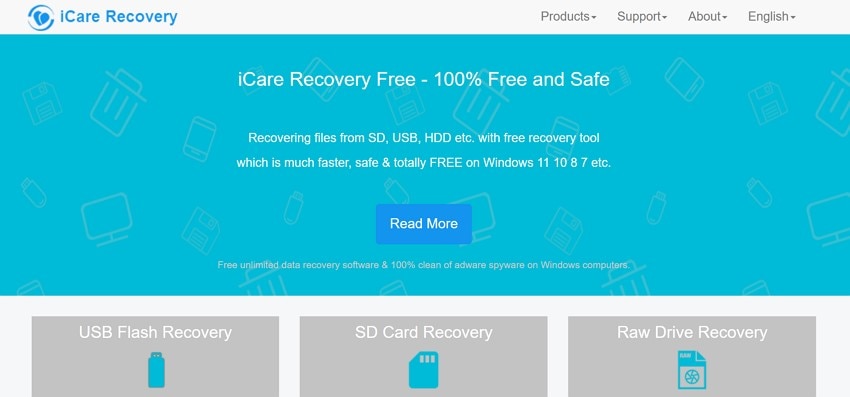
Met ondersteuning voor 800 bestandstypen is iCare Recovery de belangrijkste herstelsoftware die bestanden herstelt door sector-voor-sector te scannen. In tegenstelling tot andere tools heeft het een speciale modus voor het herstellen van bestanden van RAW, ontoegankelijke en niet-geformatteerde stations. Daarnaast kunnen gebruikers ook gegevens herstellen van externe schijven, SD/TF-kaarten en flash drives, terwijl ze dit als een veilige oplossing beschouwen. Voor scenario's met gegevensverlies beschikt het ook over mogelijkheden voor RAID-array en virtuele schijfherstel.
Belangrijkste functies
- iCare Recovery stelt je in staat om een voorbeeld van de opgehaalde bestanden te bekijken na voltooiing van het proces om de resultaten te bepalen.
- Of het nu gaat omKodak herstelof een ander gegevensherstel, gebruikers kunnen het bestandstype filteren op naam, datum en grootte.
- Voor het herstellen van een grote hoeveelheid gegevens slaat het de tussentijdse scansessies op, zodat je indien nodig kunt doorgaan.
Beperkingen
- Deze software werkt alleen en mist ondersteuning voor extra API of geavanceerde integraties.
- Omdat het alleen de Engelse taal ondersteunt, biedt het geen gratis proefversie van geavanceerde functies.
2. Remo Software
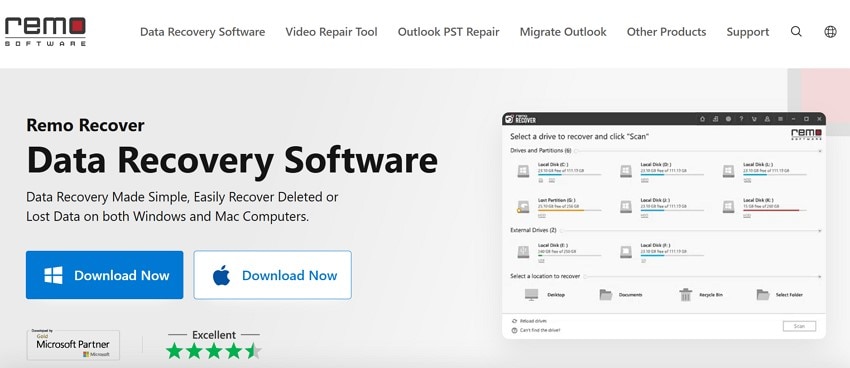
Remo Software is een andere beste optie voor zowel individuele als zakelijke herstelbehoeften Kodak camera herstel. Met ondersteuning voor 500 bestanden kan het gegevens herstellen van geformatteerde, beschadigde, verloren en verwijderde partities. Bovendien is het compatibel met meerdere apparaten, waaronder harde schijven, SSD's, USB-drives, SD/geheugenkaarten, mobiele apparaten, enz. Voor gegevensherstel komt het met een Quick en Deep scan faciliteit met aanpasbare herstel opties.
Belangrijkste functies
- Voor efficiënt Kodak herstel, kan het onmiddellijk een diepe scan starten nadat de snelle scan is beëindigd.
- Met de geavanceerde zoekfunctie kunnen gebruikers grote datasets vinden als ze werken met grote Kodak-fotobibliotheken.
- Het werkt met meer dan 1.000 opslagapparaten, waaronder HDD's, SSD's, USB-drives en SD-kaarten, wat het een veelzijdige en compatibele oplossing maakt.
Beperkingen
- Ondanks de 2 scanopties kan het geen bestanden herstellen die fysiek beschadigd en overschreven zijn.
- In gratis proefversies kun je alleen een scan starten en herstelde bestanden bekijken, waarna je een premium abonnement moet aanschaffen om ze te kunnen ophalen.
3. PhotoRec
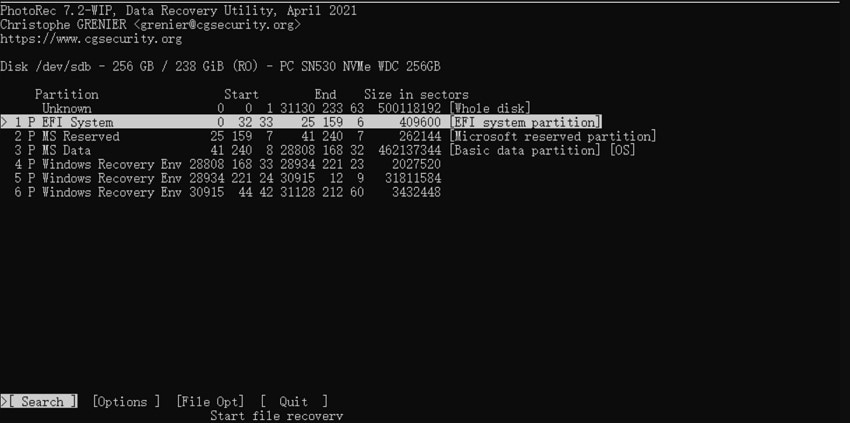
Als een gratis en open-source herstel tool is PhotoRec compatibel met verschillende apparaten, waaronder Windows, macOS, Linux, FreeBSD, NetBSD, OpenBSD en SunOS. Bovendien, onder licentie van de GNU GPL v2.0., kan het bestanden herstellen van FAT (12/16/32), exFAT, NTFS, ext2/ext3/ext4, HFS+, enz. Het ondersteunt ook gegevensherstel van harde schijven, geheugenkaarten, USB-drives, cd-roms en digitale camera's.
Belangrijkste functies
- To foto's van Kodak herstellen, je kunt naar het specifieke beeldbestand zoeken, zelfs als het beschadigd of geformatteerd is.
- Naast afbeeldingen en harde schijven ondersteunt het ook herstel van meer dan 480 bestandsextensies.
- Voor gegevensbeveiliging werkt het in leesmodus om te voorkomen dat de schijf onder herstel wordt hersteld of overschreven.
Beperkingen
- Gebruikers kunnen het herstelde bestand met deze hersteloplossing niet bekijken, wat een risico vormt op het ophalen van irrelevante gegevens.
- De hoofdinterface van PhotoRec is tekstgebaseerd, wat betekent dat het via de commandoregel werkt, wat het te technisch maakt.
Bonus deel. Andere mogelijke oplossingen om Kodak foto's van een computer te herstellen
Naast de SD-kaart hebben we voor efficiënt Kodak camera herstel, een aantal oplossingen verzameld die je kunt overwegen als je Kodak-afbeeldingen van je computer hebt verwijderd. Bekijk deze methoden samen met de eenvoudige stappen en bepaal welke aanpak het beste bij je past.
1. Prullenbak
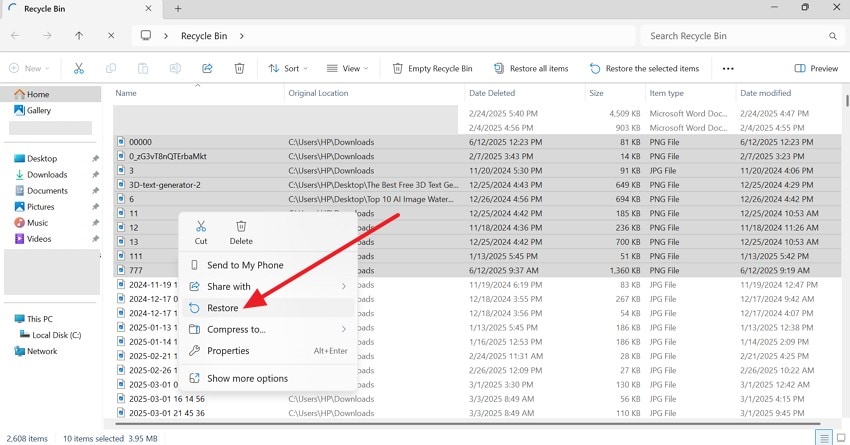
Als een betrouwbare en eenvoudige uitweg kun je naar je prullenbak gaan om te zien of de afbeeldingen van je Kodak-camera daar nog staan, voor het geval je ze per ongeluk hebt verwijderd. Dit is een ingebouwde optie die fungeert als een tijdelijk geheugen voor verwijderde bestanden, zodat iemand informatie tweemaal kan ophalen.
Met deze methode kun je het bestand op naam zoeken of meerdere afbeeldingen selecteren om ze te herstellen via de onderstaande stappen:
Instructies. Ga naar je Prullenbak en typ het bestandstype of de extensie in de "Zoekbalk" die rechtsboven wordt weergegeven. Zodra je de verwijderde afbeelding hebt gevonden, kies je de gewenste afbeelding of druk je op de toetsen "Ctrl + Shift" om meerdere afbeeldingen te selecteren. Als je klaar bent, klik je met de rechtermuisknop en selecteer je de optie "Herstellen" in het getoonde pop-upmenu.
2. Bestandsgeschiedenis
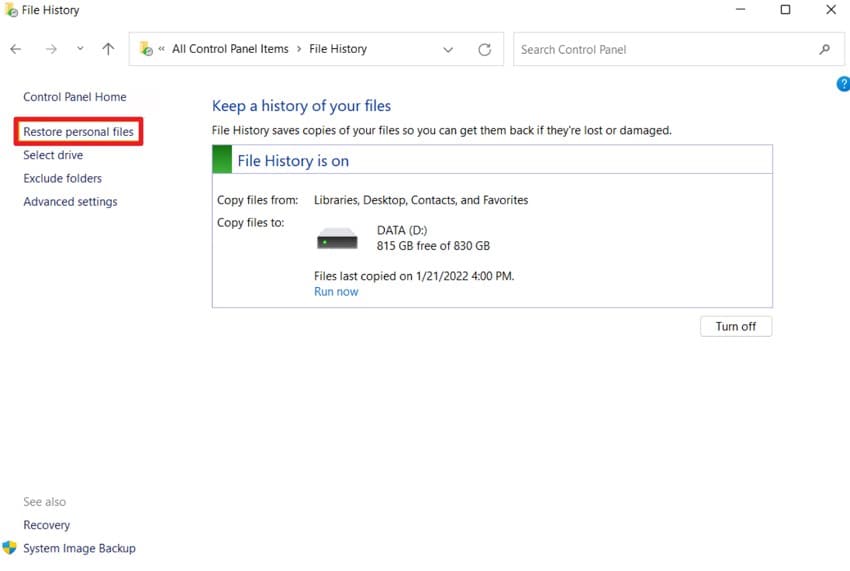
Bestandsgeschiedenis kan ook worden gebruikt om foto's op Kodak te herstellen omdat het automatisch kopieën maakt en back-ups van je bestanden opslaat op de vooraf bepaalde tijd, als deze is ingeschakeld. Het belangrijkste voordeel van deze oplossing is dat het toegang biedt tot eerdere versies zonder dat je externe herstelsoftware hoeft te gebruiken.
Het belangrijkste is dat het ingebouwd is, wat het een veilige optie maakt om meerdere gegevens te herstellen door simpelweg op de knop "Herstellen" te tikken volgens de gegeven aanwijzingen:
Stap 1. Ga naar "Bestandsgeschiedenis" en kies de optie "Persoonlijke bestanden herstellen" uit de opties in het linkerpaneel.
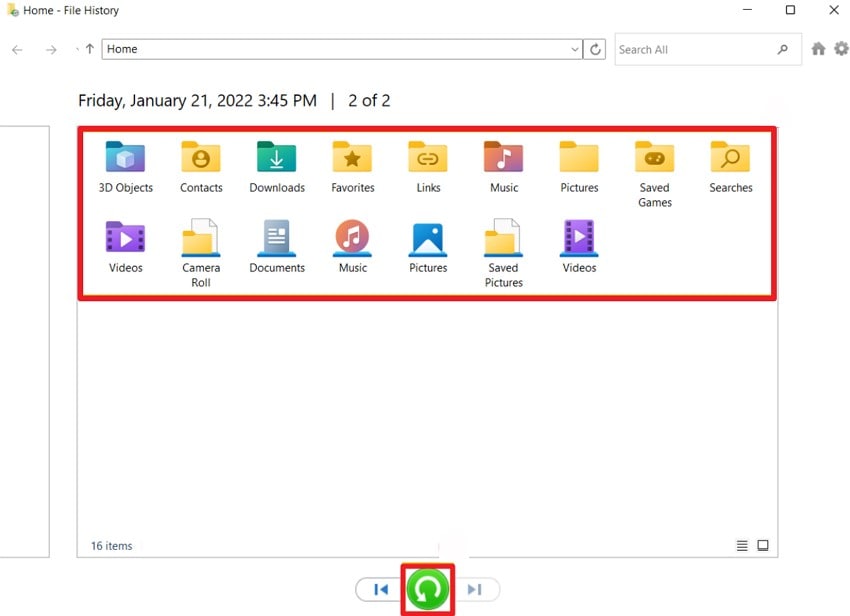
Stap 2. Selecteer in het nieuwe venster de gegevens die je wilt herstellen en druk op de knop "Herstellen" om het gegevensherstelproces te starten.
3. CMD gebruiken
Als je nog steeds geen toegang hebt tot afbeeldingen van het apparaat, probeer dan je camera of SD-kaart opnieuw aan te sluiten op het apparaat en gebruik de CMD-methode. Voor Kodak foto herstel, deze oplossing stelt je in staat om bestandssysteemfouten te scannen en te repareren, evenals verborgen of ontoegankelijke bestanden te herstellen.
Deze oplossing is effectiever wanneer je SD-kaart onleesbaar wordt, lege mappen toont of berichten over bestandsbeschadiging weergeeft. Volg dus de gegeven instructies en zie hoe deze oplossing werkt:
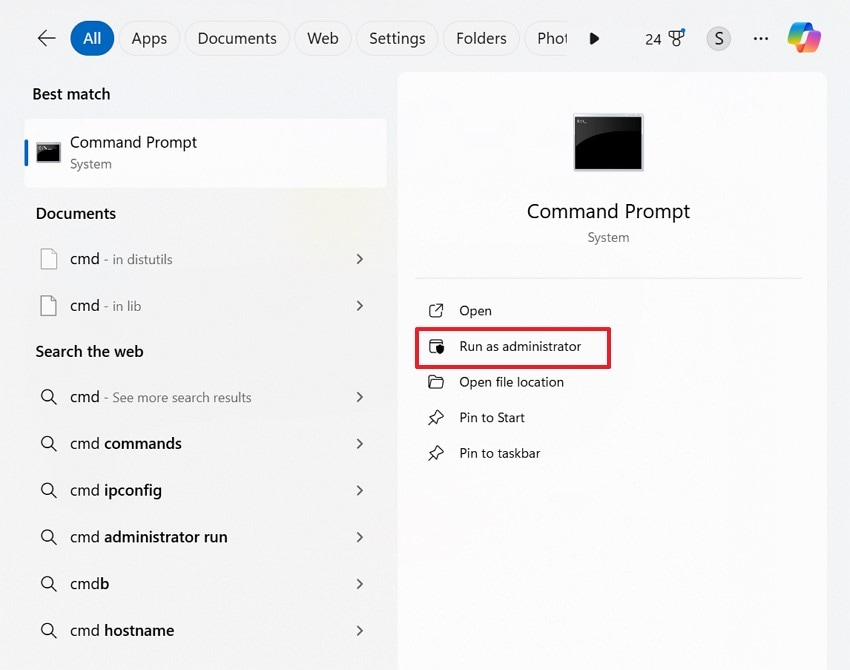
Stap 1. Begin met het aansluiten van je Kodak-camera op je computer, zoek naar "cmd" in de zoekbalk en kies de optie "Uitvoeren als administrator" uit de gegeven opties.
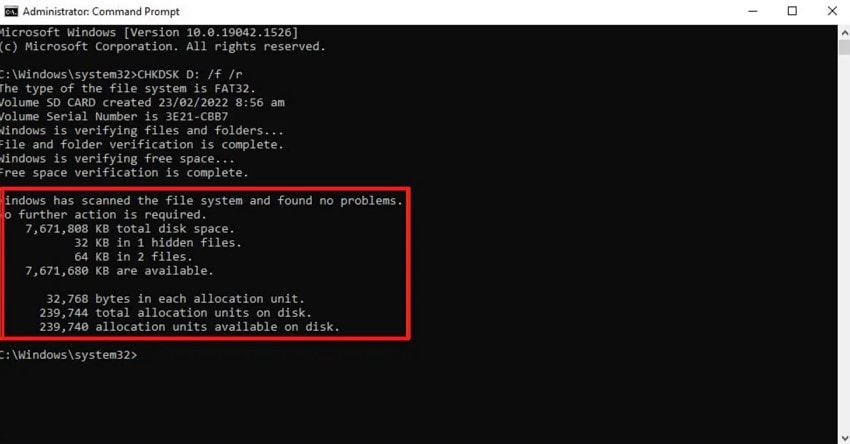
Stap 2. Typ de gegeven opdracht één voor één terwijl je tegelijkertijd op de "Enter"-knop drukt:
- chkdsk X: /f
- attrib -h -r -s /s /d X:*.*
Opmerking: Vervang in de tweede opdracht X door de stationsletter van de geheugenkaart en wacht tot het proces is voltooid. Controleer zodra dit klaar is of je je verloren Kodak-bestanden hebt teruggekregen.
Conclusie
Samenvattend, camera's bevatten kostbare herinneringen, en mensen met oudere camera's zoals Kodak willen vaak herinneringen herbeleven. Echter, soms kan per ongeluk verwijdering plaatsvinden, waardoor deze gids je verschillende methoden heeft aangeboden om foto's van Kodak herstellen. Bij het beoordelen van alle oplossingen raden we het gebruik van Recoverit aan, aangezien het gegevens kan herstellen van zowel computers als SD-kaarten en je de mogelijkheid biedt om je bestanden te bekijken.
FAQ
-
1. Wat moet ik als eerste doen als ik per ongeluk foto's van mijn Kodak-camera verwijder?
Allereerst wordt aanbevolen om onmiddellijk te stoppen met het gebruik van de camera, zodat nieuwe gegevens de verwijderde afbeeldingen niet overschrijven. Daarnaast kun je als tweede optie overwegen om een betrouwbare hersteloplossing zoals Wondershare Recoverit te gebruiken om je afbeeldingen in bulk terug te halen. -
2. Naar welke bestandsformaten moet ik zoeken bij het herstellen van Kodak-foto's?
Houd er rekening mee dat Kodak-camera's meestal formaten zoals .JPG, .KDC, .DCR en soms .PCD gebruiken. Zorg er dus voor dat de software deze formaten ondersteunt wanneer je foto's van een Kodak camera, wilt herstellen. -
3. Hoe kan ik voorkomen dat ik in de toekomst foto's van mijn Kodak-camera verlies?
Als je nog steeds een Kodak-camera gebruikt, is het raadzaam om regelmatig back-ups van afbeeldingen te maken naar een computer of cloud. Daarnaast moet je de SD-kaart niet verwijderen wanneer de camera aan staat, en zorg ervoor dat je goede geheugenkaarten gebruikt. Als voorzorgsmaatregel wordt aanbevolen om Bestandsgeschiedenis of een back-upprogramma op je computer te activeren, zodat automatisch kopieën worden gemaakt van geïmporteerde afbeeldingen. -
4. Wat moet ik doen als mijn Kodak SD-kaart wordt weergegeven als "beschadigd" of "moet worden geformatteerd"?
Wanneer je Kodak SD-kaart een beschadigingsfout weergeeft of vraagt om de kaart te formatteren, moet je deze niet meteen formatteren. Haal hem in plaats daarvan veilig uit het apparaat, sluit hem aan op een pc via een kaartlezer, en gebruik herstelsoftware of probeer de CMD-methode om bestanden te scannen en te herstellen. Formatteren kan gegevens overschrijven, waardoor herstel moeilijker of zelfs onmogelijk wordt.


