
Veel mensen zoeken naar betrouwbare manieren om beschadigde mp4-bestanden te repareren met software. Dit betekent het herstellen van MP4-video's die niet correct openen of afspelen. Videoherstellingstools scannen, herbouwen en herstellen beschadigde videogegevens met nauwkeurigheid. Deze tools stellen gebruikers in staat om weer met MP4-bestanden te werken zonder belangrijke video-inhoud te verliezen. Ze ondersteunen verschillende formaten, waardoor gebruikers video's kunnen terugvinden van meerdere opslagapparaten.
Het repareren van MP4-bestanden beschermt digitale bibliotheken tegen ontbrekende videobestanden. Het zorgt voor vloeiende weergave en voorkomt bestandsfouten op verschillende mediaspelers. Dit artikel richt zich op verschillende manieren die helpen bij het repareren van beschadigde MP4-bestanden en deze bruikbaar maken op verschillende apparaten.
Probeer Recoverit voor video-herstel
 Beveiliging geverifieerd. 3,591,664 mensen hebben het gedownload.
In dit artikel

Deel 1. Veelvoorkomende videofouten bij het afspelen van bestanden
Voordat we gaan onderzoeken hoe we beschadigde mp4-bestanden kunnen repareren, is het essentieel om veelvoorkomende videoafspeelfouten te begrijpen:
- Codec ontbreekt: Een codec is nodig om video- of audiostreams te decoderen. Als deze ontbreekt, kan de speler video- of geluidsgegevens niet lezen. Dit veroorzaakt afspeelfouten of berichten dat het bestand niet kan worden geopend.
- Bestandsformaat niet herkend: Er zijn bestandsformaten of ongebruikelijke video-extensies die sommige spelers niet kunnen openen. Wanneer deze niet worden ondersteund, kan een video niet worden geladen of weergegeven. De bestanden blijven onleesbaar totdat ze worden geopend met een compatibele videospeler.
- Bevroren frame: Een beschadigde video kan tijdens het afspelen op één frame bevriezen. Soms treedt er stottering op met ongelijkmatige beelden en een onderbroken kijkervaring. Dit gebeurt vaak na mislukte downloads of onderbroken video-overdrachten.
- Audio/video-synchronisatieproblemen: De video en audio raken uit sync, waardoor lipsynchronisatieproblemen ontstaan. Spraak of acties komen niet meer overeen met hun audiotracks. Deze fouten komen voort uit coderingsproblemen of beschadigde mediabestanden.
- Zwart scherm tijdens het afspelen: Een video kan alleen verschijnen als een zwart scherm tijdens het afspelen. De audio speelt wel, maar de videostream is niet zichtbaar.
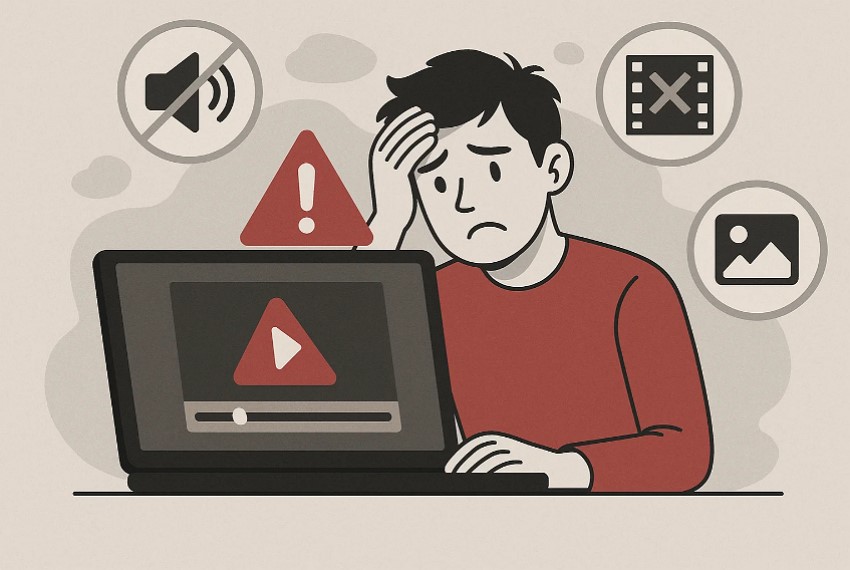

Deel 2. Tekenen van videobeschadiging bij het afspelen van bestanden
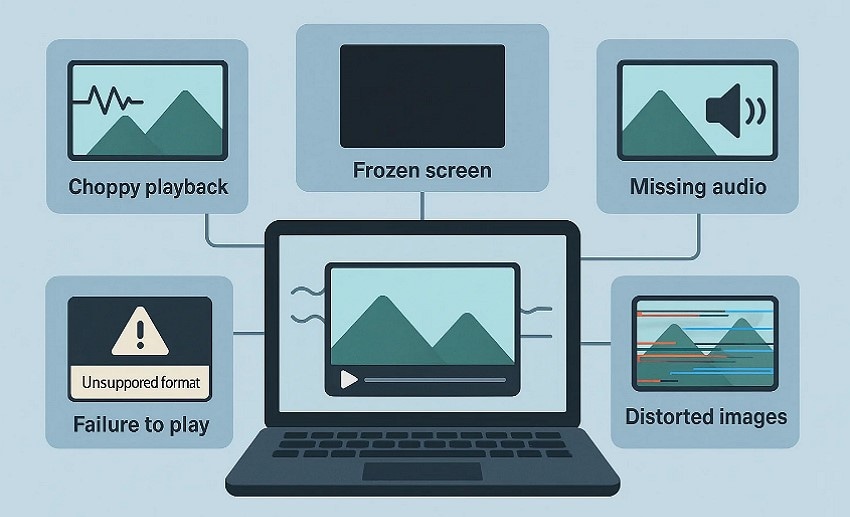
Wanneer video's zich vreemd gedragen tijdens het afspelen, onthullen de volgende waarschuwingssignalen vaak verborgen beschadiging:
- Schokkerige weergave: Wanneer frames overslaan of ongelijkmatig bewegen, lijkt de video gebroken en moeilijk om naar te kijken. Dit gebeurt wanneer de gegevens van het bestand beschadigd of onvolledig zijn tijdens het afspelen.
- Bevriezing of vastgelopen schermen: Video's kunnen bevriezen, waarbij slechts één frame wordt getoond of volledig zwart worden tijdens het afspelen. Dit wijst meestal op beschadiging in de bestandsheader of een gebroken videostream.
- Ontbrekende audio: Soms verdwijnt de audio of komt deze niet meer overeen met de videobeelden. Deze mismatch maakt spraak, muziek of effecten verwarrend en verstoort de kijkervaring.
- Kan niet afspelen: Bij het openen van een video kunnen foutcodes, een niet-ondersteund formaat of volledig falen worden weergegeven. Dergelijke problemen wijzen vaak op bestandsbeschadiging of incompatibiliteit van de speler met het formaat.
- Vervormde beelden: Veranderde afbeeldingen, gekleurde lijnen of pixelvorming verschijnen in de video tijdens het afspelen. Deze fouten verminderen de kwaliteit en duidelijkheid, waardoor mp4-bestandsherstel essentieel wordt.
Deel 3. Kenmerken van een betrouwbare video-fixer om beschadigde videobestanden te repareren
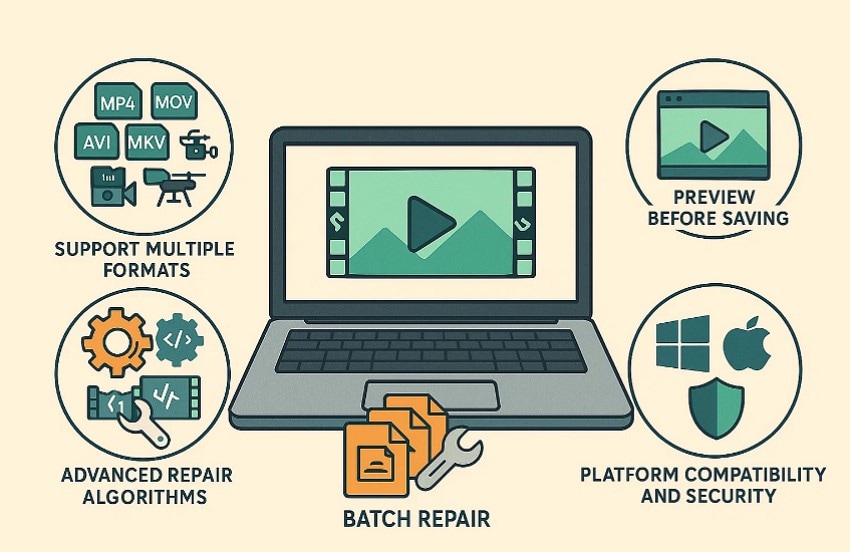
Hieronder volgen de belangrijke kenmerken die een goede videoreparateur moet hebben om beschadigde mp4-bestanden te repareren of beschadigde video's te herstellen:
- Reparatie van meerdere videoformaten: Goede reparatiesoftware moet werken met MP4, MOV, AVI, MKV en andere formaten. Het garandeert compatibiliteit met video's van camera's, telefoons en drones, naast andere apparaten.
- Geavanceerde reparatie-algoritmen: Het moet een slim algoritme gebruiken om gebroken of beschadigde bestanden te repareren. Ze lossen synchronisatieproblemen, ontbrekende gegevens en beschadigde video- of audioheaders op.
- Voorbeeldweergave-optie: Gebruikers moeten gerepareerde video's kunnen bekijken voordat ze opslaan om succesvolle herstel te bevestigen. Deze functie geeft vertrouwen dat gerepareerde bestanden weer bruikbaar en veilig zijn.
- Batchreparatie: De video-fixer moet meerdere beschadigde videobestanden tegelijk kunnen repareren, wat tijd en moeite bespaart. Het behandelen van grote videoverzamelingen bespaart herhaalde stappen voor elk bestand.
- Platformcompatibiliteit en veiligheid: Het moet werken op Windows en Mac zonder uw bestanden te beschadigen. Het reparatieproces moet in alleen-lezen modus zijn, waardoor gegevens worden beschermd tegen verdere ongewenste schade.
Deel 4. Hoe een video-fixer te gebruiken om beschadigde videobestanden te repareren - 5 belangrijkste opties
Wanneer video's beschadigd raken, is de juiste video-fixer nodig om videobestanden te repareren van belang, dus hier zijn 5 belangrijke opties om te overwegen
Methode 1. Wondershare Repairit
Repairit is een betrouwbare videoreparatietool ontworpen om beschadigde mp4-bestanden te repareren en andere beschadigde formaten te herstellen. Het ondersteunt MP4, MKV, AVI, HDR en RAW-bestanden van camera's, smartphones en drones. Deze tool heeft een Snelle Reparatiemodus om eenvoudige problemen zoals kapotte headers te repareren. Geavanceerde Reparatiemodus om zwaar beschadigde bestanden te herstellen met behulp van voorbeeldvideo's voor diepgaande herbouw.
Bovendien redt het belangrijke video's, herstelt het verloren helderheid en lost het afspeelproblemen op. Repairit beveiligt uw bestand met veilige, alleen-lezen processen, waardoor extra beschadiging wordt voorkomen. Het ontwerp is eenvoudig voor beginners en krachtig voor professionals, wat het een veelzijdige optie maakt.
Belangrijkste kenmerken
- Platformoverschrijdende compatibiliteit: Werkt op zowel Windows als Mac, met een online versie voor kleinere bestanden om ervoor te zorgen dat gebruikers video's kunnen repareren op meerdere platforms.
- Hoogwaardige restauratie: Gebruikt geavanceerde AI-verbeteringen om helderheid te herstellen en vloeiende weergave voor natuurlijke en professionele resultaten te garanderen.
- Batch-videoreparatie: Ondersteunt de reparatie van meerdere beschadigde videobestanden, bespaart tijd en moeite voor een efficiënte workflow.
Ultieme gids voor het herstellen van beschadigde videobestanden met Repairit
To beschadigde mp4 videobestand repareren met Repairit, volg onderstaande handleiding:
- Kies Videoreparatie in Repairit
Open eerst Repairit en selecteer "Videoreparatie", voeg het beschadigde videobestand toe en klik vervolgens op de knop "Start".

- Start het reparatieproces in Repairit
Klik vervolgens op de optie "Repareren" en Repairit zal gedetecteerde videofouten scannen en herstellen.

- Bekijk de gerepareerde video in Repairit
Bekijk daarna de gerepareerde video en als je tevreden bent, kies dan "Opslaan" om deze naar je apparaat te downloaden.

Methode 2. VLC Media Player
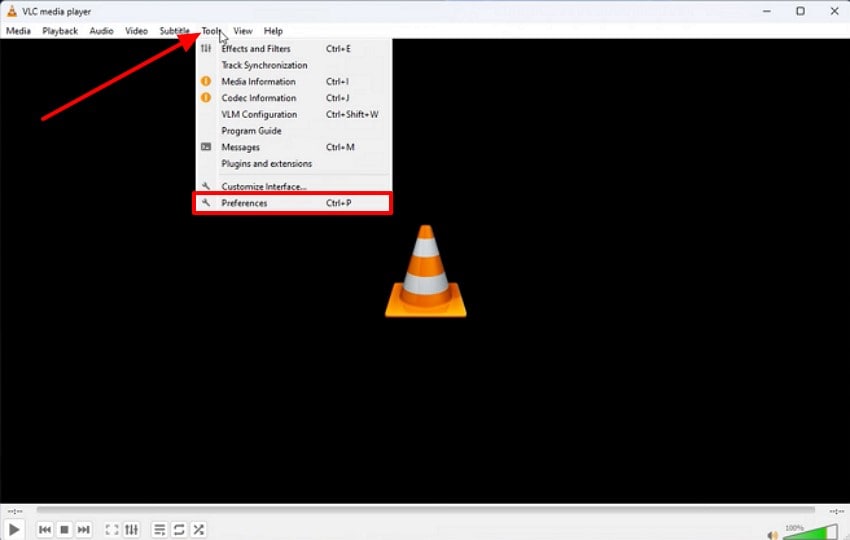
Het is een open-source, gratis tool die compatibel is met de meeste mediaformaten. Het programma kan videobestanden te repareren door kleine beschadigingen in AVI- en MP4-formaten te corrigeren. Gebruikers hebben het voordeel van naadloos afspelen, robuuste platformoverschrijdende weergave, en ondersteuning voor onvolledige of beschadigde media. Om te ontdekken hoe het werkt bij het repareren van video's, kun je onderstaande handleiding gebruiken:
- Ga eerst naar het bovenste menu en selecteer de optie "Tools", en kies vervolgens uit het vervolgkeuzemenu "Voorkeuren".
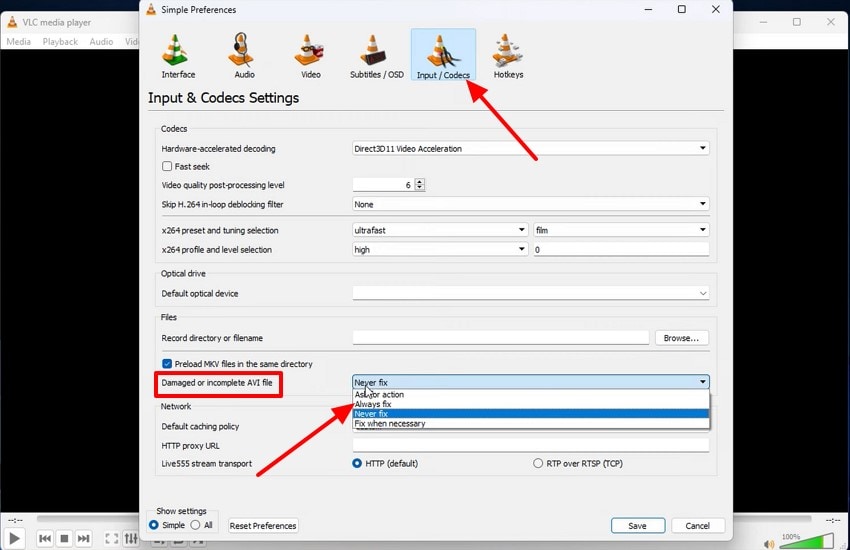
- Kies daarna "Input/Codecs" waar "Beschadigde of onvolledige AVI-bestanden" is ingesteld op "Altijd repareren", klik vervolgens op de knop "Opslaan". Wanneer ingeschakeld, probeert VLC het bestand tijdens het afspelen te repareren door de index opnieuw op te bouwen.
Methode 3. Bestandsextensie-truc
De bestandsextensie-truc is een eenvoudige methode om beschadigde of corrupte video's te repareren. Dit proces hernoemt niet-ondersteunde extensies, waardoor mediaspelers bestanden weer kunnen lezen en openen. Het biedt een snelle, kosteloze optie voor het oplossen van problemen met niet-afspeelbare videobestanden. Deze truc werkt het beste voor lichte beschadigingen, waardoor video's toegankelijk worden zonder geavanceerde tools. Als je je afvraagt hoe het werkt, volg dan de onderstaande handleiding:
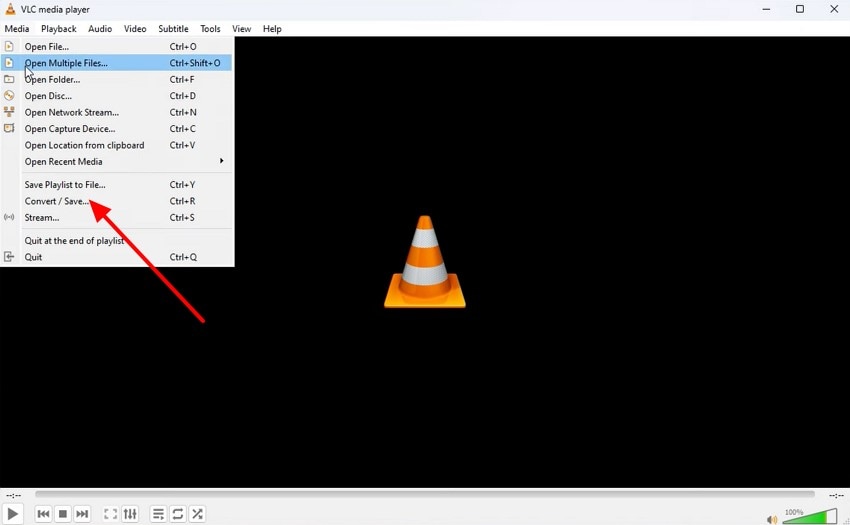
- Om te beginnen, klik op de optie "Media" in de linkerbovenhoek van VLC en selecteer vervolgens de optie "Converteren/Opslaan" in het vervolgkeuzemenu.
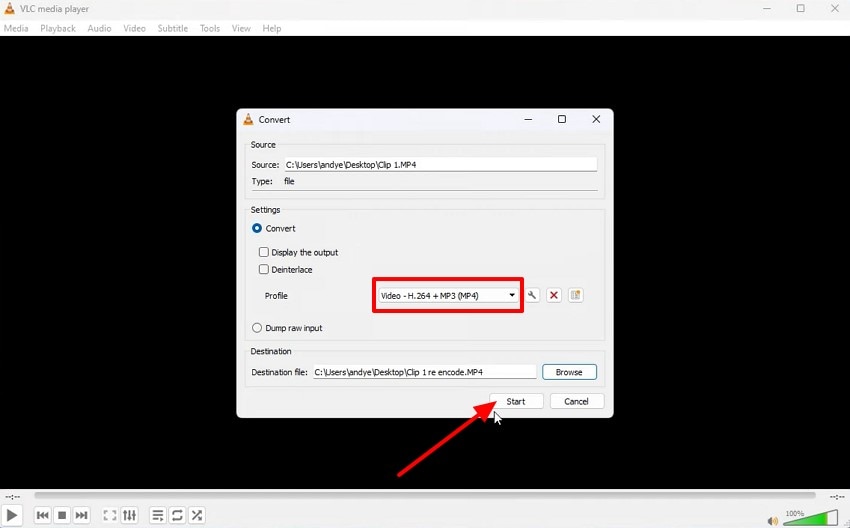
- Nadat je de beschadigde videobron voor conversie hebt ingesteld, verander je de extensie van "AVI" naar "MP4" in het dialoogvenster en klik je op de knop "Start".
Methode 4. Repairit Online
Het is een webgebaseerd video-reparatieprogramma waarmee gebruikers beschadigde bestanden kunnen repareren zonder software te hoeven installeren. Deze online tool ondersteunt MP4, MOV, AVI, MKV en FLV formaten. Het platform werkt rechtstreeks in browsers en verwerkt bestanden op camera's, telefoons, SD-kaarten en computers. Gebruikers kunnen eenvoudig beschadigde mp4 video's, samen met andere gangbare formaten, als volgt:
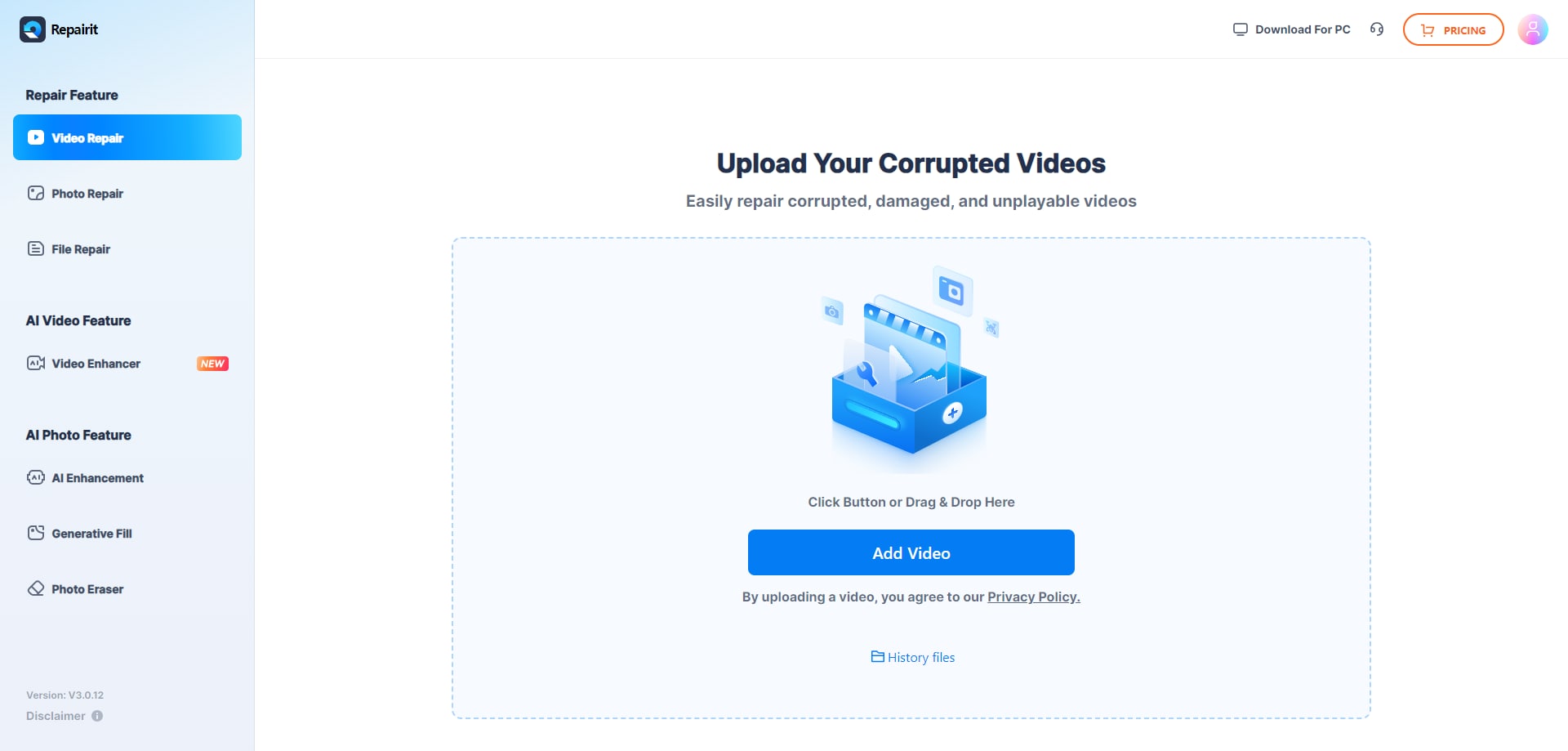
- Upload het beschadigde videobestand in Repairit Online
Ga eerst naar Repairit Online in je browser en klik op "Video toevoegen" in de functie "Video repareren".
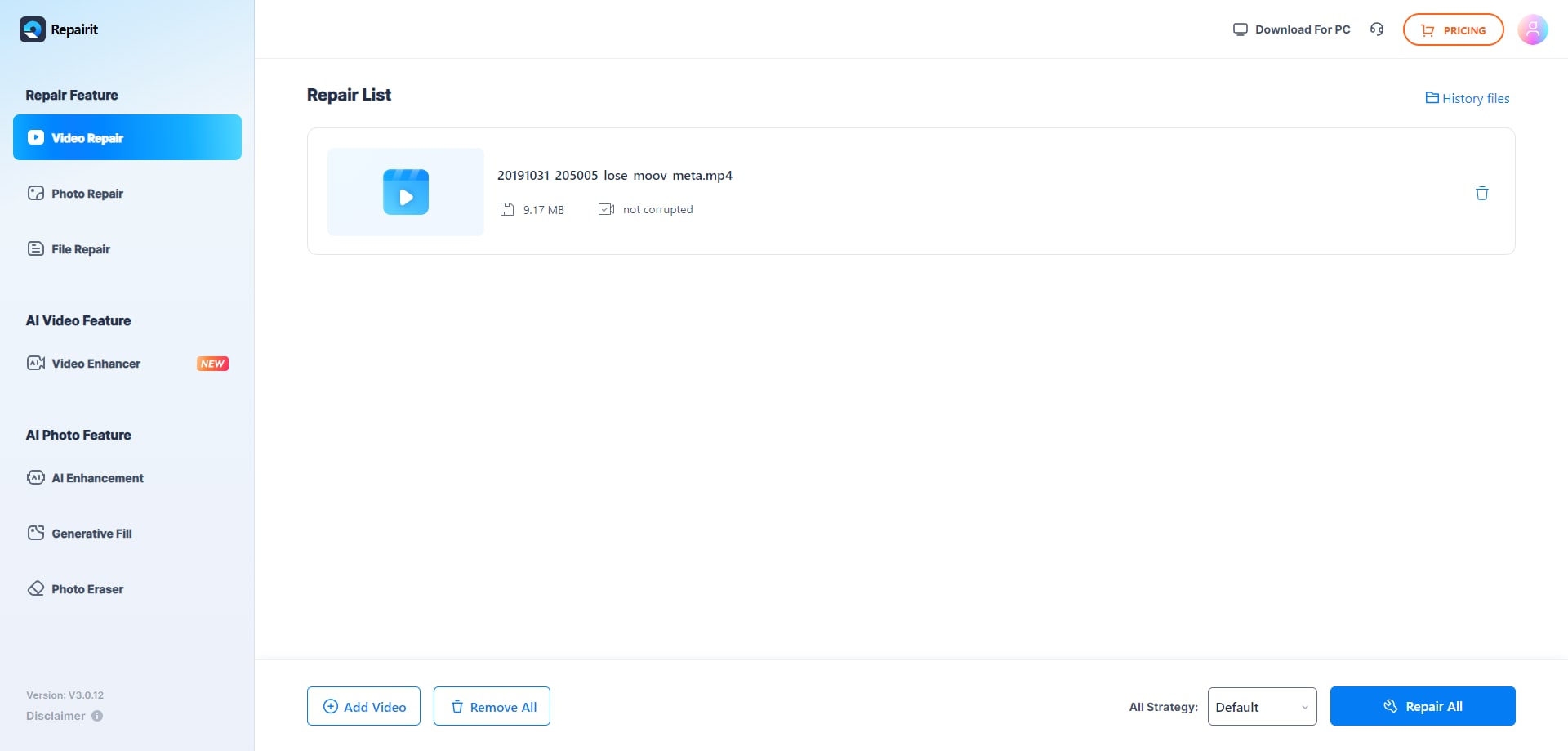
- Start het online reparatieproces
Klik vervolgens op de knop "Alles repareren" in de rechterbenedenhoek om de beschadigde video te beginnen repareren.
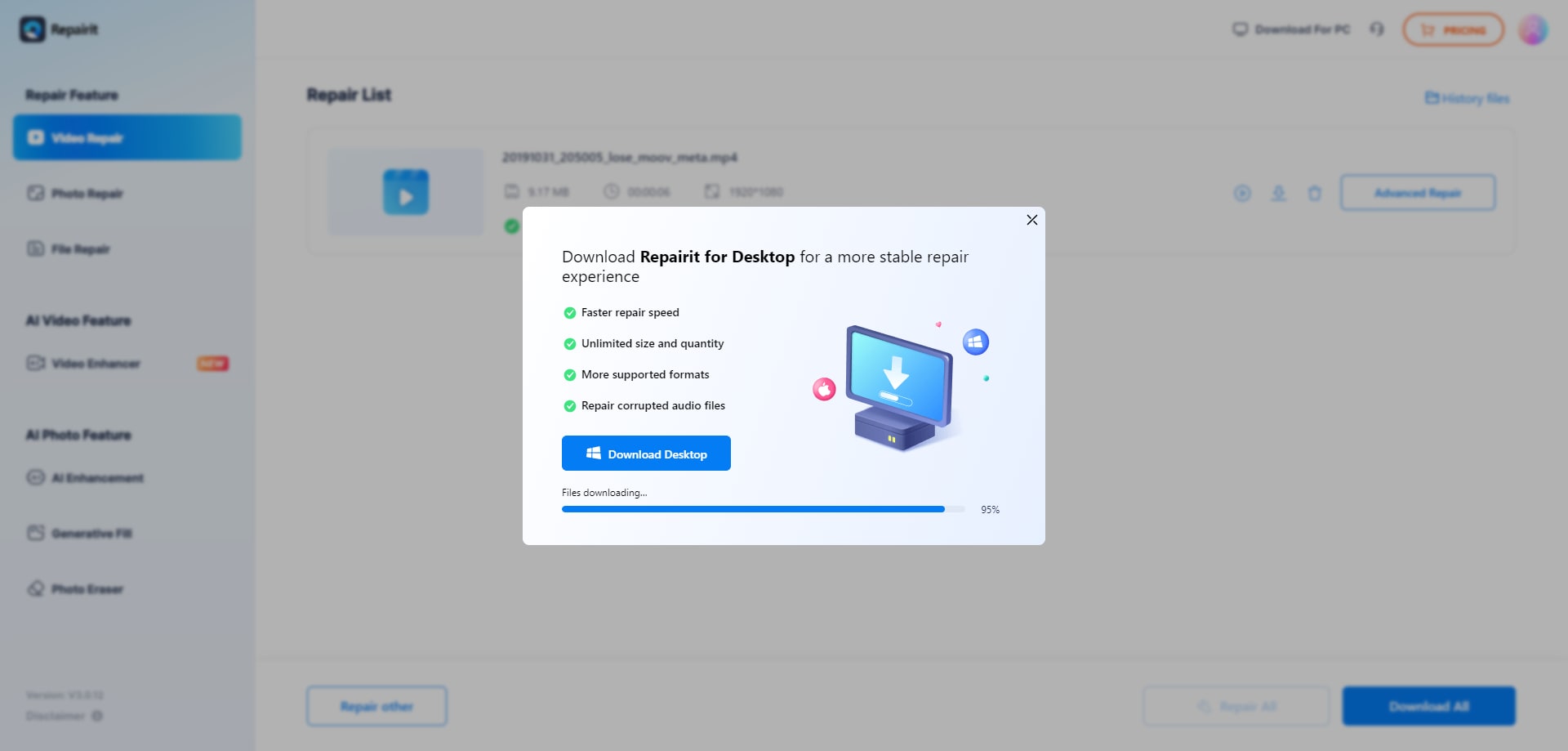
- Bekijk een voorvertoning en download resultaten via Repairit Online
Tot slot, na de reparatie, bekijk je de gerepareerde video en selecteer je de optie "Downloaden" om deze op je apparaat op te slaan.
Methode 5. Fix.Video
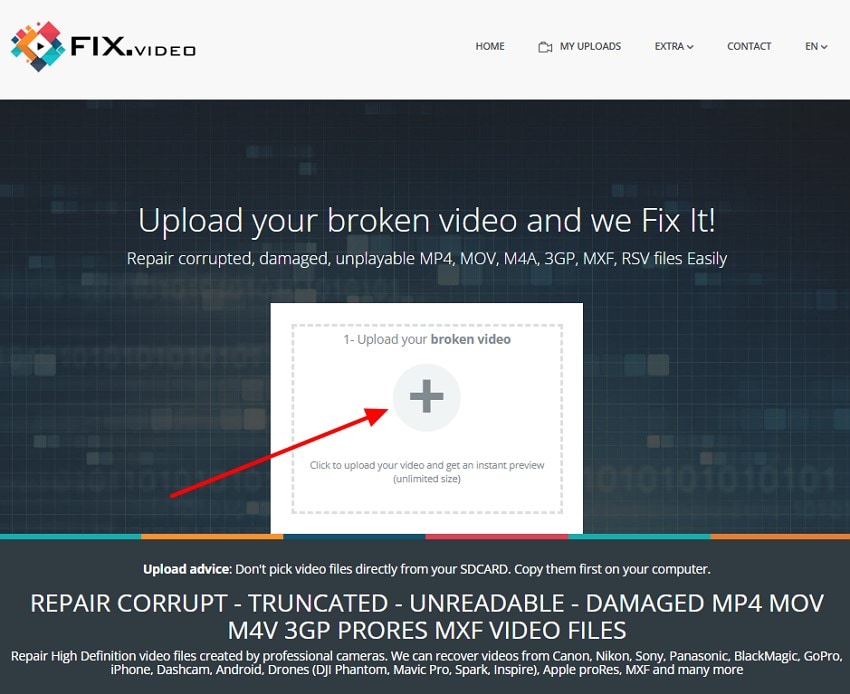
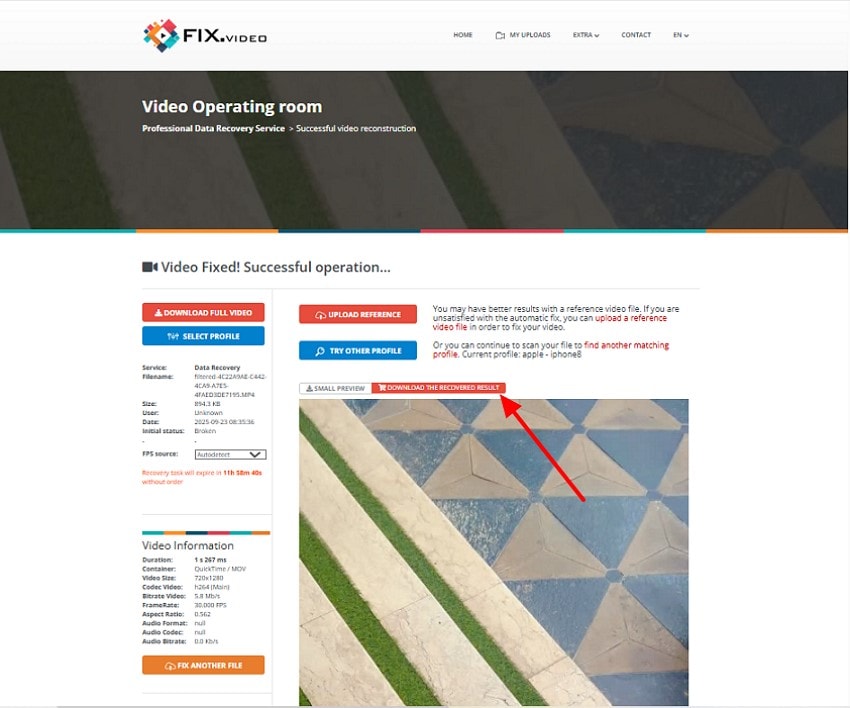
Fix.Video is een online video-reparatieservice ontworpen om beschadigde mp4-bestanden te repareren en andere beschadigde formaten zoals MOV te repareren. Het gebruikt een database-gestuurde workflow om bestandsstructuren te analyseren en fouten te corrigeren die zorgen voor vloeiend afspelen. Het platform werkt rechtstreeks in een browser en repareert vaak bestanden zonder dat een referentievideo nodig is. Als je deze tool wilt proberen om je beschadigde video te repareren, volg dan de onderstaande stappen:
- Open de tool in je browser en klik op het "+" icoon om je beschadigde video te uploaden.
- Terwijl de tool het bestand analyseert en repareert, kies je de optie "Download de herstelde resultaten" om de gerepareerde video op je apparaat op te slaan.
Pro Tip: Wat als video verloren gaat - De professionele oplossing voor moeiteloos videoherstel
Wanneer iemand een waardevolle video verliest, kan dat stressvol zijn, vooral als het een belangrijk MP4-bestand is dat plotseling ontoegankelijk of beschadigd raakt. Veel gebruikers zoeken naar een tool voor mp4-bestandsherstel, en hier komt Recoverit in beeld om dit probleem op te lossen. Het biedt een professionele oplossing om verloren of beschadigde video's te herstellen, met ondersteuning voor herstel van hoge resolutie, waaronder 4K- en 8K-opnames.
Deze tool scant grondig de geselecteerde locatie, lokaliseert verloren of beschadigde video's en biedt geavanceerde filters om specifieke bestandstypen te vinden. Recoverit stelt gebruikers in staat om meer dan 1.000 soorten bestandsformaten te herstellen van meer dan 1 miljoen apparaten. Gebruikers kunnen scanresultaten bekijken en het herstelde bestand exporteren naar elke gewenste map of opslagapparaat. Bovendien wordt volledige bescherming geboden voor herstelde gegevens om bestanden te beveiligen die eerder verloren waren gegaan.
Belangrijkste kenmerken
- Ingebouwde diepe zoekopdracht: Deze tool voert een diepe scan uit van het hele systeem en zorgt ervoor dat geen enkele hoek wordt gemist voor het terughalen van bestanden.
- Voorbeeldmodus: Biedt een voorbeeldweergave van bestanden om de gescande bestanden in het voorbeeldvenster te zien voordat ze op het apparaat worden opgeslagen.
- Cloud-gegevensherstel: Hiermee kunnen gebruikers verwijderde of verloren bestanden scannen van iCloud of OneDrive en ze herstellen in specifieke mappen.
Handleiding voor het moeiteloos herstellen van verloren video's met Recoverit
Zodra je klaar bent met videobestanden te repareren, volg je deze stappen om te leren hoe je je verloren videobestanden kunt herstellen met deze professionele tool.
1. Selecteer een specifieke locatie voor het scannen
Klik in de hoofdinterface van Recoverit op het tabblad "Hardwaredrives en locaties" onder de sectie "Bestandsherstel". Kies vervolgens een specifieke schijf om verder te gaan met het scanproces.

2. Filter en lokaliseer bestanden tijdens het scannen
Terwijl de tool aan het scannen is, zoek bestanden op basis van filters voor "Bestandstype" en "Bestandslocatie" om je video's sneller te vinden.

Stap 3. Bekijk een voorvertoning van de gescande bestanden voor het opslaan
Nadat je bestanden zijn hersteld, bekijk je de bestanden voordat je op de knop "Herstellen" drukt om ze op te slaan.

Conclusie
Samenvattend beschrijft deze gids nuttige methoden om beschadigde mp4-bestanden te repareren en behandelt het de meest voorkomende problemen die een vloeiende weergave verhinderen. Deze methoden helpen je bij het identificeren van tekenen van beschadiging, het oplossen van fouten en het herstellen van je videobestanden. Voor een eenvoudige oplossing om MP4-bestanden te herstellen, raden we het gebruik van Recoverit aan, dat meerdere filters heeft om naar een specifiek type bestand te zoeken.
FAQ
-
1. Wat is de beste manier om beschadigde MP4-bestanden te repareren?
Beschadiging van MP4-bestanden kan het beste worden gerepareerd met kwalitatieve videoreparatiesoftware of online. De meest gebruikte zijn Repairit, VLC Media Player en Repairit Online. -
2. Kan ik MP4-bestanden repareren zonder software te installeren?
Ja, je kunt MP4-bestanden online repareren met diensten zoals Repairit Online of Fix.Video. Deze browsergebaseerde tools werken direct zonder installatie of complexe instellingen. -
3. Welke apparaten worden ondersteund bij het repareren van MP4-bestanden?
Je kunt MP4-bestanden repareren van camera's, drones, smartphones, SD-kaarten en computers. De meeste videoreparatietools ondersteunen veel formaten en apparaten voor flexibel gebruik. Echter, als het gaat om Wondershare Repairit, ondersteunt het platform de beste bronnen van apparaten voor MP4-videoreparatie. -
4. Zijn online videoreparatietools veilig in gebruik?
Ja, de meeste online videoreparatietools zijn veilig als je vertrouwde platforms gebruikt. Tools zoals Repairit Online werken het beste omdat ze bestanden verwerken in alleen-lezenmodus, wat verdere schade of gegevensverlies voorkomt.

