

Heb je ooit voor het scherm gezeten, met je favoriete film opgeslagen op een USB-stick die levenloos lijkt? Ik zou de irritatie die komt met een niet-reagerende USB-stick niet moeten onderschatten, vooral als het gaat om video's. USB-sticks behoren tot de meest gebruikte apparaten in de huidige digitale wereld; ze worden gebruikt om informatie op te slaan en te transporteren, maar zijn niet geheel vrij van problemen.
In dit artikel zul je de meest waarschijnlijke oorzaken ontdekken waarom je USB-stick niet werkt. En we zullen verschillende soorten fouten bespreken die je kunt tegenkomen en begrijpen waarom je geen video kunt afspelen, zoals hardware- en softwareproblemen, onder andere, mogelijke manieren om ermee om te gaan, en hoe je het probleem kunt oplossen.
In dit artikel
-
- Methode 1: Snelle formattering van je USB-stick om de fout te herstellen
- Methode 2: Gebruik CHKDSK hulpprogramma om USB te controleren op problemen en deze op te lossen
- Methode 3: Schakel Windows Media Player in onder Media Feature Om Windows Media Player in te schakelen
- Methode 4: Met behulp van VLC Media Player
- Methode 5: Corruptieherstel uitvoeren op videobestand met behulp van Recoverit

Veelvoorkomende redenen waarom je USB-stick geen video's afspeelt
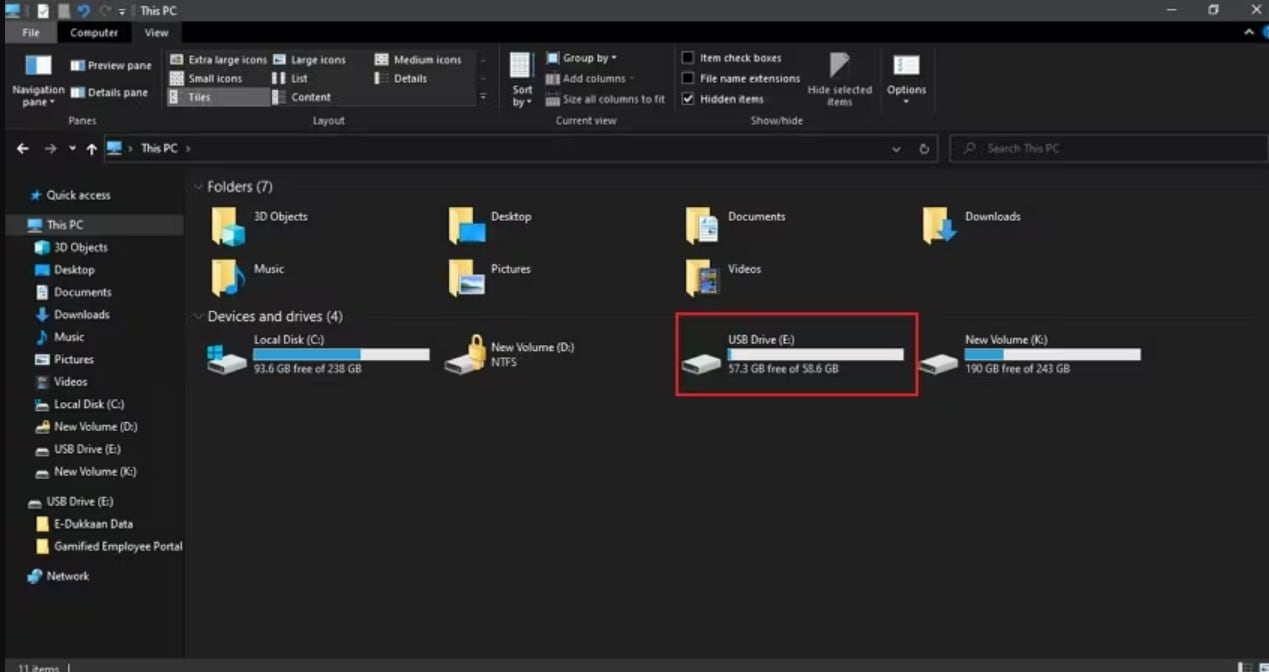
Hardwaregerelateerde problemen:
- Fysieke schade: Gebroken of verbogen pinnen/Interne schade door bijvoorbeeld vallen of schokken van het item/Mensen hebben ook corrosie ervaren als gevolg van contact met vocht of extreme temperaturen.
- Defecte controller: Er kunnen problemen zijn met de interne chip van de controller, die zich in de USB-stick bevindt en het mogelijk maakt om gegevens te lezen of naar het apparaat te schrijven.
- Slechte sectoren: Dit kan het gevolg zijn van beschadigde sectoren op de USB-stick, die het afspelen van video's kunnen belemmeren.
Softwaregerelateerde problemen:
- Incompatibel bestandsformaat: Soms is het videobestandsformaat niet compatibel met de USB-stick die je hebt gebruikt om het op te slaan of het apparaat dat je gebruikt om de video af te spelen.
- Beschadigde bestanden: Vaak kunnen de bestanden in deze video's beschadigd raken door onjuiste bestandsoverdracht, virusaanvallen of andere oorzaken.
- Virus- of malware-infectie: Virus valt de USB-stick aan en speelt geen video af wat resulteert in het verwijderen of beschadigen van bestanden zoals video's.
Bestandssysteemfouten:
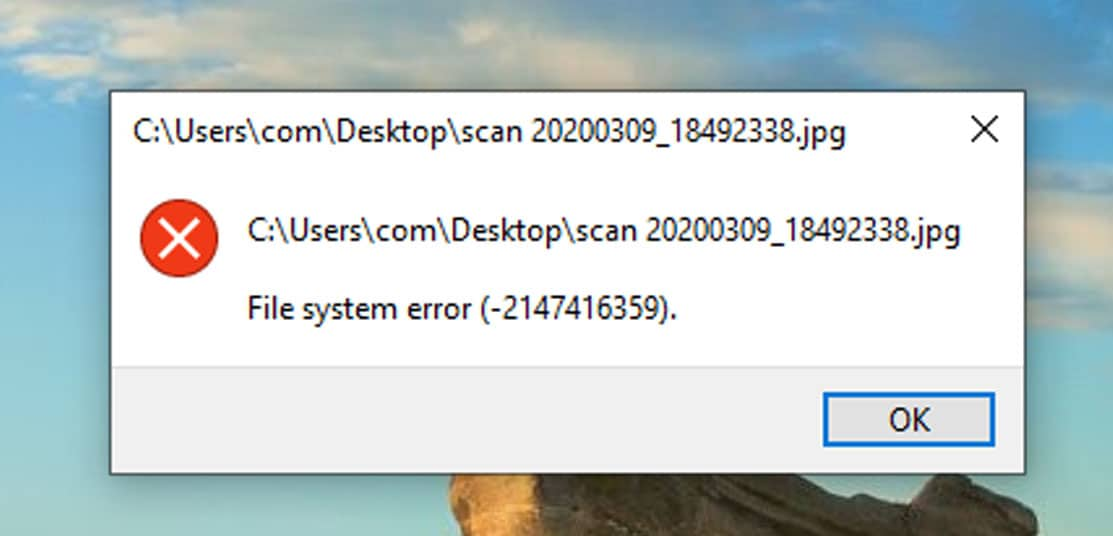
- Onvoldoende stroom: De USB-stick heeft mogelijk meer stroom nodig via de poort, vooral wanneer deze is aangesloten via een hub of een verlengkabel.
- Driverproblemen: Een mogelijke reden voor problemen met het afspelen zijn de drivers van de USB-stick of het apparaat dat je gebruikt—als ze oud of beschadigd zijn.
- USB-stick capaciteit: Als de USB-stick bijvoorbeeld bijna vol is, kan het problemen hebben met het afspelen van grote videobestanden. Het bestandssysteem van de USB-stick kan beschadigd zijn en kan de bestanden niet correct lokaliseren.
Hoe je kunt oplossen dat een USB-stick geen video's kan afspelen
Er zijn verschillende methoden waarmee we kunnen oplossen dat een USB-stick geen video's kan afspelen. Laten we elke methode één voor één verkennen.
Methode 1: Snelle formattering van je USB-stick om de fout te herstellen
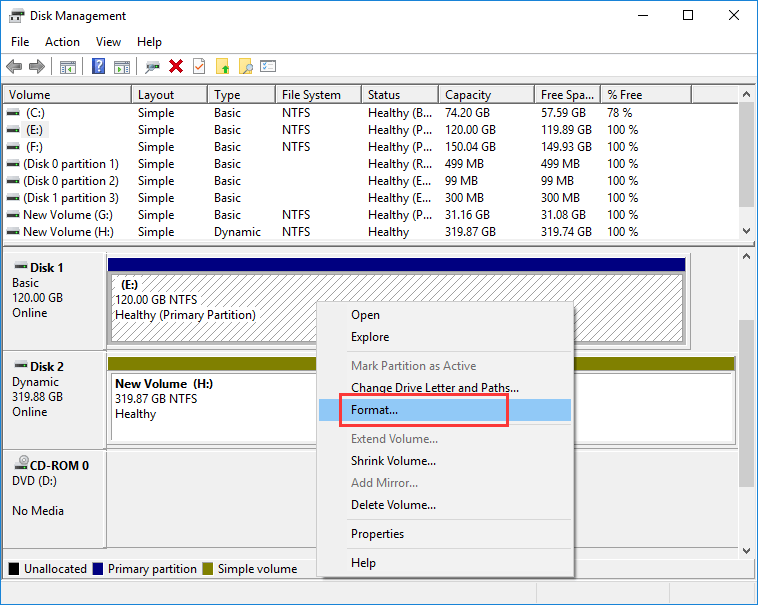
A snelle formattering kan enkele veelvoorkomende problemen met het bestandssysteem oplossen die verhinderen dat je USB-stick correct wordt gelezen. Het zal je helpen begrijpen waarom mijn USB-stick niet werkt bij het afspelen van video's en hetzelfde kan worden opgelost. Dit zal echter de schijf formatteren en alle gegevens wissen, dus het wordt aanbevolen dat je een back-up maakt van alle bestanden op de schijf.
Dit zijn de stappen om de USB-stick snel te formatteren:
- Ga naar Computer en klik met de rechtermuisknop op de USB-stick die je wilt formatteren.
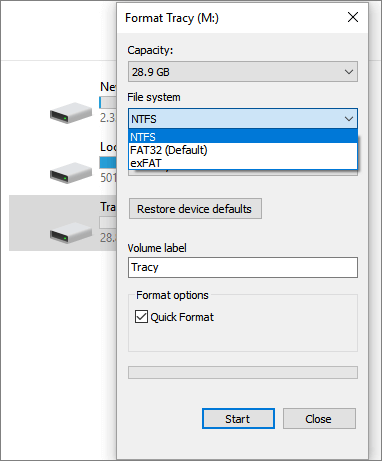
- Klik op Formatteren. Selecteer nu Snelle formattering en klik op "Start".
Methode 2: Gebruik CHKDSK hulpprogramma om USB te controleren op problemen en deze op te lossen
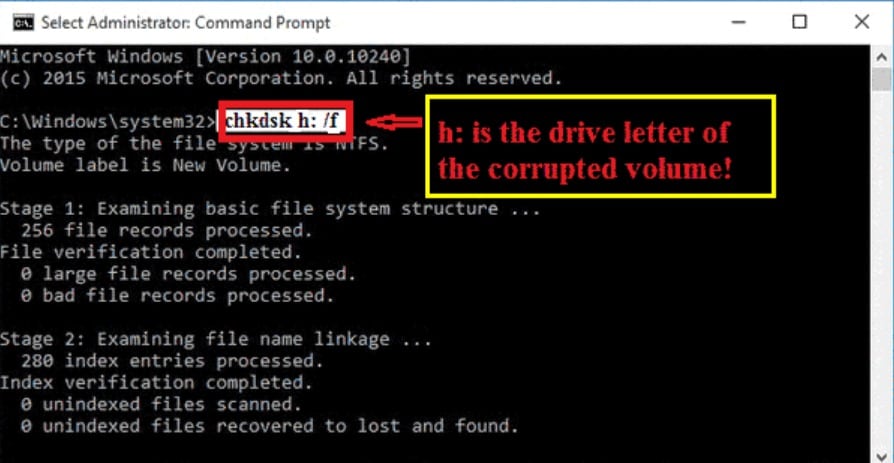
CHKDSK is een ingebouwde tool in Windows die, wanneer uitgevoerd, fouten op je USB-stick kan zoeken en proberen te herstellen. Dit kan helpen bij het oplossen van problemen die voortkomen uit slechte sectoren op de harde schijf of een beschadigd bestandssysteem. Voordat je echter aan het hieronder beschreven proces begint, is het raadzaam om een back-up te maken van de gegevens op de schijf naar een andere locatie en dan pas met het proces te beginnen.
- Zoek het Opdrachtpromptvenster in de zoekbalk en klik vervolgens op "Uitvoeren als Administrator".
- Voer CHKDSK uit om de USB-stick te scannen op fouten en te repareren. Typ in het opdrachtpromptvenster dat opent chkdsk spatie typ de schijf die je wilt scannen voeg dan toe: spatie schuine streep en dan f. Om bijvoorbeeld h-schijf te scannen zou de opdrachtregel "chkdsk h: /f" zijn. Je kunt naar de bovenstaande afbeelding kijken voor meer duidelijkheid.
Methode 3: Schakel Windows Media Player in onder Media Feature Om Windows Media Player in te schakelen
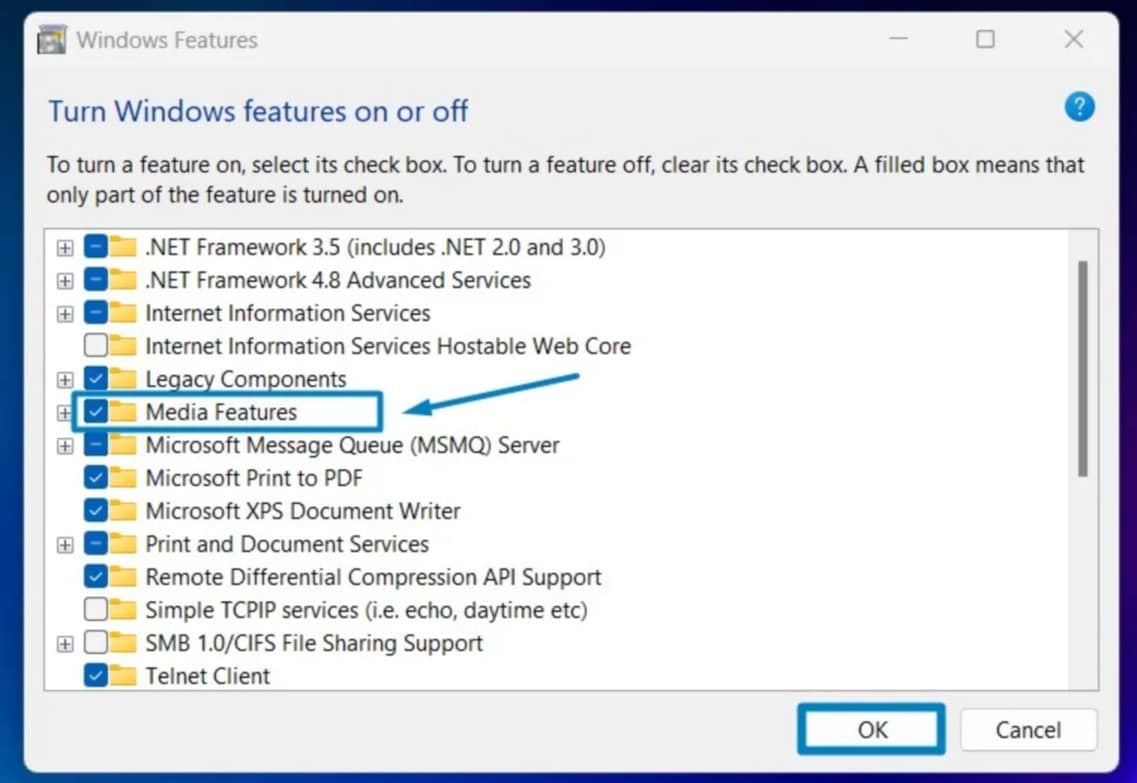
Zoek in het Startmenu naar Windows Media Player.
Als je een andere mediaspeler gebruikt, probeer dan de optie Windows Media Player te activeren en je video's daarin af te spelen. Dit kan compatibiliteitsproblemen veroorzaken.
Methode 4: Met behulp van VLC Media Player
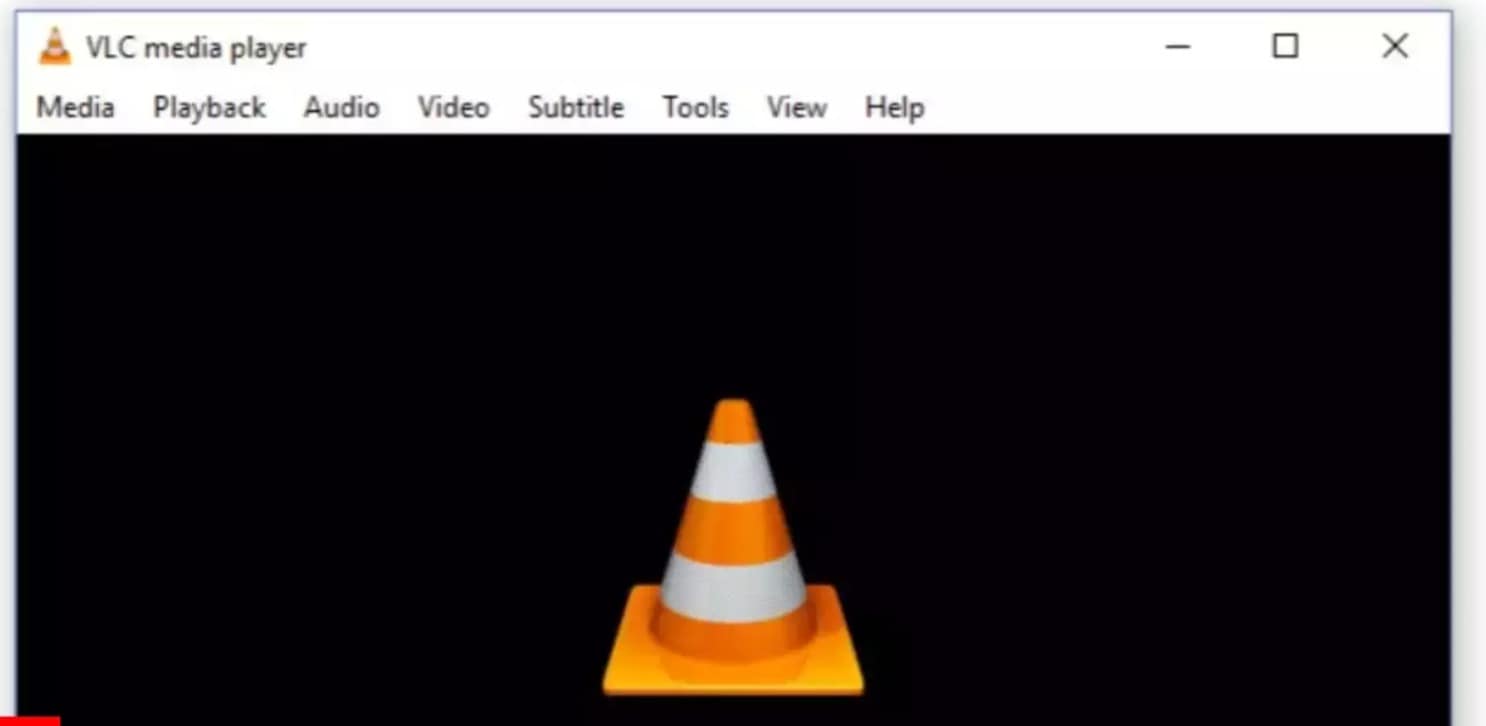
VLC Media Player is een populaire en universele mediaspeler die soms videobestanden kan afspelen die andere spelers niet kunnen. Proberen VLC te gebruiken kan je helpen de video's te begrijpen. Dit zijn de stappen om dit te doen:
- Zoek VLC Media Player op je computer en start deze. Klik op het tabblad "Media" bovenaan de VLC-speler en klik op Openen.
- Klik in het vervolgkeuzemenu onder het tabblad media op "Bestand openen". Je kunt ook de sneltoets "Ctrl + O" gebruiken om dit te doen.
- Kies de locatie van je video in het dialoogvenster dat verschijnt. Open je USB-stick en zoek naar de inhoud ervan.
- Selecteer de video die je wilt afspelen en druk op "Openen". Het videobestand wordt nu afgespeeld op de VLC-mediaspeler.
Methode 5: Corruptieherstel uitvoeren op videobestand met behulp van Recoverit
Stel dat het bestand niet afspeelbaar is omdat het eigenlijke videobestand op een of andere manier beschadigd is. In dat geval kun je proberen een gegevensherstelprogramma te gebruiken om de beschadigde bestanden te repareren. Wondershare Recoverit is een professionele gegevensherstelsoftware die ook een bestandsreparatiefunctie biedt. Als bovenstaande methoden er niet in slagen je USB-stick speelt geen media af probleem op te lossen, kun je Recoverit proberen om het bestand te repareren.
Volg deze stappen om je beschadigde videobestanden te repareren met Wondershare Recoverit:
- Download en installeer Wondershare Recoverit van de officiële website.
- Start de applicatie en navigeer naar de sectie Bestandsherstel.

- Selecteer Beschadigde videoreparatie en klik vervolgens op Video toevoegen om je bestand te uploaden.
- Wacht tot de software het reparatieproces heeft voltooid. De reparatietijd varieert op basis van de bestandsgrootte.
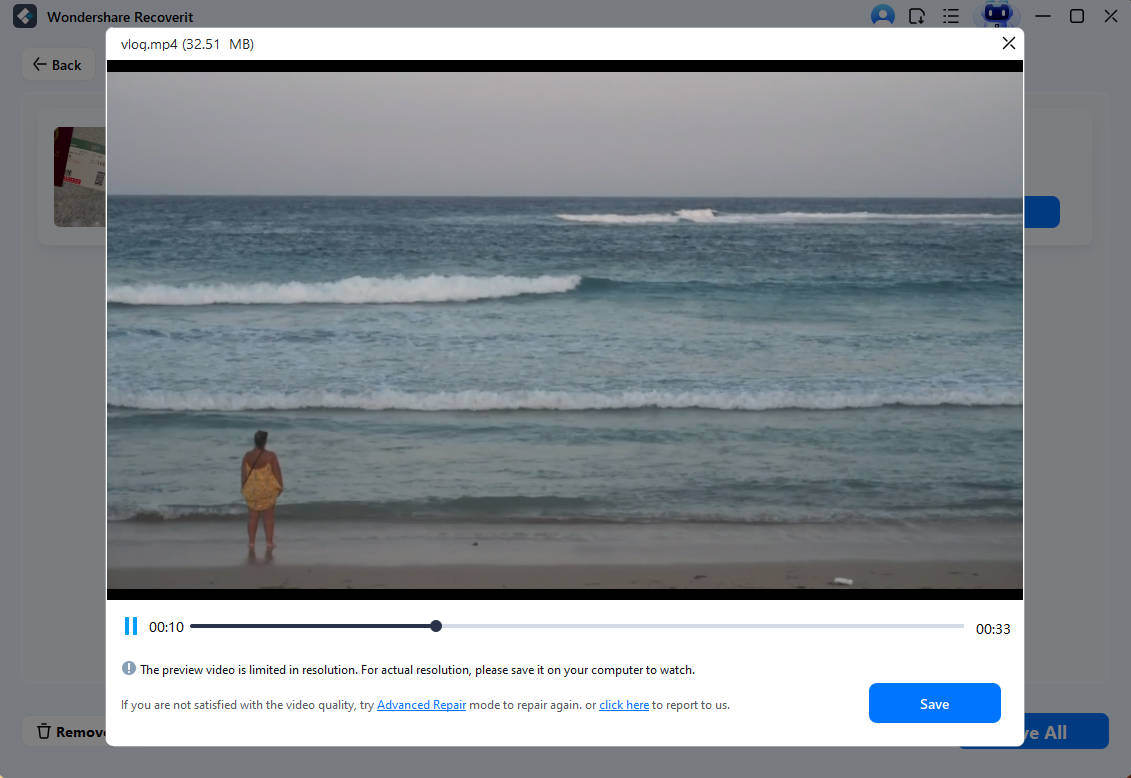
- Als het klaar is, klik je op Opslaan om het gerepareerde bestand te downloaden.
- Speel het bestand af om te bevestigen dat het probleem is opgelost.
Bonus tip: Hoe verloren gegevens van beschadigde USB-stick herstellen?
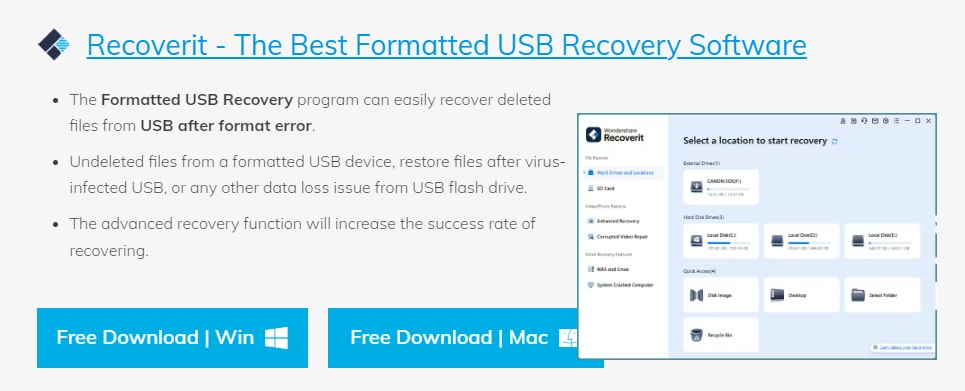
Als je gegevens tijdens het hele reparatieproces onverhoopt verloren zijn gegaan, probeer dan toch Wondershare Recoverit om je verloren gegevens terug te krijgen. Recoverit is een geweldige gegevensherstelsoftware met een slagingspercentage van 99,5%.
Dit zijn de stappen om Recoverit te gebruiken om je te helpen de video's van de USB-stick te herstellen.
- Download en installeer Recoverit-software.
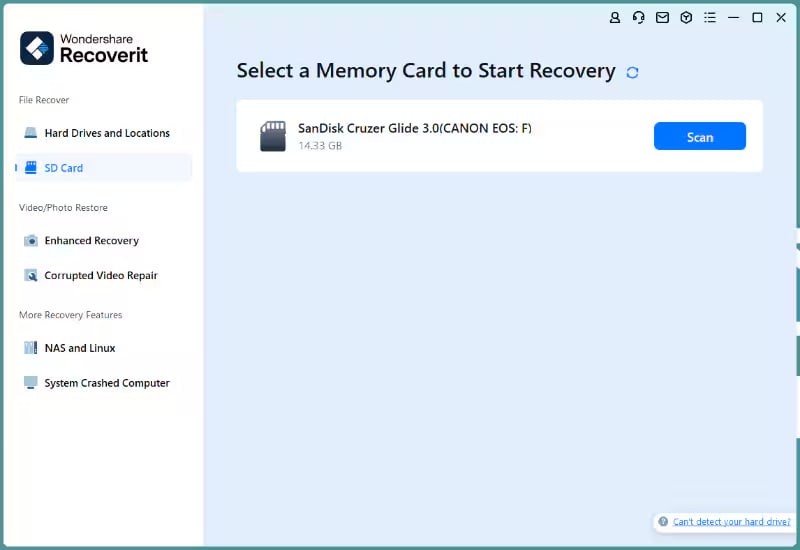
- Start het programma. Sluit de USB-stick aan op je computer en zorg ervoor dat deze goed kan worden gedetecteerd. Selecteer in het gedeelte Harde schijf en locaties de USB-stick en klik erop om het scanproces van de schijf te starten.
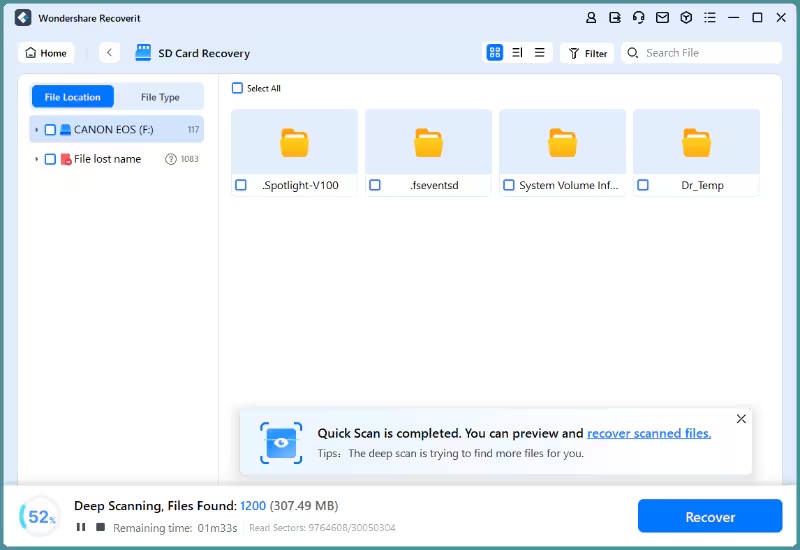
- Binnen enkele minuten begint het USB-herstelprogramma de bestanden te tonen die zijn hersteld na het scannen van de geformatteerde USB-stick.
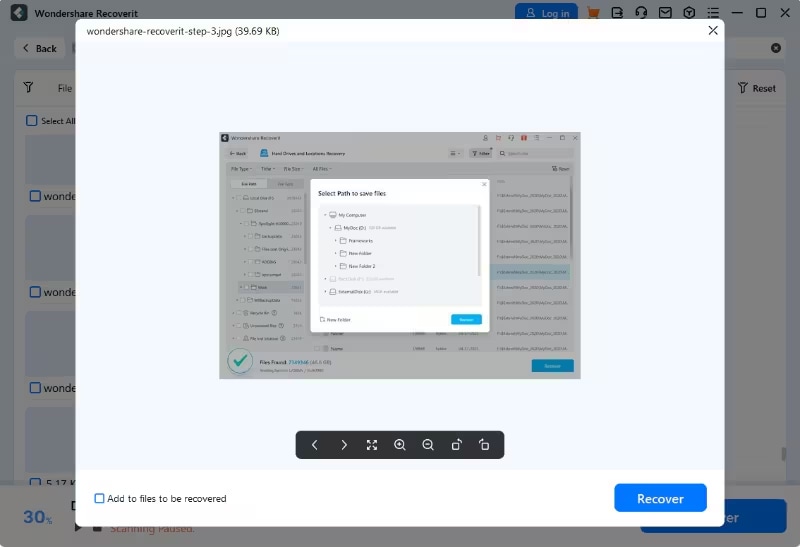
- Tenslotte, nadat het scannen is voltooid, bekijk en selecteer je de bestanden die je wilt herstellen en klik je op Herstellen. Geef de locatie aan waar je deze herstelde bestanden wilt opslaan en klik nogmaals op "Herstellen".
Hoe gegevensverlies te voorkomen
- Bescherming tegen onverwacht gegevensverlies: Er zijn veel mogelijke oorzaken van gegevensverlies, waaronder, maar niet beperkt tot, hardware- en softwarestoringen, menselijke fouten zoals verwijdering, en ten slotte, overmachtssituaties zoals overstromingen en branden.
- Onvervangbare gegevens: De meeste bestanden waarvan wordt aangenomen dat ze zich in de getroffen apparaten bevinden, zijn onder meer foto's, video's, documenten, persoonlijke gegevens, enz., die cruciaal kunnen zijn en niet kunnen worden vervangen.
- Gemoedsrust: Een back-up zorgt ervoor dat je veilig bent, want al je cruciale gegevens, als ze bestaan, zijn goed gebackupt zodat je ze in geval van een aanval gemakkelijk kunt terughalen.
- Regelmatige back-ups: Maak regelmatig back-ups van je gegevens dagelijks, wekelijks of maandelijks, afhankelijk van de frequentie van wijzigingen.
- Meerdere back-uplocaties: Sla back-ups op verschillende locaties op, zoals externe harde schijven, cloudopslag of een tweede computer, om te beschermen tegen gegevensverlies door diefstal, brand of andere rampen.
- Versiebeheer: Gebruik versiebeheersoftware om wijzigingen in bestanden bij te houden en indien nodig vorige versies te herstellen.
- Cloudopslag: Overweeg cloudopslagdiensten te gebruiken om je bestanden op te slaan en overal toegang toe te hebben.
- Bestandscompressie: Comprimeer grote bestanden om opslagruimte te besparen en back-uptijd te verkorten.
- Bestandsnaamconventies: Gebruik duidelijke en consistente bestandsnaamconventies om je bestanden gemakkelijk te lokaliseren en te organiseren.
- Metadata: Voeg metadata toe aan je bestanden, zoals trefwoorden of beschrijvingen, om ze gemakkelijker te doorzoeken en te vinden.
- Automatisering:Stel geautomatiseerde back-up schema's in om ervoor te zorgen dat uw gegevens regelmatig worden geback-upt zonder handmatige tussenkomst.
Conclusie
Hoewel USB-sticks handige en betrouwbare opslagapparaten zijn, ondervinden ze af en toe en begrijp waarom mijn USB-stick niet werkt en problemen die verhinderen dat ze video's afspelen. Door de gemeenschappelijke oorzaken van dit probleem te begrijpen en de probleemoplossingsmethoden te volgen die in dit artikel worden beschreven, kunt u vaak het probleem oplossen en uw vermogen herstellen om van uw favoriete media te genieten. Onthoud dat regelmatige gegevensback-ups essentieel zijn om uw waardevolle bestanden te beschermen en de impact van mogelijk gegevensverlies te minimaliseren. Door proactieve stappen te nemen om de gezondheid van uw USB-sticks te behouden en de integriteit van uw gegevens te waarborgen, kunt u de frustratie van een slecht functionerend apparaat vermijden en blijven genieten van de voordelen van digitale opslag.
FAQ
-
1. Wat moet ik doen als mijn USB-stick nog steeds niet werkt na het proberen van de probleemoplossingsmethoden?
Als u alle methoden hebt geprobeerd en uw USB-stick werkt nog steeds niet, kan het een hardwareprobleem zijn. Overweeg contact op te nemen met een professionele gegevensherstelservice of vervang de USB-stick. -
2. Kan ik verwijderde bestanden van een beschadigde USB-stick herstellen?
Ja, soms kunnen verwijderde bestanden worden hersteld van een beschadigde USB-stick met behulp van gegevensherstelsoftware. Het slagingspercentage hangt echter af van de mate van beschadiging en de snelheid van de herstelpogingen. Probeer Recoverit te gebruiken, omdat het de maximale succesratio heeft met een eenvoudige gebruikersinterface. -
3. Hoe vaak moet ik een back-up maken van mijn gegevens op een USB-stick?
Het wordt aanbevolen om regelmatig een back-up van uw gegevens te maken, vooral als u de USB-stick vaak gebruikt voor belangrijke bestanden. Een goede vuistregel is om minstens eenmaal per week een back-up van uw gegevens te maken of wanneer u belangrijke wijzigingen aanbrengt.


