

Steeds meer Vivint-gebruikers zijn nieuwsgierig naar het terughalen van verwijderde Vivint-videoclips. Als je opzettelijk videoclips van je Vivint-beveiligingssysteem hebt verwijderd, kun je stappen ondernemen om je bestanden te herstellen en je videomateriaal terug te krijgen.
Hieronder vind je een gedetailleerde handleiding over wat je moet doen om je Vivint-beeldmateriaal te herstellen. Lees verder voor meer informatie.
Inhoudsopgave

Kan ik verwijderde video's van Vivint herstellen?
Ja, Vivint-beveiligingscamera's stellen gebruikers in staat om per ongeluk verwijderde videobeelden te herstellen door videoclips in de cloud op te slaan. Als je per ongeluk je beeldmateriaal wist of per vergissing op verwijderen klikt, heb je een bepaalde periode om je Vivint-videobestanden te herstellen en gegevensverlies te voorkomen.
Doorgaans hebben gebruikers ongeveer zeven dagen om Vivint-videomateriaal te herstellen na onbedoelde verwijdering. De Vivint-beveiligingscamera's slaan beeldmateriaal op dat tot zeven dagen teruggaat. Dus als je je Vivint-videomateriaal bent kwijtgeraakt, is het het beste om zo snel mogelijk te handelen om je bestanden terug te krijgen.
Je kunt het via je account openen. Als je per ongeluk je Vivint-video's hebt verwijderd, kun je ze herstellen via je account (wanneer ze van je apparaat zijn verwijderd), externe opslag of de cloud. Daarnaast kun je ook een professionele dataherstellingssoftware gebruiken om je Vivint-videoclips te herstellen.
Opslaglocatie van Vivint-videoclips
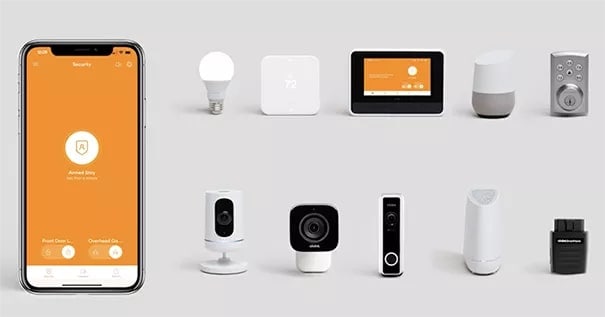
Vivint-camera's leggen videomateriaal vast om binnen- en buitenactiviteiten in elk bewakingsgebied dat je camera's kunnen bereiken te registreren. Je kunt de Vivint-app gebruiken om Vivint-opnames van deurbel-, binnen- en buitencamera's te bekijken, je clips op te slaan op interne/externe opslag, ze in de cloud op te slaan, ze online te delen, etc.
Als je de Outdoor Camera Pro gebruikt, wordt je videomateriaal opgeslagen op een ingebouwde SD-kaart. Andere Vivint-video-opslaglocaties zijn mobiele apparaten (Smart Home cloud-account) en Smart Drive (als je een Smart Drive-account hebt).

Hoe lang bewaart Vivint opgenomen videoclips?
Het beveiligingssysteem van Vivint werkt door deurbel- en andere binnen- en buitencamera's te gebruiken om video-oproepen te maken, gebeurtenissen in het bewakingsgebied op te nemen en videomateriaal vast te leggen van alle gebeurtenissen die op je eigendom plaatsvinden.
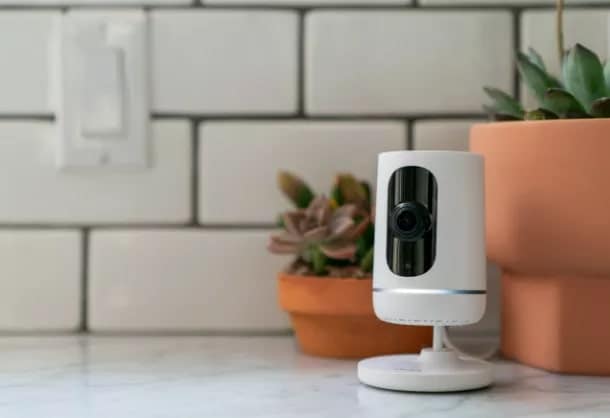
De bewaakte gebieden activeren het bewakingssysteem met behulp van bewegingsdetectoren die tweerichtingscommunicatie tussen jou en mogelijke indringers mogelijk maken. Vivint bewaart je videoclips totdat jij en het bedrijf overeenkomen om ze permanent te verwijderen.
Sommige gebruikers willen voorkomen dat hun clips worden overschreven of gewist door nieuw Vivint-videomateriaal op hun DVR op te slaan. Vivint bewaart je videoclips 30 dagen voordat ze automatisch worden verwijderd.
Als gebruiker heb je toegang tot je clips van maximaal vier camera's gedurende 31 dagen. Het bedrijf verwijdert je bestanden echter niet permanent. In plaats daarvan bewaren ze alle gebruikersgegevens op de Vivint Smart Drive.
Zo zijn je bestanden te herstellen, zelfs na onbedoelde verwijdering. Je hoeft alleen maar een Vivint Smart Drive-gebruiker te worden, en je hebt via cloud-gebaseerde opslag toegang tot je Vivint-videomateriaal van alle camera's van het bedrijf.
Hoe verwijderde Vivint-videoclips te herstellen
Hieronder staan de drie meest effectieve methoden voor het herstellen van videobestanden om verwijderde Vivint-bewakingsbeelden terug te halen.
Optie 1: Herstel verwijderde videoclips van de Vivint-camera SD-kaart met Wondershare Recoverit
Wondershare Recoverit is een betrouwbaar en veilig gegevensherstelgereedschap voor het terughalen van meer dan 1000 bestandstypen op meer dan 2000 opslagapparaten. Of gegevensverlies nu veroorzaakt werd door virusinfecties, malware-aanvallen, systeemstoringen, onbedoelde formattering, onopzettelijke verwijdering, beschadiging van partities of beschadigde harde schijven, Wondershare Recoverit kan je bestanden terughalen.
Omdat het verwijderde bestanden kan ophalen van beschadigde of corrupte SD-geheugenkaarten, is het een ideale oplossing voor het herstellen van verwijderde Vivint-video's. Verwijder de SD-kaart uit je Vivint-camera en sluit deze aan op je computer.
Download, installeer en start Wondershare Recoverit op je pc en volg deze stappen om je verwijderde Vivnt-videoclips te herstellen.
- Open Wondershare Recoverit en ga naar het hoofdmenu. Selecteer Verbeterd herstel;
- Selecteer je Vivint SD-kaart uit de Externe apparaten sectie en klik op Start;
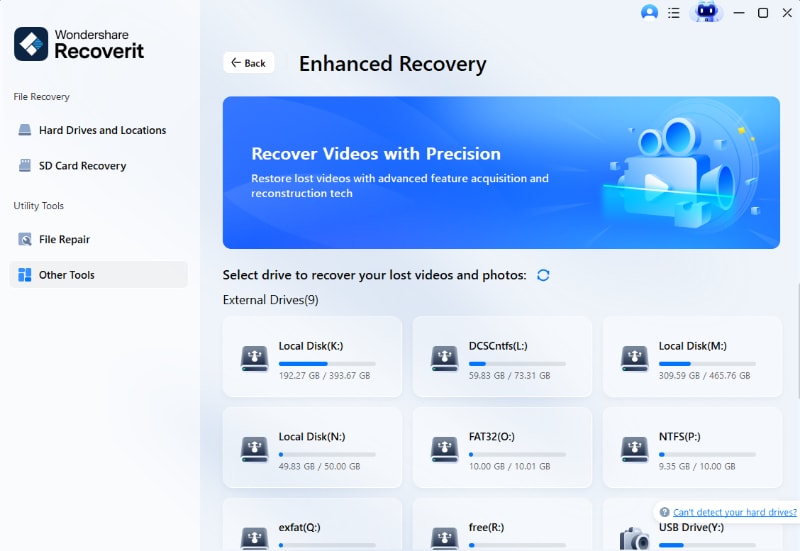
- Het programma zal je vragen om het formaat van je Vivint-videoclips te kiezen voor Diepe scan. Een groot videobestand wordt meestal opgeslagen in duizenden videofragmenten. De functie Diepe scan gebruikt gepatenteerde technologie om videofragmenten te zoeken, te verzamelen en te matchen, waardoor je herstelde video's compleet en afspeelbaar zijn;
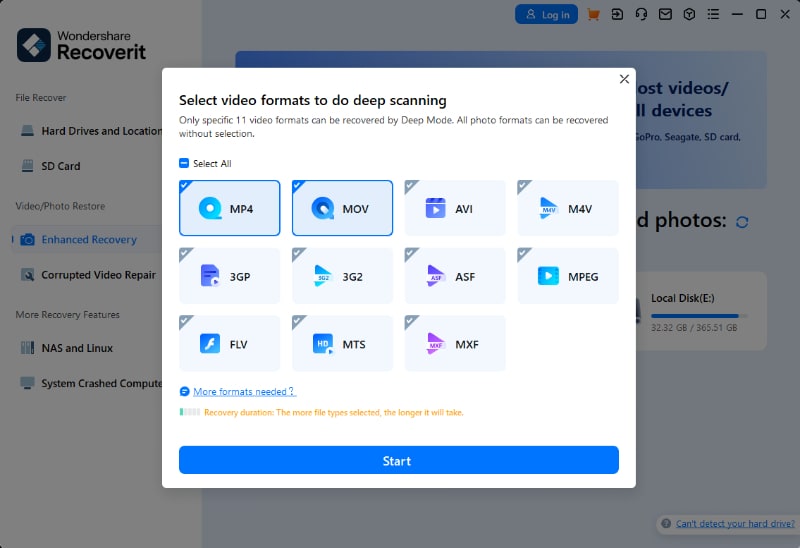
- Na het selecteren van het videoformaat, klik op Start. Recoverit zal tegelijkertijd de Snelle en Diepe scan starten;
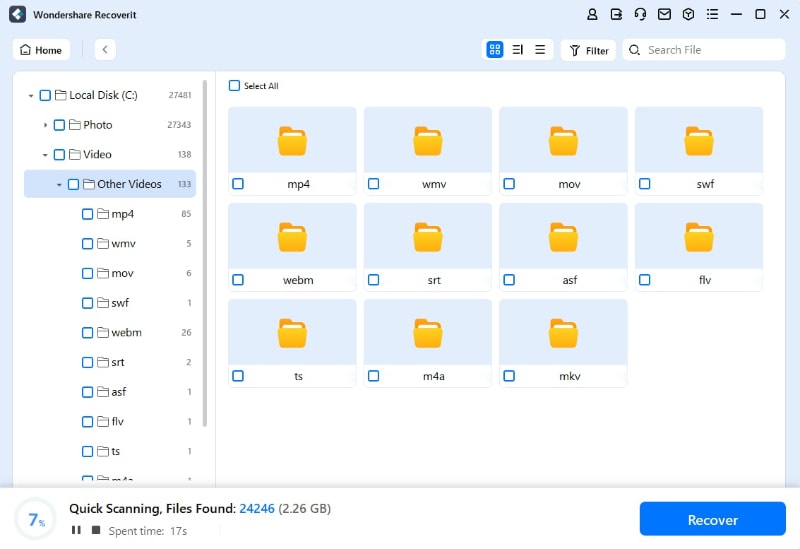
- Je kunt de scanresultaten bekijken voordat je ze herstelt;

- Selecteer de Vivint-videoclips die je wilt herstellen, kies een nieuwe locatie om de herstelde video's op te slaan en klik op Herstellen om je bestanden terug te krijgen.

Optie 2: Herstel Vivint-videoclips online met je Vivint-account
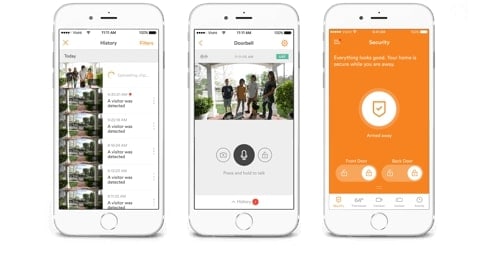
Als je geen datahersteltool wilt gebruiken, kun je proberen je verwijderde videoclips van het Vivint-apparaat via je account te krijgen.
Hier lees je hoe.
- Log in op je Vivient-account;
- Navigeer naar het hoofdmenu en selecteer Video's en foto's;
- Selecteer de videoclips die je wilt terughalen uit de lijst met foto's en video's;
- De geselecteerde videoclip wordt geopend in een nieuw browsertabblad;
- Onder de Opslaglocatie, klik op Verwijderen en kies de video die je wilt herstellen in het Dialoogvenster Video verwijderen;
- Selecteer de Video beeldnaam bekijken om de video te openen in een nieuw tabblad en sla deze op een veilige locatie op.
Door op de Video beeldnaam bekijken te klikken, ga je naar de server en wordt de geselecteerde clip in een nieuw venster/tabblad geopend.
Als het dialoogvenster niet verschijnt, is de geselecteerde videoclip kopieerbeveiligd en kan deze niet worden hersteld.
Optie 3: Herstel Vivint-videoclips uit cloudopslag met Vivint Smart Home Cloud
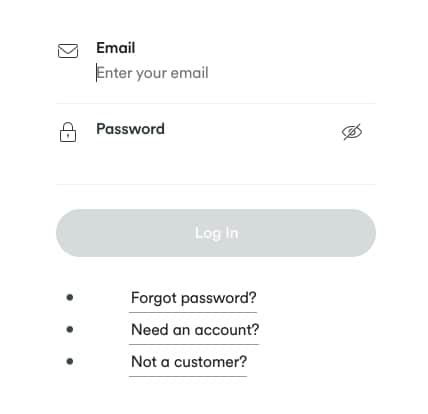
Als je poging om verwijderde Vivint videomateriaal van je account te herstellen mislukt, kun je de videoclips herstellen vanuit de Vivint Smart Home Cloud. Vivint biedt clouddiensten aan gebruikers om hun videoclips op te slaan op een handige en altijd toegankelijke locatie.
Hun cloudopslagdienst houdt al je gegevens gesynchroniseerd op al je apparaten onder je account. Je kunt overal en altijd toegang krijgen tot je Vivint-cloudbestanden om herstel te proberen.
Ga naar https://account.vivint.com/, log in op je Smart Home Cloud-account en volg deze stappen om verwijderd Vivint-videomateriaal te herstellen.
- Navigeer in je account naar het Menu icoon;
- Selecteer Opgenomen gebeurtenissen;
- Open het menu met drie puntjes en tik op Gebeurtenisspecificaties;
- Selecteer Gebeurtenisvideo bekijken om het op een veilige locatie op te slaan.

Samenvatting
Het per ongeluk verwijderen van je Vivint-beveiligingsvideoclips kan je in een lastige situatie brengen, vooral als je videomateriaal nodig hebt voor beveiligingsdoeleinden. Gelukkig zijn je videoclips niet voor altijd verloren en kun je bepaalde stappen ondernemen om je beveiligingsopnames terug te krijgen.
De veiligste methode is om een professionele datarecoverytool te gebruiken om verwijderde Vivint videoclips te herstellen en het risico op permanent gegevensverlies te vermijden. Als u zich echter niet wilt bezighouden met het installeren van software, kunt u uw Vivint-account gebruiken om uw bestanden te herstellen vanuit Vivint cloudopslag.
Veelgestelde vragen over Vivint videorecovery
-
Kan ik mijn Vivint clips terughalen van een externe schijf?
Ja, u kunt uw Vivint clips terughalen van een externe schijf als u de clips eerder hebt opgeslagen of een back-up hebt gemaakt op de schijf. Hiervoor sluit u eenvoudig de externe schijf aan op uw computer of apparaat, zoekt u de map met Vivint clips op en opent u de videobestanden. -
Kan ik Vivint camera's bekijken op een PC?
Ja, het is mogelijk om Vivint camera's te bekijken op uw Windows of Mac PC. U kunt uw PC gebruiken om toegang te krijgen tot Vivint Home Security functies en automatiseringstools om het systeem op afstand in/uit te schakelen, slimme huisapparaten te beheren, live videofeeds te bekijken, de thuisbeveiligingsstatus te controleren en meer. Hier ziet u hoe u uw PC kunt gebruiken om uw Vivint camera's te bekijken:- Open de Vivint Smart Home app en klik op Camera's icoon;
- Selecteer de camera die u wilt bekijken;
- Tik op Gereed om terug te keren naar het hoofdmenu;
- Selecteer Alle clips om toegang te krijgen tot de camerageschiedenis van Vivint en alle opgenomen video's te bekijken.
-
Wanneer nemen Vivint camera's op?
Hoewel u kunt kiezen voor bewegingsgeactiveerde camera-opname, raadt het bedrijf aan om te kiezen voor 24/7 videobewaking met toegang tot Vivint Smart Drive om beveiligingscamera-opnames van uw laatste 30 dagen te bewaren.


