
Heeft u per ongeluk een YouTube-video verwijderd van uw apparaat of YouTube-kanaal? Heeft YouTube deze verwijderd? Of u deze nu van uw favoriete maker hebt gedownload of zelf hebt gemaakt, weten hoe u verloren YouTube-video's kunt herstellen kan u veel hoofdpijn besparen.
Kunt u verwijderde video's van YouTube herstellen? Absoluut. Voordat we de vijf bewezen methoden verkennen, laten we eens kijken waarom YouTube video's verwijdert.
| Gebruikerstype | Scenario | Beste herstelmethode |
| Kijker | Video werd verwijderd door de maker/YouTube. | Wayback Machine (URL vereist) |
| Maker | Bronbestand verwijderd van PC/Mac/SD-kaart. | Wondershare Recoverit (Diepe scan) |
| Partner | Kanaal gehackt of per ongeluk verwijderd via Studio. | YouTube Creator Support (YPP) |
| Algemeen | Op zoek naar een herplaatsing of kopie. | Google Zoeken (Video-ID-methode) |
Waarom worden YouTube-video's verwijderd?

Naast makers die YouTube-video's verwijderen, verwijdert YouTube vaak video's vanwege beleidsovertredingen, waaronder:
- Auteursrechtschending - Het uploaden van video's van andere makers zonder toestemming betekent dat YouTube ze van het platform zal verwijderen.
- Communityrichtlijnen - Desinformatie, haatzaaiende uitlatingen, intimidatie, schadelijke inhoud, misleidende praktijken, spam, gevoelige inhoud en het promoten van gereguleerde goederen zijn slechts enkele overtredingen die leiden tot verwijderde video's.
- Lokale wetten - YouTube houdt zich aan lokale wet- en regelgeving en verwijdert problematische video's op verzoek van overheden.
Als contentmaker kunt u YouTube-video's herstellen als u het beleid van het platform niet hebt geschonden. Als gewone gebruiker kunt u YouTube-video's herstellen van gecrawlde, gecachte, opnieuw geüploade of back-up kopieën.
Laten we eens kijken hoe u in beide gevallen video's van YouTube kunt herstellen.
Hoe u verwijderde video's van YouTube kunt herstellen met een URL
U kunt snel verwijderde YouTube-video's herstellen met een URL. Dat is eenvoudig als u ze in uw kijkgeschiedenis of op een ander platform heeft. U hebt ze bijvoorbeeld mogelijk geüpload naar een website, gedeeld op sociale media of gemaild naar een vriend.
Hier leest u hoe u een verwijderde YouTube-video kunt herstellen met een afbeeldingsnaam.
Methode 1. Verwijderde YouTube-video's herstellen met de Wayback Machine
De Wayback Machine is een uitstekende manier om oude YouTube-video's te herstellen omdat het honderden miljarden webpagina's archiveert. Het non-profit Internet Archive lanceerde het in 2001 om gebruikers te helpen herinneringen op te halen over hoe websites er ooit uitzagen.
Het digitale archief bewaart ook nieuwe video's, waardoor u een verwijderde YouTube-video met een URL kunt herstellen als deze lang genoeg online stond voor de Wayback Machine om deze te crawlen.
| Archiefstatus | Vereiste actie | Verwacht resultaat |
| Blauwe cirkel | Klik op de momentopname. | Video speelt af of toont een downloadlink. |
| Rode/Groene cirkel | Controleer een ander jaar. | Waarschijnlijk een doorverwijzing of "Video niet beschikbaar"-pagina. |
| Geen momentopname | Gebruik Methode 2 (Google Zoeken). | De video was niet gecrawld voor verwijdering. |
Hier leest u hoe u een verwijderde YouTube-video met een URL op de Wayback Machine kunt vinden en downloaden:
- Zoek uw verloren YouTube-video in uw kijkgeschiedenis, aangepaste YouTube-afspeellijst of een platform waar u deze hebt gedeeld.

- Kopieer de URL van de video.

- Bezoek het Internet Archive en plak de URL in de Wayback Machine.

- Selecteer het jaar waarin de Wayback Machine de video voor het laatst heeft gecrawld.

- Klik op de meest recente datum en kies een momentopname.

- Speel de video af om te zien of alles in orde is.

- De Wayback Machine staat u mogelijk niet toe om de verwijderde YouTube-video te downloaden. U kunt echter de URL kopiëren en plakken in een online YouTube-videodownloader om deze op uw apparaat op te slaan. Houd rekening met auteursrechtelijke beperkingen bij het doen hiervan.

Als u de video niet kunt downloaden met een online YouTube-downloader, gebruik dan een schermrecorder terwijl u de verwijderde YouTube-video bekijkt op de Wayback Machine of probeer de onderstaande methoden.

Methode 2. Een verwijderde YouTube-video herstellen met Google Zoeken
Een andere manier om een verwijderde video van YouTube met een URL te herstellen, is het gebruik van Google Zoeken. Dit werkt echter alleen als de video nog steeds bestaat op andere platforms zoals sociale media.
Hier leest u hoe u verwijderde YouTube-video's met een afbeeldingsnaam kunt vinden en downloaden met Google Zoeken:
- Kopieer de ID van de video, een reeks letters en cijfers na de parameter "v=".
- Plak deze in Google Zoeken.

- Bezoek elk platform dat de video nog steeds host (indien aanwezig) en download deze van daar.
Bekijk de onderstaande methoden als u de URL van de verwijderde video niet heeft.
Hoe u verwijderde video's van YouTube kunt herstellen zonder URL
U kunt geen verwijderde YouTube-video's online vinden als u hun URL's niet heeft. U kunt echter YouTube-videoherstel proberen als u een back-up heeft of per ongeluk gedownloade video's heeft verwijderd. U kunt ook contact opnemen met YouTube's ondersteuning voor makers.
Laten we eens kijken hoe u een verwijderde YouTube-video zonder afbeeldingsnaam in deze drie gevallen kunt herstellen.
Methode 1. Verwijderde gedownloade YouTube-video's op uw computer herstellen
U kunt snel een YouTube-video herstellen als u deze per ongeluk van uw computer heeft verwijderd, een schijf heeft geformatteerd of te maken heeft gehad met datacorruptie of malware.
Wondershare Recoverit is uw beste keuze voor het herstellen van verwijderde YouTube-video's omdat het uw computer scant op verloren gegevens en alle bestanden terughaalt die u niet heeft overschreven.
- Herstelt verloren of verwijderde video's van 2000+ opslagmedia, waaronder HDD's, SSD's, USB-stations, SD-kaarten, etc.
- Behandelt 500+ scenario's van gegevensverlies, zoals verwijdering, formattering, schijfcorruptie, virusaanvallen, etc.
- Gebruikt gepatenteerde technologie om full HD-, Ultra HD-, 4K- en 8K-video's zonder corruptie te herstellen.


Hier leest u hoe u verwijderde gedownloade YouTube-video's kunt herstellen met Wondershare Recoverit:
- Download Wondershare Recoverit voor Windows of macOS, voer het installatiebestand uit en volg de instructies op het scherm om het programma te installeren.
- Selecteer de opslageenheid met uw verloren YouTube-video onder Harde schijven en locaties.

- Het programma begint automatisch de geselecteerde locatie te scannen op uw verloren YouTube-video's. U kunt filters gebruiken om het bestandsformaat en de datum te specificeren om de scan te versnellen.

- Bekijk een voorbeeld van het bestand en klik op Herstellen om de verwijderde YouTube-video terug te halen.

- Blader op uw computer naar een veilige locatie (niet de originele map omdat u datacorruptie zou kunnen veroorzaken).

Als de herstelde YouTube-video gefragmenteerd is en niet kan worden afgespeeld, biedt het programma ook Verbeterd Herstel voor jou. Grootschalige videobestanden worden vaak opgeslagen in duizenden fragmenten binnen het opslagmedium. Het gewone gegevensherstelproces herstelt gegevens zoals ze zijn opgeslagen. Verbeterd Herstel gebruikt gepatenteerde technologie die videofragmenten scant, verzamelt en koppelt om ervoor te zorgen dat je video's volledig en afspeelbaar worden hersteld.
- Navigeer naar Verbeterd Herstel en selecteer de opslaglocatie van je YouTube-video's.
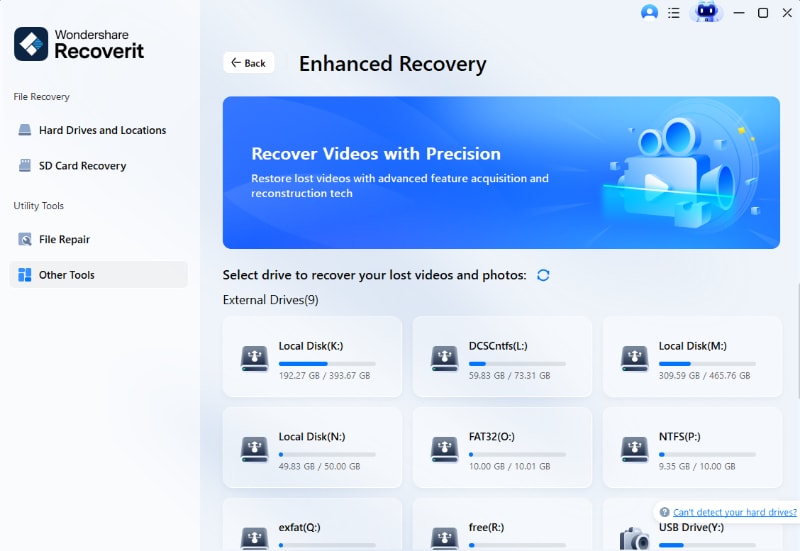
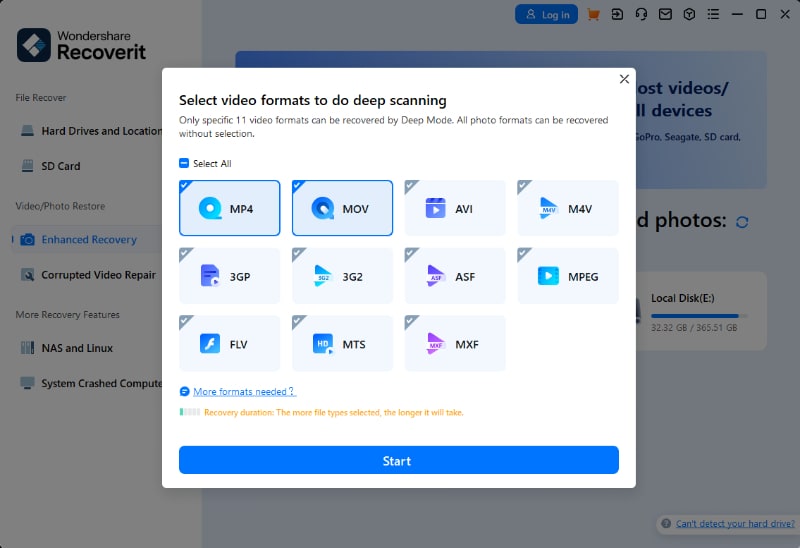
- Kies vervolgens het formaat van je video's voor de Diepe Scan en klik op Start.
- Recoverit zal zowel Snelle Scan als Diepe Scan tegelijkertijd starten. Snelle Scan richt zich op het scannen van alle bestanden, inclusief bronbestanden zoals videofragmenten. Aan de andere kant kost Diepe Scan meer tijd omdat het zoekt naar verschillende videofragmenten en deze koppelt om te garanderen dat de volledige video wordt hersteld.
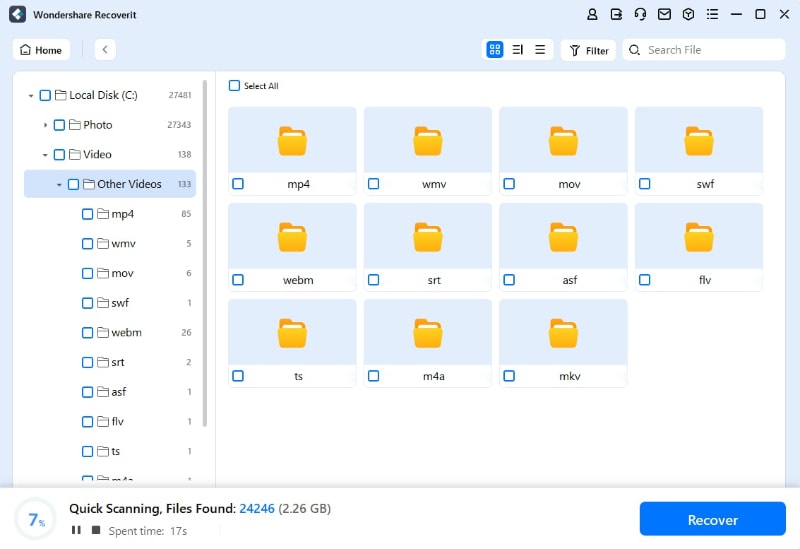
- Zodra de scan is voltooid, kun je de video's bekijken en de gewenste video's herstellen.
Methode 2. Verwijderde YouTube-video's herstellen vanuit een back-up
Je kunt snel verloren YouTube-video's vinden als je back-ups bewaart. Dat is perfect als je een YouTube-creator bent en verwijderde video's opnieuw wilt uploaden. Het is ook ideaal als je regelmatig je favoriete video's voor persoonlijk gebruik downloadt, omdat je ze kunt herstellen vanuit eerdere back-ups.
Het proces verschilt afhankelijk van je apparaat en gekozen back-upoptie. We laten je zien hoe je verwijderde offline YouTube-video's op Windows en macOS kunt herstellen met de twee eenvoudigste methoden.
Hier is hoe je verwijderde YouTube-downloads kunt herstellen vanuit een Windows Bestandsgeschiedenis-backup:
- Ga naar Instellingen > Update en beveiliging > Back-up > Meer opties.
- Klik op Bestanden herstellen vanuit een huidige back-up.

- Zoek het gewenste bestand in de Video's map en klik op de groene Herstellen knop om de verwijderde YouTube-video te herstellen. Dat stuurt het terug naar de oorspronkelijke locatie, maar je kunt een andere kiezen door te klikken op Instellingen (het tandwielpictogram) > Herstellen naar.

Hier is hoe je een verwijderde YouTube-video kunt herstellen vanuit een Time Machine-backup op macOS:
- Verbind je back-upschijf en ga naar het Apple-menu > Systeeminstellingen (macOS Ventura of nieuwer) of Systeemvoorkeuren (macOS Monterey of ouder) > Time Machine. Vink het vakje Toon Time Machine in de menubalk aan.

- Klik op het Time Machine-pictogram in de menubalk en klik op Open Time Machine.

- Open de map met je verloren YouTube-video, zoek het op de tijdlijn, bekijk een voorbeeld met de Spatiebalk, en klik op Herstellen.

Voor Android- en iOS-gebruikers gaan we niet in detail omdat er veel back-upopties bestaan, waaronder iCloud, Google Drive, Google Photos, Google One, Microsoft OneDrive en Dropbox. Het herstellen van je YouTube-video's met elk vereist echter alleen het tikken op Herstellen zodra je een verwijderd bestand opent in de nieuwste back-up.
Methode 3. Neem contact op met YouTube's ondersteuning om de verwijderde video's te herstellen
De ondersteuning van YouTube is een andere haalbare optie om een verwijderde video op YouTube te herstellen. Direct contact met het ondersteuningsteam is echter exclusief voor contentmakers in het YouTube Partner Programma (YPP). Ze moeten 100.000+ abonnees en 400.000+ kijktijd-uren hebben over de afgelopen 12 maanden.
Maak je geen zorgen als je niet aan die vereisten voldoet; je kunt hulp zoeken bij de uitgebreide YouTube-gemeenschap.
Hier is hoe je verwijderde YouTube-video's van je kanaal kunt herstellen met de hulp van community-experts:
- Log in op je YouTube-account, klik op de profielfoto en selecteer Help.

- Klik op Vraag de Help-gemeenschap.

- Beschrijf je probleem en publiceer het bericht. Veel experts zullen ongetwijfeld antwoorden en je laten zien hoe je verwijderde YouTube-video's op Android, iPhone of je computer kunt herstellen.

Hier is hoe je een verwijderde video op YouTube kunt ophalen als een in aanmerking komende maker in het YouTube Partner Programma:
- Bezoek het YouTube Help Center en klik op Krijg ondersteuning in de rechterbovenhoek.

- Klik op Krijg Creator-ondersteuning, kies de Kanaal- en videofuncties categorie, en klik op E-mailondersteuning.

Ondersteuningsexperts zullen je laten zien hoe je verwijderde YouTube-video's op iPhone, iPad, Android en computer kunt herstellen als je ze per ongeluk hebt verwijderd van je kanaal.
Probeer Wondershare Recoverit om YouTube-video's te herstellen
 Beveiligingsgeverifieerd. Meer dan 7.302.189 mensen hebben het gedownload.
Conclusie
Weten hoe je een verwijderde YouTube-video kunt herstellen is een zegen wanneer je niet wilt scheiden van je creaties of video's van je favoriete makers. Je kunt YouTube-video's terughalen door gebruik te maken van Google Zoeken, de Wayback Machine, een eerdere back-up, gegevensherstelsoftware zoals Wondershare Recoverit, of YouTube's ondersteuning.
Veelgestelde vragen over YouTube-videoherstel
-
Hoe kan ik verwijderde YouTube-video's vinden?
Je kunt verwijderde YouTube-video's vinden in het archief van de Wayback Machine (als het lang genoeg online was voor de site om een gecachte kopie te crawlen en op te slaan) en Google Zoeken (als het nog steeds op andere platforms bestaat). Beide methoden vereisen echter een URL. -
Kan ik de offline YouTube-video's die ik heb verwijderd herstellen?
Je kunt verwijderde YouTube-downloads herstellen met Wondershare Recoverit.- Download en installeer Wondershare Recoverit van hun website.
- Start de software en selecteer de locatie waar de YouTube-downloads zijn opgeslagen.
- Klik op Scan om te beginnen met scannen naar herstelbare videobestanden.
- Na de scan kun je de YouTube-video's die je wilt herstellen bekijken en selecteren.
- Klik op Herstellen om de geselecteerde bestanden te herstellen.
- Kies een andere locatie op je computer om de herstelde bestanden op te slaan.
-
Zijn verwijderde YouTube-video's voorgoed verloren?
Het hangt ervan af. Video's die YouTube verwijdert wegens beleidsschendingen zijn voorgoed verdwenen, terwijl andere meestal herstelbaar zijn. Gelukkig weet je nu hoe je oude YouTube-video's (of je ze nu van je kanaal of apparaat hebt verwijderd) en hun nieuwere tegenhangers kunt herstellen. Volg de bovenstaande stappen om ze te herstellen.

