
MX Player is een van de meest gebruikte videospelers op Android. Het ondersteunt veel formaten en geeft soepel afspelen met helder geluid. Veel mensen slaan hun persoonlijke en gedownloade video's erin op omdat het gemakkelijk te gebruiken is.
Soms worden video's echter per ongeluk verwijderd. Het goede nieuws is dat herstel mogelijk is. Er zijn verschillende veilige manieren om die video's terug te krijgen. U kunt herstelsoftware, cloudback-ups of ingebouwde telefoontools gebruiken. In dit artikel leert uHoe MX player verwijderde video te herstellenStap voor stap. Elke methode is eenvoudig en werkt voor zowel beginners als ervaren gebruikers.
Inhoudsopgave
-
- Methode 1: Gebruik Recoverit
- Methode 2: Controleer de prullenbak of onlangs verwijderde map van uw apparaat
- Methode 3: Gebruik een bestandsbeheerder-app om verborgen mappen te zoeken
- Methode 4: Herstellen van cloudback-up (Google Foto's, Drive, OneDrive)
- Methode 5: Gebruik Android-gegevensherstelapps (DiskDigger, Tenorshare 4DDiG)
- Methode 6: Neem Contact op met de ondersteuning van MX Player voor afspeelproblemen (als deze niet zijn verwijderd)
Deel 1: Kun je verwijderde video's van MX Player herstellen?
Wanneer een video wordt verwijderd uit MX Player, verdwijnt deze niet altijd voor altijd. Meestal blijft het verwijderde bestand nog een korte periode in het geheugen van het apparaat. Het wordt alleen maar onzichtbaar voor de app. In die tijd kun je het vaak herstellen.
Als u de video uit MX Player hebt verwijderd, maar niet uit de bestandsbeheerder, kan deze zich nog steeds in de apparaatmap bevinden. Als uw telefoon automatische back-up heeft ingeschakeld, is deze mogelijk ook beschikbaar in Google Foto's of Google Drive. Dus ja, u kunt verwijderde video's in MX player herstellen door de juiste stappen te volgen.
Het is echter belangrijk om na het verwijderen geen nieuwe video's of apps op te slaan. Dit kan het verloren bestand overschrijven en herstel onmogelijk maken. Handel snel voor de beste resultaten.
Deel 2: Hoe MX Player verwijderde Video te herstellen
In deze sectie wordt uitgelegd hoe u verwijderde video's van MX player kunt herstellen met behulp van verschillende werkmethoden. Elke methode wordt in eenvoudige woorden uitgelegd zodat je het zelf kunt proberen. Begin met de gemakkelijkste en ga naar beneden als het niet werkt.
Methode 1: Gebruik Recoverit
herstellenis een van de populairste hersteltools. Het helpt bij het herstellen van verwijderde, geformatteerde of verloren video's van uw telefoon, SD-kaart of zelfs een computer. Het werkt goed als andere opties mislukken.
De software scant diep in de opslag van uw telefoon en vindt alle herstelbare bestanden. U kunt voorbeelden bekijken voordat u ze herstelt. Het werkt met bijna alle videoformaten zoals MP4, AVI, MOV en MKV. Deze methode is handig als u verwijderde video van MX player wilt herstellen die niet meer in uw galerij of prullenbak staat.
Hoe het helpt:
- Herstelt bestanden die zijn verwijderd uit interne en externe opslag.
- Ondersteunt alle veelvoorkomende videotypen.
- Hiermee kunt u bestanden bekijken vóór herstel.
- Werkt op Android, Windows en Mac.
Stappen:
Stap 1.installerenherstellenop uw computer. Sluit je Android-telefoon of SD-kaart aan.

Stap 2. Kies de opslaglocatie en klik opStart met scannen.

Stap 3.Bekijk de gevonden bestanden.

Stap 4.Klik op "herstellen"en herstel de verwijderde video.

Deze methode werkt het beste voor permanente verwijdering of geformatteerde apparaten. Sla de herstelde bestanden altijd op in een nieuwe map om gegevensverlies opnieuw te voorkomen.
Methode 2: Controleer de prullenbak of onlangs verwijderde map van uw apparaat
Moderne telefoons worden geleverd met een prullenbak of onlangs verwijderde map. Wanneer je een video verwijdert, blijft deze daar tijdelijk. De map bewaart verwijderde items gedurende 30 dagen of langer, afhankelijk van uw telefoonmodel.
Deze methode is de gemakkelijkste manier om verwijderde video's van MX player te herstellen als u het verlies kort na het verwijderen opmerkt. Het heeft geen extra app of computerverbinding nodig.
Hoe u de prullenbak of onlangs verwijderde map van uw apparaat controleert:
- Open de galerij of bestandsbeheer van uw telefoon.
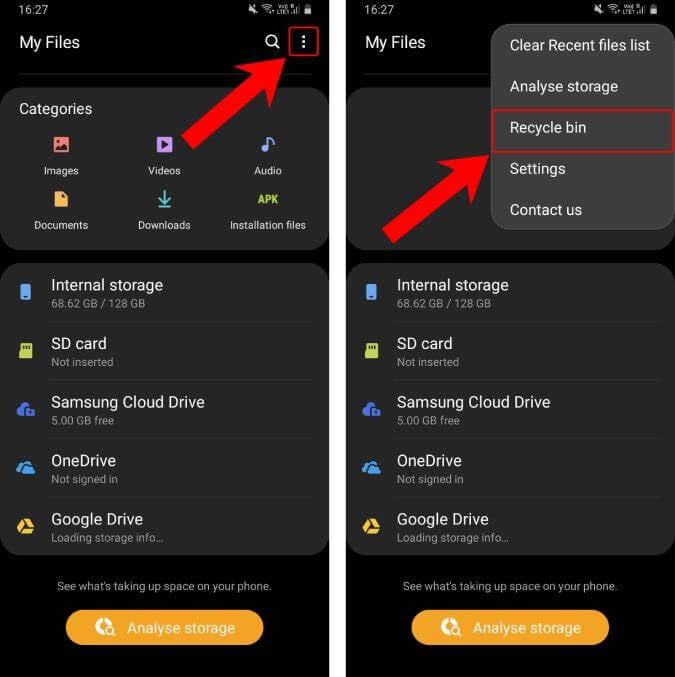
- Ga naar de prullenbak of prullenbak. Selecteer uw video en tik op Herstellen.
Als u te lang wacht, kunnen uw verwijderde video's automatisch worden verwijderd. Daarom moet het controleren van deze map altijd je eerste stap zijn.
Methode 3: Gebruik een bestandsbeheerder-app om verborgen mappen te zoeken
Soms worden verwijderde video's niet verwijderd maar verborgen. MX Player of uw apparaat kunnen ze naar systeemmappen verplaatsen. Met een goede bestandsbeheerder kun je ze weer vinden.
Apps zoals ES File Explorer of Files by Google laten je verborgen mappen verkennen. U hoeft alleen "Verborgen bestanden tonen" in de instellingen in te schakelen. Op deze manier kunt u controleren of uw verloren video er nog steeds is.
Dit is een van de beste manieren om verwijderde video's in MX player te herstellen als ze in cachemappen zijn opgeslagen.
Hoe u een bestandsbeheerder-app gebruikt om verborgen mappen te zoeken:
- Open uw bestandsbeheerder of instellingen en schakel inVerborgen bestanden weergeven.
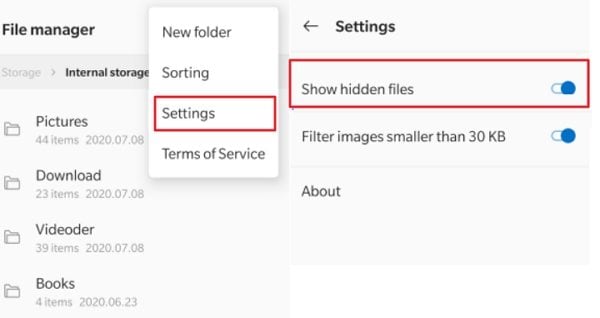
- Zoek in mappen zoals/MXPlayer/, /Movies/of/DCIM/naar oude video's.
Kopieer alle gevonden bestanden naar een zichtbare map om ze weer toegankelijk te maken.
Methode 4: Herstellen van cloudback-up (Google Foto's, Drive, OneDrive)
Cloud-back-up is de meest betrouwbare manier om verloren video's te herstellen. Als uw apparaat automatisch synchroniseert met Google Foto's, Drive of OneDrive, kunt u daar uw verwijderde video's vinden.
Deze services houden uw video's veilig, zelfs als de opslag van uw telefoon wordt gewist of de app wordt verwijderd. Zodra het is hersteld, verschijnt het bestand opnieuw in uw galerij of MX Player-bibliotheek.
Deze methode werkt goed voor iedereen die verwijderde video in MX player wil herstellen zonder enige software te gebruiken.
Hoe te herstellen van cloudback-up (Google Foto's, Drive, OneDrive):
- Open Google Foto's, Drive of OneDrive.
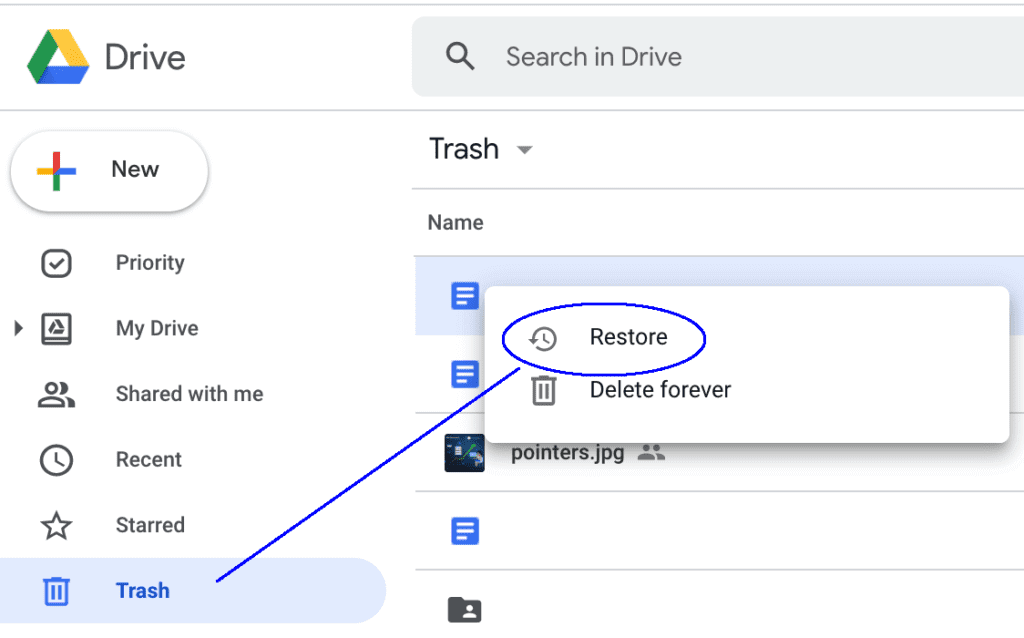
- Zoek naar de verwijderde video en tik op Downloaden of Herstellen.
Zodra het is hersteld, vernieuw je je MX Player-bibliotheek en de video is weer zichtbaar.
Methode 5: Gebruik Android-gegevensherstelapps (bijv. DiskDigger, Tenorshare 4DDiG)
Als de bovenstaande methoden mislukken, kunnen Android-gegevensherstelapps helpen. DiskDigger, Tenorshare 4DDiG en Dr.Fone zijn vertrouwde opties. Deze apps scannen diep in het geheugen van het apparaat en vinden verwijderde bestanden die nog steeds herstelbaar zijn.
Ze kunnen video's herstellen die verloren zijn gegaan door het opmaken, per ongeluk verwijderen of cachewissen. Deze methode is effectief voor gebruikers die leren hoe ze verwijderde video van MX player kunnen herstellen wanneer de video volledig ontbreekt.
Hoe Android Data Recovery-apps te gebruiken om video te herstellen:
- Installeer een vertrouwde app voor gegevensherstel van Google Play, zoalsSchijfdigger.
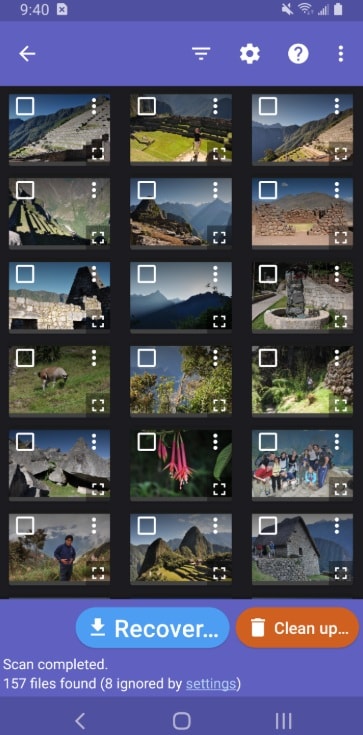
- Open de app, kies uw opslag en voer een scan uit. Herstel je verwijderde video's.
Vermijd altijd niet-geverifieerde herstelapps. Ze kunnen uw apparaat beschadigen of uw gegevens stelen.
Methode 6: Neem Contact op met de ondersteuning van MX Player voor afspeelproblemen (als deze niet zijn verwijderd)
Soms worden video's niet verwijderd, maar worden ze gewoon niet weergegeven of afgespeeld. MX Player detecteert ze mogelijk niet vanwege ontbrekende machtigingen of beschadigde cache. In dergelijke gevallen kunt u contact opnemen met het officiële MX Player Support team.
Ze helpen bij het oplossen van afspeelfouten, ontbrekende bestanden en app-gerelateerde problemen. Het is een goede keuze wanneer u verwijderde video's van MX player moet herstellen die niet zichtbaar zijn in de app, maar nog steeds in de opslag bestaan.
Hoe u Contact opneemt met de ondersteuning van MX Player voor afspeelproblemen:
- Open MX Player. Ga naar Instellingen> Help & Feedback.
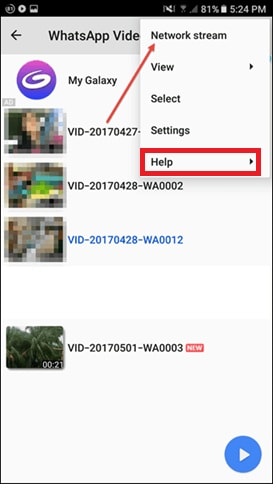
- Beschrijf uw probleem en dien het rapport in.
Het team kan u begeleiden bij het wissen van de cache, het opnieuw scannen van mappen of het opnieuw installeren van de app om detectieproblemen op te lossen.
Deel 3: Professionele Tips om toekomstig videoverlies in MX Player te voorkomen
Leren hoe u MX player verwijderde video kunt herstellen is nuttig, maar het is altijd beter om te voorkomen dat u uw bestanden in de eerste plaats verliest. Eenvoudige voorzorgsmaatregelen kunnen u helpen al uw video's veilig te houden. Zodra je deze kleine wijzigingen hebt doorgevoerd, hoef je je geen zorgen meer te maken over herstel.
MX Player heeft geen ingebouwde back-upfunctie, dus het beschermen van uw bestanden hangt af van uw eigen gewoonten. De meeste gevallen van gegevensverlies komen voor door menselijke fouten. Een paar zorgvuldige stappen kunnen een groot verschil maken. Volg de onderstaande tips om uw videocollectie op de lange termijn veilig te stellen.
Volg deze tips om je video's veilig te houden:
1. Schakel automatisch back-up in Google Foto's in. Het slaat al je video's online op. Zelfs als je ze van je telefoon verwijdert, blijven ze in je Google-account. Je kunt ze op elk moment herstellen.
2. Bewaar video's op meer dan één plek. Gebruik uw telefoon, SD-kaart en een cloudschijf. Als de ene mislukt, hebben de anderen nog steeds uw bestanden.
3. Vermijd het verwijderen van video's rechtstreeks in MX Player. Video's die via de app zijn verwijderd, gaan mogelijk niet naar de prullenbak. Gebruik in plaats daarvan uw bestandsmanager.
4. Controleer Prullenbak of Onlangs verwijderd voordat u het wisst. Bekijk het een keer per week. Veel mensen verliezen video's door ze te snel leeg te maken.
5. Verplaats oude video's naar cloudopslag. Draag elke maand oudere clips over naar Google Drive of OneDrive. Het bespaart ruimte en houdt uw gegevens veilig.
6. Houd MX Player op de hoogte. Updates verhelpen bugs en verbeteren de stabiliteit. Verouderde versies kunnen bestanden verliezen of crashen.
7. Vermijd onveilige schoonmaakmiddelen of booster-apps. Sommige verwijderen videomappen zonder waarschuwing. Gebruik alleen vertrouwde tools of de ingebouwde reiniger van uw telefoon.
8. Gebruik een bestandsbeheerder om georganiseerd te blijven. Bewaar video's in overzichtelijke mappen zoals "Films" of "Downloads". Het helpt u om ze gemakkelijk te vinden en een back-up te maken.
Regelmatig back-ups maken is de meest effectieve bescherming. Het duurt maar een paar minuten, maar kan later uren aan herstelwerk besparen.
Conclusie
Het per ongeluk verwijderen van video's kan stressvol zijn, maar herstel is mogelijk. Je hoeft alleen maar de juiste methoden te gebruiken. In deze gids heb je geleerdHoe verwijderde video's te herstellen in MX playerMet behulp van softwaretools, cloudback-ups, bestandsbeheerders en meer.
Zelfs als de ene methode mislukt, zal de andere waarschijnlijk werken. De sleutel is om snel te handelen en te voorkomen dat gegevens worden overschreven. Houd back-ups bij, update uw apps en wees voorzichtig met uw opslaginstellingen. Deze gewoonten helpen u om verwijderde video's van MX player eenvoudig te herstellen en ze in de toekomst veilig te houden.
Het verliezen van bestanden kan iedereen overkomen, maar met voorbereiding zul je altijd een manier hebben om ze terug te krijgen. Volg deze stappen geduldig en u kunt al uw verloren video's in slechts een paar minuten herstellen.
Veelgestelde vragen:
-
Kan ik MX Player verwijderde video's herstellen zonder een computer te gebruiken?
Ja. U kunt de prullenbak, cloud back-up of mobiele herstel-apps zoals DiskDigger gebruiken. Deze methoden werken direct op uw telefoon zonder computer. -
2. Worden verwijderde video's van MX Player ergens op de telefoon opgeslagen?
Soms. Verwijderde video's kunnen verborgen blijven in cache of systeemmappen. Een bestandsbeheerder kan u helpen deze mappen te controleren. -
3. Wat moet ik doen nadat ik een video in MX Player ben kwijtgeraakt?
Stop met het gebruik van uw telefoon voor grote downloads of nieuwe video's. Dit voorkomt dat nieuwe gegevens uw verwijderde bestanden vervangen en verbetert de kans op herstel.



